

β



通知管理について説明します。
ワークスペースのメンバーにメール通知、することリスト(タスクカード)を送信できます。
※通知管理はワークスペースオーナーのみがアクセスできます。
右上の「管理・設定」をクリックし、「通知管理」をクリックします。
メンバーにメールで通知を送信します。リッチテキストエディタを使って、画像やリンクを含む本文を作成できます。
通知管理画面の上部で「メール通知」タブを選択します。
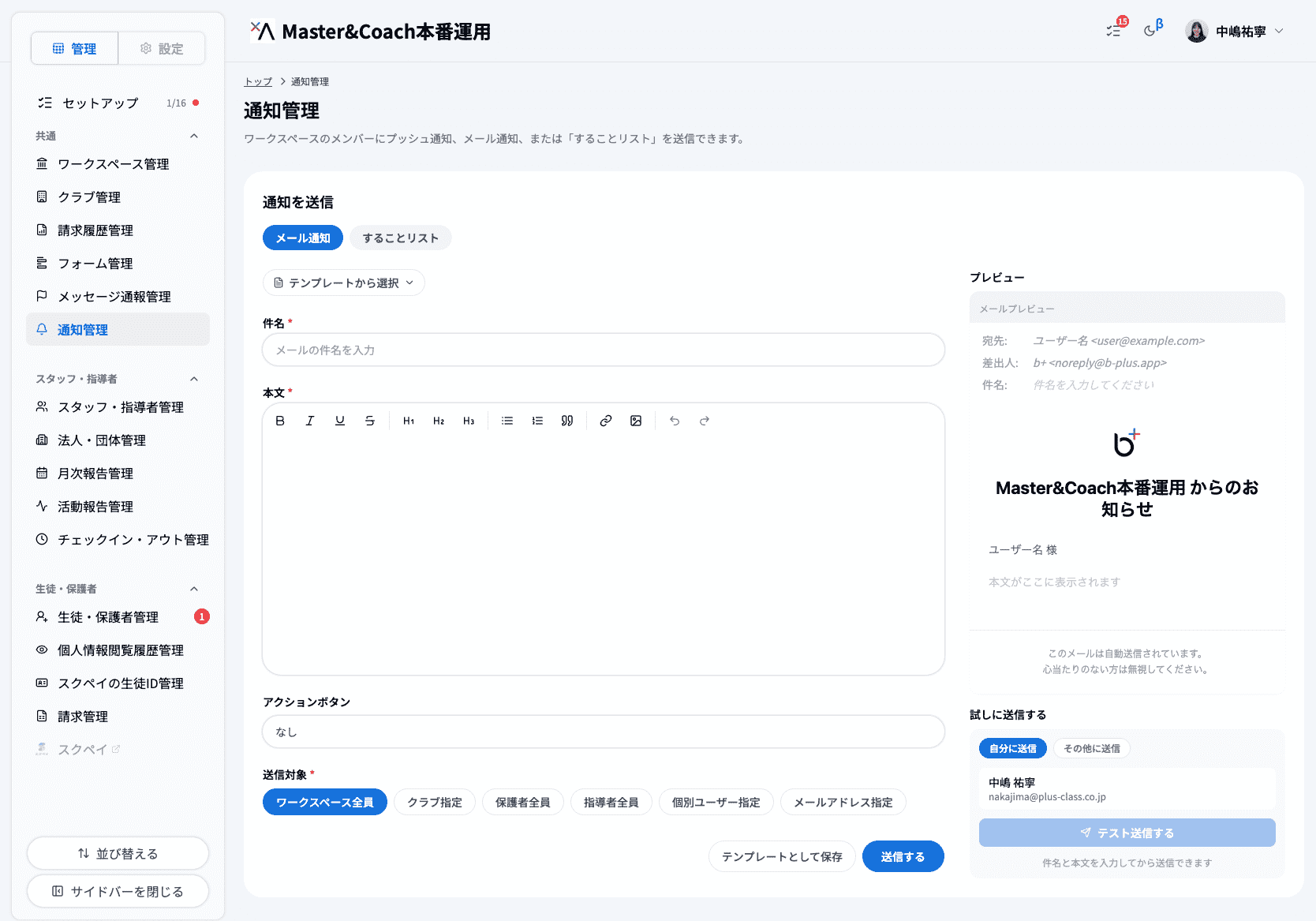
件名:メールの件名を入力します(最大200文字)
本文:リッチテキストエディタで本文を作成します。テキストの書式設定、画像の挿入、リンクの追加などが可能です。
送信先を指定する:送信対象を選択します(詳細は「🔗送信先を指定する」を参照)。メール通知では、メールアドレスを直接指定して送信することもできます。
テストメールを送信する(任意):送信前に、自分自身または他のワークスペースオーナーにテストメールを送ることができます。実際の表示を確認してから本番送信すると安心です。
メンバーのアプリ内「することリスト」にタスクカードを送信します。
通知管理画面の上部で「することリスト」タブを選択します。
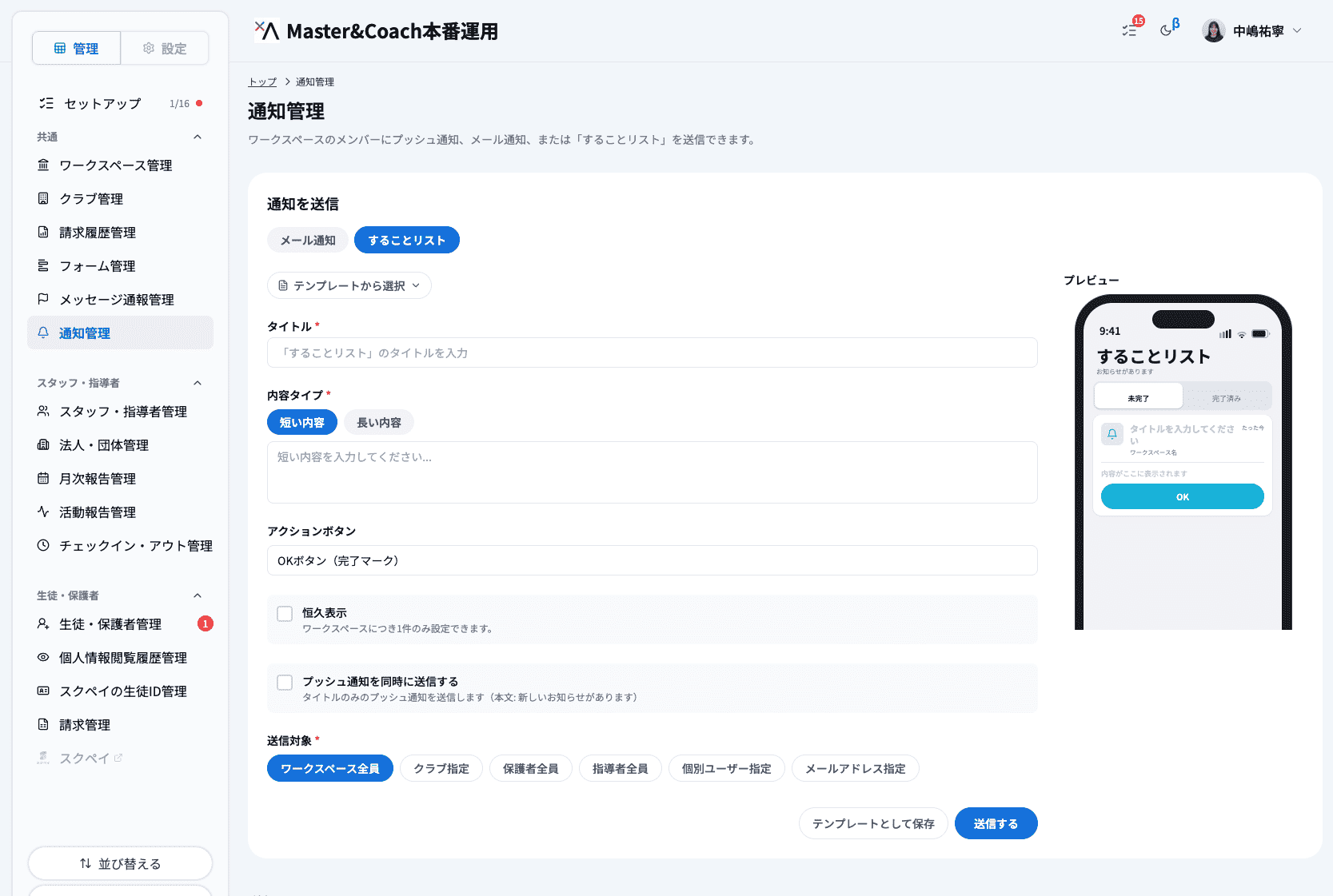
内容:タスクカードのタイトルを入力します(最大200文字)
タイトル:内容の形式を選択して入力します。
送信する際に、プッシュ通知も同時に送信したい場合は、オプションにチェックを入れてください。
することリストには、メンバーのアプリに常時表示される「恒久カード」を設定できます。
重要なお知らせや、期間中ずっと表示しておきたい案内に適しています。
現在表示中の恒久カードがある場合、画面上部に内容が表示されます。
不要になった場合は「削除」ボタンから削除できます。
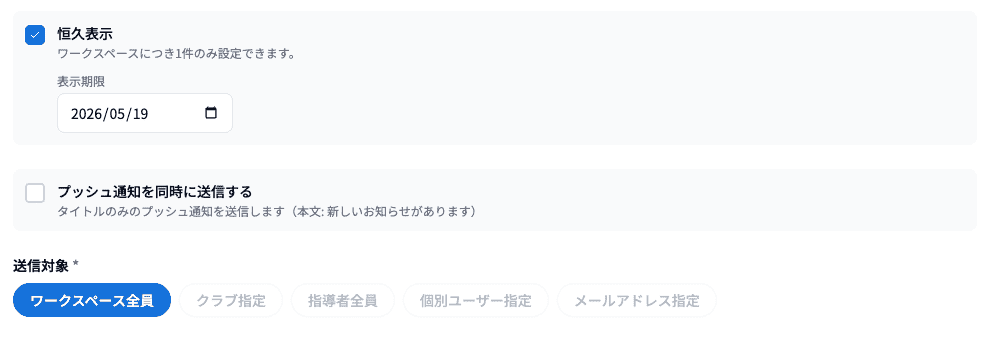
通知の送信先は、以下の方法で指定できます。

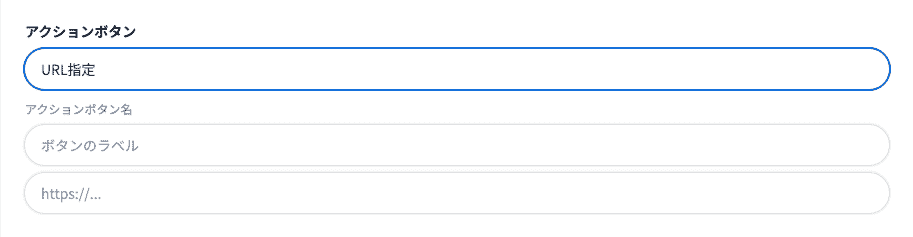
メール通知・することリストには、アクションボタンを設定できます。
b+全体で登録されているテンプレートと、よく使う通知の内容をテンプレートとして保存し、再利用できます。
📌b+共通テンプレート
b+全体で登録されているテンプレートには、「共通」という青いタグがついています。

✏️テンプレートを作成/編集/削除する
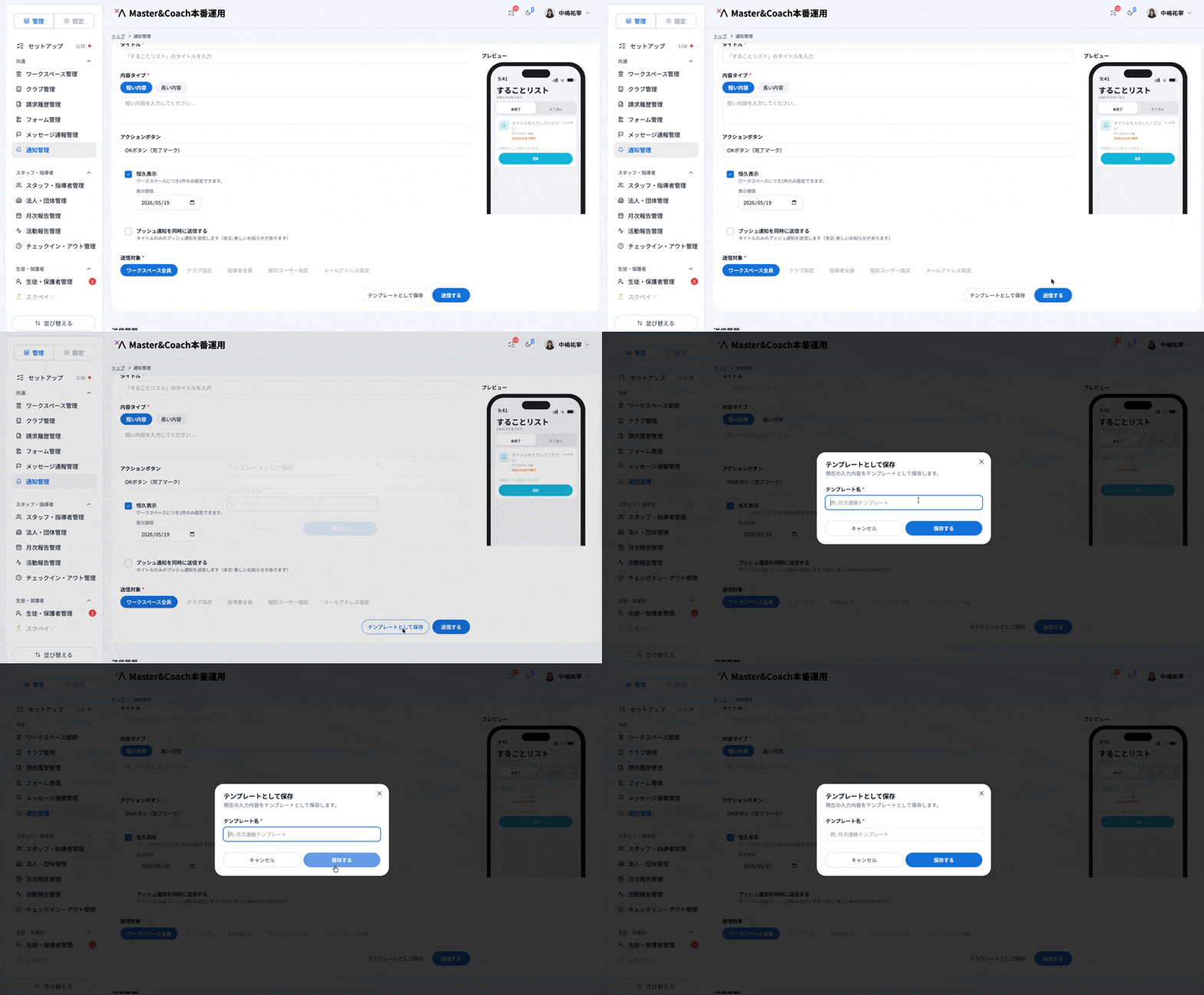
通知の入力フォームで内容を作成した後、「テンプレートとして保存」ボタンからテンプレート名を付けて保存します。
「テンプレートから選択」ドロップダウンから保存済みのテンプレートを選択すると、件名・本文・ボタン設定などが自動で入力されます。
不要になったテンプレートは、ドロップダウンのメニューから削除できます。
画面下部に、過去に送信した通知の履歴が一覧で表示されます。
メール通知・することリストの履歴がまとめて表示されます。
各履歴には以下の情報が表示されます。

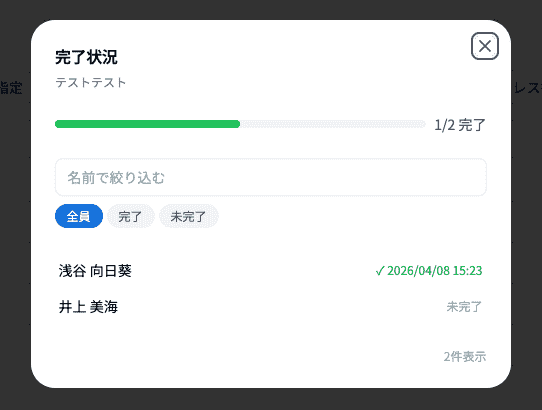
することリストを送信した後、誰がOKボタンを押して完了したかを確認できます。
送信履歴のすることリストの「送信数」をクリックすると、完了状況ダイアログが表示されます。
ダイアログ上部に、完了数と全体数のプログレスバーが表示されます(例:3/10 完了)。
メンバー一覧には、それぞれのステータスが表示されます。