


β



体験生機能について説明します。
体験生機能は、生徒・保護者を「体験生」として登録できるオプション機能です。お試し期間中の参加者を本会員と区別して管理し、体験期間を経て本会員に切り替えられるようにします。
※体験生機能はオプション機能としてご契約いただいた場合に利用できます。
※体験生の登録・本会員への切替はワークスペースオーナーのみが操作できます。
体験生は本会員と同じように活動への参加・出欠回答・お知らせ閲覧などを行えますが、メンバー一覧やクラブ表示で黄色の「体験」バッジが付き、本会員と区別できます。
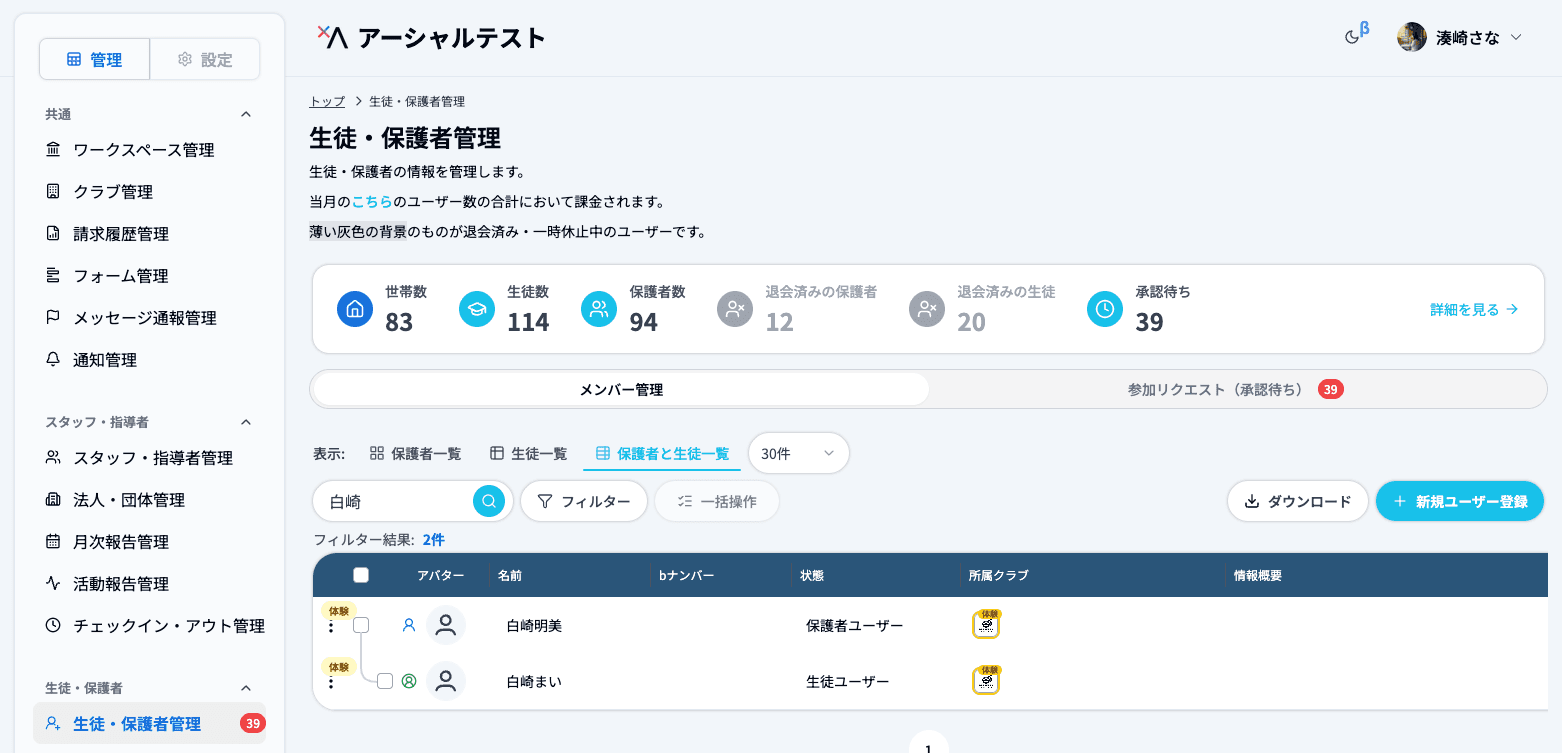
・本会員と同様に活動の出欠回答・お知らせ閲覧などができます
・所属クラブごとに「体験/本会員」を切り替えられます
・お試し期間が終わったら「本会員にする」操作で本会員に切り替えられます
体験生は、以下の自動配信ルームの対象から自動的に除外されます。
・クラブ別ルーム(クラブの保護者全員ルームなど)
これらのルームは「クラブ所属」をもとに対象者が自動で決まりますが、体験生はその対象に含まれません。本会員に切り替えると自動で対象に追加されます。
アカウント種別ルーム(体験生ルーム・本会員ルーム)については、体験生も対象になります。
体験生は、自分からメッセージルームを新規作成することができません。指導者・他の保護者・運営スタッフへ自発的に連絡を取ることはできない仕様です。
連絡が必要な場合は、運営スタッフ・指導者側からメッセージルームを作成し、体験生を参加者として追加してください。本会員に切り替えると、本人からも通常通りメッセージルームを作成できるようになります。
🔍 体験生にお知らせや連絡を届けたい場合は、運営側からメッセージルームを作成するか、メール通知・することリストの一括送信を利用してください。
体験生として登録する方法は2通りあります。
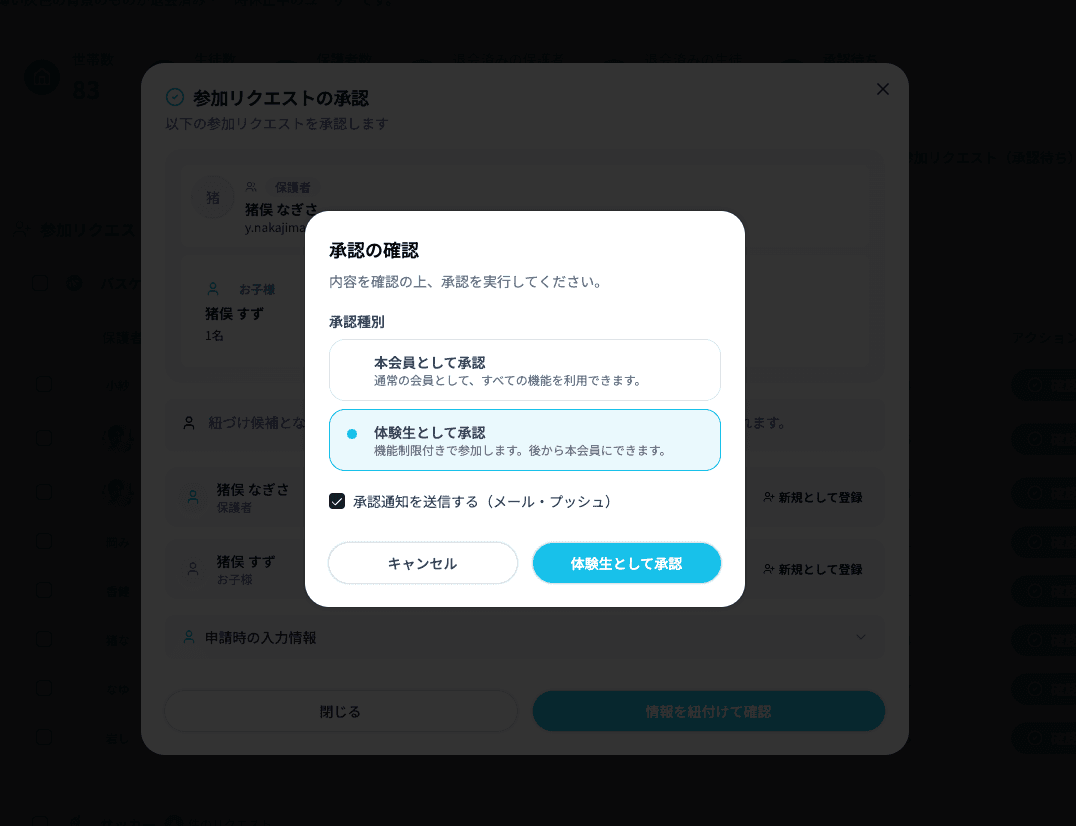
「生徒・保護者管理」の参加リクエスト画面で、リクエストを承認するときに「承認種別」で「体験生として承認」を選択します。
承認種別の選択肢は、体験生機能のオプション契約がある場合のみ表示されます。
・本会員として承認:通常の会員として、すべての機能を利用できます。
・体験生として承認:体験生として登録され、後から本会員にできます。
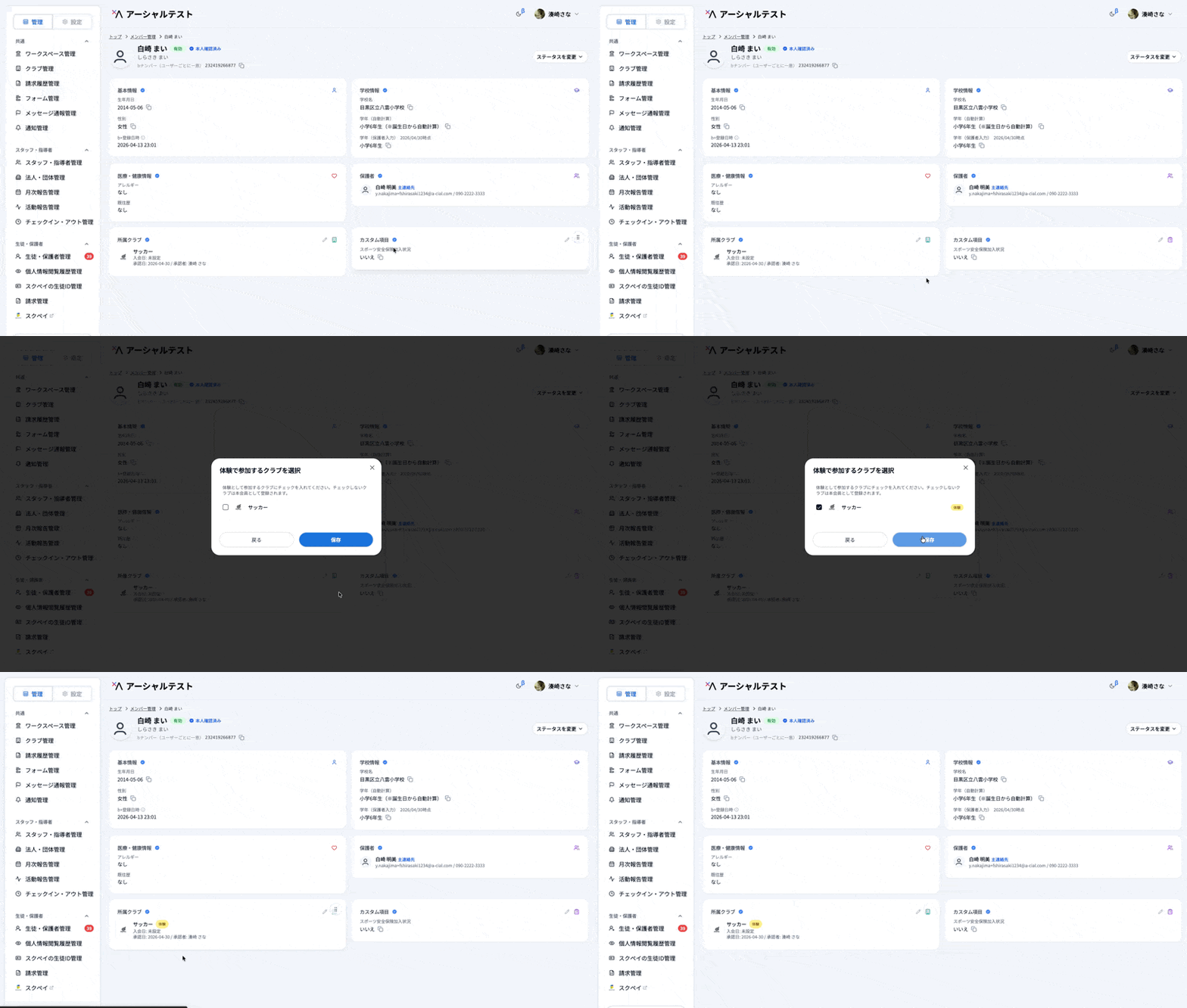
既に登録済みの生徒については、生徒詳細画面の「所属クラブの編集」から、クラブごとに体験/本会員を切り替えられます。
所属クラブを選択した後の確認画面で、体験として参加するクラブにチェックを入れます。チェックしないクラブは本会員として登録されます。
🔍 同じ生徒が「クラブAでは本会員・クラブBでは体験生」のように、クラブごとに別の状態を持つこともできます。
体験期間が終わったら、体験生を本会員に切り替えます。本会員に切り替えると、アカウント種別ルームなどの対象にも自動で追加されます。
生徒・保護者管理の一覧で、対象生徒の行にある「︙」メニューをクリックします。
※「本会員にする」は、体験中のクラブが1つ以上ある場合にのみ表示されます。
確認ダイアログが表示され、本会員にする対象クラブの一覧が表示されます。
内容を確認し、「本会員にする」をクリックします。体験中だったクラブがすべて本会員に切り替わり、出欠などの履歴やプロフィールはそのまま保持されます。
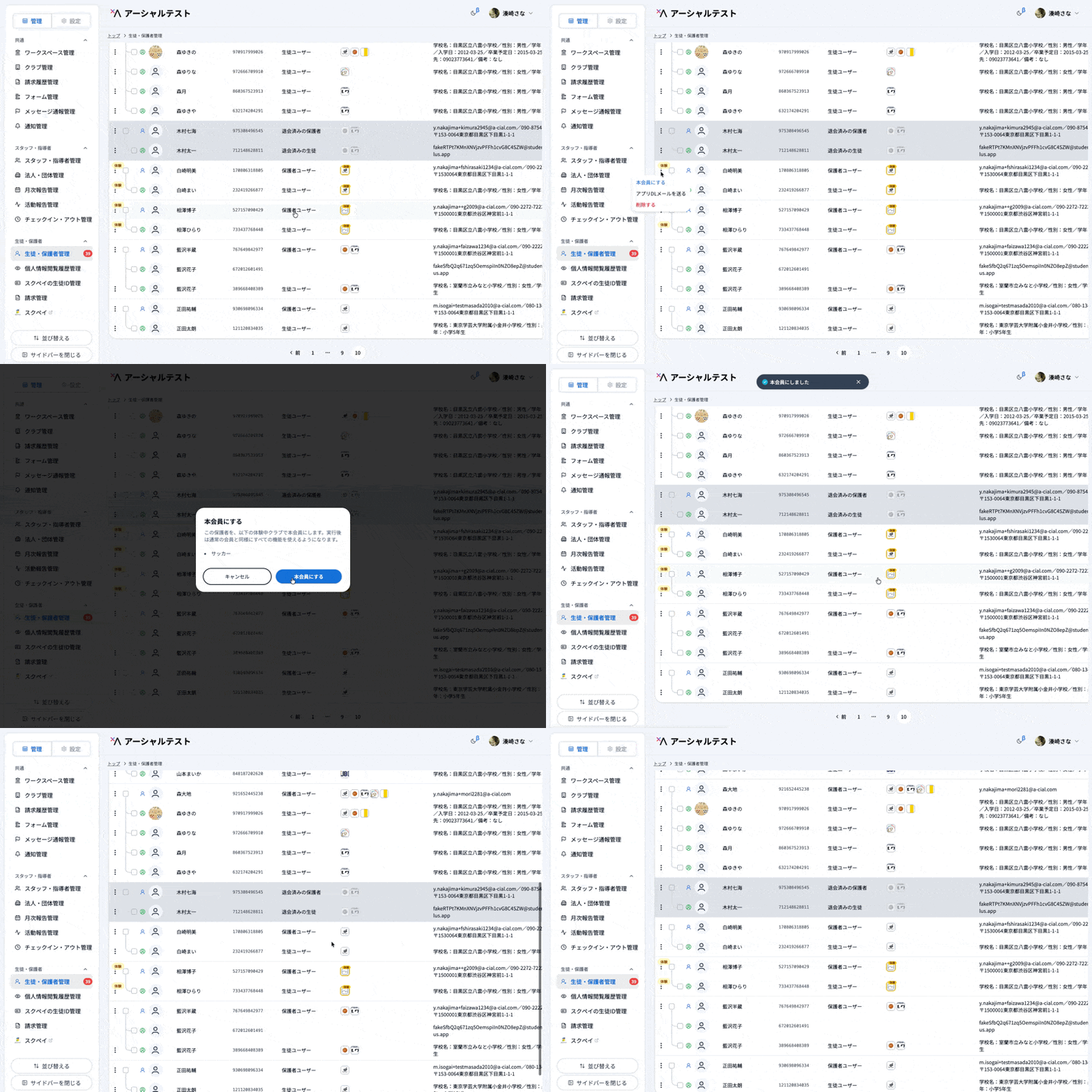
⚠️ 本会員にする操作は、体験中のクラブすべてに対して一括で実行されます。一部のクラブだけを本会員にしたい場合は、生徒詳細の「所属クラブの編集」から個別に切り替えてください。
・生徒・保護者管理(運営):メンバー一覧の名前の左に黄色の「体験」バッジが表示されます。所属クラブのアイコンにも、体験中のクラブには黄色の枠が付きます。
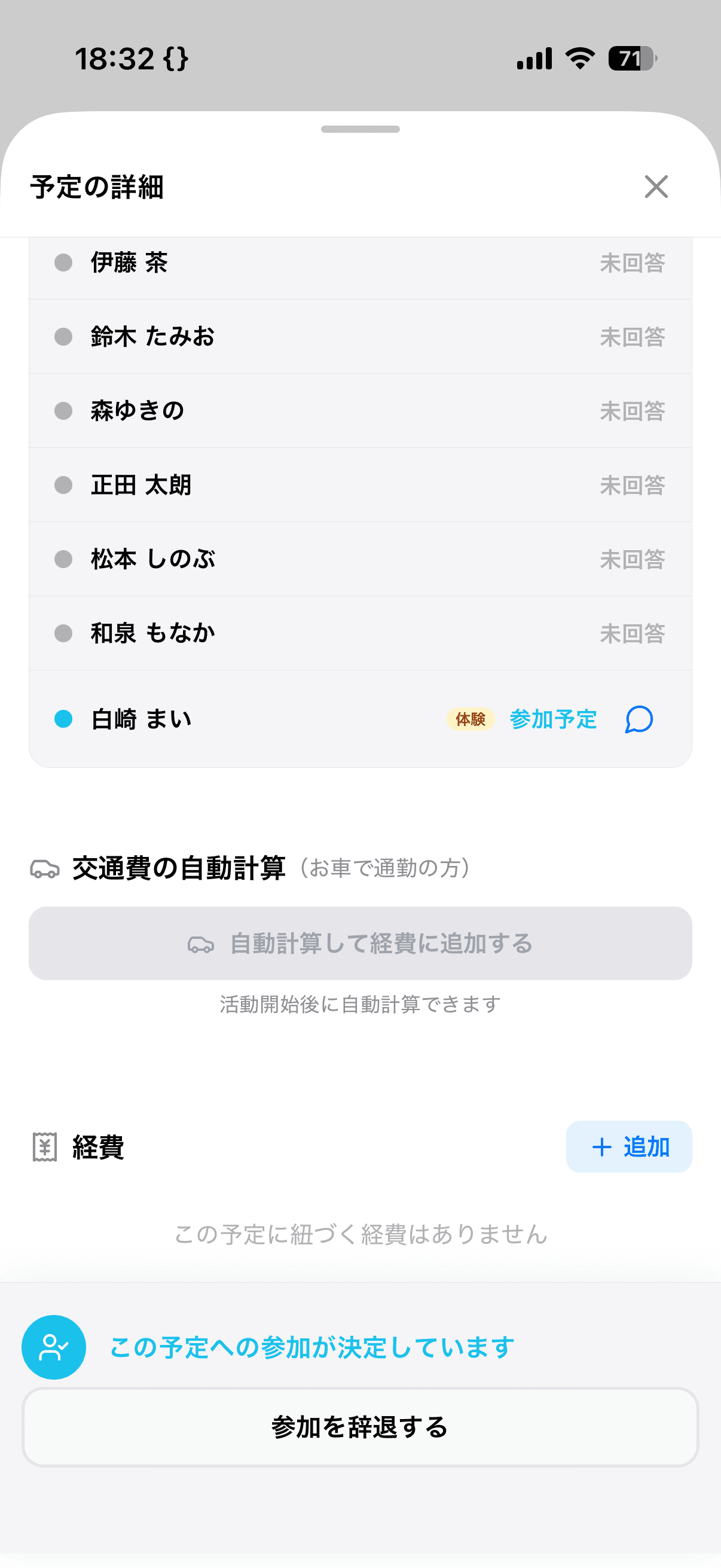
・指導者が見る活動詳細画面:出欠対象に体験生がいる場合、その生徒の名前の横に「体験」バッジが表示されます。本会員と区別して把握できます。
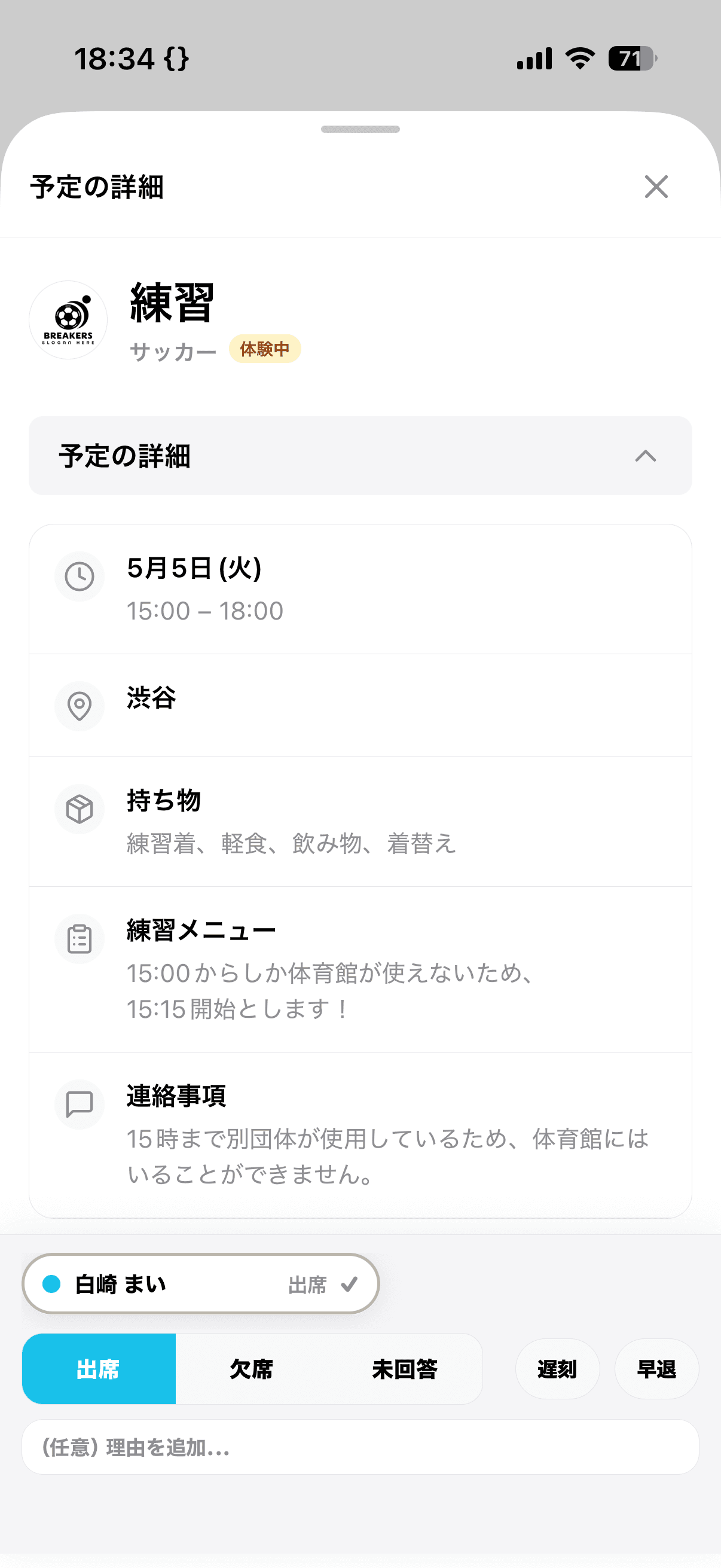
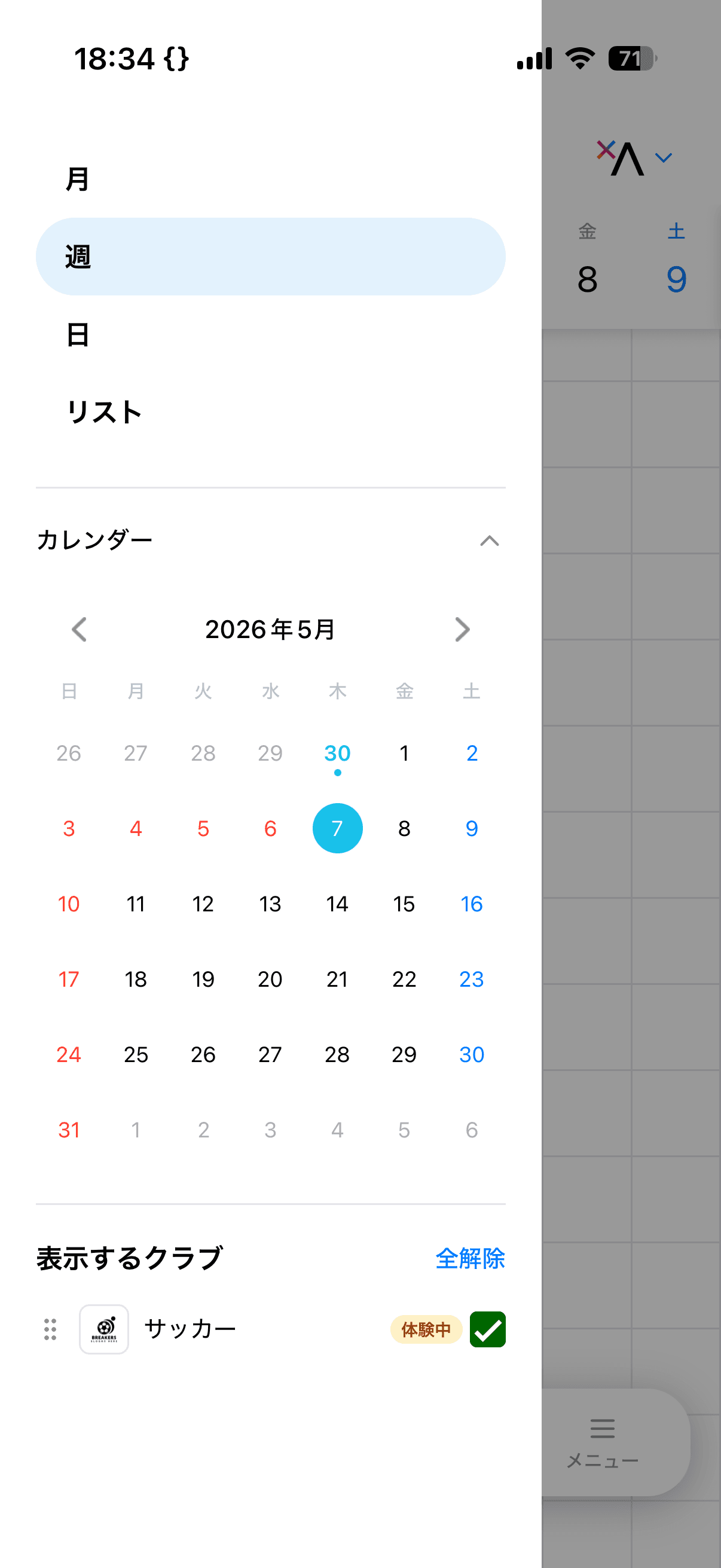
・保護者が見る活動詳細・カレンダー:画面のクラブ一覧で、自分が体験生として所属しているクラブには「体験中」バッジが表示されます。
・体験生も活動・お知らせ・通知などを利用できるため、運用ルールでお試し期間の長さや本会員化のタイミングを決めて運用してください。
・自動切替の機能はないため、体験期間が終わったら手動で「本会員にする」を実行してください。