

サポート
β

Web の「すること」タブで、自分あての対応が必要なこと(活動報告・月次報告の修正依頼・出欠の回答など)やお知らせを確認する方法について説明します。アプリの「すること」と同じ内容で、どちらで対応しても両方に反映されます。
上部メニューの「すること」をクリックします。未完了の件数がメニューに赤い数字で表示されます。
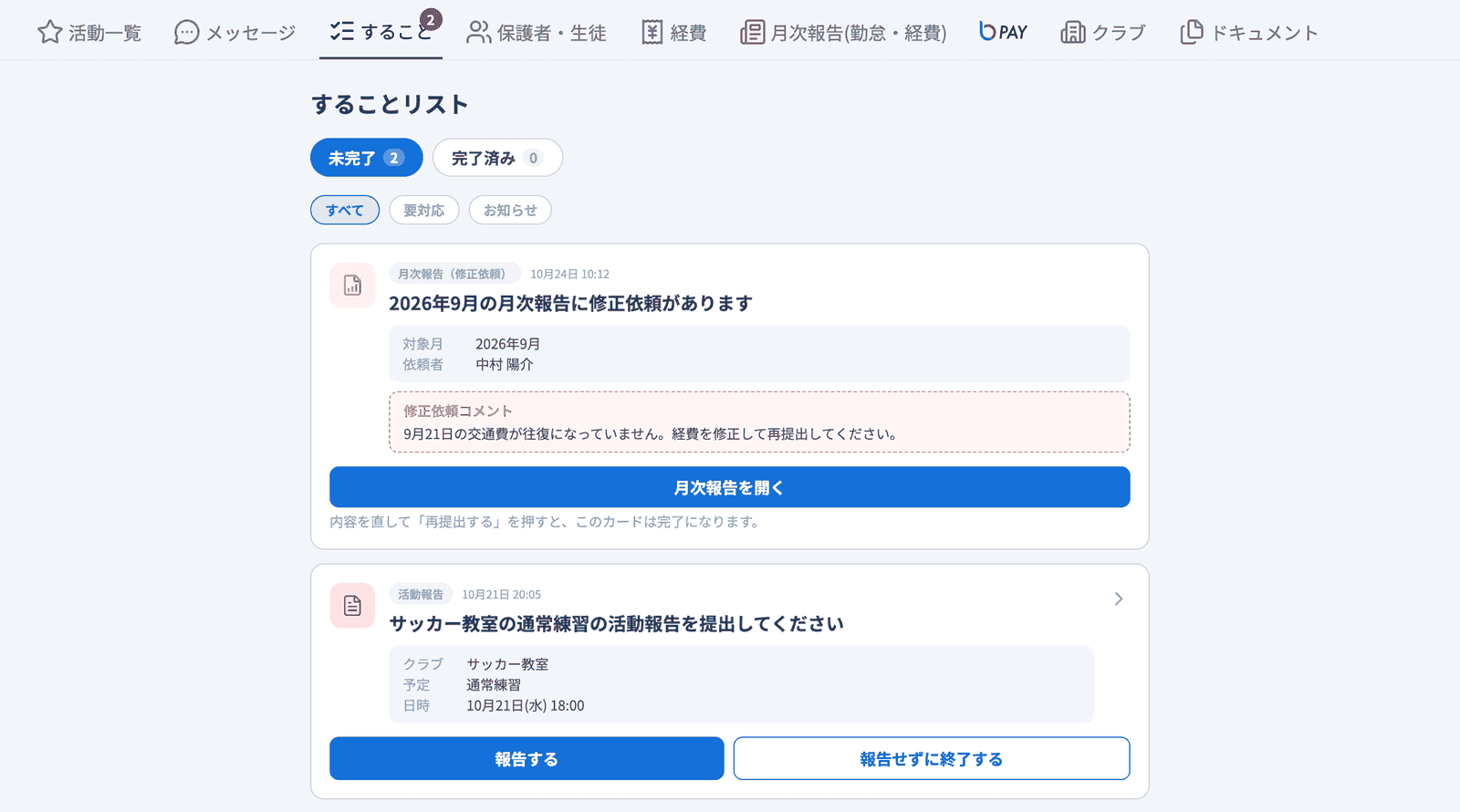
・未完了 / 完了済み:タブで切り替えます。それぞれの件数が表示されます
・すべて / 要対応 / お知らせ:未完了のタブで、操作が必要なもの(要対応)と、確認するだけのもの(お知らせ)に絞り込めます
🔍 表示されるのは、いま開いているワークスペースのカード(と、特定のワークスペースに関係しないカード)です。
カードの左上には種類(「活動報告」「月次報告(修正依頼)」など)と、届いた日時が表示されます。カードによって対応のしかたが違います。
・右端に「>」があるカード:カードをクリックすると、対応する画面(活動の詳細・月次報告など)が開きます。その画面で提出・回答すると、カードは自動で完了になります
・「OK(確認しました)」があるカード:内容を確認して「OK(確認しました)」をクリックすると完了になります。完了済みのタブで「未完了に戻す」をクリックすると、未完了に戻せます
・カードの中にボタンがあるカード:月次報告の修正依頼・活動報告の修正依頼などは、カードの中のボタンから対応します(3️⃣)
🔍 活動前確認のカードは、Web の活動詳細から活動前確認を提出しても完了になります。
🐾 活動報告レビュワーから届く活動報告の修正依頼の対応方法はこちら
提出した月次報告にワークスペースオーナーから修正依頼が届くと、「◯年◯月の月次報告に修正依頼があります」のカードが届きます。カードには対象月・依頼者と、赤い点線の枠で「修正依頼コメント」が表示されます。
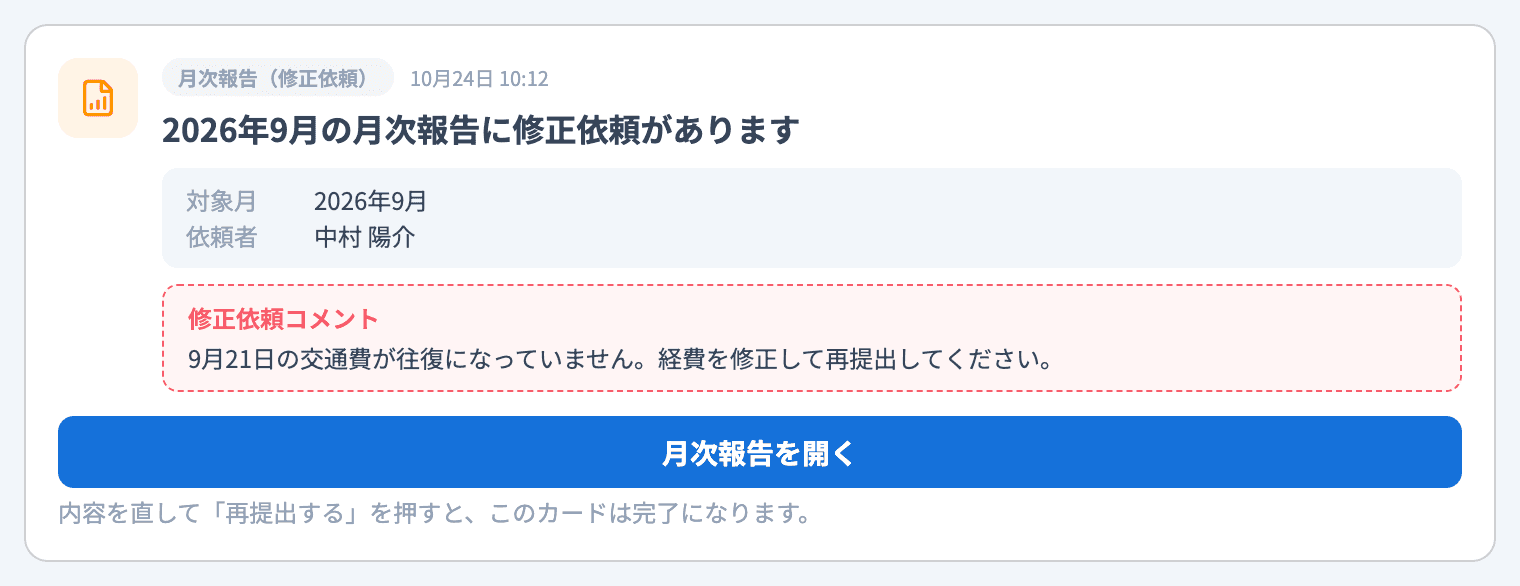
「月次報告を開く」をクリックすると、該当の月次報告が開きます。内容を直して「再提出する」を押すと、このカードは完了になります(ワークスペースオーナーが承認した場合も完了になります)。
🔍 同じ月次報告に何度か修正依頼が届いた場合も、カードは1枚のままで、最新の修正依頼コメントに置き換わります。
🔍 修正依頼はアプリ内の通知・メール・プッシュ通知でも届きます(通知設定でオフにしている場合は届きません)。
🐾 月次報告の再提出のしかたはこちら
週報確認の機能をご利用のワークスペースでは、活動報告のカードに「報告する」と「報告せずに終了する」の2つのボタンが表示されます。
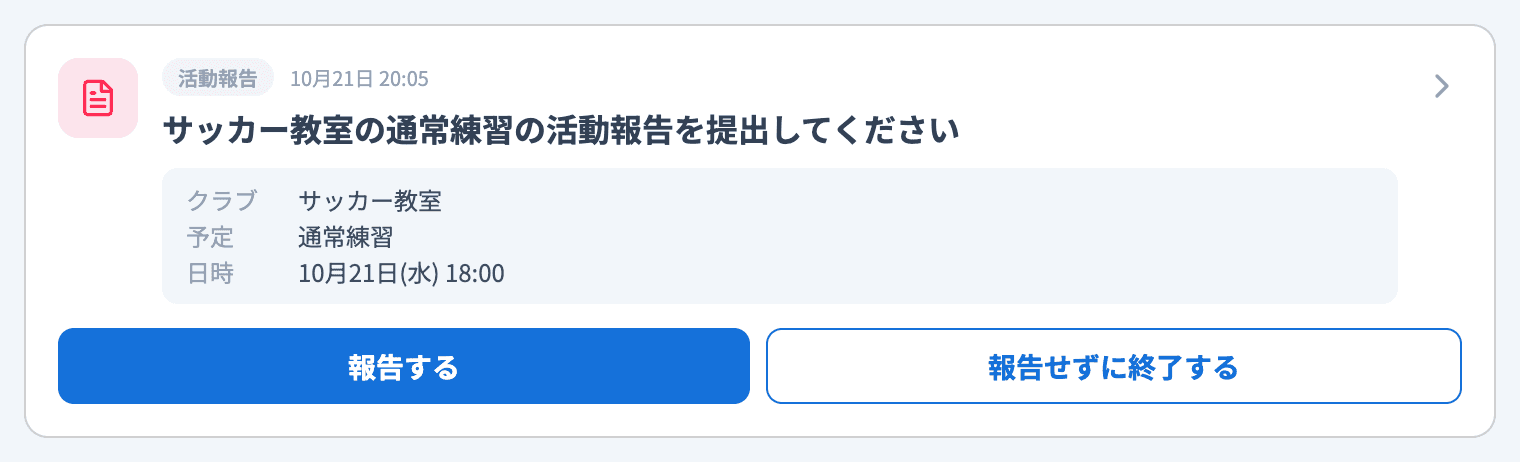
・報告する:活動報告の入力画面が開きます
・報告せずに終了する:報告内容を書かずに、活動を完了にします
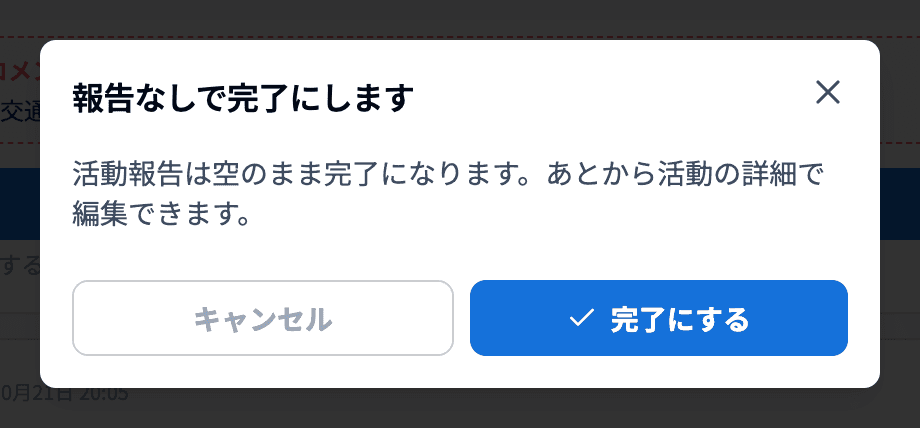
「報告せずに終了する」をクリックすると、「報告なしで完了にします」の確認が表示されます。「完了にする」をクリックすると、活動報告は空のまま提出済みになり、カードが完了になります。
🔍 活動時間は、チェックイン・チェックアウトの時刻(最初のチェックインから最後のチェックアウトまで)で記録されます。打刻が無い場合は、予定の開始〜終了の時刻になります。
🔍 活動報告フォームに必須の質問がある場合は、空のまま完了にはならず、活動報告の入力画面が開きます。回答してから提出してください。
🔍 完了にした活動報告は、あとから活動の詳細で編集できます。
🐾 活動報告の書き方はこちら