

サポート
β

✅ 無料オプションです
追加料金はかかりません。ご利用には当社での設定が必要なため、ご希望の場合は担当者までご連絡ください。
法人・団体管理機能について説明します。
法人・団体に所属している指導者を管理することができる機能です。
法人・団体ごとに活動記録や支払い金額を一覧で確認することが可能です。
また、法人・団体の代表者が「全権管理者」として、所属メンバーの活動報告や月次報告を代理で提出することもできます。
右上の「管理・分析・設定」をクリックし、「管理」の「スタッフ・指導者」グループにある「法人・団体管理」をクリックします。
「新規法人・団体登録」をクリックし、法人・団体名などの情報を入力して登録します。
登録した法人・団体の詳細画面から、所属するメンバーを追加します。
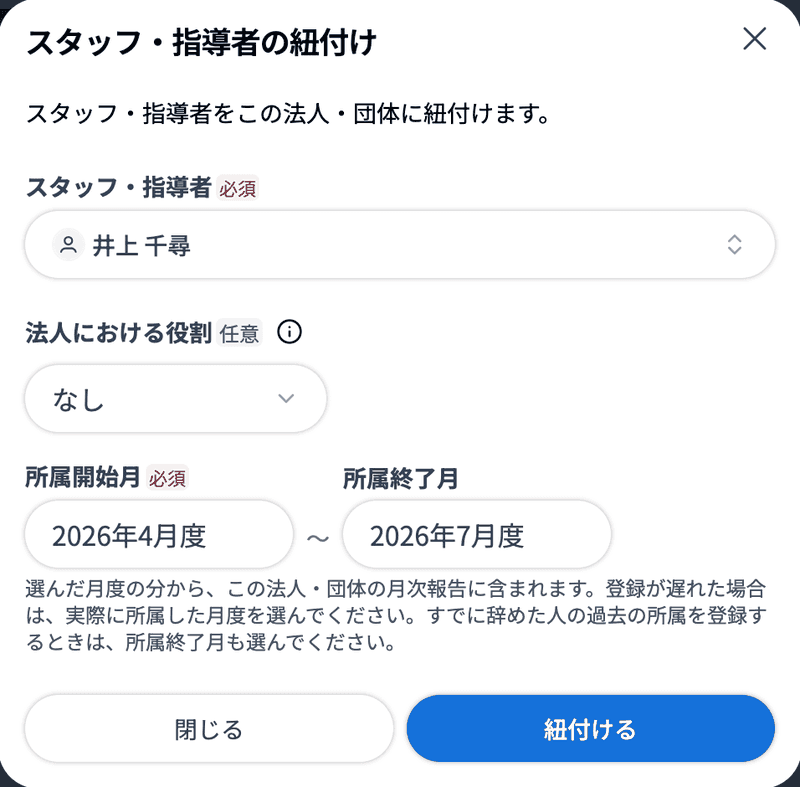
「スタッフ・指導者の紐付け」で、スタッフ・指導者と「法人における役割」、所属開始月(必須)を選んで「紐付ける」をクリックします。月は「2026年7月度」のような選択肢から選びます(初期値は今月です)。
💡 選んだ月度の分から、この法人・団体の月次報告に含まれます。登録が遅れた場合は、実際に所属した月度を選んでください。
💡 すでに辞めた人の過去の所属を登録するときは、任意の「所属終了月」も選びます。所属終了月は「最後に含まれる月度」です(「2026年7月度」を選ぶと7月度の分まで含まれます)。空欄(「所属中」)のままなら、所属中として登録されます。
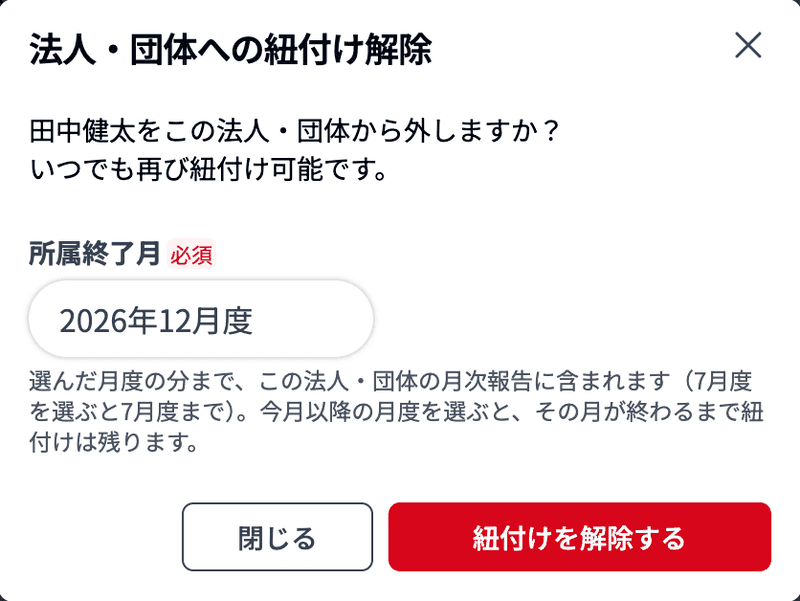
法人・団体の詳細画面でメンバーの紐付けを解除するときは、メンバーの行の「︙」>「紐付けを解除する」をクリックし、「所属終了月」を選んで「紐付けを解除する」をクリックします。所属終了月は「最後に含まれる月度」で、選んだ月度の分まで、この法人・団体の月次報告に含まれます(7月度を選ぶと7月度まで)。いつでも再び紐付けできます。
💡 今月以降の月度を選ぶと、その月が終わるまで紐付けは残ります(月が変わると自動で外れます)。退職予定がわかっているときに、前もって登録できます。
スタッフ・指導者の詳細画面の「法人」の「編集する」(「所属法人の編集」)からも、法人の追加・解除や所属期間の変更ができます(所属期間を確認・変更する)。
法人・団体の詳細画面の「法人スタッフ」の一覧には、「所属期間」の列があり、「2026年4月度〜所属中」のように表示されます。開始月がない場合は「最初から」、終了月がない場合は「所属中」と表示されます。
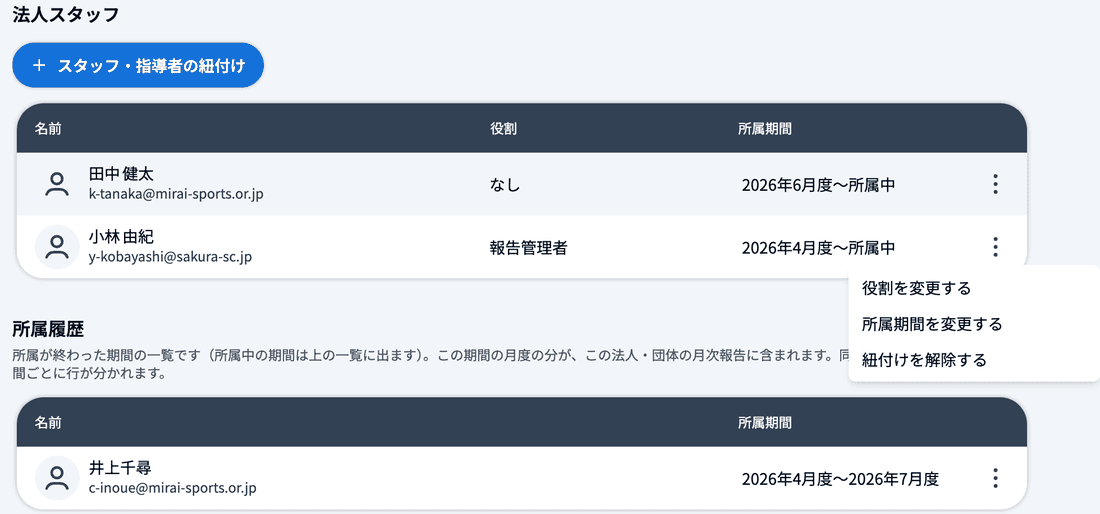
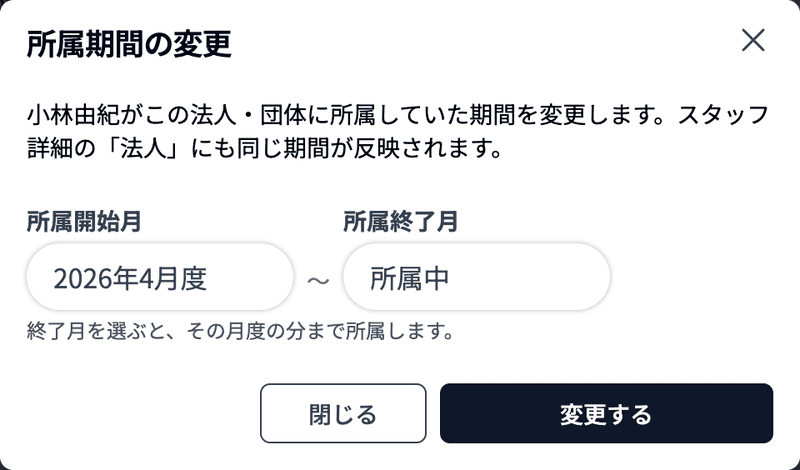
期間を直すときは、メンバーの行の「︙」>「所属期間を変更する」をクリックします。「所属期間の変更」で「所属開始月」「所属終了月」を選び、「変更する」をクリックします。
・開始月は終了月以前の月度にしてください(逆になっていると「開始月は終了月以前の月度にしてください。」と表示されます)
・過去の月度を終了月に選んで保存すると、その時点で紐付けが解除されます
一覧の下の「所属履歴」には、所属が終わった期間が1期間1行で表示されます(所属中の期間は上の一覧に表示されます)。同じ人が間を空けて再び所属した場合は、期間ごとに行が分かれます。各行の「︙」>「所属期間を変更・削除する」から、期間を変更したり、「この所属期間を削除する」で削除したりできます。
🔍 法人・団体の詳細画面とスタッフ・指導者の詳細画面の所属期間は連動しています。どちらで変更しても、もう一方にも反映されます。
スタッフ・指導者の詳細画面の「法人」の「編集する」をクリックすると、「所属法人の編集」が開きます。法人ごとの所属期間が1期間1行で並び、「所属中」「終了予定」「終了」などが表示されます。
・所属中・終了どちらの行も、「所属期間」の開始月・終了月を変えたり、ゴミ箱のアイコンで削除したりできます(削除する行には「削除予定」と表示されます。保存する前なら、同じ場所の矢印のアイコンで取り消せます)
・「役割」は所属中(終了予定を含む)の行にだけ表示されます
・「+ 所属を追加する」をクリックすると、法人を選ぶ行が追加されます。同じ法人に間を空けて所属した場合は、期間ごとに行を分けてください
・変更が終わったら「保存する」をクリックします。同じ法人の期間が重なっている場合や、開始月が終了月より後になっている場合は、保存できません
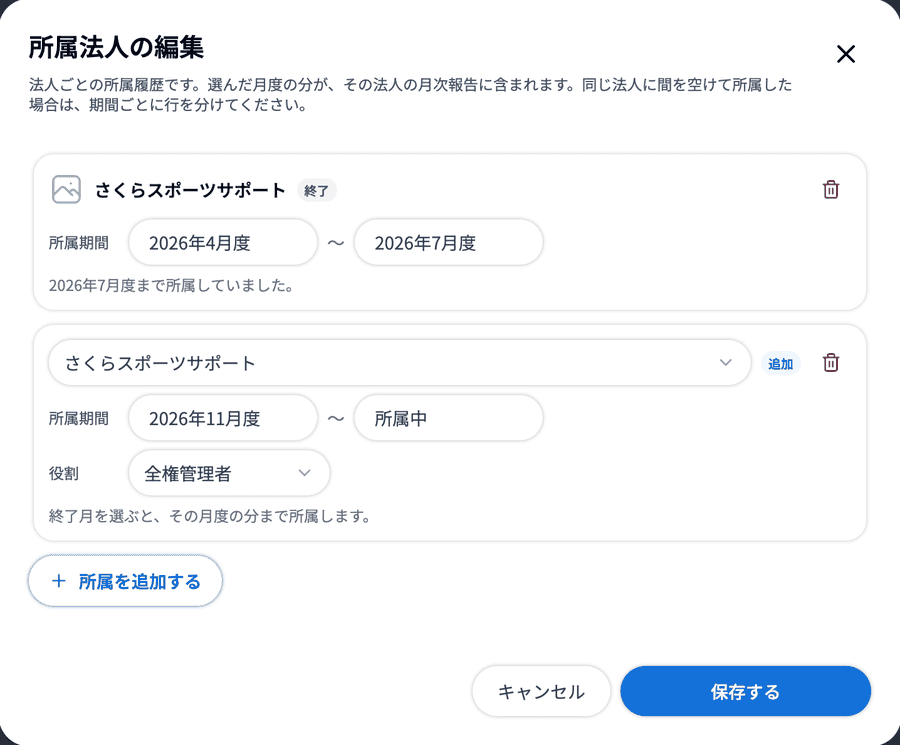
💡 同じ法人で、所属中の期間の後に次の期間(例:「〜2026年12月度」と「2027年1月度〜」)を登録すると、期間ごとに役割を設定できます。先に始まる期間の行には「2027年1月度から、この役割に切り替わります」と表示され、その月になると役割が自動で切り替わります。
法人・団体の詳細画面の「口座情報」セクションから、法人名義の振込先口座を登録できます。月次報告の支払い処理などで利用される振込先となります。
「編集」ボタンをクリックし、以下の項目を入力します。
・金融機関(銀行コード)
・支店名(支店コード)※ゆうちょ銀行の場合は不要
・口座種別(普通 / 当座)
・口座番号(ゆうちょ銀行の場合は「記号 / 番号」を入力)
・口座名義人
入力後、「保存」をクリックします。
🔍 法人口座は、所属メンバー個人の口座とは別に法人・団体ごとに登録できます。
🔍 登録した口座は、月次報告管理の「法人」タブの「口座情報」列で確認できます。未登録の法人は「-」と表示されます(「法人」タブの口座情報)。
🔍 ゆうちょ銀行の口座は支店名の入力が不要ですが、支払い報告(Excel)には、記号から割り出した支店名・支店コードが出力されます(「法人」タブの一括ダウンロード)。
🐾 法人・団体への支払日は、月次報告管理の「法人」タブで設定できます。所属メンバーの支払日にまとめて反映することもできます(法人の支払日を設定する)。
法人・団体に所属するメンバーには、「法人における役割」として次の4つのいずれかを設定できます。役割は、法人・団体の詳細画面の「法人スタッフ情報」タブで、メンバーの「︙」>「役割を変更する」からも変えられます。
・経理管理者と報告管理者の両方の権限を持ちます
・ご自身の月次報告の「法人」タブで、所属メンバーの活動(活動内容・報酬金額)・手当・経費を確認できます
・所属メンバーの月次報告を代理で提出できます(修正依頼があった場合の再提出も可能)。所属メンバーの経費の代理登録もできます
・所属メンバーの活動報告を代理で提出できます
・月次報告において、報酬金額が非表示になります
報告管理者・全権管理者は、所属メンバーの活動報告を代理で提出できます。
代理報告をしたい活動の詳細ページを開き、「代理で報告する」ボタンをクリックします(開いている間は「代理報告をやめる」に変わります)。
上部の「月次報告」をクリックし、代理提出したい月を開きます。
月次報告詳細画面で「法人」タブをクリックします。法人に所属しているメンバーの月次報告一覧が表示されます。
代理提出したいメンバーの月次報告をクリックし、内容を確認します。問題がなければ「代理で提出する」をクリックして提出します(修正依頼のあとは「代理で再提出する」)。
🐾 全権管理者・経理管理者は、ご自身の月次報告の「法人」タブから法人全体の月次報告を確認できます。詳しくは「法人全体の月次報告を確認する(法人タブ)」をご覧ください。
🐾 スマホアプリの月次報告にも「法人」タブがあり、法人全体の月次報告の確認と代理提出ができます。詳しくは「法人の月次報告を確認する(法人タブ)」をご覧ください。