

サポート
β

✅ 無料オプションです
追加料金はかかりません。ご利用には当社での設定が必要なため、ご希望の場合は担当者までご連絡ください。
無料オプションの「大会・遠征管理」について説明します。
複数日にわたる大会・遠征を「遠征」としてまとめて管理し、計画書(対外試合等計画書など)を出力できる機能です。
いつもどおり作成した「大会/遠征」の予定から、そのまま計画書を作れます。遠征を作成するときに作成済みの予定を選ぶと、予定の内容(タイトル・クラブ・日付・目的・行先・移動手段・宿泊先など)が遠征に入り、予定も遠征に紐づきます。あとは足りない項目を入力して「計画書を出力」するだけで、ワークスペースの計画書の様式に差し込まれた計画書をExcel/Wordでダウンロードできます。
予定をまだ作成していない場合は、先に遠征を作成し、遠征の内容から日ごとの予定をまとめて作成することもできます。
⚠️ 大会・遠征管理を使えるのは、ワークスペースオーナーと、クラブの管理権限を持つ一般ユーザーです。クラブの管理権限を持つ一般ユーザーは、管理権限を持つクラブの遠征だけを扱えます(作成・編集・削除・予定の紐づけ・計画書の出力)。
計画書の様式(Excel/Wordのひな形)と、どの項目を様式のどこに差し込むかの設定は、ワークスペースごとに当社で行います。
🔍 様式の設定が済むまでは、計画書を出力しようとすると「計画書の様式は準備中です」と表示されます。
ワークスペースオーナーは、右上の「管理・分析・設定」をクリックし、「管理」の「共通」グループにある「大会・遠征管理」をクリックします。
クラブの管理権限を持つ一般ユーザーは、画面右上の「管理」をクリックし、「大会・遠征管理」をクリックします。
登録した遠征が一覧で表示されます(大会・遠征名/期間/クラブ/予定の件数/作成者/作成日/最終出力日)。最終出力日の下には、最後に計画書を出力した人の名前が表示されます。
一覧の上の「すべてのクラブ」「すべての月」で、クラブや月で絞り込めます。行をクリックすると遠征の詳細画面が開きます。
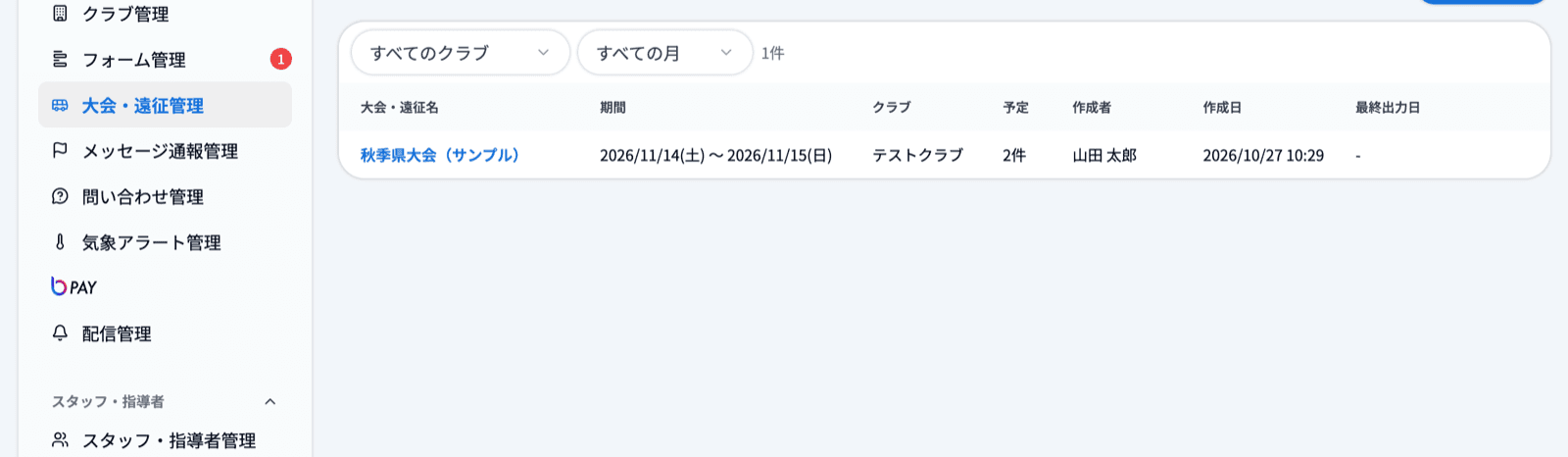
一覧の右上の「遠征を作成」をクリックすると、この遠征の予定をすでに作成しているかを聞かれます。
・予定を作成済みの場合:「作成済みの予定を検索」で予定を選びます。予定の内容(タイトル・クラブ・日付・時刻・目的・行先・移動手段・宿泊先など)が入力欄に入り、遠征を作成すると、その予定が遠征に紐づきます。
・まだ予定を作成していない場合:「まだ作成していない」をクリックします。遠征を作成したあとに、遠征の内容から日ごとの予定を作れます。
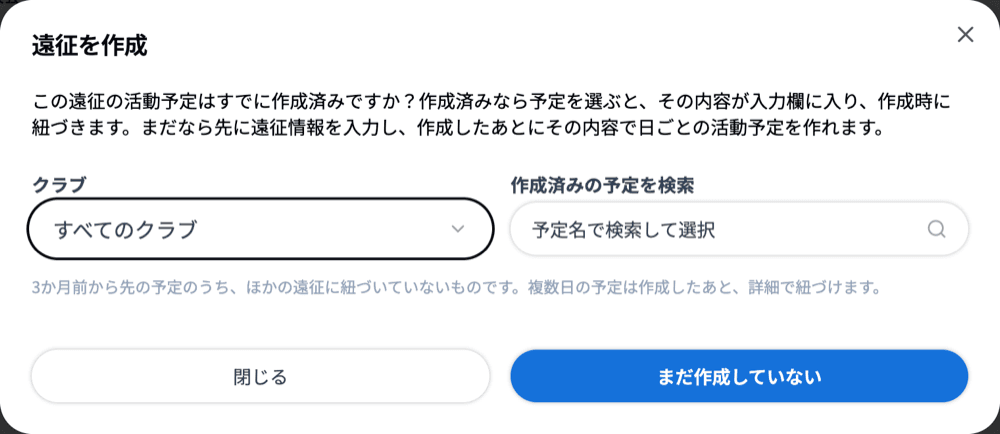
🔍 選べる予定は、3か月前から先の「大会/遠征」の予定のうち、中止になっておらず、ほかの遠征に紐づいていないものです。「クラブ」で候補を絞り込めます。ここで選べる予定は1件です。複数日の予定は、遠征を作成したあとに詳細画面で紐づけます(4.)。
大会・遠征名・期間のほか、ワークスペースの計画書の様式に必要な項目(行先・移動手段・人数・宿泊先など)を入力します。入力した内容は、計画書の「遠征の項目」として差し込まれます。
必須は「クラブ」「大会・遠征名」「初日」「最終日」で、ほかの項目は任意です。計画書に差し込まれるのは様式で使っている項目だけなので、様式で使わない項目は空欄のままで構いません。
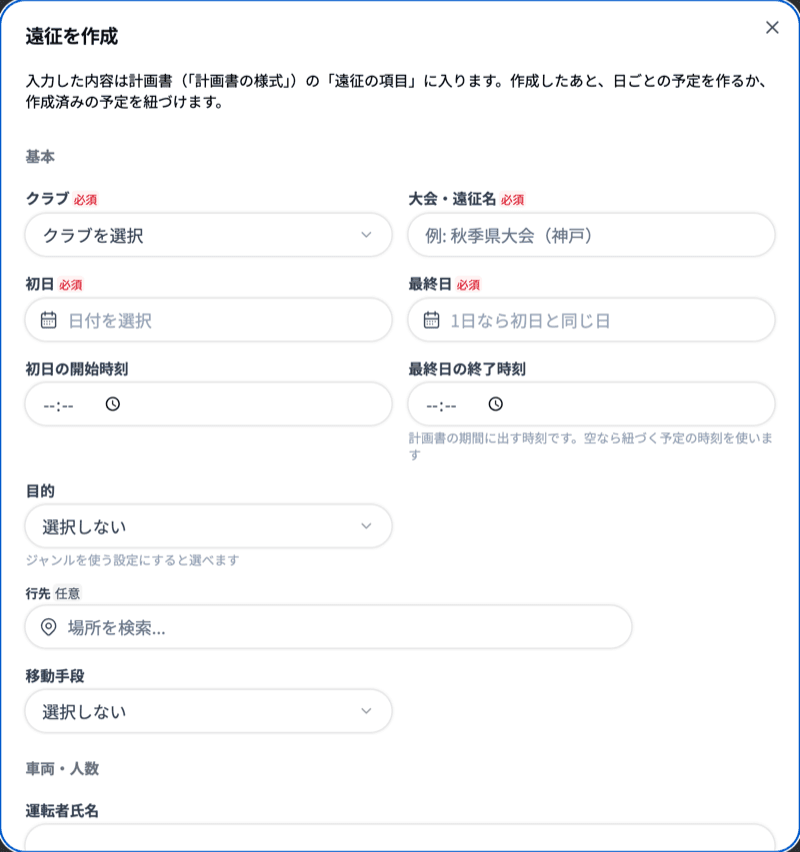
入力したら「作成する」をクリックします。作成した遠征の詳細画面が開きます。
💡 期間は31日以内で設定します。
💡 初日の開始時刻・最終日の終了時刻は、計画書の期間に出す時刻です。空のままにすると、紐づいた予定の時刻が使われます。
遠征の詳細画面の「日ごとの予定」に、遠征の期間が「1日目」「2日目」…と並びます。予定が紐づいている日は予定名(クリックで予定の詳細が開きます)、紐づいていない日は「予定がありません」と表示されます。下書きの予定には「下書き」と表示されます。
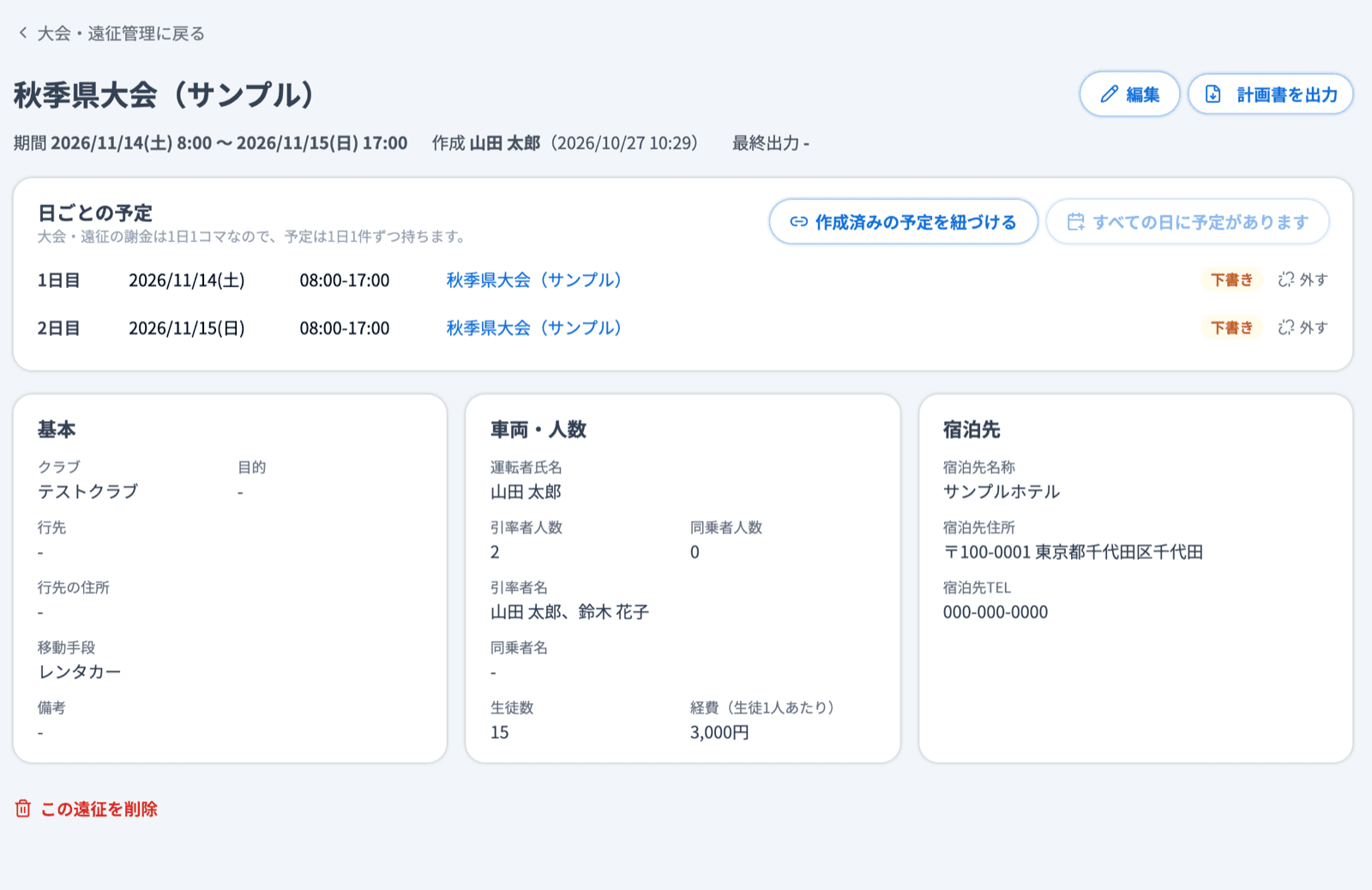
💡 大会・遠征の謝金は1日1コマのため、予定は1日1件ずつ作ります(複数日を1件の予定にはしません)。
「日ごとの予定を作成(N日分)」をクリックすると、活動の登録画面が開きます。予定がまだ無い日に、1日1件ずつまとめて作成します。
タイトル・クラブ・時刻・行先・移動手段・宿泊先(場所・電話番号・宿泊先情報)などには、遠征の内容がはじめから入っています。謝金や連絡事項など、ほかの項目を入力して登録します。
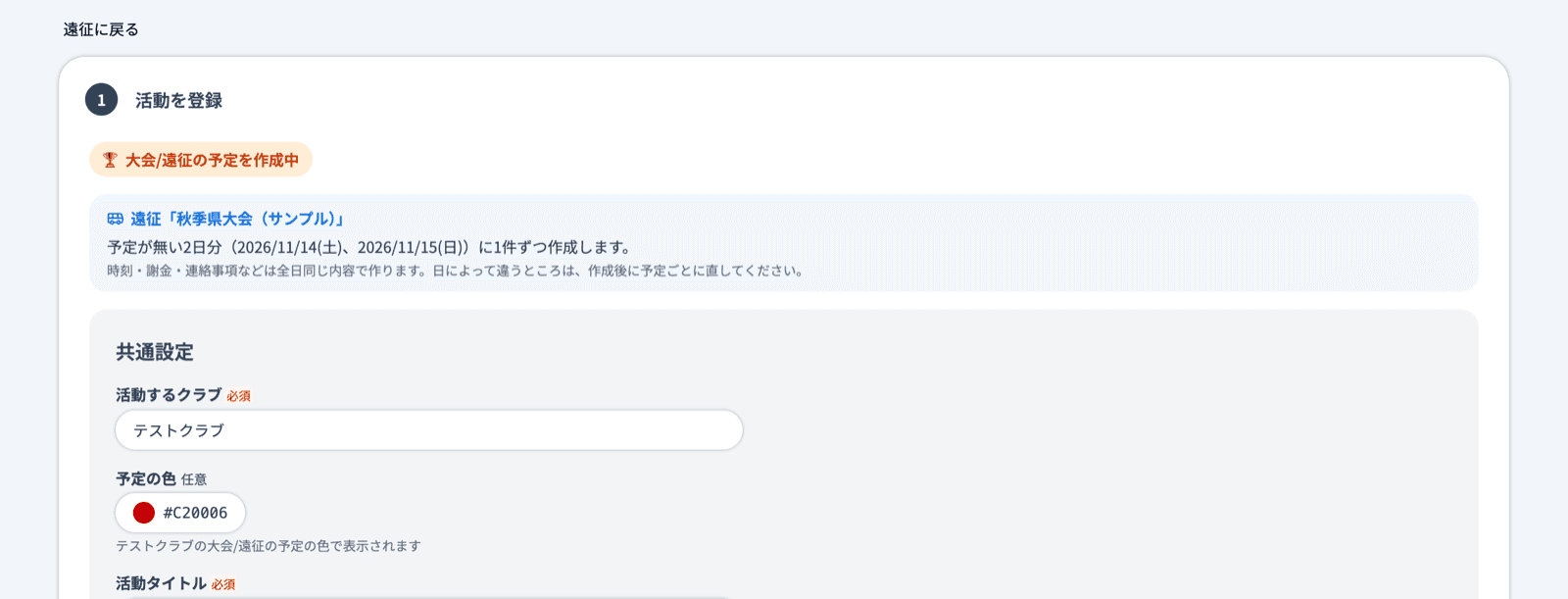
⚠️ 時刻・謝金・連絡事項などは、全日同じ内容で作成されます。日によって違うところは、作成したあとに予定ごとに編集してください(予定の編集についてはこちら)。
💡 公開して作成した場合、生徒・保護者への通知は、作成した日数分ではなく1回にまとめて送られます。「下書きとして保存」で作成することもできます。
🔍 すべての日に予定がある場合、ボタンは「すべての日に予定があります」と表示され、押せません。
すでに作成してある予定を遠征に紐づける場合は、「作成済みの予定を紐づける」をクリックします。遠征と同じクラブで、遠征の期間内にある「大会/遠征」の予定のうち、ほかの遠征に紐づいていないものが表示されます。紐づける予定にチェックを入れて「紐づける」をクリックします。
予定の行の右端にある「外す」をクリックすると、その予定が遠征から外れます。確認は表示されません。予定そのものは削除されません。
💡 遠征に紐づいた予定の詳細画面では、上部に「遠征「○○」のN日目」というリンクが表示され、遠征の詳細画面に移動できます(ワークスペースオーナーと、その予定のクラブの管理権限を持つ一般ユーザーに表示されます)。
遠征の詳細画面の右上にある「計画書を出力」をクリックすると、遠征と予定の内容を差し込んだ計画書のイメージが表示されます。
・青字の部分は、遠征と予定の内容から自動で入ります。
・黄色の欄は、遠征と予定の内容には無い項目(承認日・申請者など)です。出力のたびに、ここで入力します。空のまま出力すると空欄になります。
💡 毎回入力している項目を自動で入るようにしたい場合は、担当者までご相談ください。予定の入力画面に項目を追加するなど、当社で設定を変更します。
内容を確認して「ダウンロード」をクリックすると、Excel/Wordファイルがダウンロードされます。Wordの様式では「プレビュー」で仕上がりを確認できます。
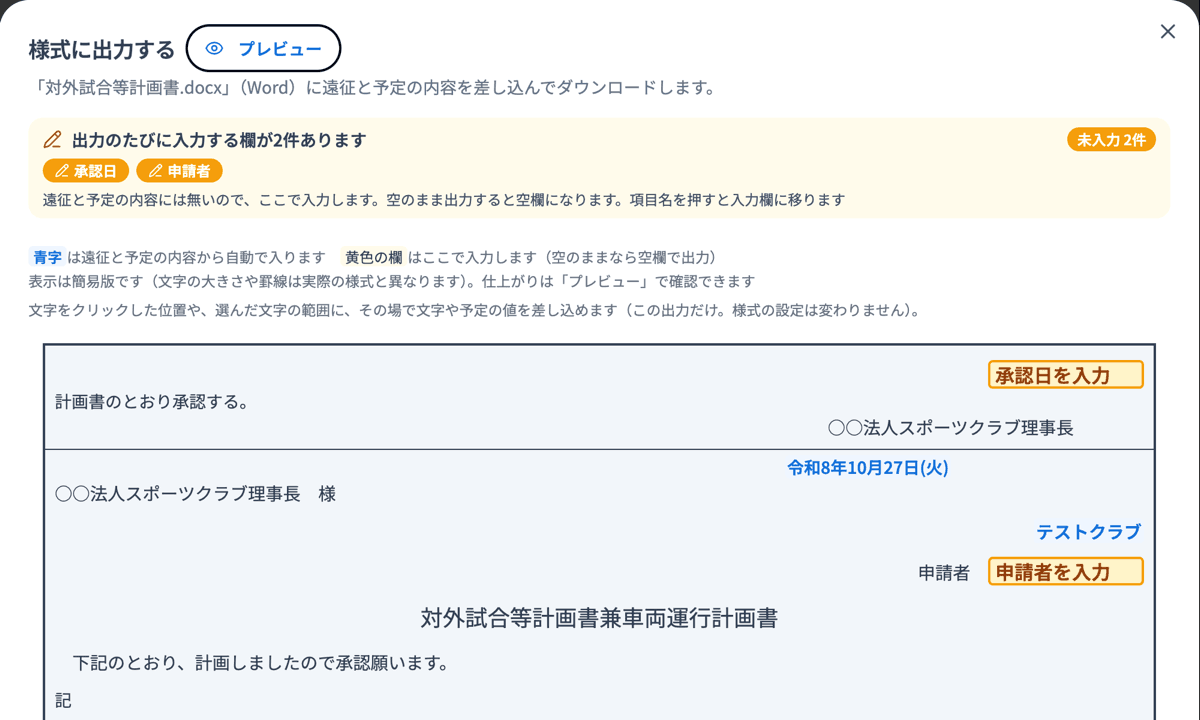
💡 ダウンロードすると、一覧と詳細画面の「最終出力」に日時と出力した人が記録されます。プレビューだけでは記録されません。
遠征の詳細画面の右上にある「編集」から、遠征の内容を変更して「保存する」をクリックします。
予定が紐づいている場合は、「紐づく予定(N件)にも反映する」にチェックを入れると、変更した内容を紐づいた予定にも反映できます。
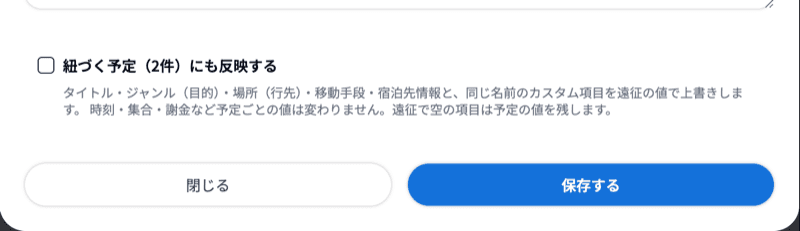
💡 公開済みの予定がある場合は、「公開済みの予定(N件)の参加者に変更を通知する」も選べます。通知は1回にまとめて送られます。
⚠️ 予定が紐づいている間は、遠征のクラブを変更できません。クラブを変えたい場合は、先に予定の紐づけを外してください。
遠征の詳細画面の一番下にある「この遠征を削除」をクリックし、確認画面で「削除する」をクリックします。
🔍 遠征を削除しても、紐づいていた予定は削除されません(紐づけが外れるだけです)。