

サポート
β

メッセージルームの作成方法について説明します。
目次
ルームタイプの種類
通常ルームを作成する
クラブ別ルームを作成する
グループ別ルームを作成する
アカウント種別ルームを作成する
ラベル別ルームを作成する
特別なルームから特定の人を外して作成する
保護者・スタッフの詳細ページから作成する
活動の「生徒の出欠管理」から作成する
⚠️ メッセージルームを作成できるユーザーは、ルームの種類によって異なります。詳しくは各ルームタイプの説明をご確認ください。
メッセージ画面の左上にある、吹き出しに+が付いたアイコンをクリックすると、作成のダイアログが開きます。
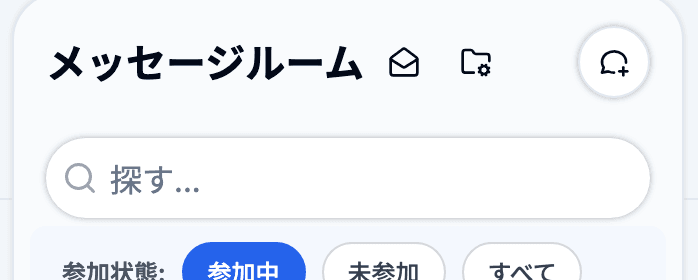
🔍 一時休止中のクラブにのみ所属している方には、このアイコンは表示されません。
作成時に「ルームタイプ選択」の画面でルームタイプを選択します。上に「通常のメッセージルーム」、その下の区切り線「特別なルーム」の下に、アカウント種別ルーム・クラブ別ルーム・グループ別ルーム・ラベル別ルームが並びます(作成できるタイプだけが表示されます)。
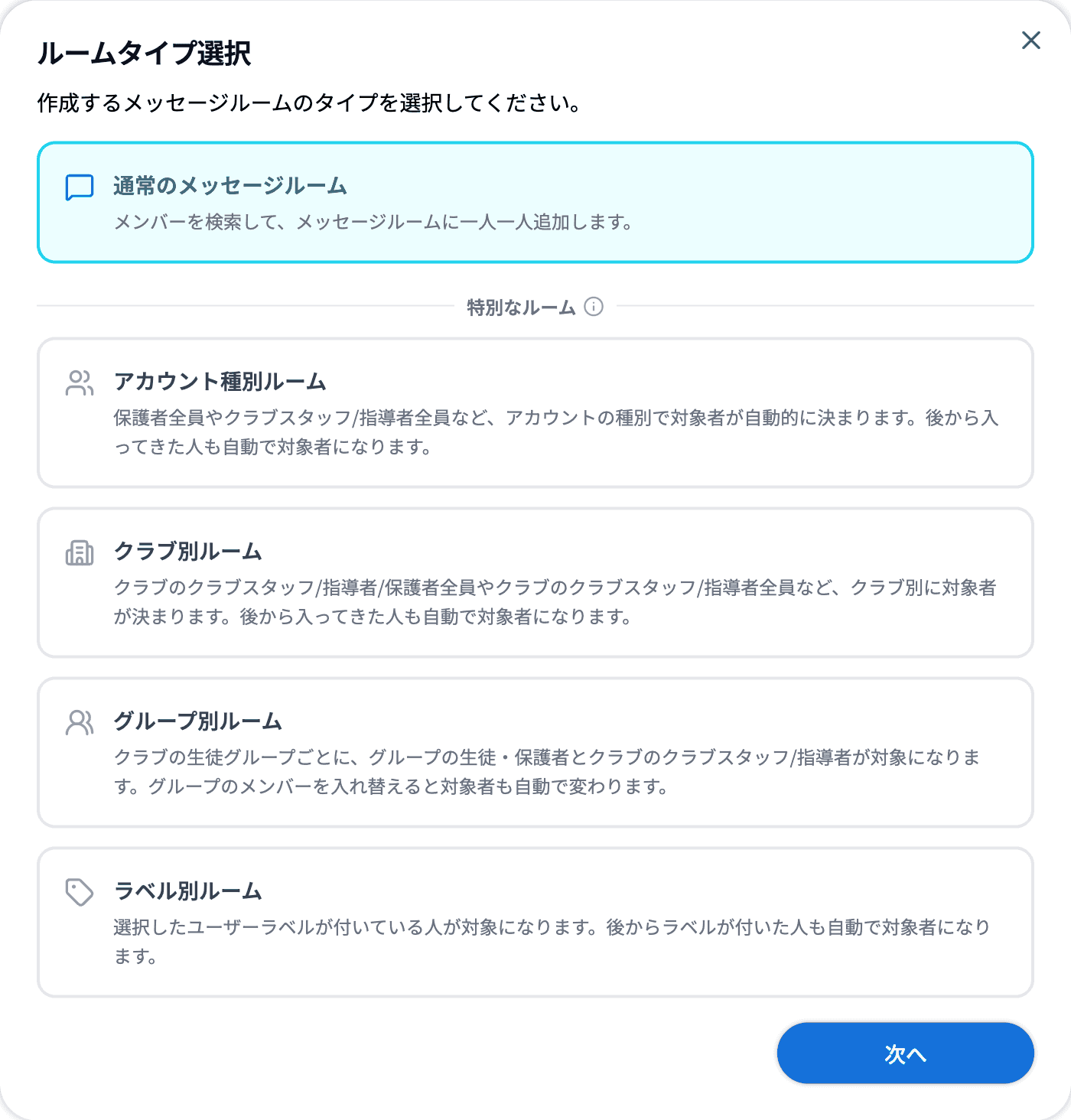
・通常のメッセージルーム:メンバーを一人ずつ選択してルームを作成します。すべてのユーザーが作成できます。
特別なルームは、メンバーを一人ずつ選ぶのではなく、条件で対象者が自動的に決まるルームです。「特別なルーム」の横のⓘをクリックすると「メンバーを一人ずつ選ぶのではなく、アカウント種別・クラブ・グループ・ラベルなどの条件で対象者が自動的に決まるルームです。」「後から条件に当てはまった人も、自動で対象者になります。」と説明が表示されます。
・アカウント種別ルーム:保護者全員や指導者全員など、アカウントの種別で対象者が自動的に決まります。ワークスペースオーナーのみが作成できます。
・クラブ別ルーム:クラブ単位で対象者が自動的に決まります。複数のクラブを選ぶこともでき、クラブごとに全員またはアカウント種別で絞り込むことができます。ワークスペースオーナーと指導者が作成できます。
・グループ別ルーム:クラブの生徒グループごとに、グループの生徒・保護者とクラブのクラブスタッフ/指導者が対象になります。全員またはアカウント種別で絞り込むことができます。ワークスペースオーナーと指導者が作成できます。作成できるクラブに生徒グループがあるときだけ表示されます。
・ラベル別ルーム:選択したユーザーラベルが付いている人が対象になります。ワークスペースオーナーのみが作成できます。
💡 特別なルームでは、後から条件に当てはまったメンバー(新しく加入した人や、後からグループに入った人、後からラベルが付いた人)も自動的に対象者に含まれます。
⚠️ 特別なルームは、同じワークスペースに同じ名前の特別なルーム(削除していないもの)があると作成できません。「作成する」をクリックすると「同じ名前のメッセージルームが既に存在します。」と表示されるので、別の名前にしてください。通常のメッセージルームにはこの制限はありません。
🔍 保護者・生徒の方が作成できるのは通常のメッセージルームだけのため、この画面は表示されず、メンバーの選択から始まります。
ルームタイプを選んで「次へ」をクリックすると、メッセージ形式を選ぶ画面が表示されます。
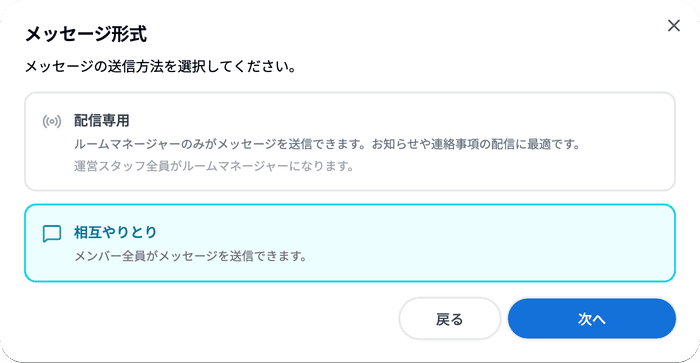
・配信専用:ルームマネージャーのみがメッセージを送信できます。お知らせや連絡事項の配信に向いています。
・相互やりとり:メンバー全員がメッセージを送信できます。
🔍 アカウント種別ルーム・クラブ別ルーム・グループ別ルーム・ラベル別ルームでは、はじめから「配信専用」が選ばれた状態になります。
💡 メッセージ形式は、作成後もルーム設定の「情報」タブの「メッセージ形式」から切り替えられます。詳しくはメッセージルームの機能についてをご確認ください。
⚠️ ワークスペース設定「メッセージ送信者およびリアクションを制限できるユーザーをワークスペースオーナーに限る」がオンの場合、この画面はワークスペースオーナーにのみ表示されます。
「連絡先を選択する」から、ルームに追加するメンバーを検索して選択します。以下のメンバーを選択できます。
・ワークスペースオーナー(運営スタッフ)
・指導者
・保護者
・生徒
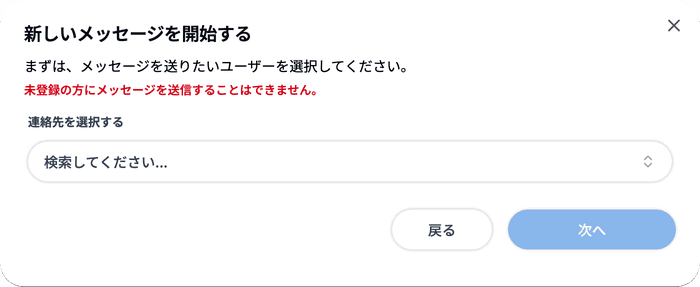
⚠️ まだ b+ に登録していない方は候補に出ず、メッセージを送信できません。
メンバーを選択したら「次へ」をクリックします。
メッセージルームの名前を入力します(50文字まで)。下に表示される候補をクリックして入れることもできます。入力したら「次へ」をクリックします。
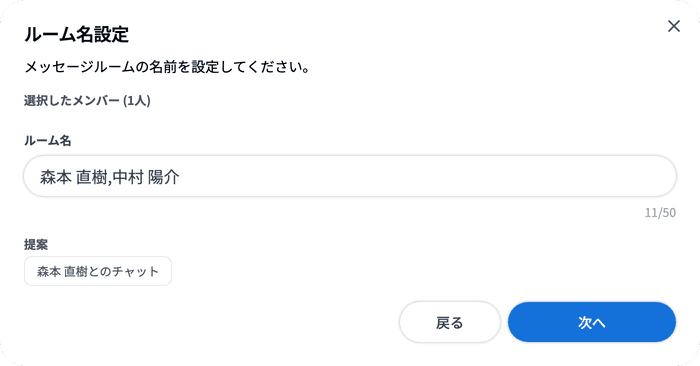
💡 ルーム名は後から変更できます。ルームの画像は、作成後にルーム情報の画面から設定します。
最後に確認の画面が表示されます。ルーム名・メンバー数・形式を確かめて「作成する」をクリックすると、メッセージルームが作成されます。
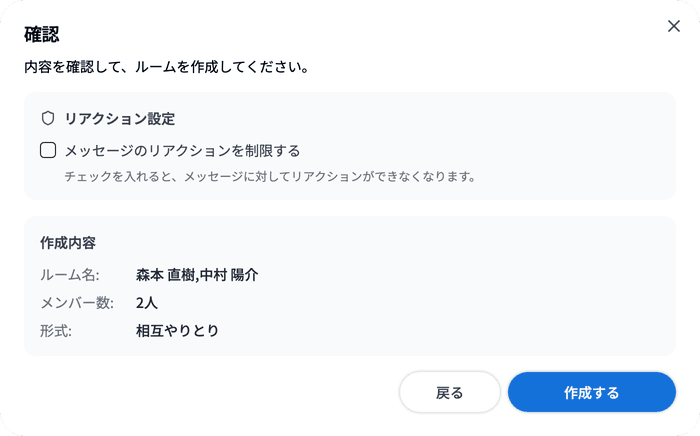
「メッセージのリアクションを制限する」にチェックを入れると、そのルームではメッセージにリアクションができなくなります。
💡 生徒を選んだ場合は、その生徒の保護者も自動でメンバーに追加されます。確認画面に「保護者も一緒に追加されます」と表示されます。
⚠️ 参加者が100人以上になる場合は、確認のため「作成する」と入力しないと作成できません。特定のクラブだけに送るつもりで「全員」を選んでいないか、対象をもう一度ご確認ください。
⚠️ クラブ別ルームを作成できるのは、ワークスペースオーナーと指導者のみです。指導者の場合、選べるのは管理権限または指導権限を持っているクラブだけです(閲覧権限のみのクラブは表示されません)。
「クラブ・対象者選択」の画面で対象のクラブをクリックすると、そのクラブの対象者の範囲を設定できます。もう一度クリックすると選択が外れます。
クラブは複数選べます。「全員」か「ロールで絞り込み」かはクラブごとに選びます。複数のクラブを選ぶと、各クラブの対象者が1つのルームに参加します。たとえば合同で練習している2つのクラブでそれぞれ「保護者」を選ぶと、両クラブの保護者が入る1つのルームになります。
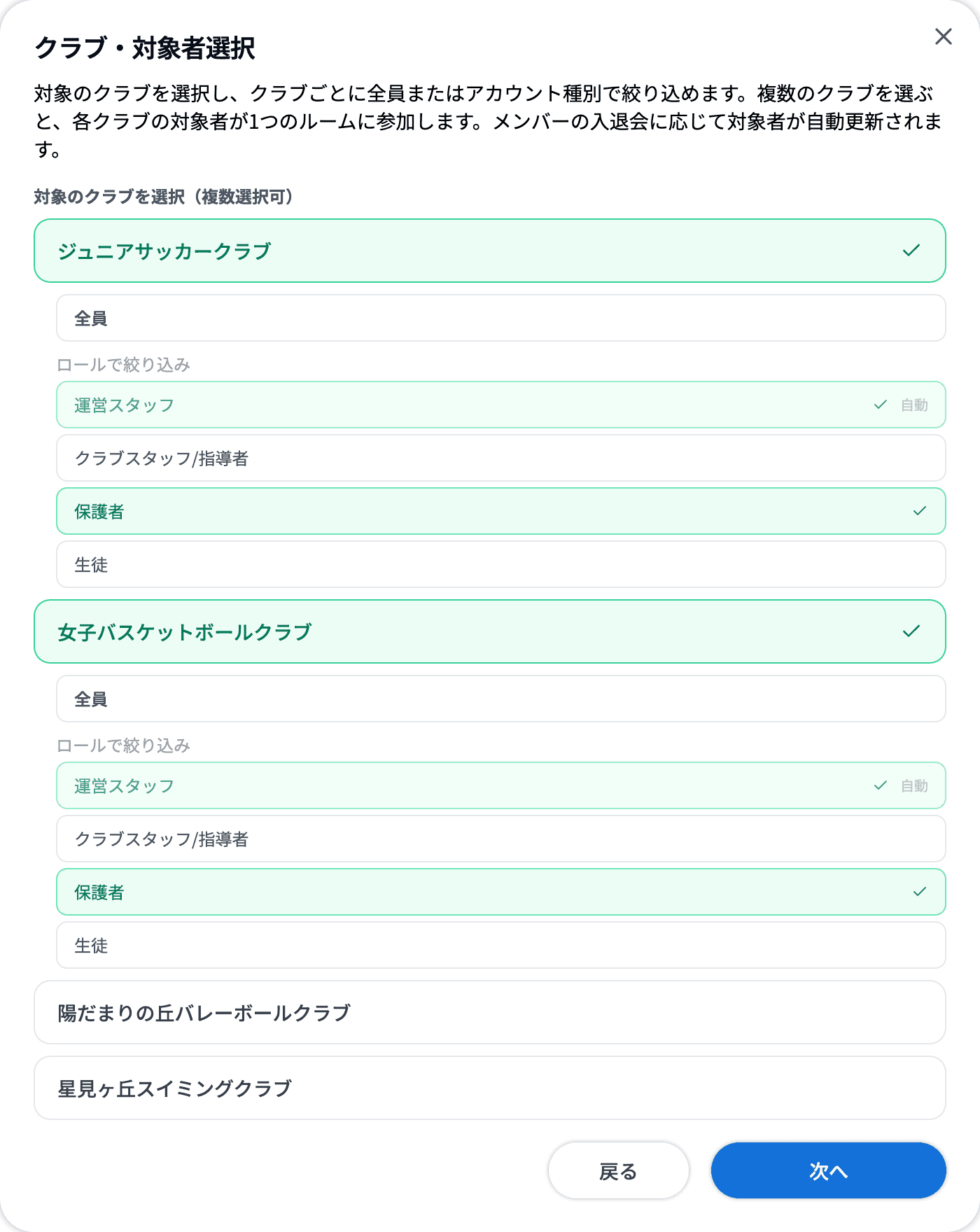
・全員:選択したクラブに所属するすべてのメンバー(運営スタッフ・クラブスタッフ/指導者・保護者・生徒)が対象になります。
・ロールで絞り込み:運営スタッフ・クラブスタッフ/指導者・保護者・生徒の中から対象者を選択できます。
💡 運営スタッフは「自動」と表示され、常に対象に含まれます。
⚠️ 「生徒」を選ぶと保護者も自動で選択されます。生徒を選んでいる間は保護者を外せません。指導者が作成するときは、「クラブスタッフ/指導者」も外せません。どちらも、選んだクラブごとに同じように働きます。
🔍 そのクラブで閲覧権限だけを持っている人は、クラブ別ルームの対象になりません(「全員」を選んだ場合も同じです)。管理権限・指導権限など、閲覧権限以外の権限も持っている人は対象になります。
通常ルームと同じく、ルーム名を入力して「次へ」、確認画面で対象と人数を確かめて「作成する」をクリックします。
⚠️ 同じワークスペースに同じ名前の特別なルームがあると、「同じ名前のメッセージルームが既に存在します。」と表示されて作成できません。
クラブ内で作った生徒グループごとに、メッセージルームを作成できます。グループのメンバーを入れ替えると、ルームの対象者も自動で変わります。
⚠️ グループ別ルームを作成できるのは、ワークスペースオーナーと指導者のみです。指導者の場合、選べるのは管理権限または指導権限を持っているクラブのグループだけです。
🔍 ルームタイプ選択に「グループ別ルーム」が表示されるのは、作成できるクラブに生徒グループがあるときだけです。グループの作り方は生徒のグループ分けをするをご確認ください。
「グループ・対象者選択」の画面に、クラブごとに生徒グループが並びます。グループをクリックすると選択され、対象者が「全員」になります。1つのルームで選べるグループは1つです。別のグループをクリックすると、選択が切り替わります。
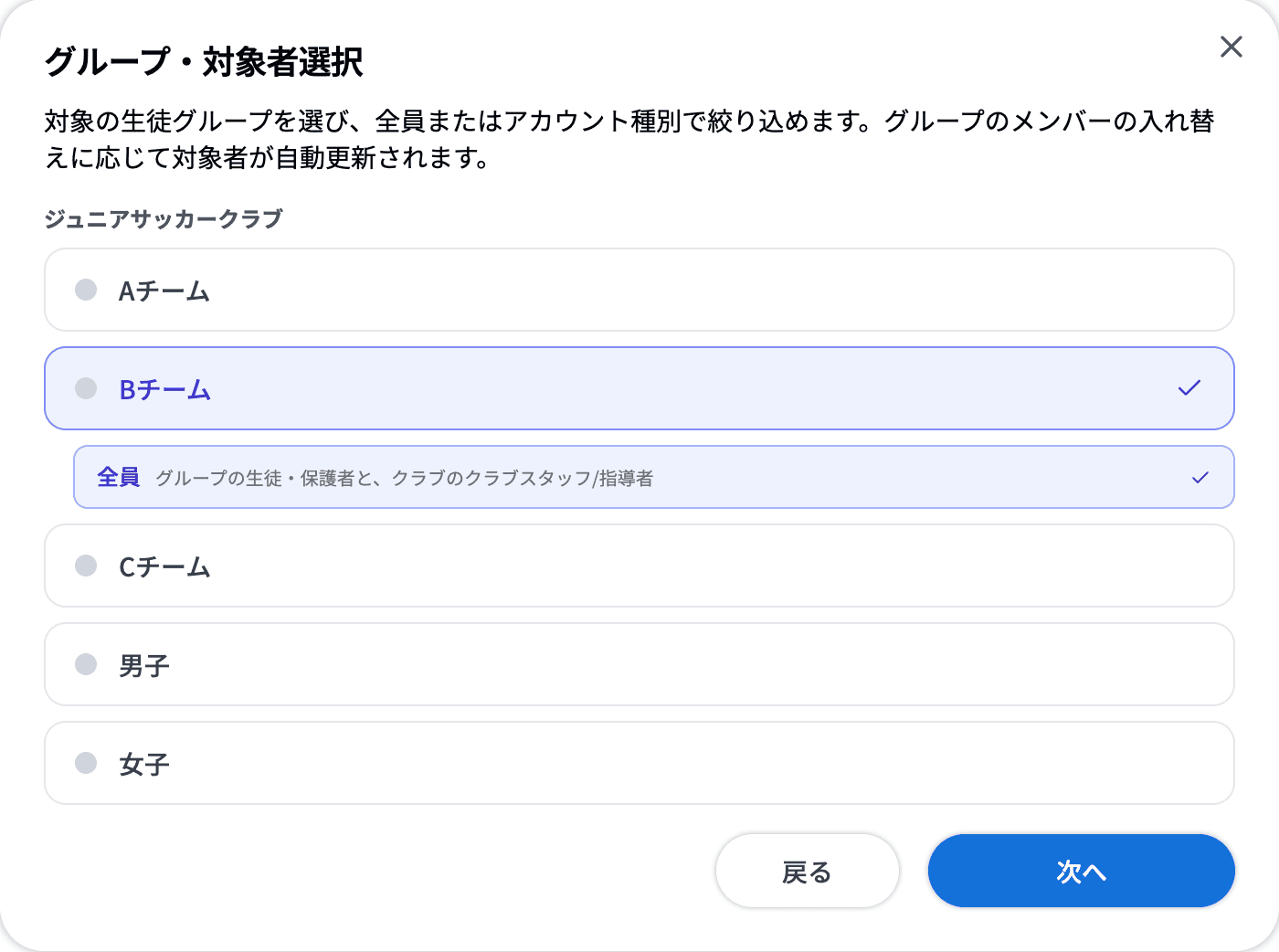
・全員:グループの生徒・保護者と、そのクラブのクラブスタッフ/指導者が対象になります。
・ロールで絞り込み:「全員」をクリックして外すと、クラブスタッフ/指導者・保護者・生徒から対象者を選べます。すべて外すと「全員」に戻ります。
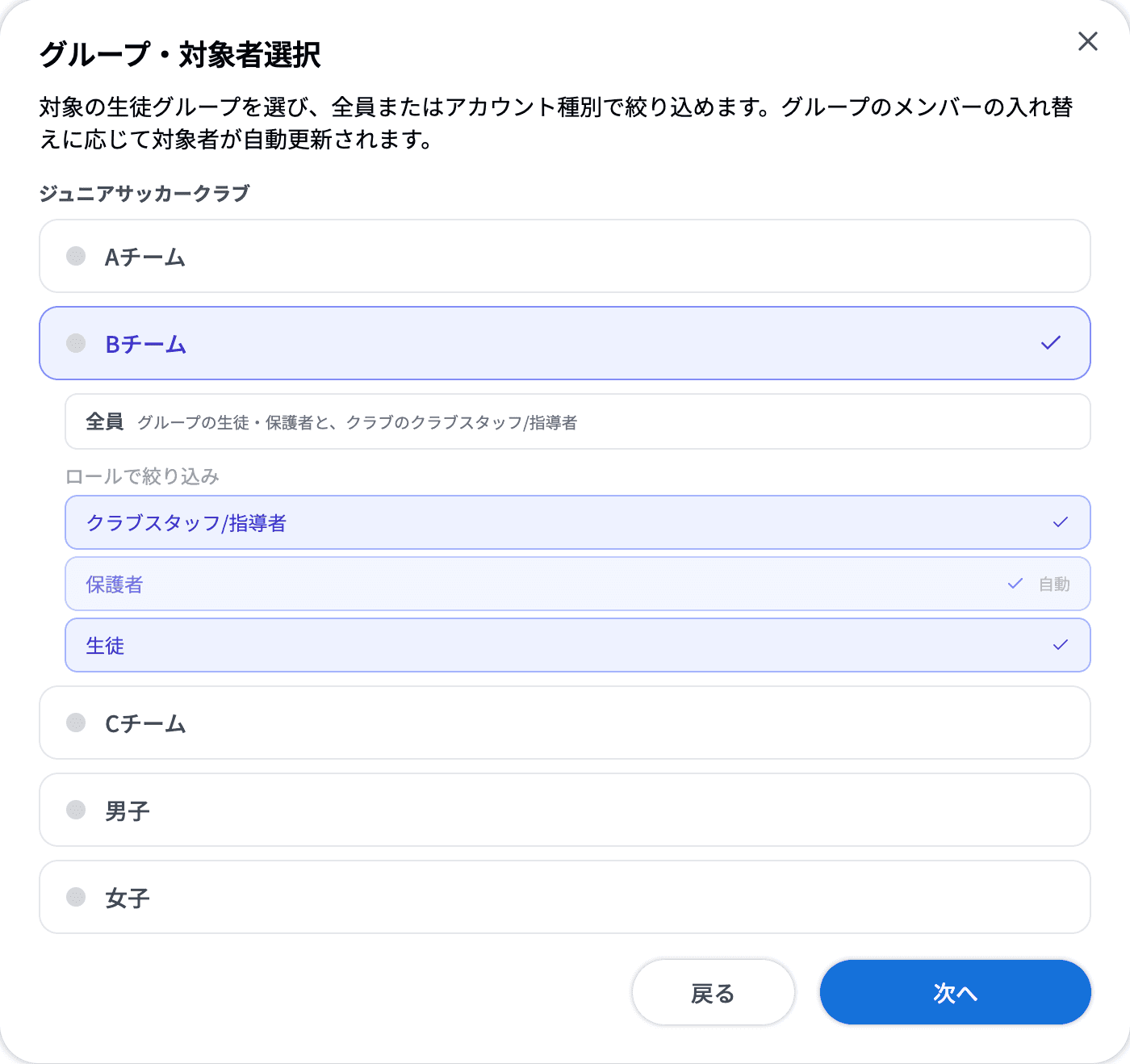
💡 運営スタッフは、どの場合も自動で対象に含まれます。
⚠️ 「生徒」を選んでいる間は保護者を外せません(「自動」と表示されます)。指導者が作成するときは、「クラブスタッフ/指導者」も外せません。
🔍 体験生は、グループに入っていてもグループ別ルームの対象になりません。一時休止中の生徒は対象に含まれます。
ルーム名の欄には、クラブ名とグループ名が入った名前があらかじめ入力されています。必要に応じて変更して「次へ」をクリックし、確認画面で対象と人数を確かめて「作成する」をクリックします。
⚠️ 同じワークスペースに同じ名前の特別なルームがあると、「同じ名前のメッセージルームが既に存在します。」と表示されて作成できません。
🔍 グループのメンバーを入れ替えてから、ルームの対象者やルーム一覧に反映されるまで、数分かかることがあります。
⚠️ グループを削除しても、ルームは残ります。ルームの対象者は、削除した時点の顔ぶれのままになります。外したい人がいるときは特別なルームから特定の人を外すをご確認ください。
⚠️ アカウント種別ルームを作成できるのは、ワークスペースオーナーのみです。
「対象アカウント種別選択」の画面で、ルームに含める対象者を選択します。
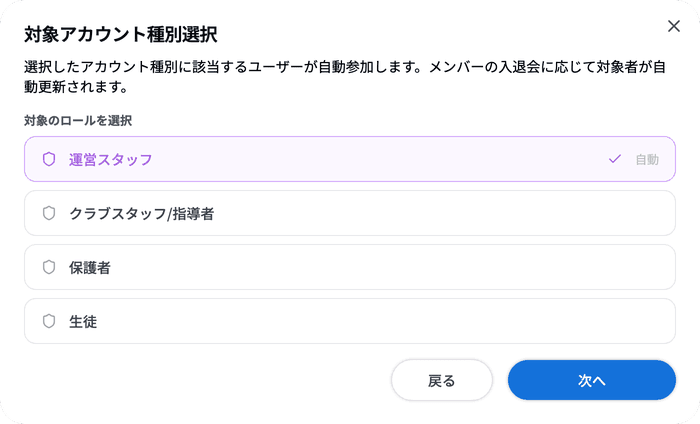
・運営スタッフ(「自動」と表示され、外せません)
・クラブスタッフ/指導者
・保護者
・生徒
⚠️ クラブ別ルームと同じく、「生徒」を選ぶと保護者も自動で選択され、生徒を選んでいる間は保護者を外せません。
ルーム名を入力して「次へ」、確認画面で対象と人数を確かめて「作成する」をクリックします。
💡 アカウント種別ルームでは、該当する種別のメンバーが追加・削除されると、ルームの対象者も自動的に更新されます。
⚠️ 同じワークスペースに同じ名前の特別なルームがあると、「同じ名前のメッセージルームが既に存在します。」と表示されて作成できません。
⚠️ ラベル別ルームを作成できるのは、ワークスペースオーナーのみです。
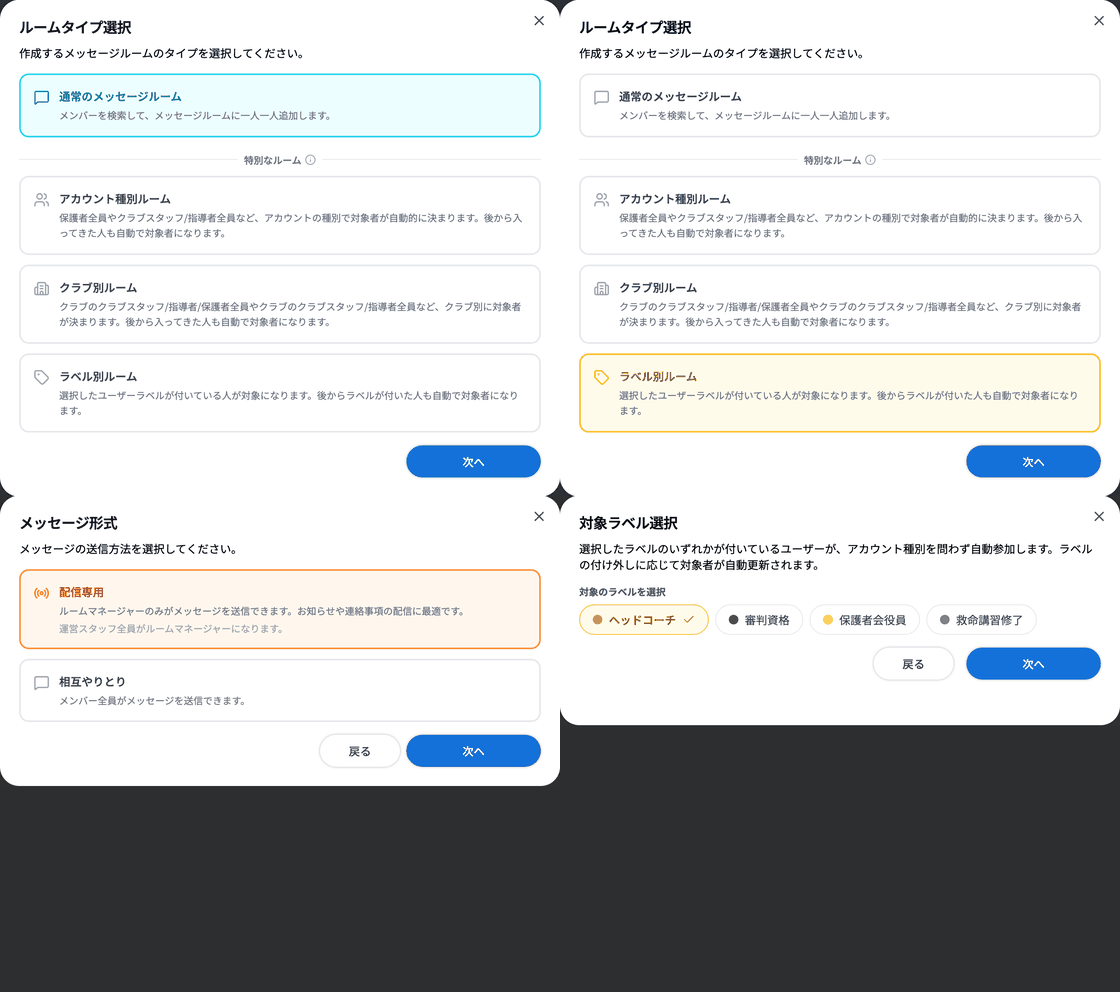
「対象ラベル選択」の画面で、「対象のラベルを選択」からルームの対象にするユーザーラベルをクリックして選びます(複数選択可)。
「選択したラベルのいずれかが付いているユーザーが、アカウント種別を問わず自動参加します。ラベルの付け外しに応じて対象者が自動更新されます。」のとおり、選んだラベルのいずれかが付いている人が、保護者・スタッフなどの種別に関係なく対象になります。
🔍 ワークスペースにユーザーラベルが1件もない場合は「ユーザーラベルが設定されていません。先にユーザーラベル設定でラベルを作成してください。」と表示されます。ラベルの作成はユーザーラベル設定をご確認ください。
ルーム名を入力して「次へ」、確認画面で対象と人数を確かめて「作成する」をクリックします。
💡 後からラベルが付いた人は自動でルームに追加され、ラベルが外れた人はルームの対象から外れます。
⚠️ 同じワークスペースに同じ名前の特別なルームがあると、「同じ名前のメッセージルームが既に存在します。」と表示されて作成できません。
アカウント種別・クラブ別・グループ別・ラベル別のルームは、条件に当てはまる人が自動で対象になります。そのうち特定の人だけをルームに入れたくないときは、作成の確認画面で外せます。
確認画面の「作成内容」の「外す人」の下にある「外す人を選ぶ」をクリックします。
対象者の一覧が表示されます。「対象者を検索」で名前から探せます。外す人にチェックを入れて「完了」をクリックします。
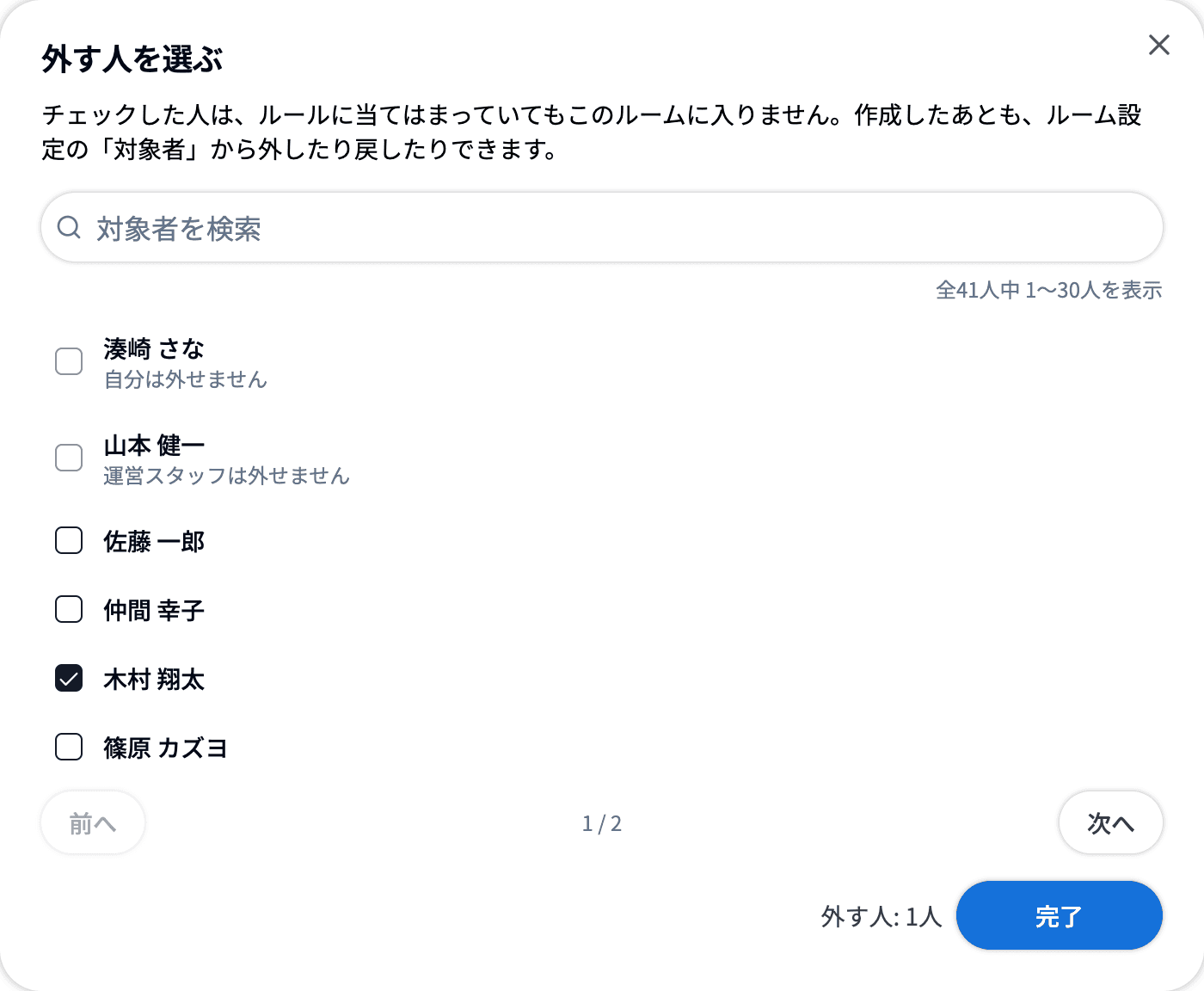
⚠️ 自分と運営スタッフは外せません。チェックを入れられず、名前の下に「自分は外せません」「運営スタッフは外せません」と表示されます。
確認画面に戻ると、「外す人」に選んだ人の名前が表示され、「対象人数」は外す人を除いた人数になります。内容を確かめて「作成する」をクリックします。
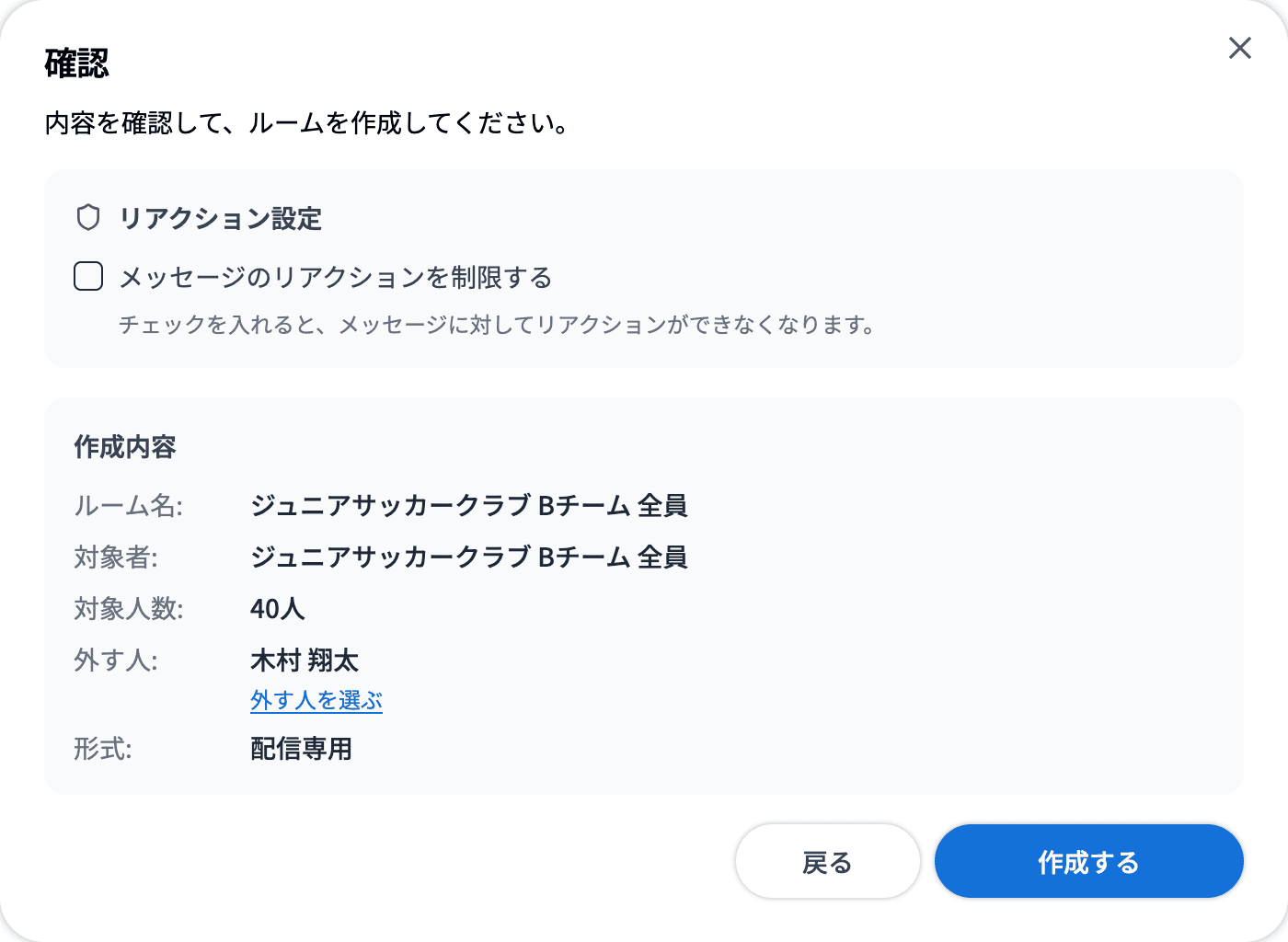
🔍 外すのはこのルームだけです。同じ条件で作った別のルームには影響しません。対象の条件を選び直すと、選んだ外す人は空に戻ります。
💡 作成したあとも、ルーム設定の「対象者」から外したり戻したりできます。詳しくは特別なルームから特定の人を外すをご確認ください。
ワークスペースオーナーは、保護者やスタッフ・指導者の詳細ページから、その人とのメッセージルームを直接作成できます。
・保護者:右上の「管理・分析・設定」をクリックし、「管理」の「生徒・保護者」グループにある「生徒・保護者管理」から保護者の詳細ページを開きます。
・スタッフ・指導者:右上の「管理・分析・設定」をクリックし、「管理」の「スタッフ・指導者」グループにある「スタッフ・指導者管理」からスタッフの詳細ページを開きます。
💡 メッセージ設定の宛先候補(誰が誰に送れるか)に関係なく作成できます。メッセージ設定で宛先候補に出ない相手にも、ここから連絡できます。
詳細ページの右上、「操作」の左にある「メッセージを送る」をクリックします。自分自身の詳細ページには表示されません。
その人が選択された状態で作成のダイアログが開きます。ルームタイプ・メッセージ形式の選択はなく、「通常のメッセージルーム」「相互やりとり」で作成されます。
メンバーの選択では、ほかのワークスペースオーナーを追加できます。ルーム名を入力して「次へ」、確認画面で「作成する」をクリックすると、作成したルームが開きます。
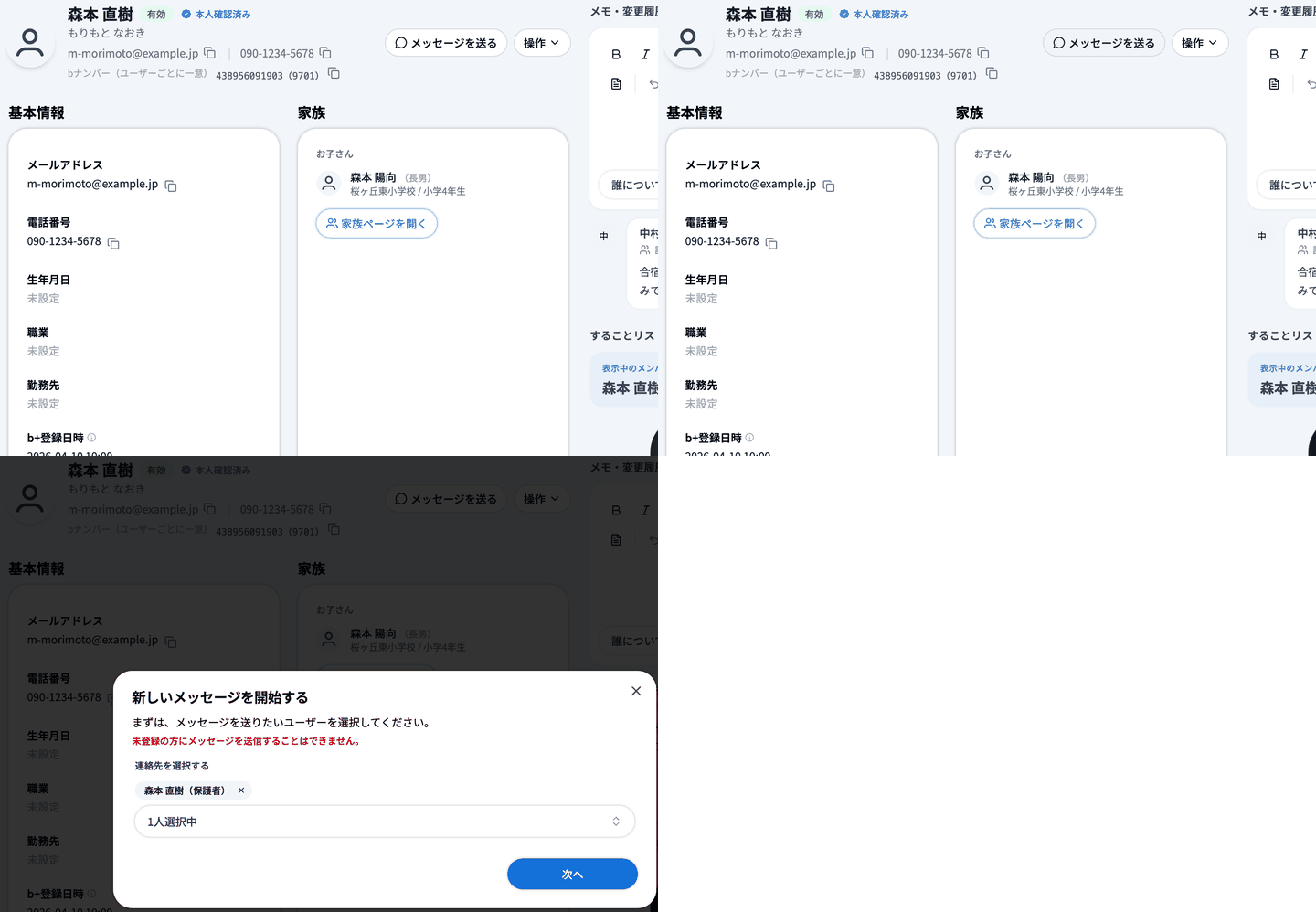
次の場合はボタンが押せません。ボタンにカーソルを合わせると理由が表示されます。
・まだ b+ のアカウント登録が完了していない:「まだアカウント登録が完了していないため、メッセージを送ることはできません」
・退会している(保護者):「退会した方とはメッセージルームを作成できません」
・休会している(保護者):「休会中の方とはメッセージルームを作成できません」
・氏名またはメールアドレスが登録されていない:「登録情報が不足しているため、メッセージを送ることはできません」
・無効化されている(スタッフ・指導者):「無効化された方とはメッセージルームを作成できません」

活動の画面にある「生徒の出欠管理」から、その活動についてやり取りするメッセージルームを生徒ごとに作成できます。
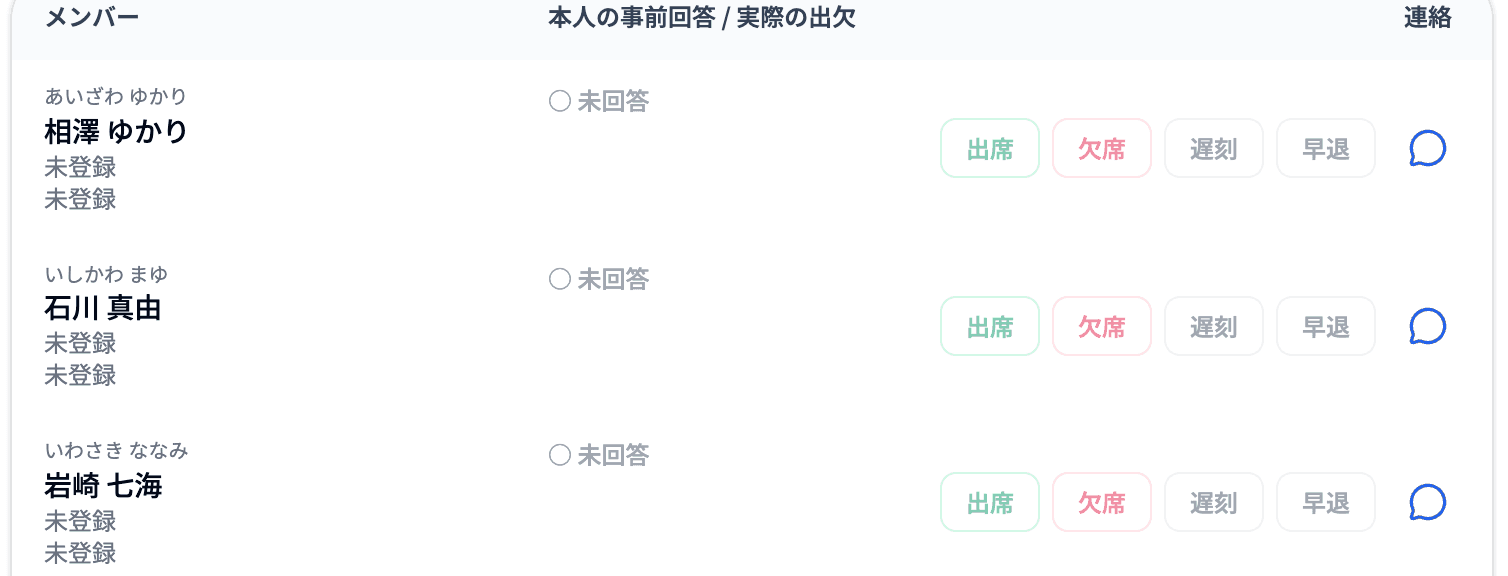
🔍 「連絡」の列が表示されるのは、その活動の指導者として割り当てられている方と、クラブの管理権限を持つ方(ワークスペースオーナーを含みます)です。一時休止中の生徒の行にはアイコンは表示されません。
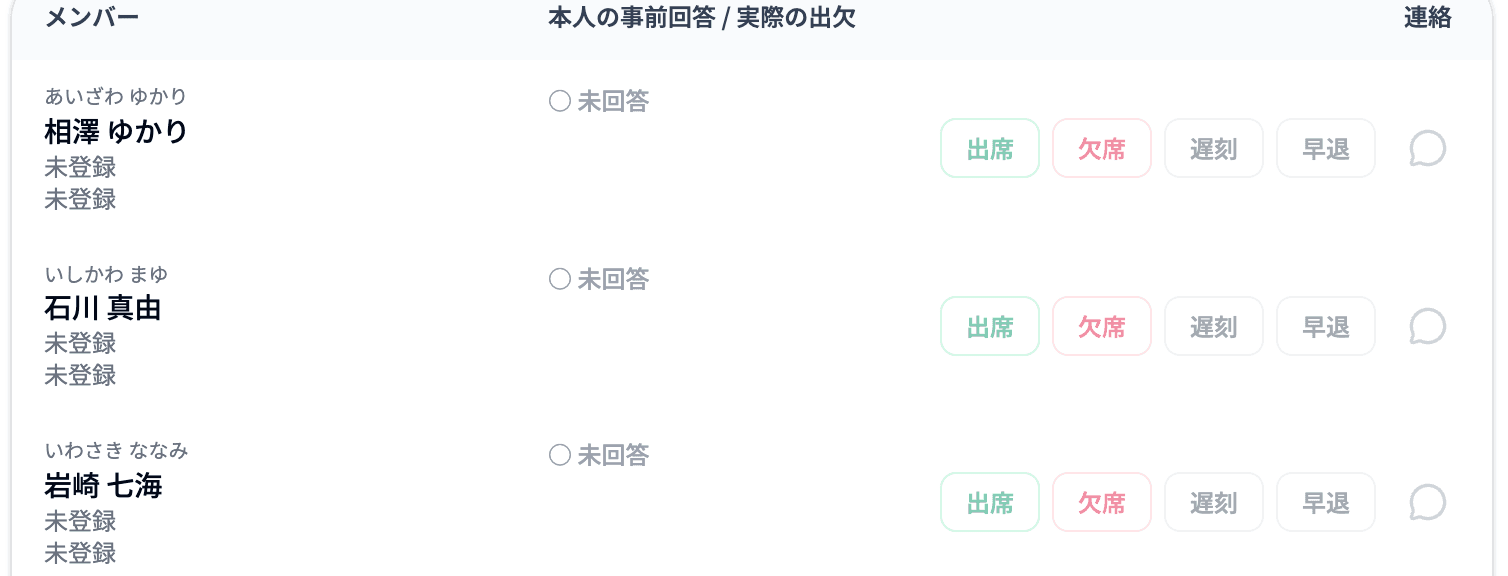
活動一覧から活動を開き、「生徒の出欠管理」の「連絡」の列にある吹き出しのアイコンをクリックします。
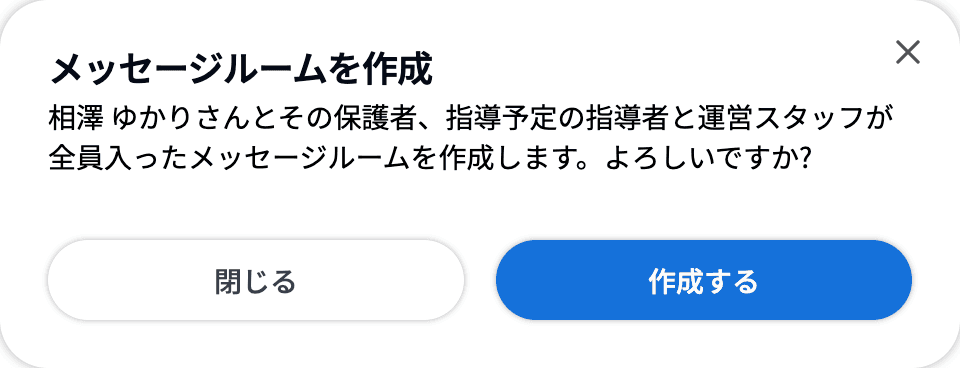
「メッセージルームを作成」の確認画面が表示されます。「作成する」をクリックすると、その生徒と保護者、指導予定の指導者、運営スタッフが入ったルームが作成されて開きます。ルーム名は「(生徒の名前)さん_(活動名)」です。
💡 作成済みのルームがある生徒は、アイコンが塗りつぶしで表示され、クリックするとそのルームが開きます。未読があると「N」のマークが付き、クローズ中のルームは灰色のアイコンに鍵のマークが付きます。
メッセージ設定の「活動予定からのメッセージルーム作成にも、メッセージできる区分の矢印を適用する」がオンで、「同じクラブ内」の管理者(ワークスペースオーナー以外は指導者)から保護者への矢印がオフのときは、アイコンが灰色になり、押せません。カーソルを合わせると「メッセージ設定により、活動予定から保護者とのメッセージルームは作成できません」と表示されます。
🔍 作成済みのルームは、この設定に関係なく開けます。設定についてはメッセージ設定をご確認ください。