

サポート
β

クラブ内の生徒をグループに分けて管理する方法について説明します。
チーム・学年・レベルなど、任意の単位で生徒をまとめて整理できます。同じ生徒を複数のグループに所属させることもできます。
作成したグループは、活動予定の対象としても指定できます。グループを指定した予定は、そのグループの生徒・保護者だけのものになります(4. グループを予定の対象にする)。
⚠️ ワークスペースオーナー、もしくはクラブの管理権限を持つメンバーが操作できます。
右上の「管理・設定」→「クラブ」を開き、対象のクラブをクリックしてクラブ詳細を開いたうえで、「生徒」タブを選択します。クラブに所属する生徒が、「未所属」と既存グループに分かれて表示されます。
画面上部の「グループを追加」ボタンをクリックすると、ダイアログが表示されます。
各グループには以下の項目を設定できます。
グループ名:100文字以内(必須・例: Aチーム)
説明:1000文字以内(任意)
※ 同じクラブ内で同じ名前のグループを重複して作成することはできません。
「未所属」または別のグループから、登録したい生徒をドラッグして対象のグループにドロップします。
同じ生徒を複数のグループに所属させることもできます。
・「未所属」 → グループ:グループに登録
・グループ → 「未所属」:グループから外す
・グループA → グループB:グループBに追加(グループAにも所属したまま)
・Shift を押しながらドラッグ:移動(移動元のグループからは外れます)
各グループのメニューから「編集」を選ぶと、グループ名や説明を変更できます。
各グループのメニューから「削除」を選びます。
※ グループを削除しても、所属していた生徒自体は削除されません。生徒は「未所属」に戻ります。
※ この操作は元に戻せません。
活動予定の登録・編集画面でクラブを選ぶと、そのクラブにグループがある場合に「対象の生徒」の欄が表示されます。ここでグループを指定すると、予定の対象をそのグループの生徒だけに絞れます。
・「クラブ全体」(初期値)のままなら、これまでどおりクラブの生徒全員が対象になります
・グループを指定すると、そのグループの生徒と保護者にだけ予定が表示され、出欠の依頼・通知もその方々にだけ届きます
・出欠一覧に並ぶ生徒も、そのグループの生徒だけになります
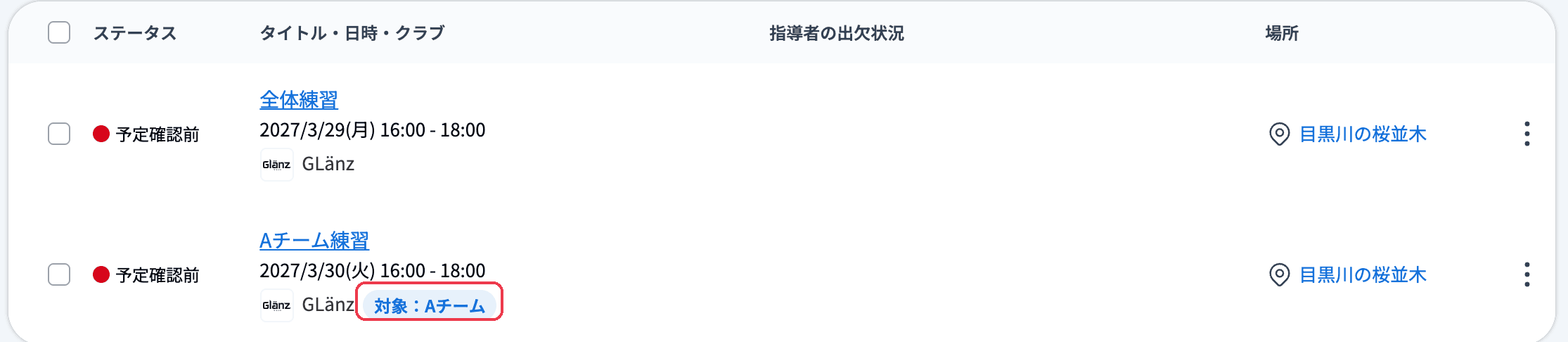
グループを指定した予定には、活動予定一覧や予定の詳細で「対象:グループ名」のバッジが表示されます。
※ 指導者・スタッフへの参加依頼や出欠には影響しません。また「指導者・スタッフ限定」の予定では「対象の生徒」欄は表示されません。
🐾 予定側の操作(単発・繰り返し・一括登録・予定表入力)はこちら