

サポート
β

活動予定を、生徒・保護者には見せないまま、先に指導者・スタッフにだけ公開する方法を説明します。指導者に参加をお願いして、参加する指導者が決まってから生徒・保護者に公開する、という流れで使います。
先に指導者だけに公開した予定は、指導者・スタッフには通常の予定と同じように表示され、予定確認・参加依頼をそのまま送れます。生徒・保護者には表示されず、通知も届きません。予定の詳細で「生徒・保護者に公開」を押すと、そのときに保護者・生徒へ通知が届き、出欠回答の依頼(すること)が作られます。
⚠️ 生徒・保護者に公開できるのは、ワークスペースオーナーと、その予定のクラブの管理権限を持つ方です(以前に追加権限「予定作成」を付与された指導者も公開できます)。
目次
下書き・指導者・スタッフ限定との違い
単発・繰り返しの予定を先に指導者だけに公開する
Excelの一括登録・予定表入力で使う
下書きを先に指導者だけに公開する
一覧・詳細での見分け方
生徒・保護者に公開する
生徒・保護者側からの見え方
ご利用にあたって
生徒・保護者に見せない予定の作り方は3つあります。目的に合わせて使い分けてください。
・先に指導者だけに公開:指導者・スタッフには通常の予定として表示され、予定確認・参加依頼を送れます。生徒・保護者には「生徒・保護者に公開」するまで表示されません。持ち物・練習メニュー・連絡事項など生徒・保護者向けの内容も入力でき、公開したときにそのまま表示されます
・下書き:内容を固めるための保存です。指導権限・閲覧権限の指導者には初期設定では表示されず(設定でONにしても日時と場所のみ)、指導者への予定確認・参加依頼も送れません(下書きの活動予定を作成・公開する)
・指導者・スタッフ限定:生徒・保護者を対象にしない予定です。作成後に生徒・保護者を対象に変えることはできません(予定の種類を選択する)
🔍 「先に指導者だけに公開」は、予定の種類が「通常の予定」「大会/遠征」のときに使えます。「指導者・スタッフ限定」「ワークスペースの予定」では、もともと生徒・保護者に公開しないため表示されません。
活動予定の一覧の右上「活動予定追加」から「新規活動登録」を開き、いつもどおり入力します(活動予定を作成する)。単発・繰り返しのどちらでも使えます。
フォームのいちばん下、「活動を登録する」と「下書きとして保存(通知されません)」の間にある「先に指導者だけに公開する(生徒・保護者へは通知されません)」をクリックします。

「先に指導者だけに公開します」の確認が表示されるので、内容を確認して「先に指導者だけに公開する」をクリックします。
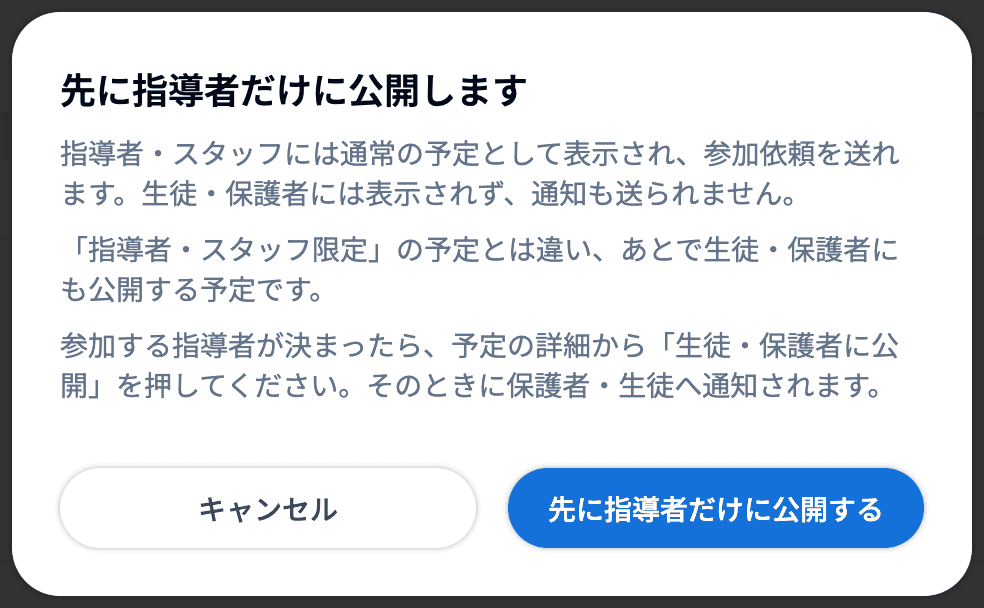
🔍 活動時間が「報酬対象の上限時間」を超えている場合は、この確認の中に赤字でその旨が表示されます。
🔍 単発の予定で、同じクラブの予定やワークスペースの予定と時間帯が重なるときは、先に「同じ時間帯に予定があります」の確認が出ます。「登録を続ける」を押すと、「先に指導者だけに公開します」の確認に進みます(同じ時間帯に予定があるとき)。
🔍 入力内容のチェックは「活動を登録する」と同じです(場所・報酬なども必須)。下書きのように未入力のまま保存することはできません。
単発の予定は、登録するとそのまま指導者の一覧が開きます。繰り返しの予定は「登録ありがとうございました!」の画面が開きます。通常の予定と同じように「予定を聞く」「参加をお願いする」「参加を決定する」から操作してください(メンバーの予定確認・参加依頼)。
指導者に届く予定確認・参加依頼の通知とメールには、「※生徒・保護者にはまだ公開されていない予定です」と添えられます(メールでは「この予定は、まだ生徒・保護者には公開されていません。参加する指導者が決まってから公開されます。」)。複数の予定をまとめて依頼したときは「※生徒・保護者にまだ公開されていない予定が含まれています」となります。
活動一括登録(Excel)と予定表入力では、画面のいちばん上の登録方法で「先に指導者だけに公開して登録」を選びます。入力のしかたとチェックは「公開して登録」と同じで、登録した予定はすべて指導者・スタッフにだけ公開されます。
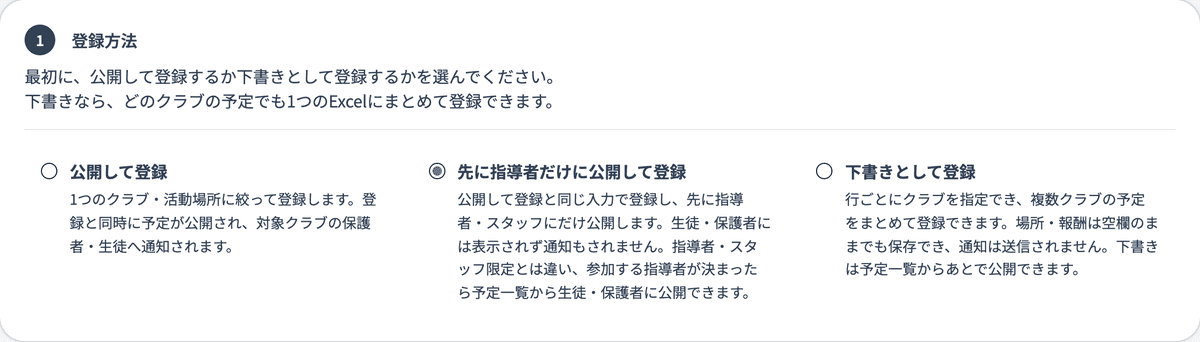
保護者・生徒への通知が送られないため、「保護者・生徒に通知が送信されます」の確認は表示されません(予定表入力では「先に指導者だけに公開します」の確認が表示されます)。
⚠️ 活動一括登録で予定の種類を「指導者・スタッフ限定」にしたときは、登録方法に「先に指導者だけに公開して登録」は表示されません(選べるのは「公開して登録」「下書きとして登録」です)。あとから生徒・保護者に公開する予定は、種類を「通常の予定」にして登録してください。
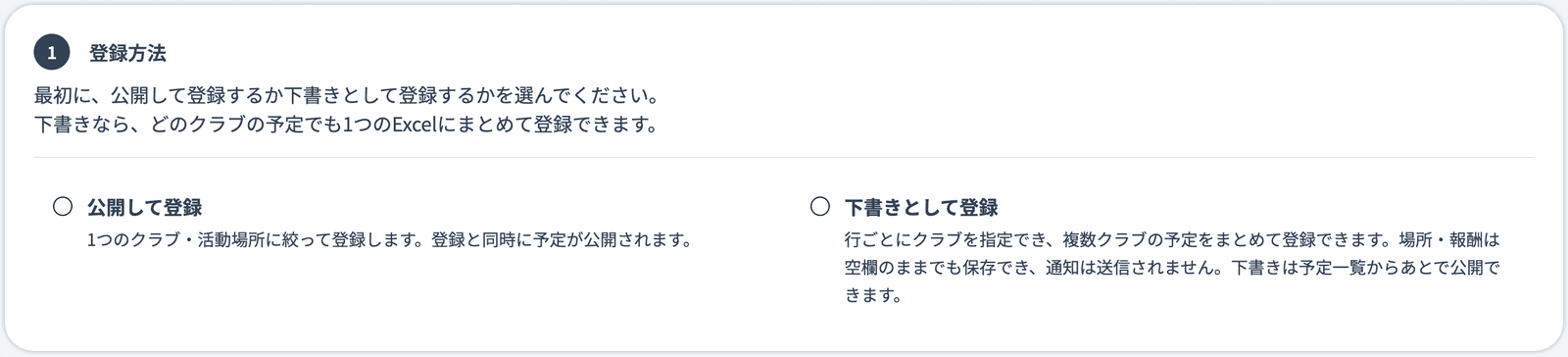
🐾 手順はExcelで活動予定を一括登録する・予定表入力で1ヶ月分の予定を登録するをご確認ください。
下書きを公開するときにも選べます。下書きの詳細のバナーにある「公開する」、または活動予定の一覧の一括操作「選択した下書きを公開」をクリックすると、確認画面に「先に指導者だけに公開」と「公開する」が並びます。「先に指導者だけに公開」をクリックすると、生徒・保護者には公開せずに下書きを外します。
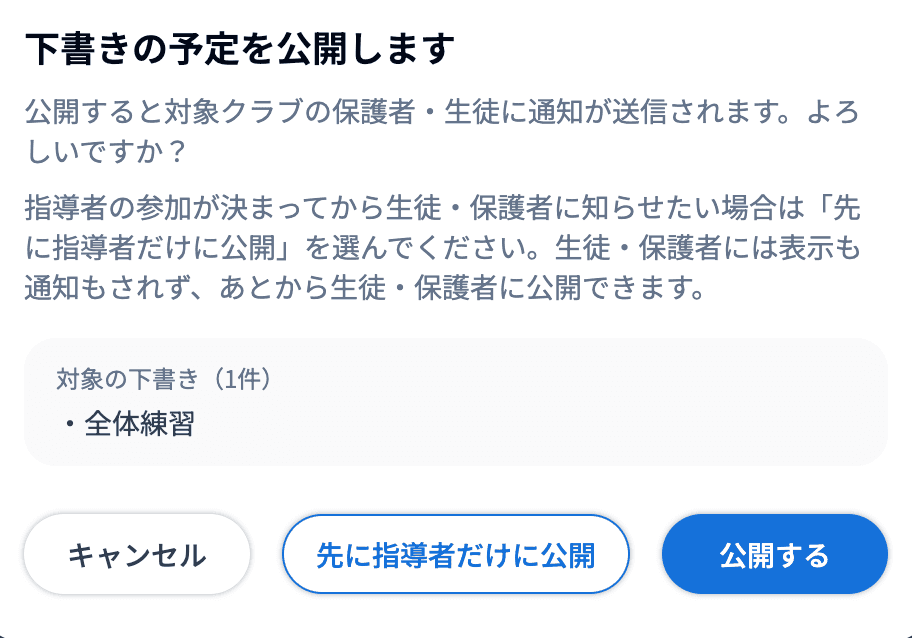
⚠️ 指導者・スタッフ限定の下書きでは、確認画面に「先に指導者だけに公開」は表示されません。一括操作では、選んだ下書きがすべて指導者・スタッフ限定のときに表示されません。指導者・スタッフ限定の下書きが一部に混ざっている場合は表示され、「先に指導者だけに公開」を選ぶと、指導者・スタッフ限定の下書きは通常どおり公開されます。
🔍 公開に必要な項目(活動場所・適用する報酬)は、「公開する」と同じく入力が必要です(公開に必要な項目)。
活動予定の一覧(表示切り替えが「一覧」のとき)では、ステータスの下に「保護者未公開」のバッジが付きます。
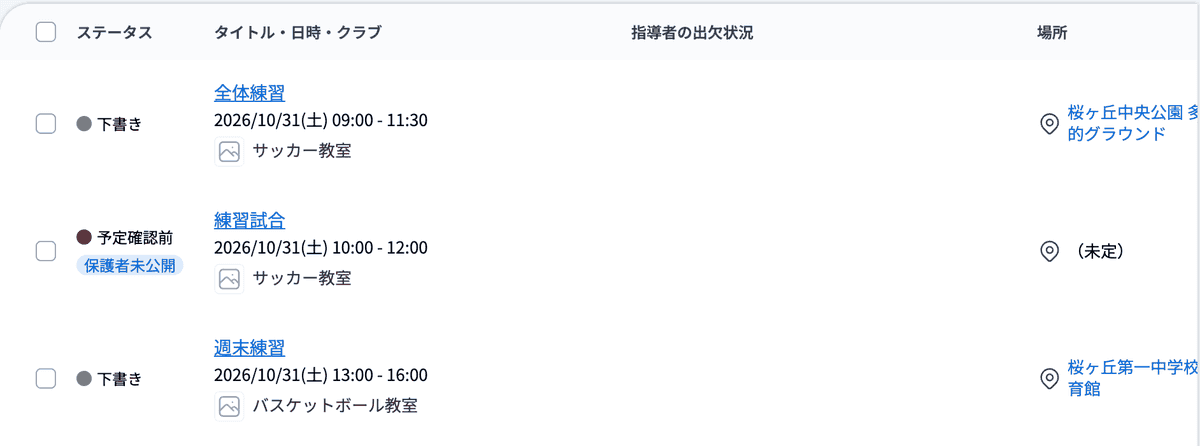
予定の詳細では、上部に「この予定は生徒・保護者には未公開です」のバナーが表示されます。
・公開できる方:「指導者・スタッフにだけ公開しています。参加する指導者が決まったら「生徒・保護者に公開」を押してください。押すと保護者・生徒へ通知されます。」と表示され、右側に「生徒・保護者に公開」ボタンが出ます
・それ以外の指導者:「この予定はまだ生徒・保護者には公開されていません。参加する指導者が決まってから、管理者が公開します。」と表示されます(ボタンは出ません)
参加する指導者が決まったら、予定の詳細のバナーにある「生徒・保護者に公開」をクリックします。

「保護者・生徒に通知が送信されます」の確認が表示されるので、「公開する」をクリックします。
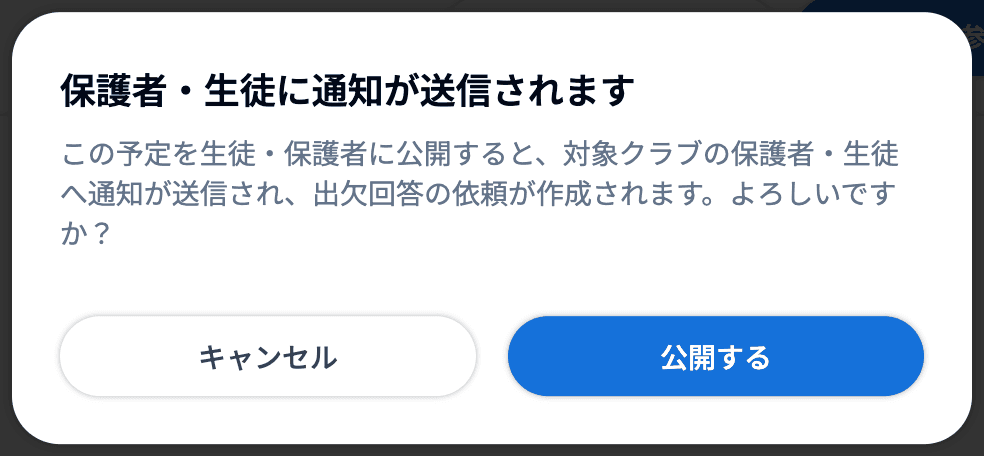
公開すると、対象クラブの保護者・生徒に予定作成の通知が届き、出欠回答の依頼(すること)が作られます。予定を作ったときに通常の公開をした場合と同じ通知です。生徒グループを指定した予定では、そのグループの生徒・保護者にだけ届きます。
活動予定の一覧で予定を選び、「一括操作」の「生徒・保護者に公開(◯件)」をクリックすると、まとめて公開できます。確認画面で対象の予定を確認し、「公開する」をクリックします。
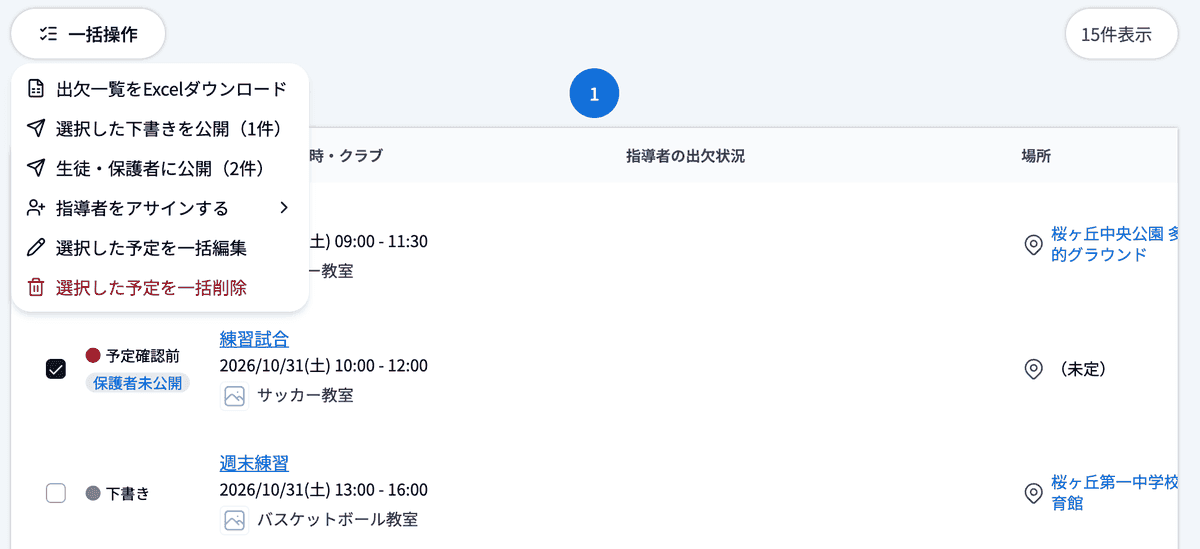
🔍 このメニューは、選んだ予定の中に、先に指導者だけに公開していて自分が公開できる予定があるときだけ表示されます。件数もその予定の数です(下書き・通常の予定は数えません)。
🐾 一括操作の使い方は活動予定を複数選択して一括操作するをご確認ください。
「生徒・保護者に公開」するまでは、生徒・保護者には次のようになります。
・アプリ・Webのカレンダーや予定の一覧に表示されません。予定の詳細も開けません
・予定作成の通知や出欠回答の依頼(すること)は届きません。出欠のリマインドも届きません
・予定を編集・中止・削除したときや、保護者向けの活動報告を公開したときも、保護者・生徒には通知されません
・生徒・保護者から出欠を回答することはできません
指導者・スタッフ側は、通常の予定と同じように予定確認・参加依頼・回答・出欠ができます。
・生徒・保護者への公開は取り消せません。公開したあとで、ふたたび指導者だけの公開に戻すことはできません
・先に指導者だけに公開したまま開始日時を過ぎても、自動では公開されません。生徒・保護者に知らせる予定は忘れずに公開してください
・開始日時を過ぎてから公開した場合は、予定は表示されるようになりますが、保護者・生徒への通知と出欠回答の依頼(すること)は作られません
・中止した予定は、生徒・保護者に公開できません
・「先に指導者だけに公開」が表示されないときは、活動設定で「「先に指導者だけに公開」を使う」がOFFになっています。OFFにしても、すでに先に指導者だけに公開している予定は「生徒・保護者に公開」できます(活動設定)
・活動設定の「生徒の出欠登録がすべて完了するまで活動報告を提出できないようにする」をONにしていても、生徒・保護者に未公開の予定ではこの制限はかかりません(生徒・保護者が出欠を回答できないため)