サポート
β

活動予定の一覧で複数の予定を選択し、まとめて操作する方法について説明します。
活動予定の一覧で、各行の左端にあるチェックボックスをクリックして予定を選択します。表の見出しにあるチェックボックスをクリックすると、表示中の予定をまとめて選択・解除できます。
予定を1件以上選択すると、一覧の上部にある「一括操作」ボタンが押せるようになります。クリックすると、実行できる操作の一覧が表示されます。
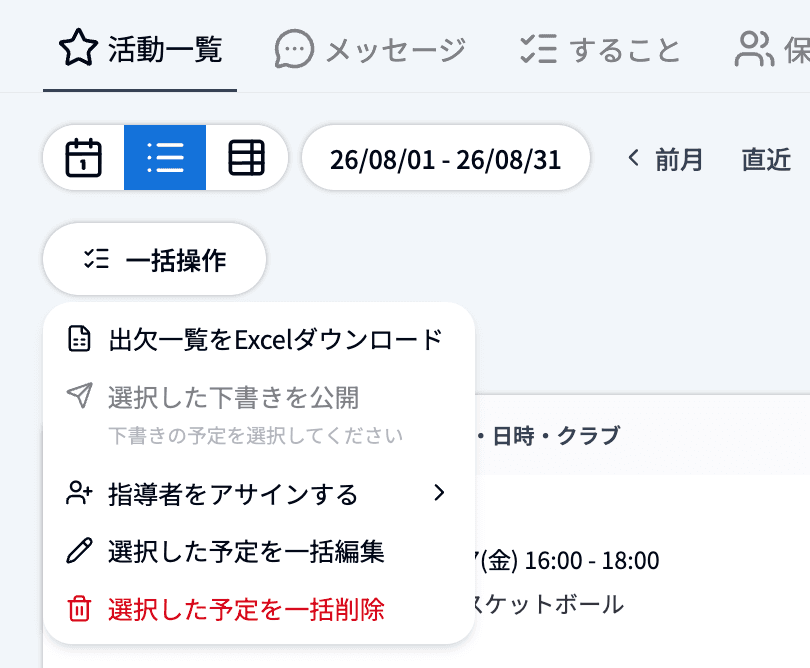
実行できない操作は選べない状態になり、その理由が下に表示されます(例:「下書きの予定を選択してください」)。
💡 選択した内容は、ページを移動しても保持されます。見出しのチェックボックスで選択できるのは、表示中のページの予定のみです。
🔍 開始済み・中止済みの予定もチェックできますが、一括編集・一括削除の対象にはなりません(実行時に自動で除外されます)。
🔍 チェックボックスはパソコンの画面幅でのみ表示されます。
「出欠一覧をExcelダウンロード」をクリックすると、選択した予定の出欠一覧をExcelファイルでダウンロードできます。
🔍 使用面を選んだ予定は、場所が「桜ヶ丘市民総合体育館(ステージ側・中央 2面)」のように使用面と面数を付けて出力されます。
「選択した下書きを公開(◯件)」をクリックすると、選択した予定のうち下書きの予定をまとめて公開できます。
⚠️ 公開すると、対象クラブの保護者・生徒に通知が送信されます。入力が不足している予定があると公開できません(1件でも不足があると、いずれの予定も公開されません)。
💡 下書きの予定を1件も選択していない場合、この項目は選べません(「下書きの予定を選択してください」と表示されます)。
🔍 確認画面で「先に指導者だけに公開」を選ぶと、生徒・保護者には公開せずに、指導者・スタッフにだけ公開できます。選んだ下書きがすべて指導者・スタッフ限定のときは、この項目は表示されません。
「生徒・保護者に公開(◯件)」をクリックすると、選択した予定のうち先に指導者だけに公開した予定をまとめて生徒・保護者に公開できます。確認画面で対象の予定を確認し、「公開する」をクリックします。
⚠️ 公開すると、対象クラブの保護者・生徒に通知が送信され、出欠回答の依頼が作成されます。
💡 この項目は、先に指導者だけに公開した予定のうち、自分が公開できる予定を選んでいるときだけ表示されます。
🐾 詳しくは予定を先に指導者だけに公開し、あとで生徒・保護者に公開するをご確認ください。
「指導者をアサインする」にカーソルを合わせると、以下の3つの操作を選べます。選択したすべての予定に対して、まとめて実行できます。
⚠️ この操作は、選択した予定がすべて同じクラブの場合のみ実行できます。複数のクラブの予定が混ざっていると選べません(「同じクラブの予定を選択してください」と表示されます)。
⚠️ 下書きの予定はアサインの対象になりません。下書きだけを選んだ場合は選べない状態になり(「下書きの予定にはアサインできません。公開してから選択してください」と表示されます)、公開済みの予定と混ざっている場合は下書きを除いた件数が対象になります。ダイアログにも「選択中の下書き◯件は対象外です」と表示されます。
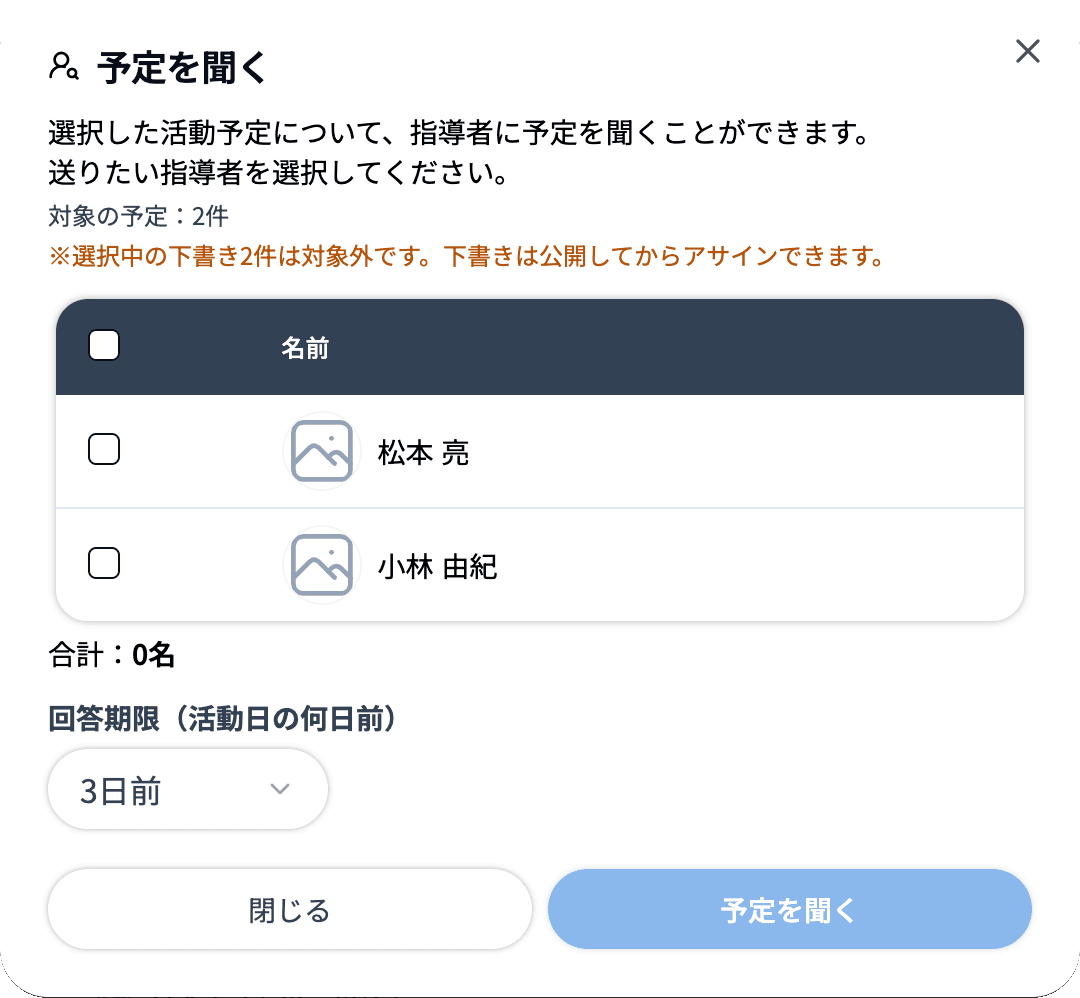
🔍 「予定を聞く」「参加をお願いする」では、ダイアログの下部で「回答期限」を選びます。「参加を確定する」では回答を待たないため、この項目は表示されません。
・活動日の何日前:当日から14日前までの中から選びます。回答期限は、予定ごとの活動日から数えた日になります
・日付を指定:カレンダーから日付を選びます(今日より前の日付は選べません)。対象の予定すべてに同じ日付が回答期限になります
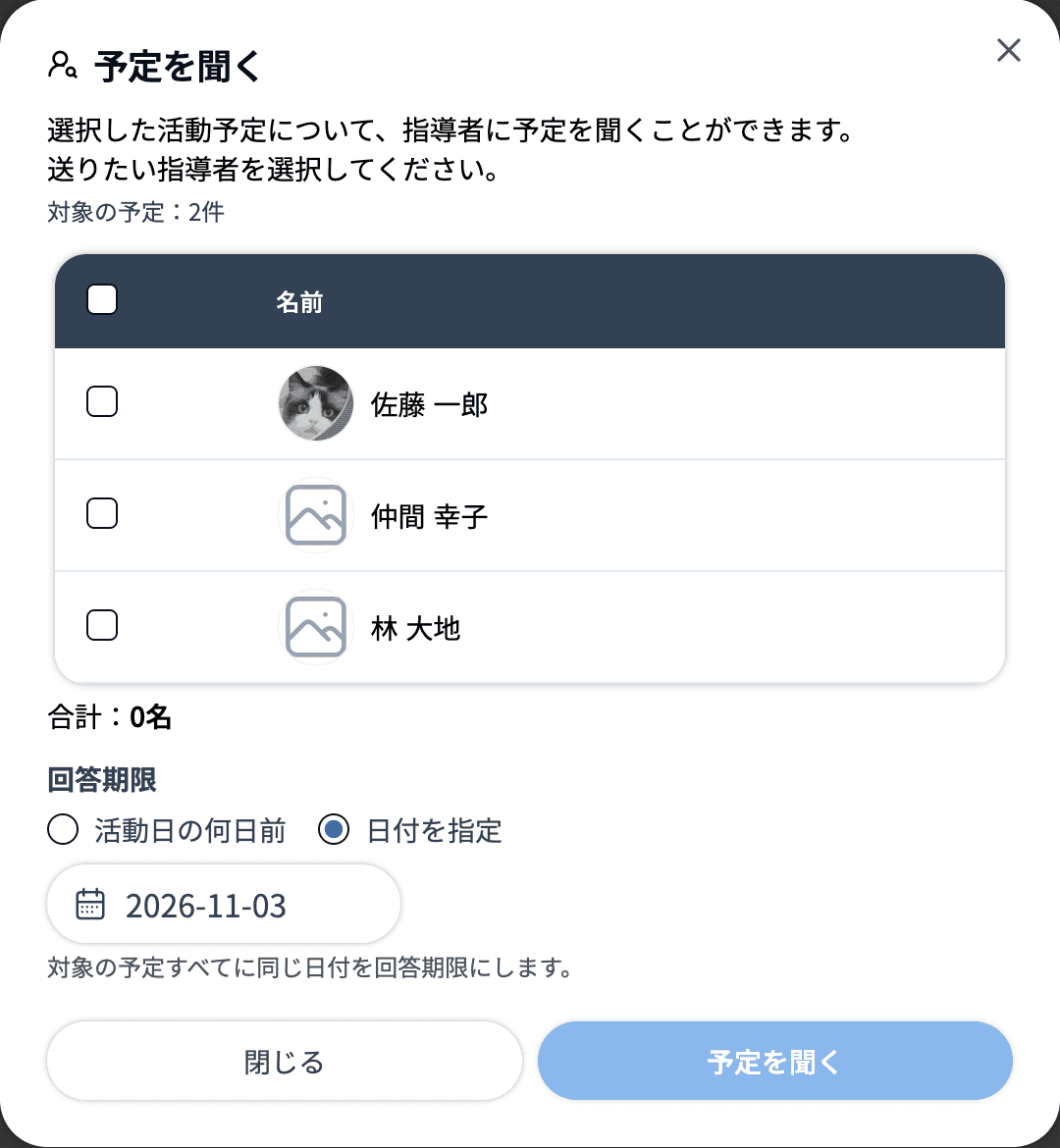
⚠️ 「日付を指定」では、活動日より後の日付も選べます。対象の予定の活動日より前の日付を選んでください。
⚠️ 月次報告を提出済み・承認済みの指導者は、その月の予定のアサイン対象から外れます。指導者の名前の下に「※月次報告を提出or承認済みのためアサインできません」、一部の月だけ対象外の場合は「※◯年◯月分の予定は除外されます」と表示されます。
「選択した予定を一括編集」をクリックすると、選択した予定の内容をまとめて変更できます。活動場所や持ち物が変わったときに、先々の予定を1件ずつ開き直す必要がありません。
🐾 繰り返し予定の回をまとめて変えるだけなら、予定を選ばなくても、1回分の編集画面で保存するときに「これ以降の予定」「すべての予定」を選べます(繰り返し予定をまとめて変更する)。
対象になるのは、選択した予定のうちまだ開始していない予定です。下書きの予定も対象に含まれます。
⚠️ 一括編集は、対象がすべて同じクラブの場合のみ実行できます。条件を満たしていないときはメニューが選べず、下に理由が表示されます。
・活動タイトル(30文字以内)
・開始時間・終了時間(各予定の日付はそのままで、開始・終了の時刻だけを変更します。日をまたぐ時間にはできません)
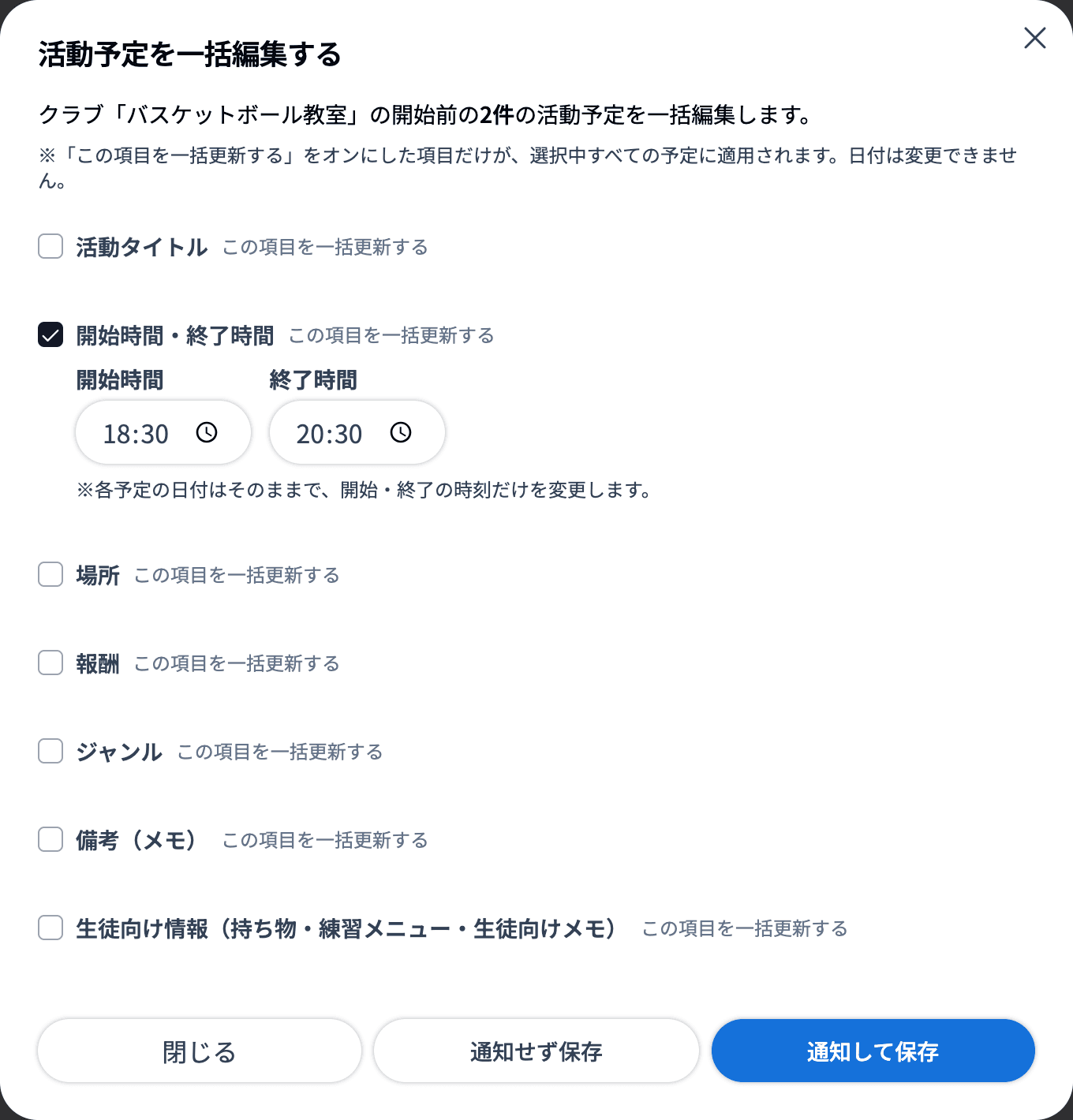
「開始時間・終了時間」で「終日」にチェックを入れると、選択した予定をまとめて時刻を決めない予定(終日)にできます。終日の予定を時刻のある予定に戻すときは、チェックを外して開始時間・終了時間を入力します(終日の予定についてはこちら)。

・場所
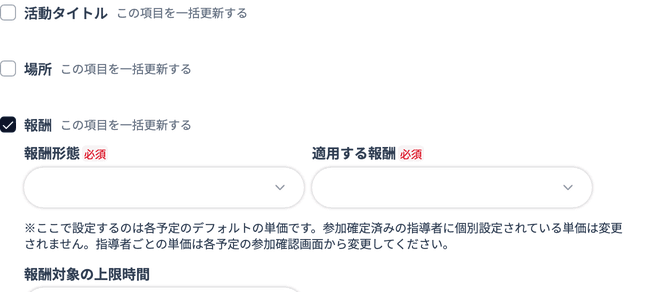
・報酬(報酬形態/適用する報酬/報酬対象の上限時間/報酬対象の上限人数)
・活動ごとの固定手当
・一律交通費(オプション契約があり、報酬の編集権限がある場合)
・ジャンル
・備考(メモ)(200文字以内)
・生徒向け情報(持ち物500文字以内/練習メニュー1000文字以内/生徒向けメモ500文字以内)
🔍 報酬と活動ごとの固定手当は、選択したすべての予定に報酬の編集権限がある場合のみ表示されます。1件でも権限のない予定が混ざっていると、この2つの項目自体が表示されません。
⚠️ 報酬で設定するのは、各予定のデフォルトの単価です。すでに参加が確定している指導者に個別の単価が設定されている場合、その単価は変わりません。指導者ごとの単価は、各予定の参加確認画面から変更してください。
🔍 生徒グループを指定した予定の「対象の生徒」は、一括編集では変更できません(活動予定を編集する)。
🐾 「活動ごとの固定手当」は無料オプションです。詳しくはこちら
🐾 「ジャンル」は、クラブ設定でジャンルを利用している場合のみ表示されます。設定方法はこちら
各項目には「この項目を一括更新する」のチェックがあります。オンにした項目だけが、選択中のすべての予定に適用されます。
オンにしていない項目は各予定の現在の内容のままなので、たとえば「場所だけ」をまとめて差し替えることもできます。
💡 1つもオンにしないまま保存しようとすると、「更新する項目を1つ以上選択してください」と表示されます。
⚠️ 日付は一括編集では変更できません(開始・終了の時間は変更できます)。日付を変えたい場合は、予定ごとの編集画面から変更してください。
⚠️ 添付ファイルは一括編集の対象外で、変更されません。
⚠️ 場所の使用面(ステージ側・中央など)は一括編集では選べません。一括編集で場所を変更した予定は、使用面が外れます(場所の使用面を登録して予定で選ぶ)。
保存ボタンは「通知して保存」「通知せず保存」の2つです。
通知する場合でも、複数の予定を編集したお知らせはお一人につき1件にまとめて届くため、予定の数だけ通知が届くことはありません。
🔍 通知が届くのは、活動タイトル・時間・場所・備考・生徒向け情報を変更したときです。報酬・活動ごとの固定手当・ジャンルだけを変更した場合は、「通知して保存」を選んでも通知は送られません(1件ずつの編集と同じ動作です)。
⚠️ メンバー管理機能をご利用のワークスペースで時間を変更すると、1件ずつの編集と同じく出欠の取り直しのルールが適用されます。
「選択した予定を一括削除」をクリックすると、選択した予定のうちまだ開始していない予定をまとめて削除できます。
一括編集と異なり、複数のクラブの予定が混ざっていても実行できます。実行できないときは、メニューの下に理由(「予定を選択してください」「開始前の予定を選択してください」「削除する権限がありません」)が表示されます。
確認画面には「選択中の◯件のうち、削除できる◯件の活動枠を削除します。よろしいですか?」と表示されます。開始済みの予定や削除権限のない予定が選択に含まれている場合は「※開始済み、または削除権限のない◯件は削除されません。」と件数が示され、対象の予定のみが削除されます。
削除ボタンは「通知して削除」「通知せず削除」の2つです。通知する場合でも、お知らせはお一人につき1件にまとめて届くため、予定の数だけ通知が届くことはありません。下書きの予定は通知の対象外です。
⚠️ 一度に削除できるのは100件までです。それを超える件数を選択して実行するとエラーになりますので、分けて実行してください。
🔍 「通知せず削除」を選んだ場合もメール・プッシュ通知が送られないだけで、アプリの「すること」には削除のお知らせが1件作成されます。
⚠️ 削除した活動予定は元に戻せません。履歴も残らず、その予定に紐づく出欠・活動報告・経費もあわせて削除されます。月次報告を提出済みの月の予定も削除できてしまうため、慎重に操作してください。
🔍 中止(キャンセル)した予定は一括削除の対象外です。削除するときは、先に再開してください(中止した予定を再開する)。
🐾 1件ずつの編集・中止・削除についてはこちら