サポート
β

活動予定を「下書き」として保存し、内容が固まってから公開する方法を説明します。
下書きの予定は、公開するまで保護者・生徒には表示されず、通知も送信されません。会場や報酬が決まっていない段階でも、日時だけ先に押さえておけます。
⚠️ 下書きの作成・編集・公開・削除ができるのは、ワークスペースオーナーと、そのクラブの管理権限を持つユーザーのみです。
下書きは、予定の作成方法にかかわらず保存できます。作成方法ごとに操作する場所が異なります。
新規活動登録の入力画面で、フォームのいちばん下にある「下書きとして保存(通知されません)」をクリックします。「活動を登録する」ではなくこちらのボタンで保存すると、下書きとして登録されます。

💡 下書きでは場所や報酬が未入力でも保存できます。決まっていない項目は、公開するまでに入力してください。
🔍 下書きでは指導者への参加依頼(アサイン)は送信されません。保存後は指導者の予定確認画面には進まず、活動予定の一覧に戻ります。担当者の割り当ては公開後に行ってください。
活動一括登録の画面のいちばん上にある登録方法で、「下書きとして登録」を選びます。選ぶまでは、それ以降のステップは表示されません。
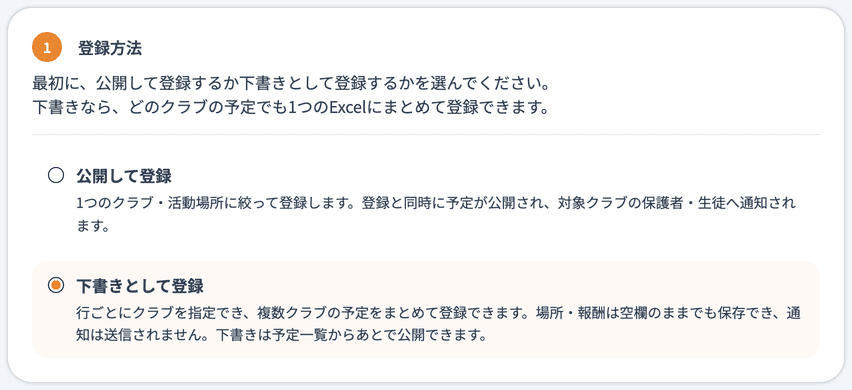
下書きを選ぶと、テンプレートのExcelに「活動クラブ_必須」列が追加され、行ごとにクラブを指定して複数クラブの予定をまとめて登録できます。活動場所・報酬は空欄のままでも保存できます。
🔍 下書きの流れはオレンジ、公開の流れは青で表示されます。テンプレートのファイル名にも先頭に【🟠下書き】/【🔵公開】が付き、登録方法と違うテンプレートはアップロードできません。
🐾 手順の詳細はExcelで活動予定を一括登録するをご確認ください。
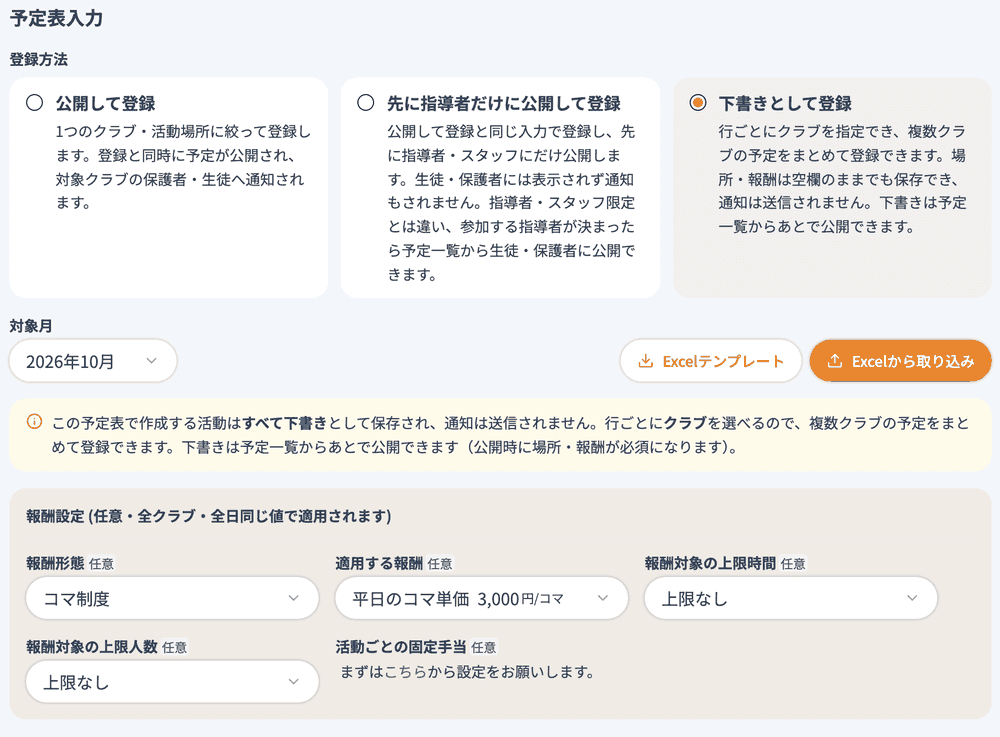
予定表入力の画面でも、いちばん上の登録方法で「下書きとして登録」を選びます。
下書きを選ぶと予定表に「クラブ」列が追加され、行ごとにクラブを選べるようになります。登録ボタンは「下書きとして保存」に変わります。
🐾 手順の詳細は予定表入力で1ヶ月分の予定を登録するをご確認ください。
🐾 それぞれの作成方法は活動予定を作成するをご確認ください。
下書きの予定は、活動予定の一覧・カレンダーで、ステータスが「下書き」と表示されます。
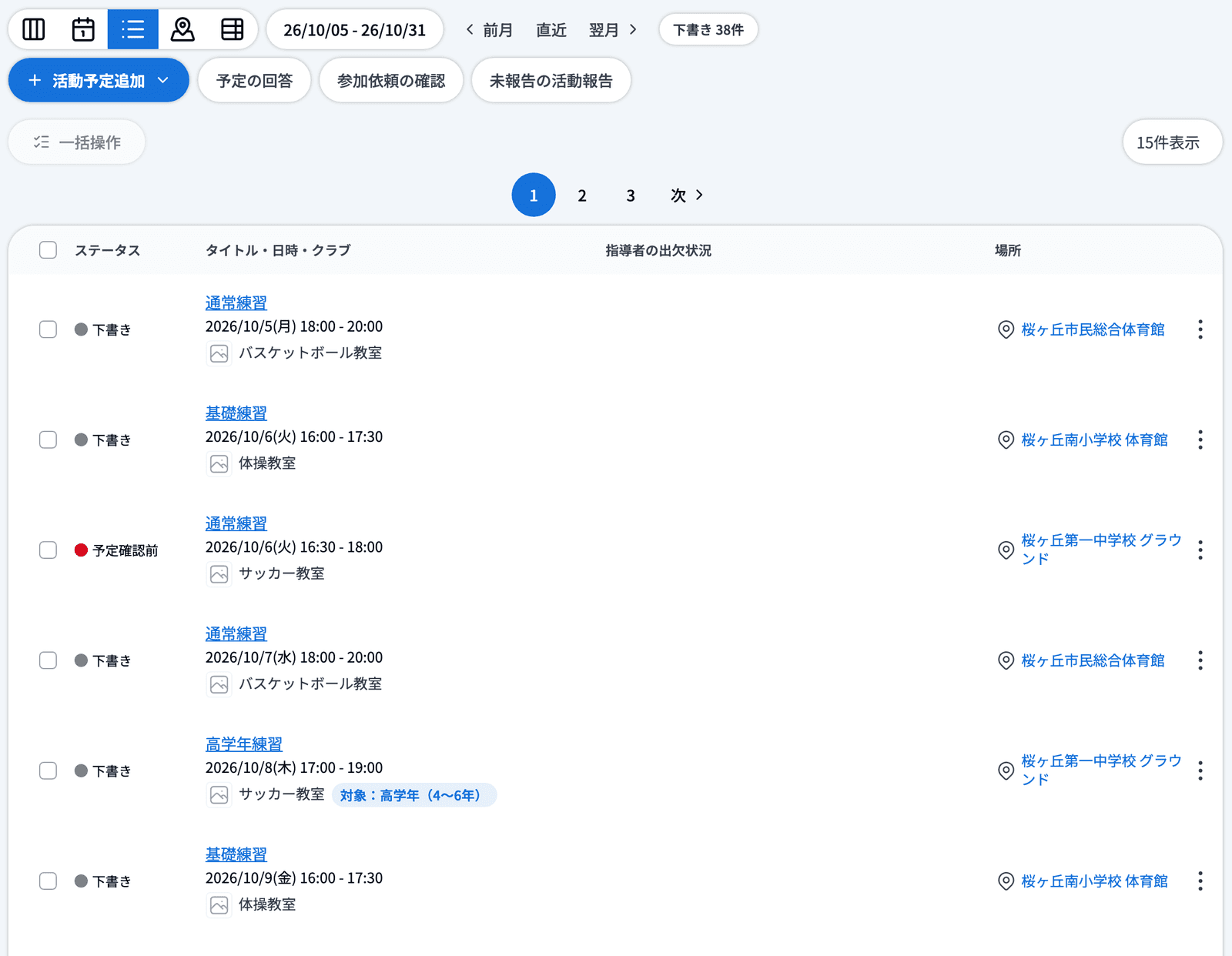
活動予定の一覧の上部には「下書き ◯件」が表示されます。クリックすると下書きだけに絞り込まれ、「下書きのみ表示中」と表示されます。✕をクリックすると絞り込みを解除できます。
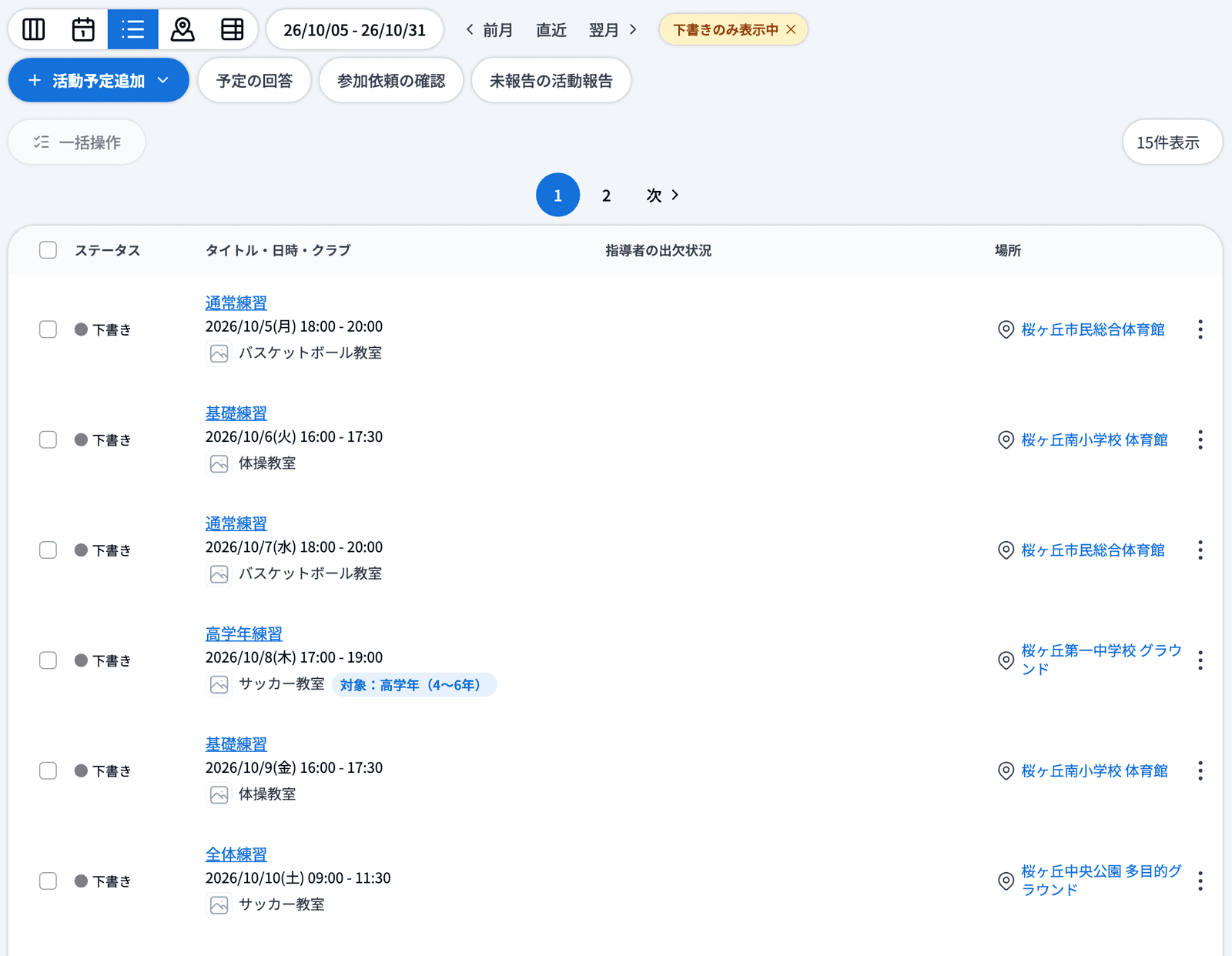
🔍 「下書き ◯件」は、下書きが1件以上あるときに、管理権限を持つユーザーの画面にだけ表示されます。
一覧から活動名をクリックすると、下書きの詳細ページが開きます。ページ上部に「この予定は下書きです」のバナーが表示され、その下の基本情報の右上に「編集する」と「︙」が表示されます。
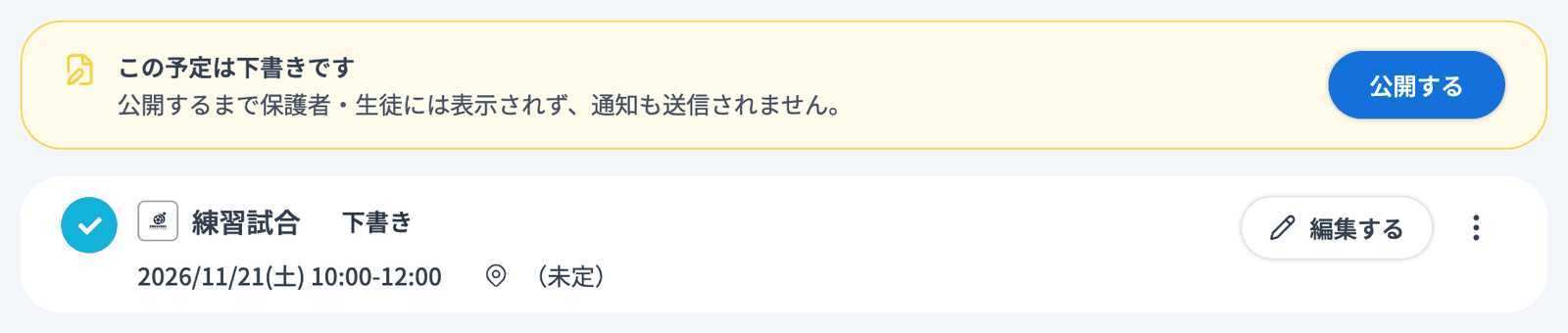
「編集する」をクリックすると編集画面が開きます。編集して保存しても下書きのままです(保護者・生徒には通知されません)。公開前に何度でも直せます。
「︙」には「予定の色を変更」「繰り返し予定にする」「複製して登録する」「削除する」が並びます(「繰り返し予定にする」「複製して登録する」は単発の予定のときだけです)。活動一覧の「︙」からも同じ操作ができます。
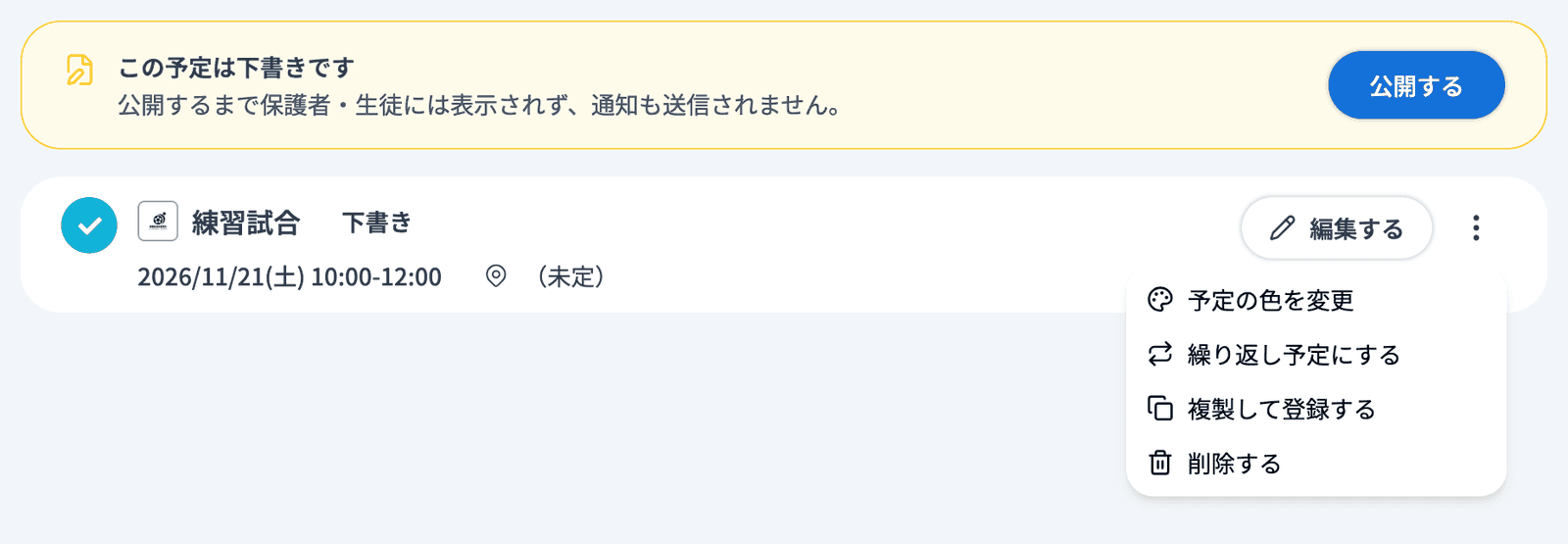
削除する場合は「︙」の「削除する」をクリックし、確認画面で「削除する」をクリックします。削除すると活動予定の一覧に戻ります。
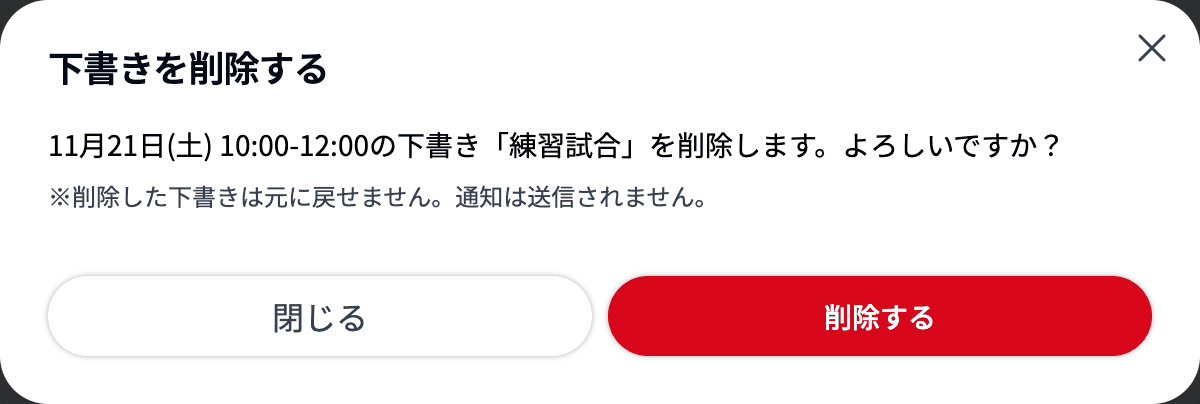
⚠️ 削除した下書きは元に戻せません。削除時に保護者・生徒への通知は送信されません。
💡 下書きには「中止する/再開」は表示されません。中止は公開済みの予定に対する操作のためです。
内容が固まったら、下書きのバナーにある「公開する」をクリックします。確認画面で内容を確認し、あらためて「公開する」をクリックすると公開されます。
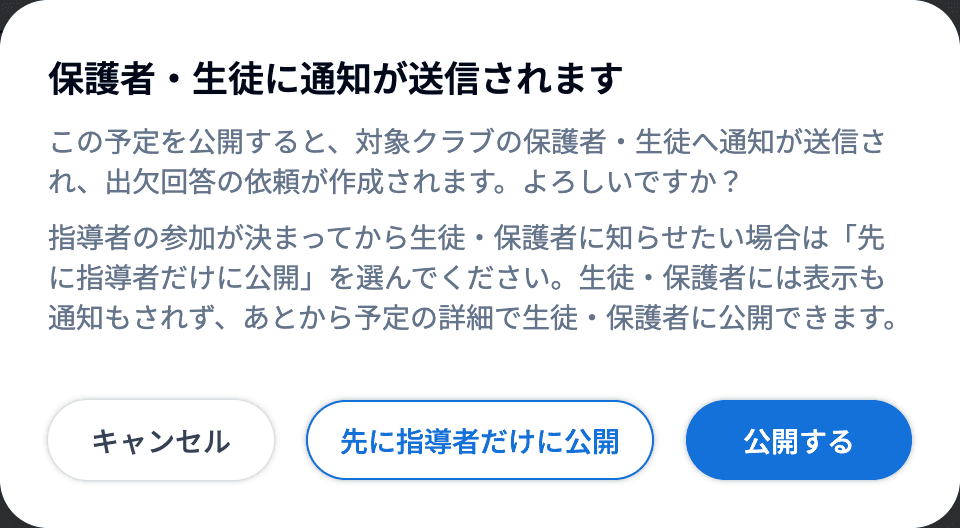
⚠️ 公開すると、対象クラブの保護者・生徒に通知が送信され、出欠回答の依頼(すること)が作成されます。公開は取り消せませんので、内容をよく確認してから公開してください。
🔍 指導者・スタッフ限定の予定や、開始日時をすでに過ぎている予定は、公開しても保護者・生徒への通知は送信されません。
💡 確認画面には「先に指導者だけに公開」もあります。こちらを選ぶと、生徒・保護者には表示も通知もせずに指導者・スタッフにだけ公開し、指導者への予定確認・参加依頼を送れるようになります。参加する指導者が決まってから、予定の詳細で生徒・保護者に公開します(予定を先に指導者だけに公開し、あとで生徒・保護者に公開する)。まとめて公開するときの確認画面も同じです。
🔍 指導者・スタッフ限定の下書きでは、「先に指導者だけに公開」は表示されません。もともと生徒・保護者に公開しない予定のためです。
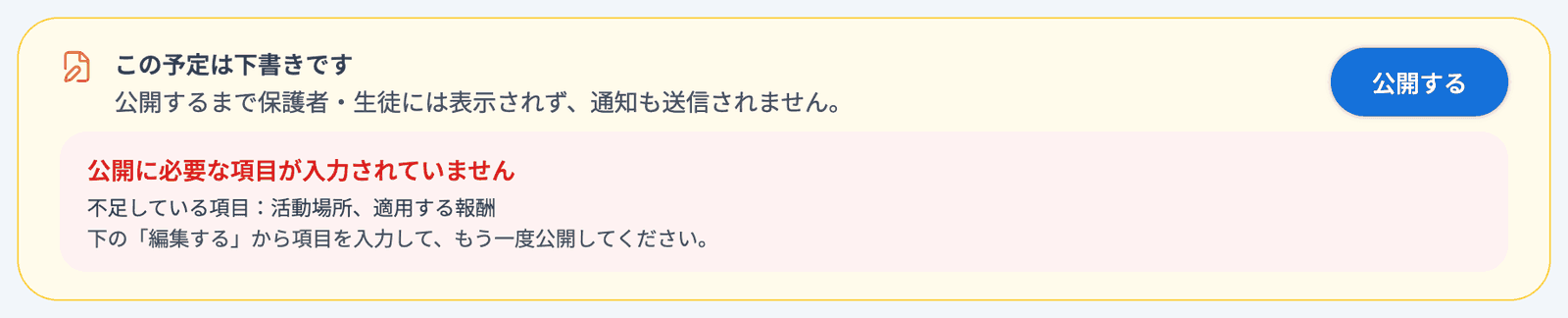
公開するには、活動場所と適用する報酬が入力されている必要があります。
不足している場合は公開されず、バナーの中に「公開に必要な項目が入力されていません」と、不足している項目が表示されます。バナーの下の「編集する」から入力して、あらためて公開してください。
🔍 謝金の機能をご利用でないワークスペースでは、報酬の入力は不要です(活動場所のみ必須です)。
🔍 「オンラインで開催する」または「場所は未定」にチェックを入れた予定は、活動場所を入力しなくても公開できます。
活動予定の一覧で複数の予定を選択し、「選択した下書きを公開(◯件)」から、下書きをまとめて公開できます。選択した予定のうち下書きのものだけが対象になります。
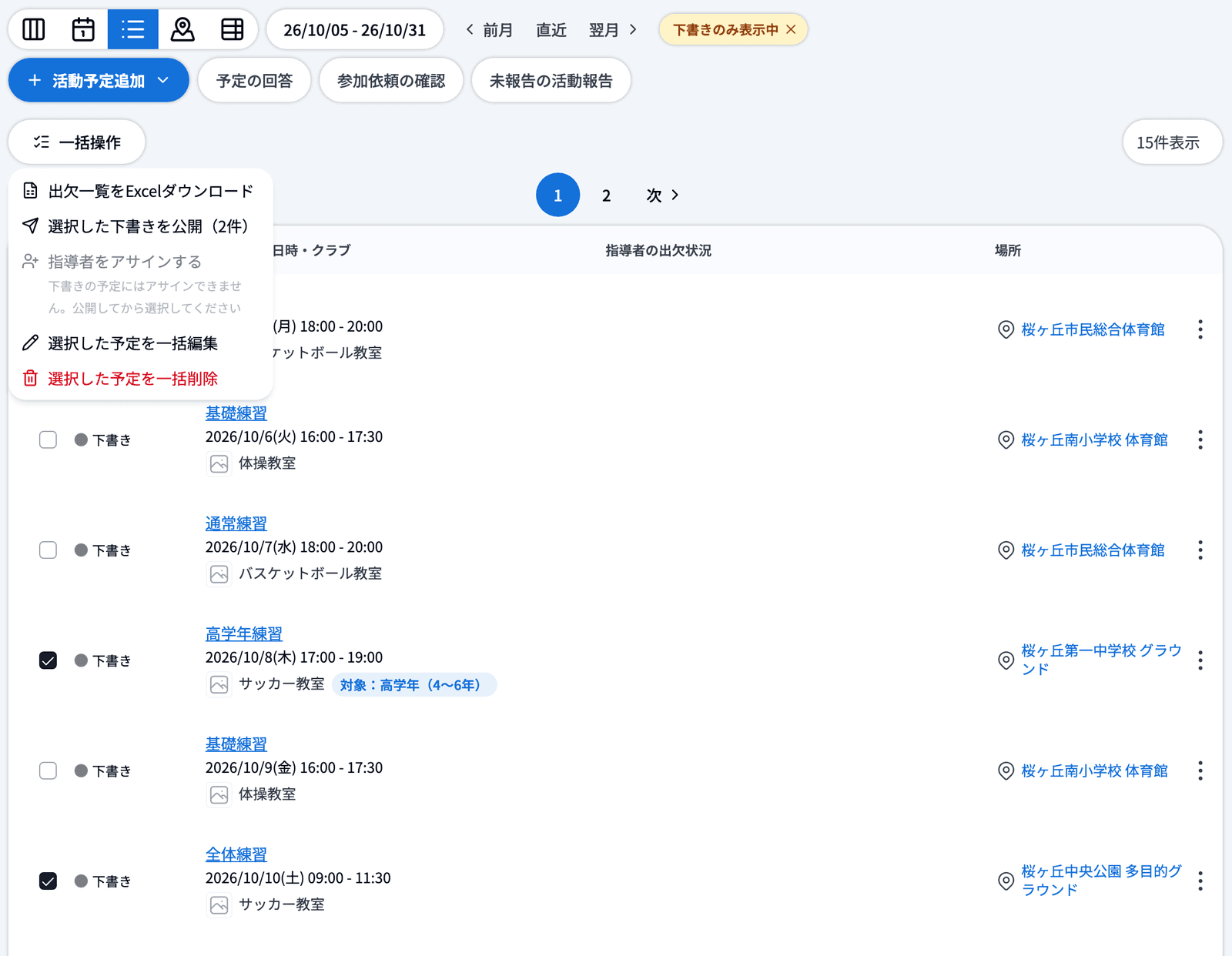
⚠️1件でも入力が不足している予定があると、いずれの予定も公開されません。「◯件の予定で入力が不足しています」と表示されるので、不足している項目を入力してから、あらためて公開してください。
🔍 確認画面の「先に指導者だけに公開」は、選んだ下書きがすべて指導者・スタッフ限定のときは表示されません。指導者・スタッフ限定の下書きが一部に混ざっている場合は表示され、「先に指導者だけに公開」を選ぶと、指導者・スタッフ限定の下書きは通常どおり公開されます。
💡 一括操作の「指導者をアサインする」では、下書きの予定は対象になりません。下書きだけを選んだ場合は選べない状態になり、「下書きの予定にはアサインできません。公開してから選択してください」と表示されます。先に公開してから、あらためて選択してください。
🐾 一括操作の使い方は活動予定を複数選択して一括操作するをご確認ください。
・保護者・生徒:下書きの予定は表示されません(カレンダー・一覧にも出ません)。通知も届きません。
・ワークスペースオーナー・クラブの管理権限:編集・公開・削除ができます。詳細ページに表示されるのは日時と場所で、そのほかの内容は「編集する」の画面で確認できます。
・指導権限・閲覧権限の指導者:初期設定では下書きは表示されません。ワークスペースの活動設定「下書きの活動予定を指導権限・閲覧権限にも表示する」をONにすると、カレンダー・活動予定一覧に表示されるようになります。ONにした場合も、詳細で見えるのは日時と場所のみです。

🐾 設定の場所は活動設定をご確認ください。
💡 以前に追加権限「予定作成」を付与された指導者は、そのクラブの下書きの詳細ページを開けます(表示されるのは日時と場所です)。ただし編集・公開はできません。(「予定作成」の追加権限は、現在は新しく付与できません。)
・下書きの予定には出欠の回答が作成されないため、出欠の登録・確認はできません。公開後に行えます。
・下書きのまま開始日時を過ぎても自動では公開されません。公開が必要な予定は忘れずに公開してください。
🐾 アプリ(スマートフォン)での下書きの操作は下書きの予定を作成・公開するをご確認ください。