サポート
β

活動設定の方法を説明します。
活動に対する各種設定を行うことができます。
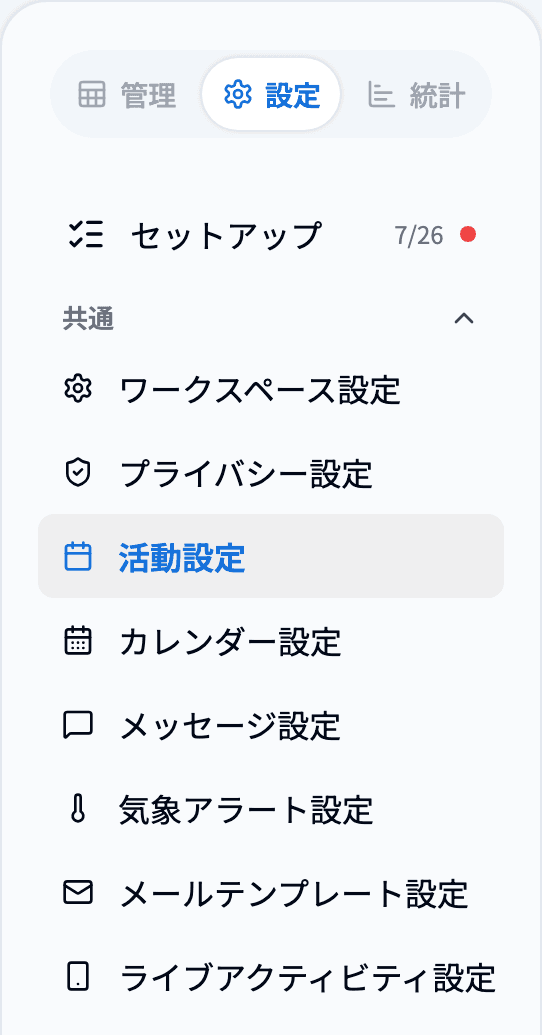
右上の「管理・分析・設定」をクリックし、「設定」の「共通」グループにある「活動設定」をクリックします。
予定の出欠を事前回答していない生徒の保護者に、リマインドのプッシュ通知とメールを送信できます。見出しの横に「保護者向け」と表示されている設定です(下の2つのリマインドは「指導者向け」)。
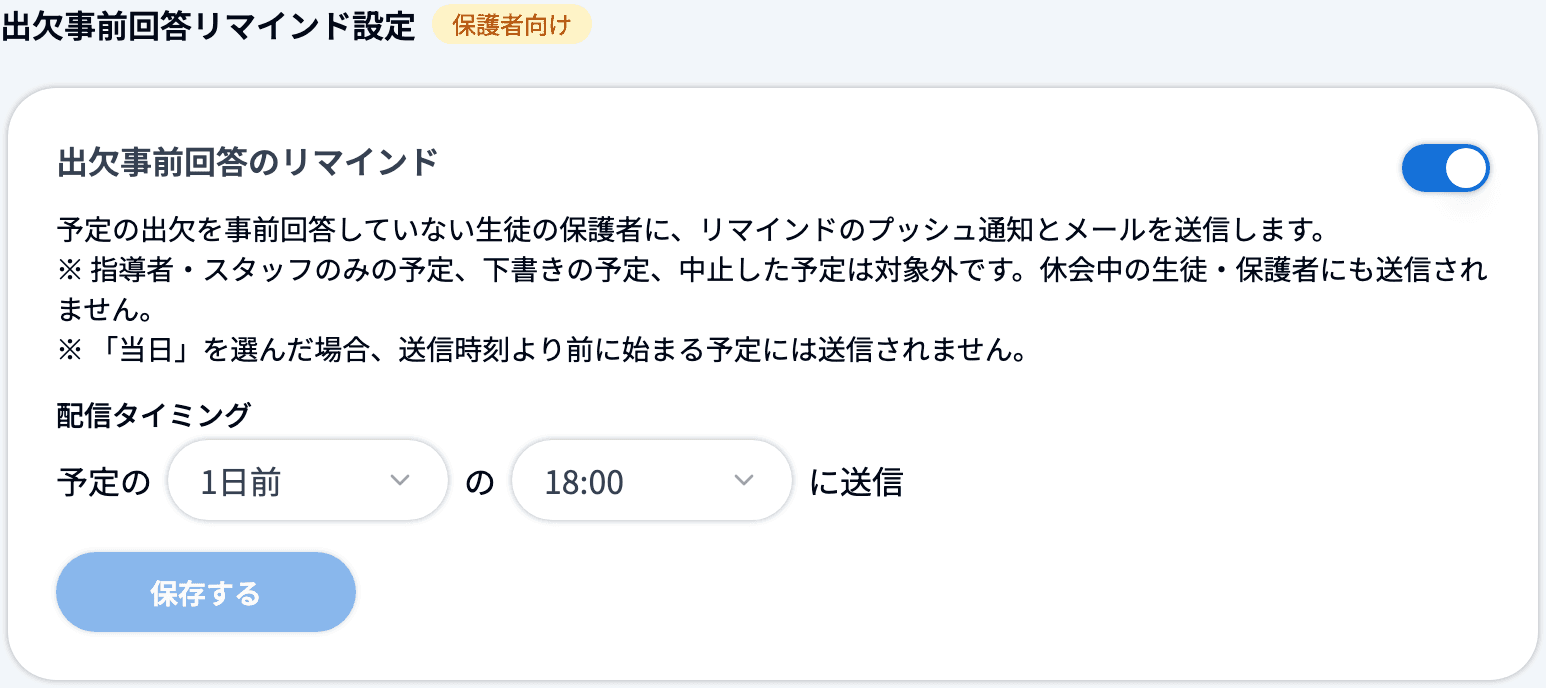
「出欠事前回答のリマインド」をONにし、「配信タイミング」で「予定の◯◯の◯◯に送信」を選んで「保存する」をクリックします。
⚠️ 指導者・スタッフのみの予定、下書きの予定、中止した予定は対象外です。休会中の生徒・保護者にも送信されません。
⚠️「当日」を選んだ場合、送信時刻より前に始まる予定には送信されません。
💡 変更すると「未保存の変更があります。「保存する」を押すまで反映されません。」と表示されます。「保存する」を押すまで設定は変わりません。
📩 保護者には「◯◯(クラブ名)の◯◯(予定名)の出欠を回答してください(◯◯(お子さまの名前))」という件名で、「明日開催予定の活動で、出欠が未回答です」(当日なら「本日開催予定の…」、2日以上前なら「◯日後に開催予定の…」)という通知が届きます。
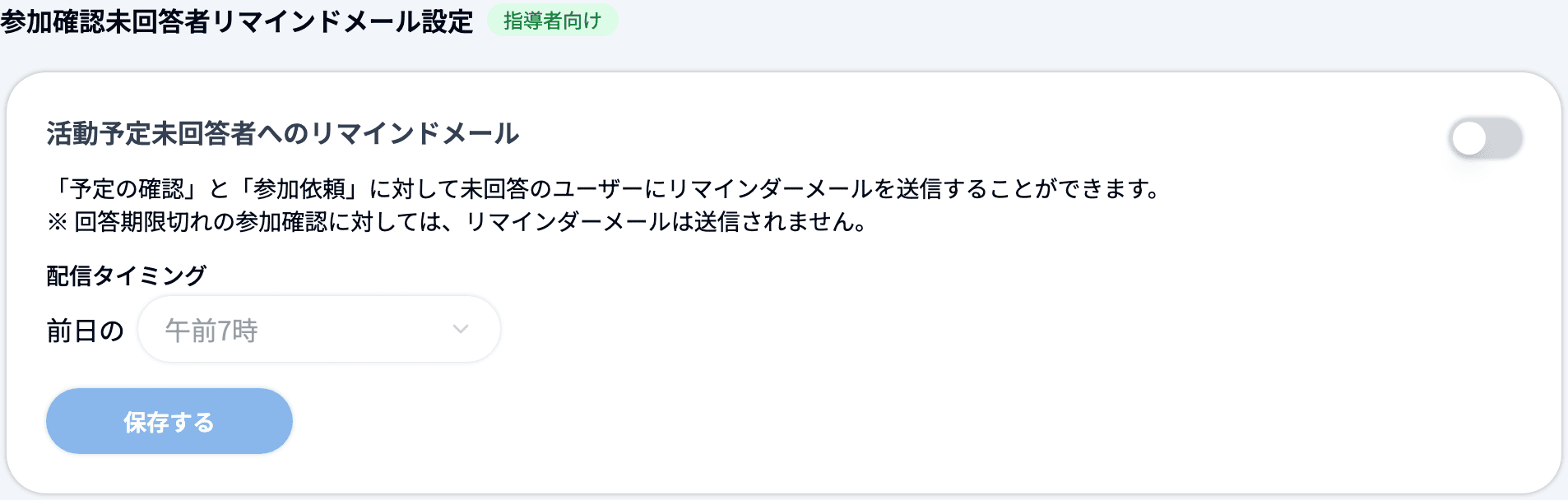
「予定の確認」と「参加依頼」に対して未回答のユーザーにリマインダーメールを送信することができます。
※ 回答期限切れと参加確定のユーザーには送信されません。
【配信タイミング】前日
【時間】午前7時 / 午前8時 / 午前9時 / 午前10時
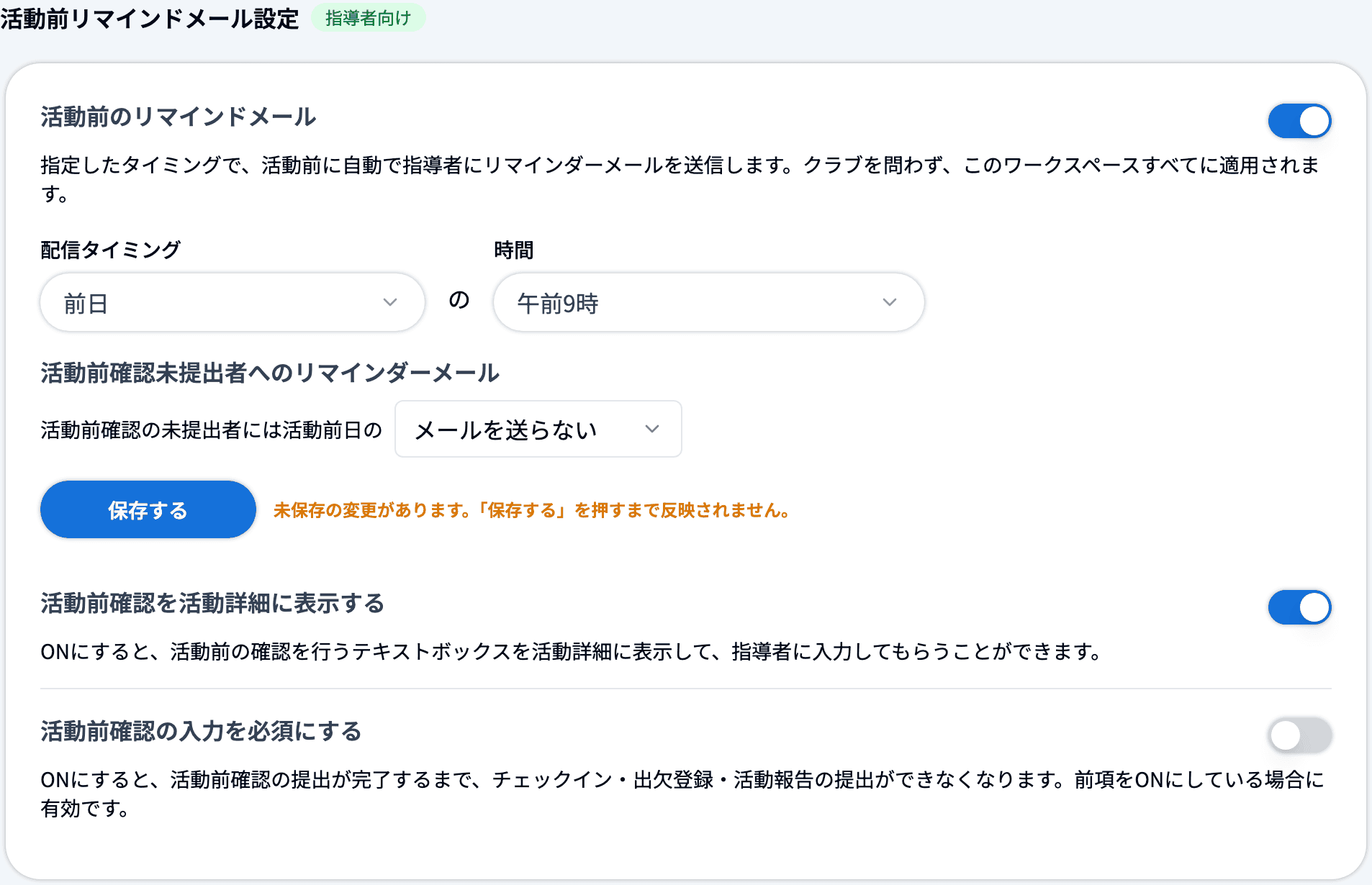
指定したタイミングで、活動前に自動で指導者にリマインダーメールを送信します。クラブを問わず、このワークスペースすべてに適用されます。
【配信タイミング】当日 / 前日
【時間】午前7時 / 午前8時 / 午前9時 / 午前10時
💡 変更すると「未保存の変更があります。「保存する」を押すまで反映されません。」と表示されます。「保存する」を押すまで設定は変わりません。
ONにすると、活動前の確認を行うテキストボックスを活動詳細に表示して、指導者に入力してもらうことができます。
前項のリマインダーメールをONにしている場合は、設定しているタイミングから活動前確認が可能になります。
OFFの場合は、活動への参加が確定した時点から活動前確認が可能になります。
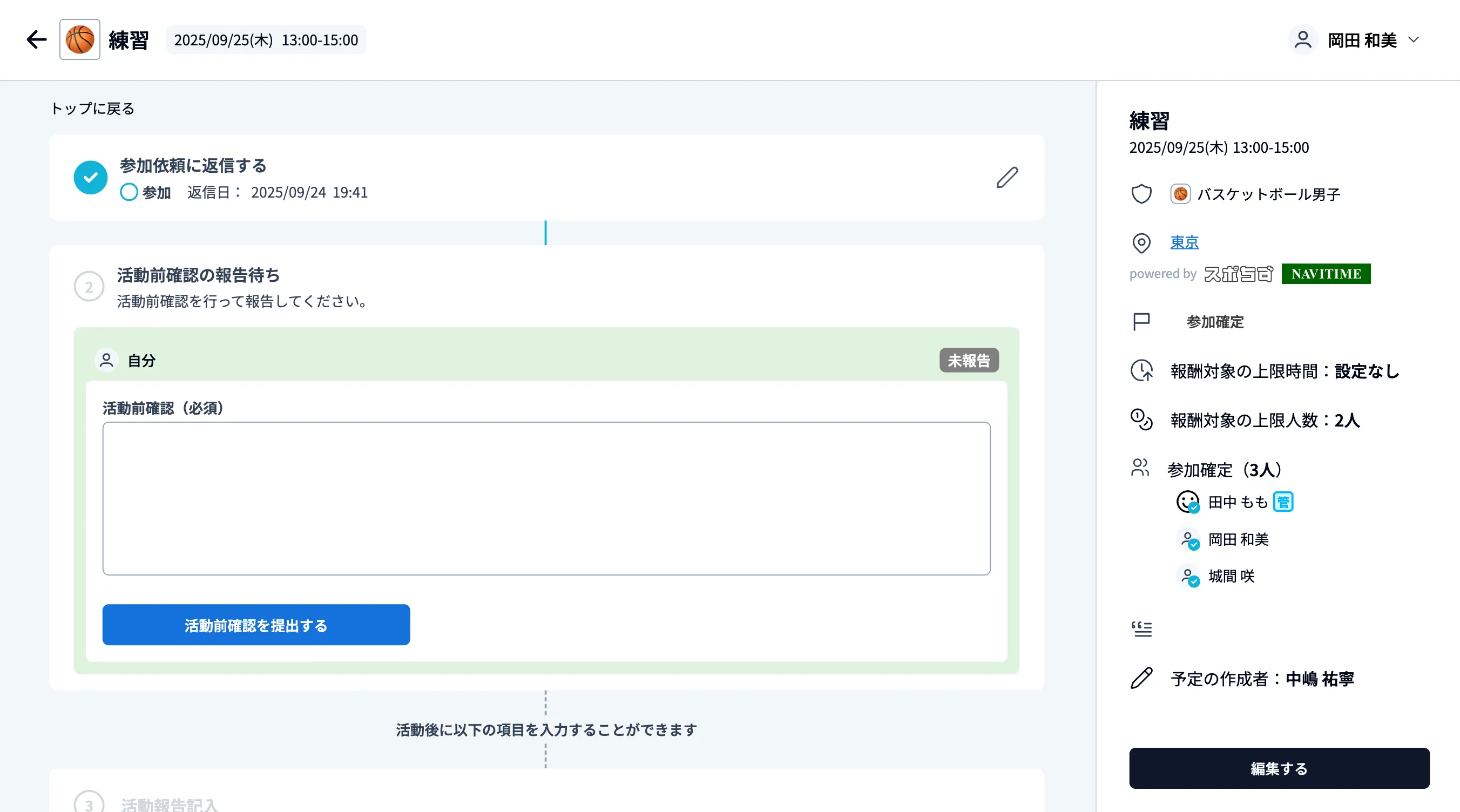
ONにすると、活動前確認の提出が完了するまで、チェックイン・出欠登録・活動報告の提出ができなくなります。前項(活動前確認を活動詳細に表示する)をONにしている場合に有効です。
活動前確認を提出していない指導者に、リマインダーメールを自動送信します。「活動前確認の未提出者には活動前日の◯◯」で選びます。
【選択肢】16時にメールを送信 / 17時にメールを送信 / 18時にメールを送信 / メールを送らない
⚠️ この項目は、活動前のリマインダーメールをONにして配信タイミングを「前日」にし、「活動前確認を活動詳細に表示する」をONにしているときだけ表示されます。
活動報告に関する設定を行います。
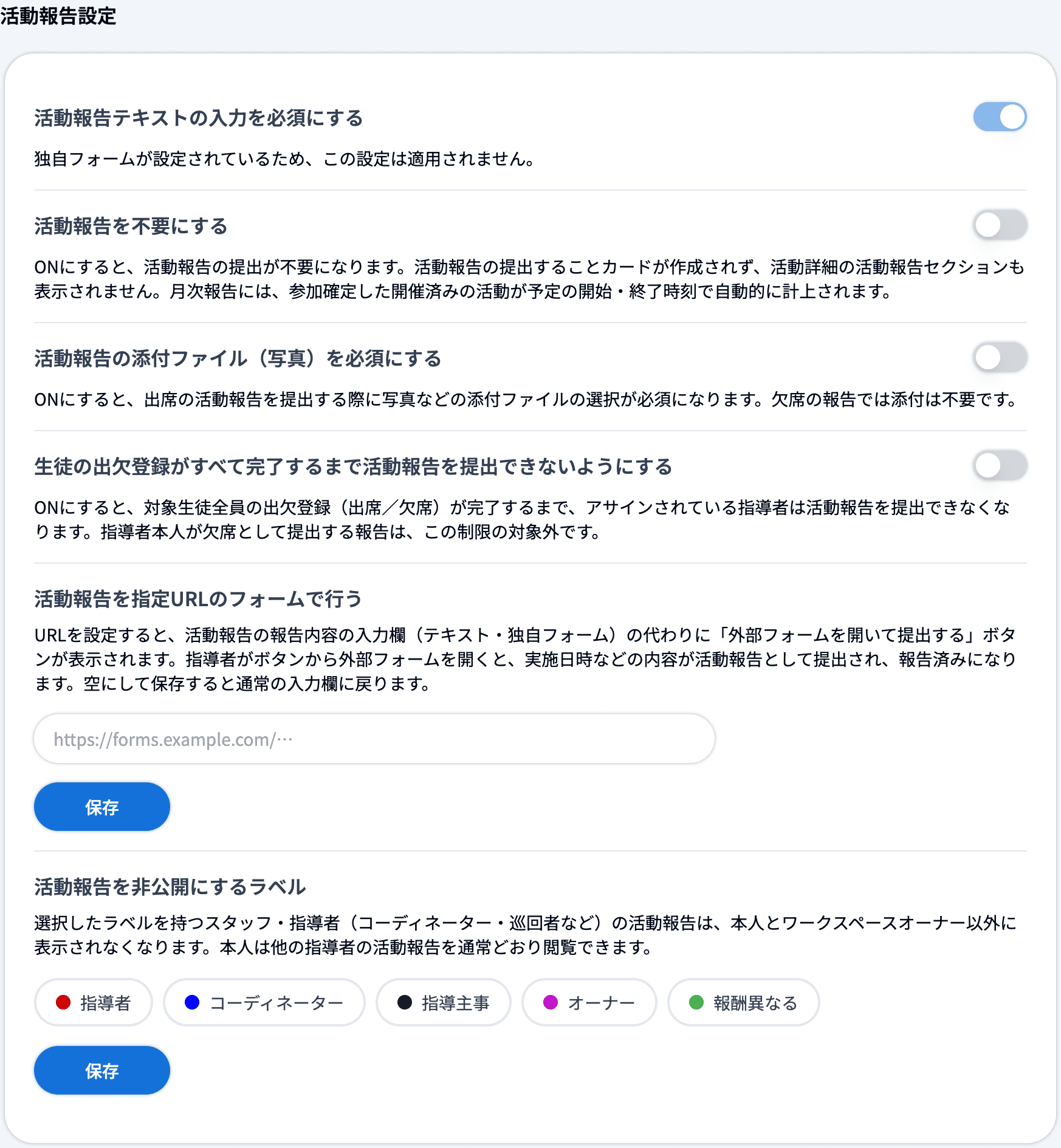
ONにすると、活動報告時にテキスト(活動内容の記述)の入力が必須になります。OFFにすると、テキストの入力欄は任意になります。
※ 独自フォームが設定されている場合、この設定は適用されません。

ONにすると、活動報告の提出が不要になります。「保存」は不要で、切り替えるとすぐに反映されます。
💡 活動報告を自治体指定の外部フォームで集めている場合や、運用上、指導者からの活動報告が必要ない場合に使用します。
ONにすると、次のようになります。
・活動報告の「すること」カードが作成されなくなります
・活動詳細の活動報告セクションが表示されなくなります
・「未報告の活動報告」への導線が表示されなくなります
・「活動報告テキストの入力を必須にする」「活動報告の添付ファイル(写真)を必須にする」「生徒の出欠登録がすべて完了するまで活動報告を提出できないようにする」「時間帯が重なる活動報告を提出できないようにする」「活動報告を指定URLのフォームで行う」は、「活動報告を不要にしているため、この設定は適用されません。」と表示され、操作できなくなります
⚠️ 月次報告には、参加確定した開催済みの活動が、予定の開始・終了時刻で自動的に計上されます。報告の提出を省略しても、月次報告や手当の計算はこれまでどおりご利用いただけます。
※ 自動的に計上された活動は、あとから予定の時刻を変更すると、その時刻に追従します。活動が中止になった場合や、参加確定が取り消された場合は、計上からも外れます。
※ すでに指導者が提出した活動報告は、そのまま残ります(自動計上に置き換わることはありません)。
※ 時刻を決めずに登録した終日の予定は、自動で計上されず、謝金の対象になりません。謝金を支払う活動は、時刻を入れた予定として登録してください(終日の予定)。
※ 活動報告セクションが非表示になっても、交通費・経費の申請はこれまでどおり活動詳細から行えます。
※ アプリでも同じように活動報告セクションが表示されなくなります。

ONにすると、出席の活動報告を提出する際に、写真などの添付ファイルの選択が必須になります。「保存」は不要で、切り替えるとすぐに反映されます。
💡 活動の様子がわかる写真を必ず提出してほしい場合に使用します。OFF(初期設定)のときは、これまでどおり添付がなくても活動報告を提出できます。
・必須になるのは出席の活動報告です。欠席の報告では添付は不要です
・添付できるのは画像・PDF・Word・Excel・PowerPointのファイルです(最大30MB)
・必須のときは、添付ファイルの欄に「必須」のバッジが表示されます。アプリでは「添付ファイル(必須)」と表示されます
⚠️ 指導者ご本人の報告に加えて、代理で提出する報告にも適用されます。
※ すでに添付がある報告を編集して提出する場合は、あらためて選択する必要はありません。
※ 独自フォームを設定している場合も、添付ファイルは必須になります(「活動報告テキストの入力を必須にする」とは異なり、独自フォームでも適用されます)。
※ 後述の「活動報告を指定URLのフォームで行う」を設定している間は、この設定は適用されません。
※ 「活動報告を不要にする」がONの間は、この設定は操作できません(活動報告そのものが不要になるため)。
※ アプリでも同じように添付が必須になります。
🐾 指導者側の見え方は「活動日の対応」、アプリは「活動日の対応(アプリ)」をご覧ください。

ONにすると、対象生徒全員の出欠登録(出席/欠席)が完了するまで、指導者は活動報告を提出できなくなります。「保存」は不要で、切り替えるとすぐに反映されます。
💡 生徒の出欠の記録漏れを防ぎたい場合に使用します。OFF(初期設定)のときは、出欠を登録していなくても活動報告を提出できます。
対象になるのは、その活動のクラブに在籍している生徒(体験生を含む)です。生徒グループを指定した予定では、そのグループの生徒だけが対象になります。
・出席(遅刻・早退を含む)か欠席のどちらかが登録されていれば「登録済み」です
・保護者・生徒が出欠確認に回答していない生徒も対象に含まれます。指導者が活動詳細の「生徒の出欠登録」から直接登録できます
・休会中の生徒は対象に含まれません
⚠️ 代理で提出する活動報告も、同じように提出できなくなります。
※ 指導者本人が欠席として提出する報告は、この制限の対象外です。
※ 指導者・スタッフ限定の予定は生徒の出欠を扱わないため対象外です。対象の生徒が1人もいない活動も制限されません。
※ アプリでも同じように提出できなくなります。
🐾 指導者側の見え方は「活動日の対応」、アプリは「活動日の対応(アプリ)」をご覧ください。

ONにすると、同じ指導者がすでに提出した別の活動の報告と実施時間が重なる活動報告は、提出できなくなります。「保存」は不要で、切り替えるとすぐに反映されます。
💡 同じ時間を2つの活動で報告して、謝金が二重に計算されるのを防ぎたい場合に使用します。OFF(初期設定)のときは、時間帯が重なっていても提出できます。
・比べる相手は、同じワークスペースで同じ指導者が提出済みの、別の活動の報告です(今もアサインされている活動の報告に限ります)
・10:00〜12:00 と 12:00〜14:00 のように、終わりと始まりが接しているだけのときは重なりません
・休憩時間や報酬対象外の時間は差し引かずに比べます
⚠️ 代理で提出する活動報告も、同じように提出できなくなります。
※ 欠席の報告は、この制限の対象外です。
※ すでに提出済みの報告を、時刻を変えずに出し直す場合も対象外です。ONにする前から重なっている報告でも、本文の修正や修正依頼への再提出はできます。
※ 「活動報告を不要にする」がONの間は、この設定は操作できません。
※ アプリでも同じように提出できなくなります。
🐾 指導者側の見え方は「活動日の対応」をご覧ください。

外部フォームのURLを入力して「保存」をクリックすると、活動報告の報告内容の入力欄(テキスト・独自フォーム)の代わりに「外部フォームを開いて提出する」ボタンが表示されます。
💡 活動報告を自治体指定の外部フォームで集めていて、アプリの報告と二重の入力になってしまう場合に使用します。
指導者がボタンをクリックすると、まず実施日時などの内容が活動報告として提出されて報告済みになり、そのあとで外部フォームが開きます。
⚠️ 置き換わるのは報告内容の入力欄のみです。出欠や実施時刻の報告、欠席時の欠席理由の入力は、これまでどおりアプリ内で行います。
※ URLは https:// から始まるものを入力してください。
※ URLを設定している間は、「活動報告テキストの入力を必須にする」「活動報告の添付ファイル(写真)を必須にする」は適用されません。
※ URLを空にして保存すると、いつでも通常の入力欄に戻せます。すでに提出された活動報告はそのまま残ります。
※ アプリでも同じように外部フォームで報告できます。
🐾 指導者側の操作は「活動日の対応」をご覧ください。
ユーザーラベルを選択すると、そのラベルを持つスタッフ・指導者の活動報告が、他の指導者に表示されなくなります。ラベルは複数選択でき、「保存」をクリックすると反映されます。
💡 コーディネーターや巡回スタッフなど、クラブの運営に関わる内容を含む報告を、一般の指導者には見せたくない場合に使用します。
非公開になった活動報告を閲覧できるのは、次の2者だけです。
・活動報告を提出したご本人
・ワークスペースオーナー
⚠️ クラブの管理権限を持つユーザーでも閲覧できません。次の「活動詳細の閲覧設定」とは異なり、この設定は管理権限よりも優先されます。
⚠️ 同じラベルを持つスタッフ・指導者どうしでも、互いの活動報告は閲覧できません。
※ 非公開の対象になったご本人は、他の指導者の活動報告を通常どおり閲覧できます。
※ 活動詳細・活動報告の一覧など、指導者が活動報告を確認する画面すべてに適用されます。
※ ラベルを1つも選択していない場合は、これまでどおりすべての活動報告が表示されます。
🐾 ラベルをまだ作成していない場合は、先に「ユーザーラベル設定」でラベルを作成し、対象のスタッフ・指導者に付与してください。
予定の作成・編集で使う「終日」と「先に指導者だけに公開」を、ワークスペースで使うかどうかを設定できます。どちらもはじめはONになっています。使わないワークスペースはOFFにすると、入力画面がすっきりします。
ONにすると、予定の作成・編集画面、一括編集、予定表入力、Excelでの一括登録に「終日」が表示されます(時刻を決めない予定(終日))。
OFFにすると、Web・アプリの作成・編集画面、一括編集、予定表入力の「終日」と、Excelテンプレートの「終日」列が表示されなくなります。
💡 すでに終日で登録されている予定はそのまま表示されます。その予定の編集画面には「終日」が表示されるので、チェックを外して時刻のある予定に戻せます。
🔍 OFFにする前にダウンロードしたExcelテンプレートで「終日」に ○ を入れても、終日の予定にはなりません。開始時間・終了時間を入力してください。
ONにすると、予定の作成、Excelでの一括登録・予定表入力の登録方法、下書きの公開で「先に指導者だけに公開」が選べます(予定を先に指導者だけに公開し、あとで生徒・保護者に公開する)。
OFFにすると、これらの画面に「先に指導者だけに公開」が表示されなくなります。
💡 すでに先に指導者だけに公開している予定は、OFFにしてもそのままです。予定の詳細や予定一覧の一括操作から、これまでどおり「生徒・保護者に公開」できます。
⚠️ アプリの表示は、アプリを開き直したときなどに切り替わります。
出欠で使う欠席の区分のうち、「公休」と「兼部欠席」を使うかどうかを設定できます。どちらもはじめはONになっています。使わないワークスペースはOFFにしてください。
ONにすると、保護者・生徒の欠席理由と指導者の出欠登録に「公休」(学校行事・試験などによる欠席)が表示されます。
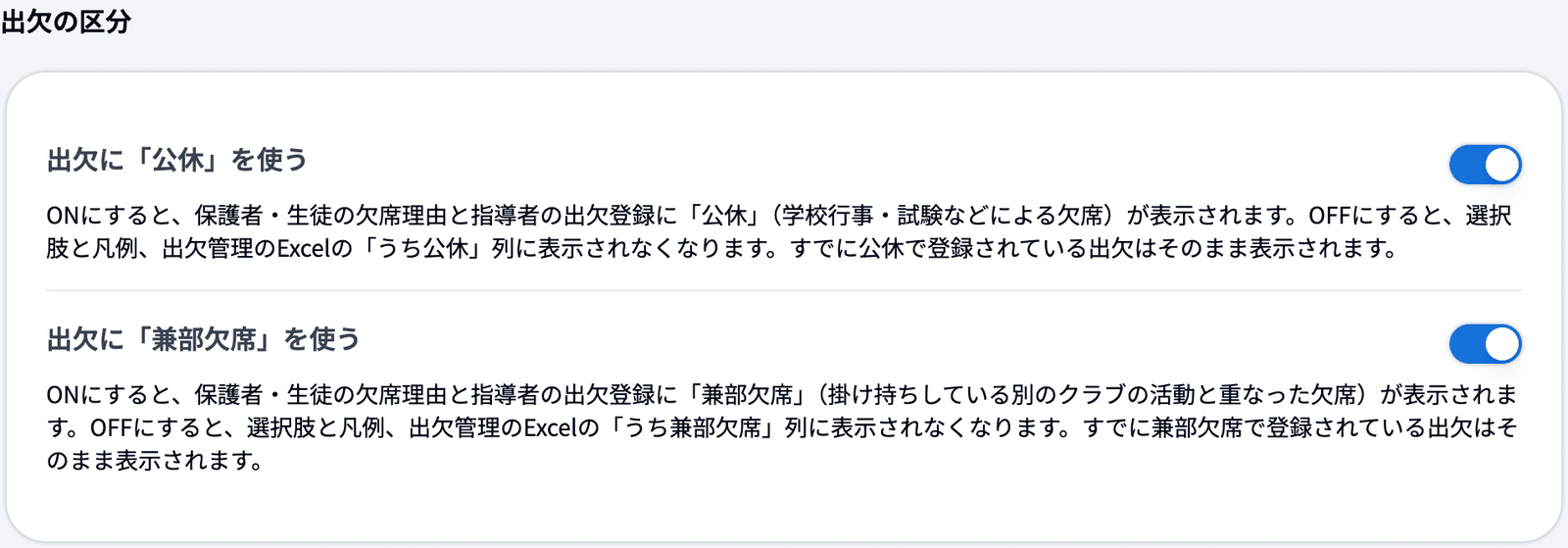
ONにすると、保護者・生徒の欠席理由と指導者の出欠登録に「兼部欠席」(掛け持ちしている別のクラブの活動と重なった欠席)が表示されます。
OFFにすると、その区分は選択肢と凡例、出欠管理のExcelの内訳列(「うち公休」「うち兼部欠席」)に表示されなくなります。
💡 すでに公休・兼部欠席で登録されている出欠は、OFFにしてもそのまま表示されます(登録済みの出欠は変わりません)。
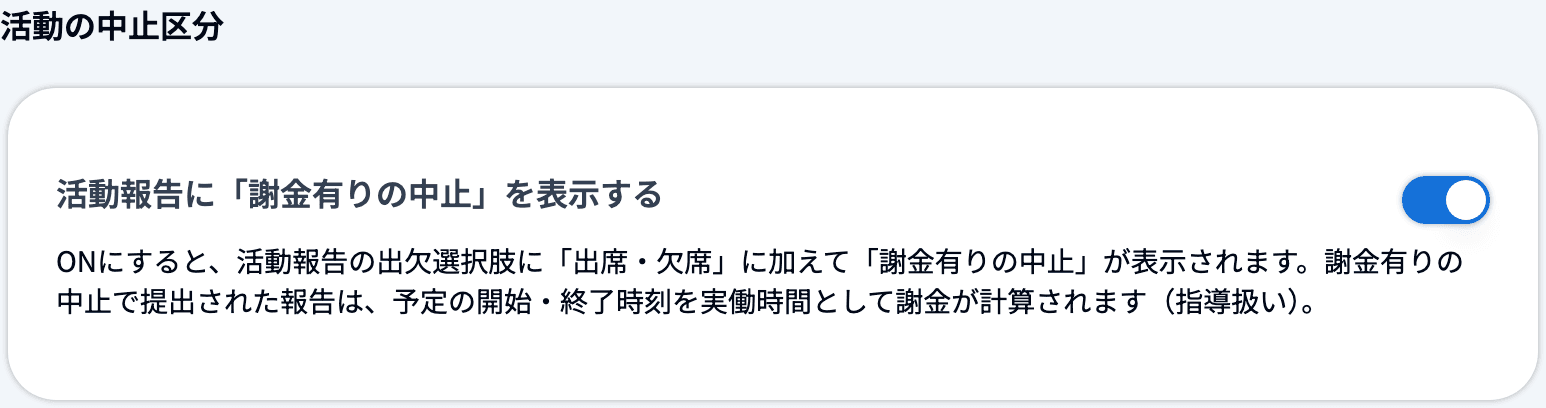
⚠️ この設定は、オプション「活動の中止区分」を利用しているワークスペースにだけ表示されます。
活動詳細の表示に関する設定を行えます。
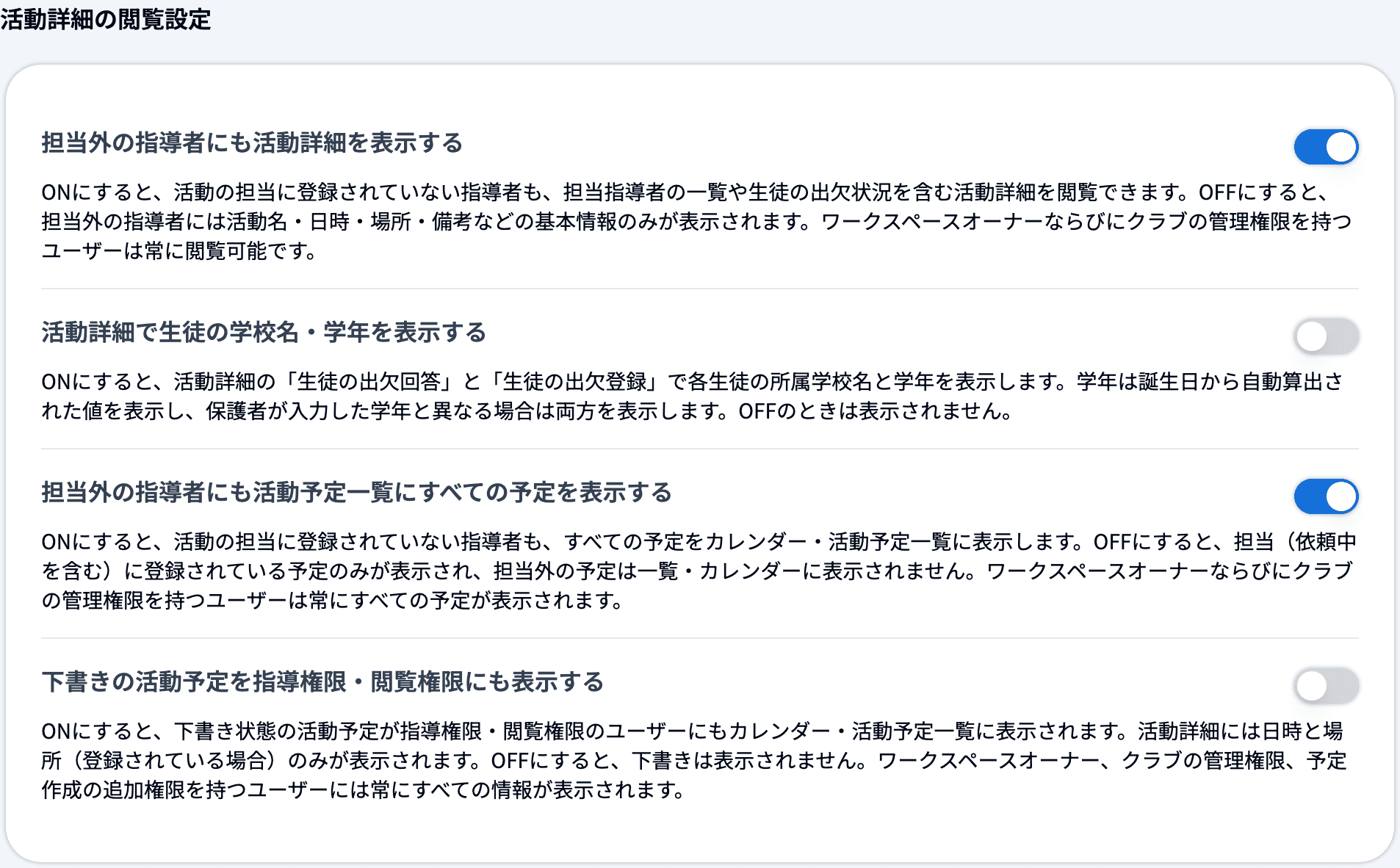
ONにすると、活動の担当に登録されていない指導者も、活動詳細ページ全体を閲覧できます。
OFFの場合、担当外の指導者には基本情報のみが表示されます。
・活動名
・実施日時
・場所
・ステータス(開催前 / 開催中 / 開催済み / 中止 など)
・クラブ
・備考
・作成者
・担当指導者の一覧
・生徒の出欠状況
・指導者向け項目(指導者向け連絡事項など)
・生徒向け項目(持ち物・練習メニュー・連絡事項など)
・活動報告の内容
・経費・チェックイン情報(ワークスペースオーナー・管理者のみ閲覧可)
・添付ファイル など
※ ワークスペースオーナーおよびクラブの管理権限を持つユーザーは、この設定にかかわらず常に全項目を閲覧できます。
ONにすると、活動の担当に登録されていない指導者も、すべての予定をカレンダー・活動予定一覧で確認できます。
OFFにすると、担当(依頼中を含む)に登録されている予定のみが表示され、担当外の予定はカレンダー・活動予定一覧に表示されなくなります。
💡 担当している活動だけを表示したい場合や、他の指導者の予定を見せたくない場合にOFFにします。
※ ワークスペースオーナーおよびクラブの管理権限を持つユーザーは、この設定にかかわらず常にすべての予定が表示されます。
ONにすると、下書き状態の活動予定が指導権限・閲覧権限のユーザーにもカレンダー・活動予定一覧に表示されます。活動詳細には日時と場所(登録されている場合)のみが表示されます。OFFにすると、下書きは表示されません。
※ ワークスペースオーナー、クラブの管理権限、予定作成の追加権限を持つユーザーには常にすべての情報が表示されます。
🐾 下書きについては下書きの活動予定を作成・公開するをご覧ください。
ONにすると、活動詳細の「生徒の出欠回答」と「生徒の出欠登録」で、各生徒の所属学校名と学年を表示します。
学年は誕生日から自動算出された値を表示します。保護者が入力した学年と異なる場合は、両方を表示します。
OFFのときは表示されません。
💡 出欠を登録・確認する際に、学校名や学年で生徒を見分けやすくなります。
🐾 学年の表示形式(中学生を「7年生」などで表示するか)は、「ワークスペース基本設定」の「中学の学年を年生表示にする」で設定できます。
活動(予定)にジャンルを設定し、整理・分類することができます。
ONにすると、予定の登録・編集時にジャンルを選択できるようになります。
OFFの場合、予定にジャンルの項目は表示されません。
「活動にジャンルを設定可能にする」がONのときだけ表示されます。ONにすると、ジャンルを設定した予定がカレンダーや予定一覧でジャンルの色で表示されます。
ONにすると、下のジャンル一覧で、ジャンルごとに「予定の色」を選べるようになります。
・ジャンルの色(初期値):そのジャンルの予定をジャンルの色で表示します
・規定の色:そのジャンルの予定は、クラブ・予定の種類ごとの色のままになります
🔍 予定の色は、次の順で決まります。
1. 予定ごとに変更した色
2. ジャンルの色(この設定がONで、ジャンルの「予定の色」が「ジャンルの色」のとき)
3. クラブ・予定の種類ごとの色
💡 ジャンルの色で表示している予定の色を変えると、その予定だけの色になります(クラブ・予定の種類ごとの色は変わりません)。詳しくは予定の色を変えるをご確認ください。
「活動にジャンルを設定可能にする」をONにすると、ジャンル一覧が表示されます。予定登録時に選べるジャンルをここから管理します。
💡 「ジャンル追加」では「行を追加」で入力欄を増やし、複数のジャンルをまとめて追加できます。不要な行は「×」で消せます。
各ジャンルには以下の項目を設定できます。
名前:100文字以内(必須)
説明:100文字以内(任意)
色:カラーピッカーから選択
予定の色:「ジャンルの色」「規定の色」から選択(「ジャンルで予定の色を分ける」がONのときのみ)
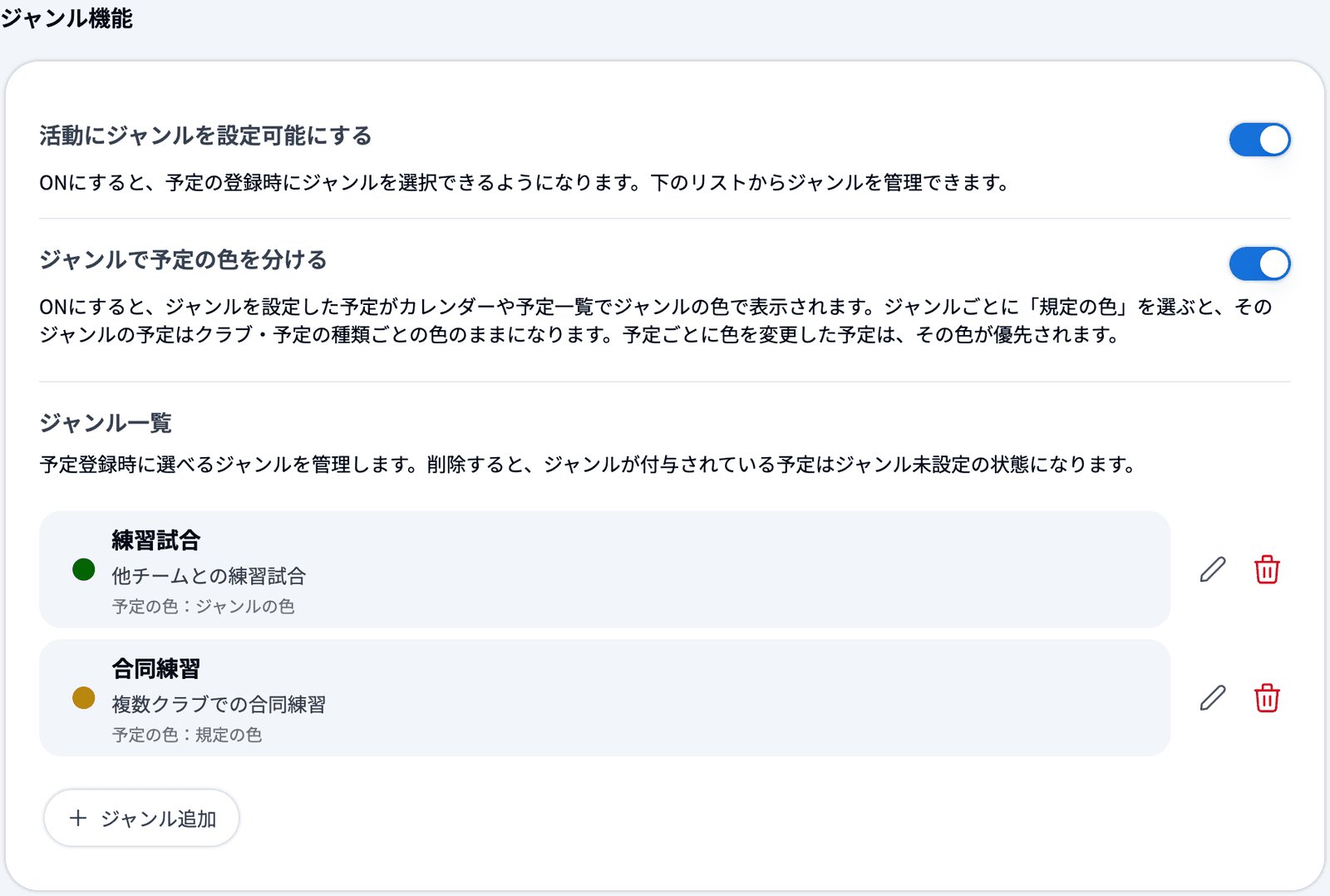
※ ジャンルを削除しても、そのジャンルが付与されている予定自体は削除されません。「ジャンル未設定」の状態になります。
活動でよく使う場所をワークスペースに登録しておく設定です。登録した場所は、次の2か所で使われます。
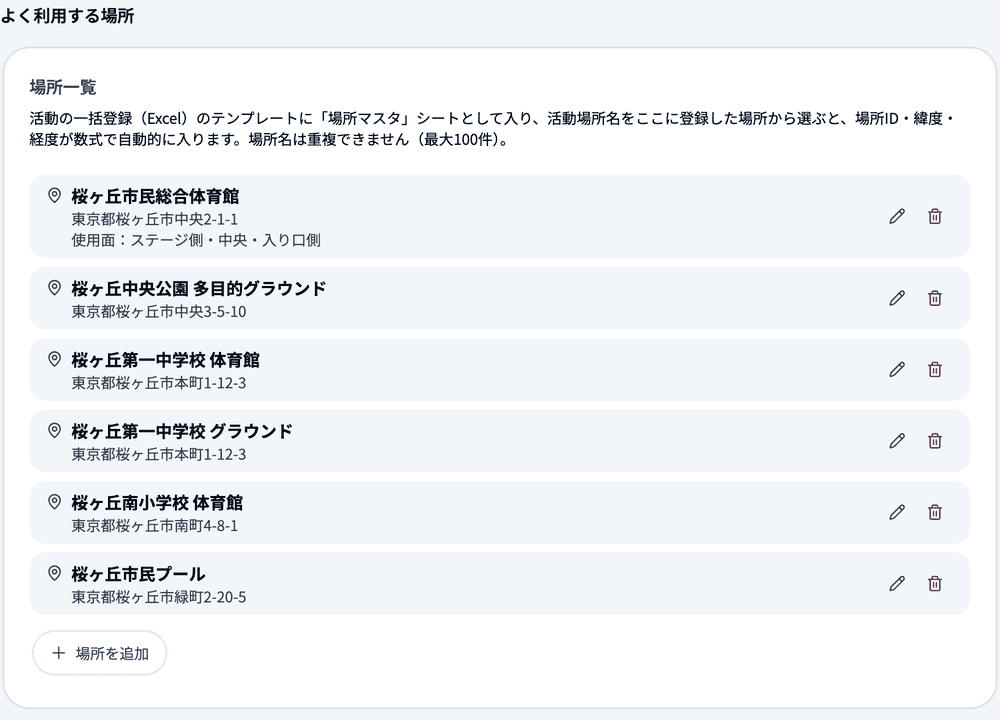
「場所を追加」をクリックし、場所を検索して選びます。登録できるのは100件までです。
⚠️ 同じ場所名は登録できません。Excelのテンプレートでは場所名で場所を特定するためです。同じ名前の施設が複数ある場合は、区別できる名前で登録してください。
一覧のゴミ箱アイコンから削除できます。削除しても登録済みの予定の場所は変わりません。今後ダウンロードするExcelテンプレートの場所マスタから外れます。
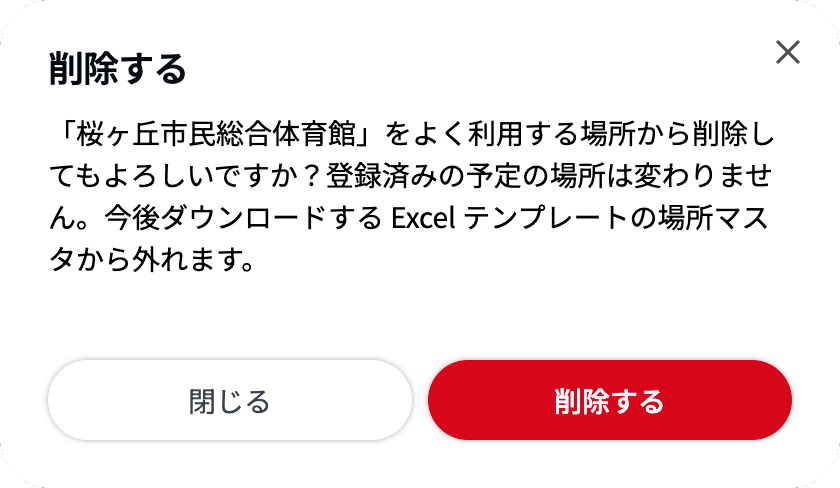
🔍 削除した場所は、予定の場所の入力欄の候補からも消えます。各クラブの「最近の場所」(アプリでは「よく使う場所」)に同じ場所が残っていた場合も、あわせて削除されます。
一覧のペンのアイコンから、その場所の中で使い分ける面(例:体育館の「ステージ側」「中央」「入り口側」)を「使用面」として登録できます。登録した場所には「使用面:ステージ側・中央・入り口側」のように表示され、予定を作成・編集するときに、使う面をチェックで選べるようになります。
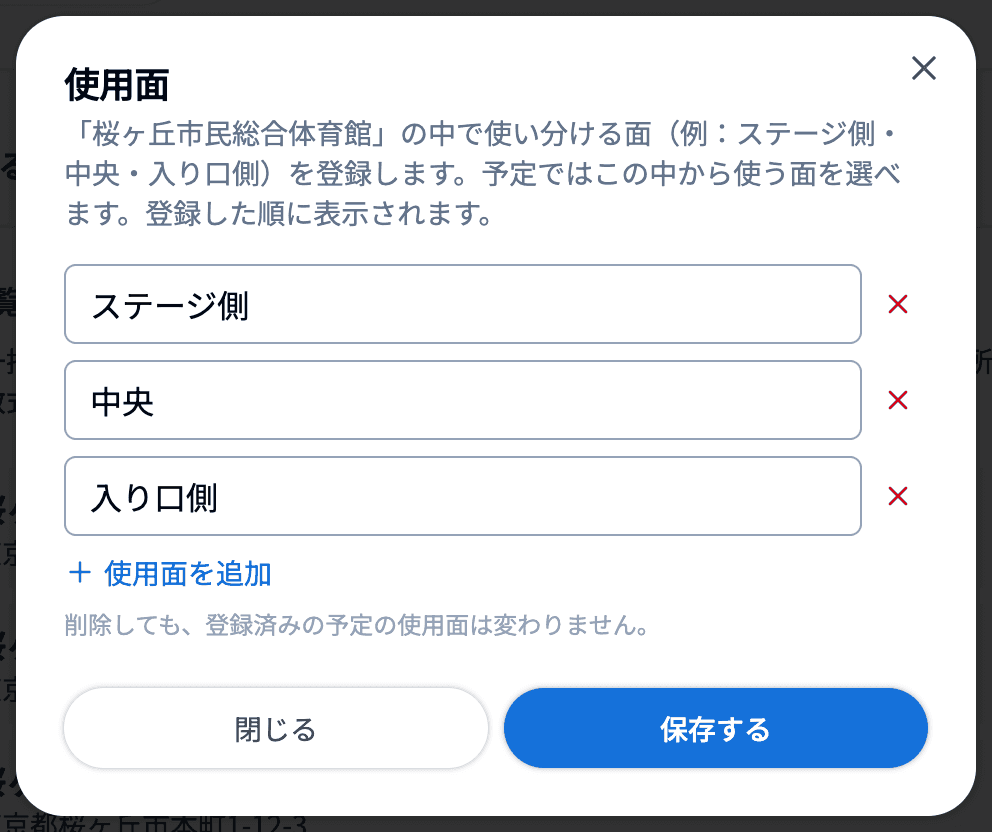
🐾 登録方法と予定での使い方は場所の使用面(ステージ側・中央など)を登録して予定で選ぶをご確認ください。
🔍 この設定はワークスペースの管理者が操作できます。一括登録の画面からも、登録状況の確認とこの設定へのリンクが表示されます。
⚠️ すでにダウンロード済みのテンプレートには、あとから登録した場所は反映されません。登録後にテンプレートをダウンロードし直してください。
🐾 一括登録での使い方はExcelで活動予定を一括登録するをご確認ください。
🔍 予定を1件ずつ登録するときに使う「カスタム場所」とは別の一覧です(場所の入力欄では「場所一覧」と「カスタム」に分かれて表示されます)。カスタム場所や場所の入力欄については活動予定を作成するをご確認ください。