

サポート
β

体育館を「ステージ側」「中央」「入り口側」のように分けて使う場合に、活動設定の「よく利用する場所」(場所一覧)の場所ごとに使用面を登録しておき、予定ごとに使う面を選ぶ方法を説明します。
💡 予定の場所は1つのまま、その中のどの面を使うかを複数選べます。面数は選んだ使用面の数です。選んだ使用面は、カレンダーなどに「桜ヶ丘市民総合体育館(ステージ側・中央 2面)」のように表示されます。
🔍 使用面を登録していない場所や、場所一覧以外の場所(Google検索結果・カスタムの場所)では、これまでどおり場所だけを選びます。使用面を1つも登録していないワークスペースでは、予定の画面や絞り込みに使用面の欄は表示されません。
右上の「管理・分析・設定」から「設定」の「活動設定」を開き、いちばん下の「よく利用する場所」の「場所一覧」で、使用面を登録したい場所のペンのアイコンをクリックします。場所一覧への場所の登録方法は「活動設定」の「よく利用する場所」をご参照ください。
「使用面」のダイアログが開くので、「使用面を追加」をクリックして欄を増やし、面の名前(例:ステージ側・中央・入り口側)を入力して「保存する」をクリックします。
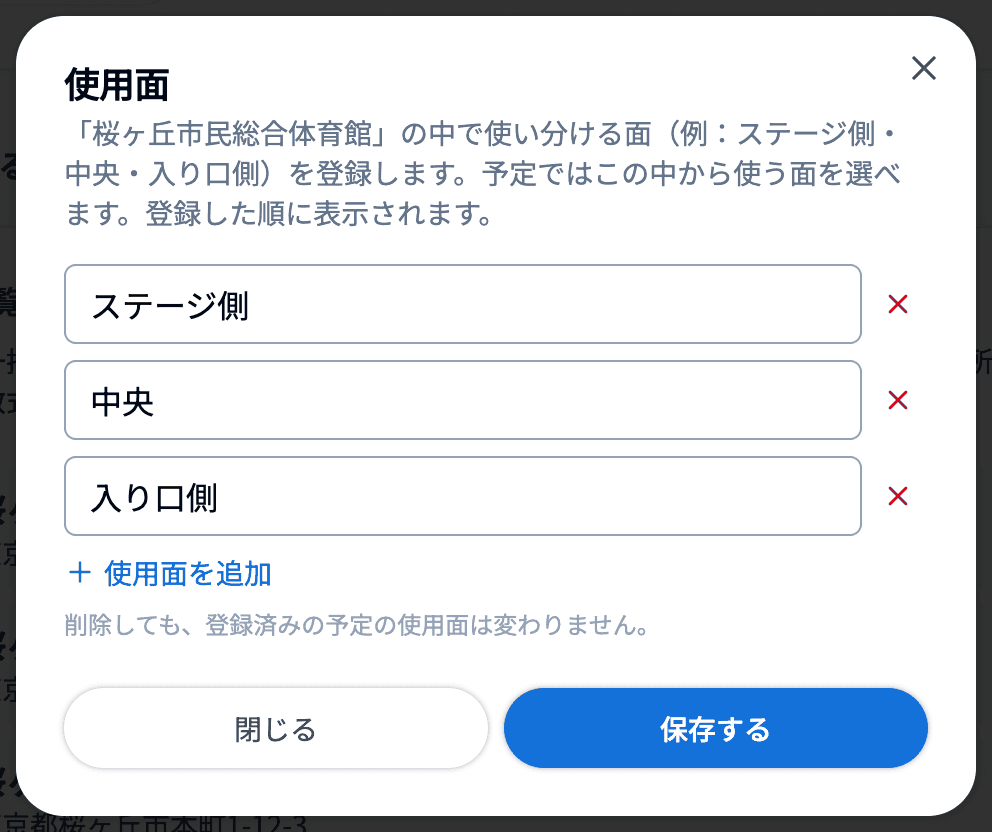
・名前は1つ30文字まで、1つの場所に30個まで登録できます
・登録した順に、予定の画面のチェックや表示に並びます
・右側の × で欄を外すと、保存したときにその使用面が削除されます
・名前が空の欄があると「使用面の名前を入力してください」、同じ名前があると「同じ名前の使用面があります」と表示され、保存できません
保存すると、場所一覧の場所の下に「使用面:ステージ側・中央・入り口側」のように表示されます。
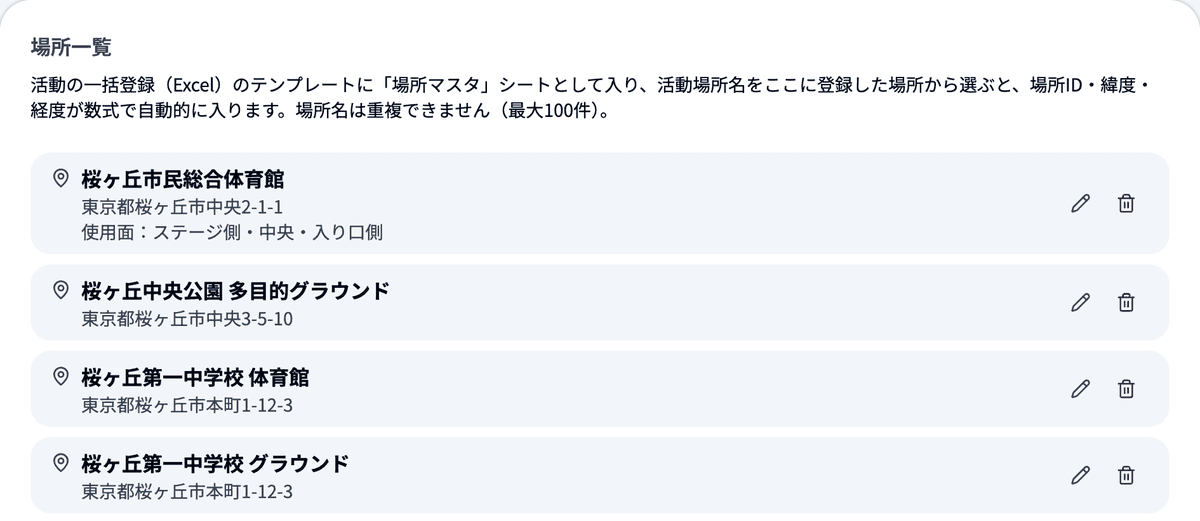
🔍 使用面を削除したり名前を変えたりしても、登録済みの予定の使用面は変わりません(予定には、選んだときの名前で残ります)。
🔍 使用面を登録していない場所には「使用面:」の行は表示されません。ペンのアイコンはすべての場所に表示されます。
新規活動登録(単発・繰り返し)や予定の編集画面で、場所の入力欄から場所一覧の場所のうち使用面を登録した場所を選ぶと、入力欄のすぐ下に「使用面」のチェックが表示されます。使う面にチェックを入れてください。複数選べ、見出しが「使用面(2面)」のように選んだ数に変わります。
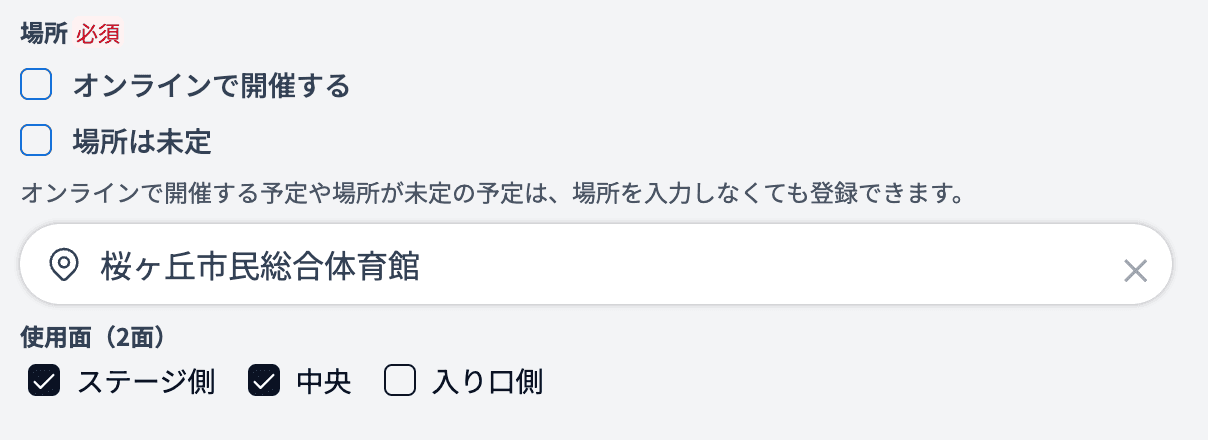
🔍 使用面は任意です。チェックを入れずに登録すると、場所だけの予定になります。
🔍 場所を別の場所に選び直すと、使用面のチェックは外れます。新しい場所に使用面があれば、選び直してください。
🔍 繰り返しの予定では、作成されるすべての回に同じ使用面が入ります。編集で「これ以降の予定」「すべての予定」を選んだ場合も、ほかの回に反映されます。
⚠️ 活動予定の一括編集・Excelでの一括登録・予定表入力では、使用面は選べません。必要な予定は、1件ずつ編集画面から選んでください。一括編集で場所を変更した予定は、使用面が外れます。
🐾 予定の作成・編集の手順は「活動予定を作成する」、「活動予定を編集・中止・削除する」をご参照ください。
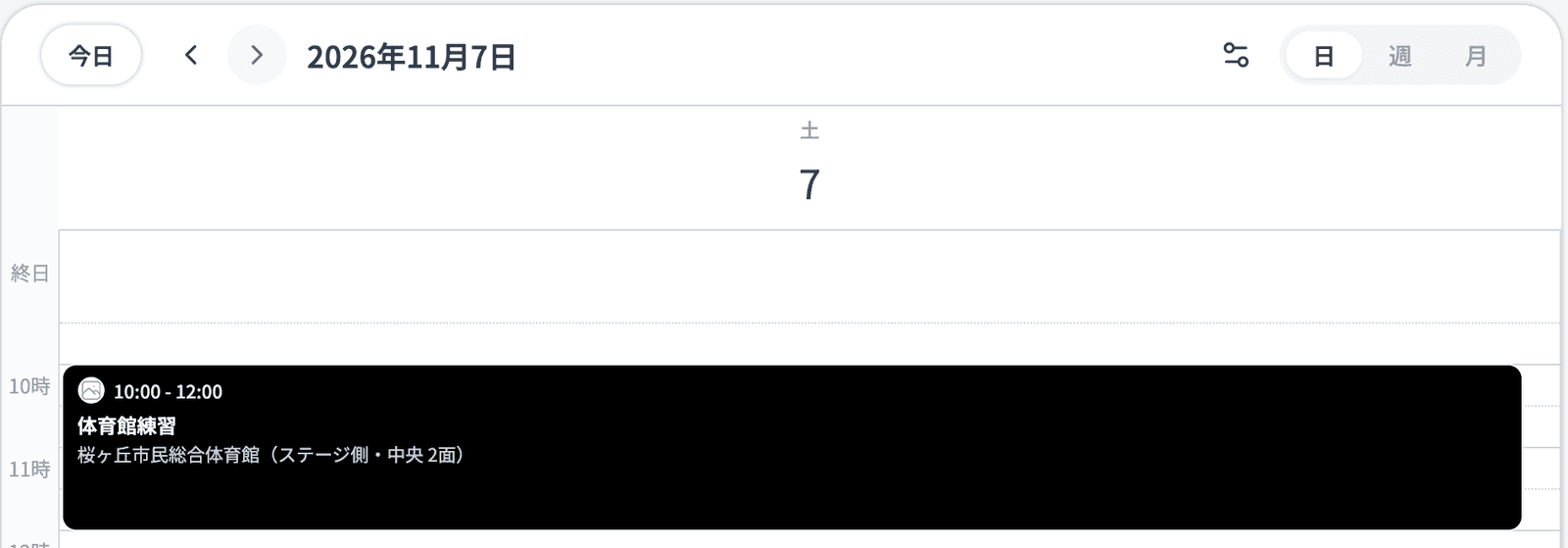
使用面を選んだ予定は、次の画面で場所名の後ろに「(ステージ側・中央 2面)」のように表示されます。
・活動一覧のカレンダー(日・週表示)の予定
・活動一覧の「日ごとの予定」の予定
・活動予定を選んでダウンロードする「出欠一覧」のExcelの場所(出欠一覧をExcelダウンロード)
🔍 保護者・生徒の方がパソコンで開く活動の詳細では、場所の下に「使用面:ステージ側・中央 2面」と表示されます。スマートフォンアプリでも、予定の詳細や一覧に使用面が表示されます。
🔍 カレンダーの週表示など予定の枠が狭いときは、場所名が途中で省略されることがあります。
使用面を登録していると、活動一覧の左のサイドバーで「場所」の下に「使用面」が表示されます。「検索してください...」をクリックすると、場所一覧に登録した使用面の名前が並びます。
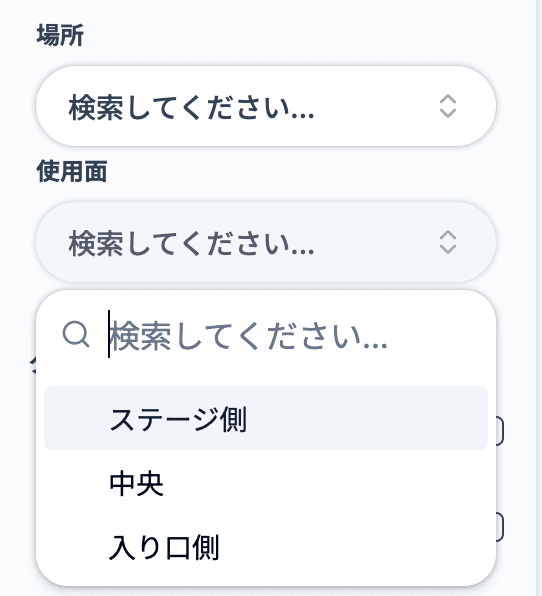
使用面をクリックすると、その使用面を選んだ予定だけが表示されます。複数選んだときは、選んだ使用面のいずれかを含む予定が表示されます。選んだ使用面はバッジで並び、「✕」で外せます。
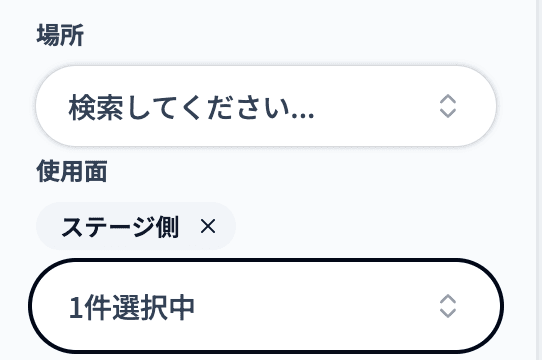
🔍 選択肢は使用面の名前です。別の場所に同じ名前の使用面(例:どの体育館にも「中央」)がある場合はひとつにまとまり、その名前の使用面を選んだ予定がすべて表示されます。特定の場所に絞りたいときは「場所」の絞り込みと組み合わせてください(「活動一覧を場所で絞り込む」)。
🔍 絞り込みはどの表示(日ごとの予定・カレンダー・リスト・地図で見る)にも効きます。選んだ使用面は場所・クラブ・ステータスと同じくブラウザに保存されます。