サポート
β

月間の部活動予定表のような表形式で、1ヶ月分の予定をまとめて入力・登録する方法を説明します。
予定表入力は、ワークスペースオーナー、もしくはクラブの管理権限を持つユーザーが利用できます。
活動予定の一覧で、右上の「活動予定追加」から予定表入力を選びます。
⚠️ 予定表入力で作成できるのは通常の予定のみです。指導者・スタッフ限定の予定や大会/遠征には対応していません。
画面のいちばん上で、登録方法を選びます。
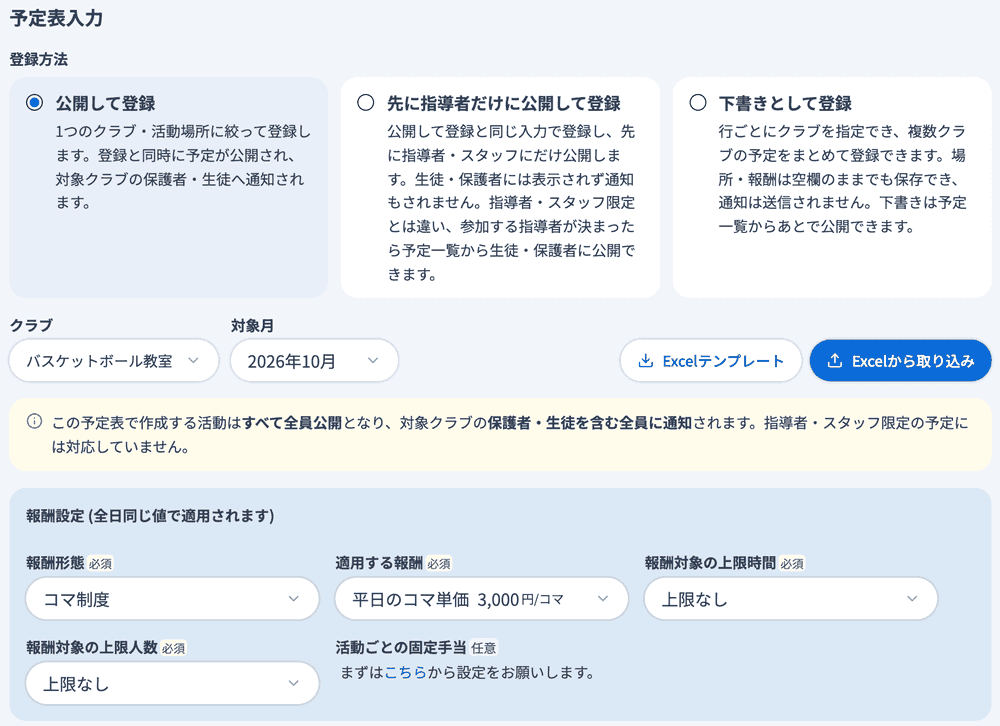
画面で選んだ1つのクラブに登録します。登録と同時に予定が公開され、対象クラブの保護者・生徒へ通知が送信されます(過去日の予定は通知されません)。
「公開して登録」と同じ入力で、画面で選んだ1つのクラブに登録し、指導者・スタッフにだけ公開します。生徒・保護者には表示されず、通知も送信されません。登録するときは「先に指導者だけに公開します」の確認が表示されます。参加する指導者が決まったら、予定一覧や予定の詳細から生徒・保護者に公開できます(予定を先に指導者だけに公開し、あとで生徒・保護者に公開する)。
すべて下書きとして保存され、通知は送信されません。予定表に「クラブ」列が追加され、行ごとにクラブを選べます。複数クラブの予定を1枚の予定表にまとめて入力できます。
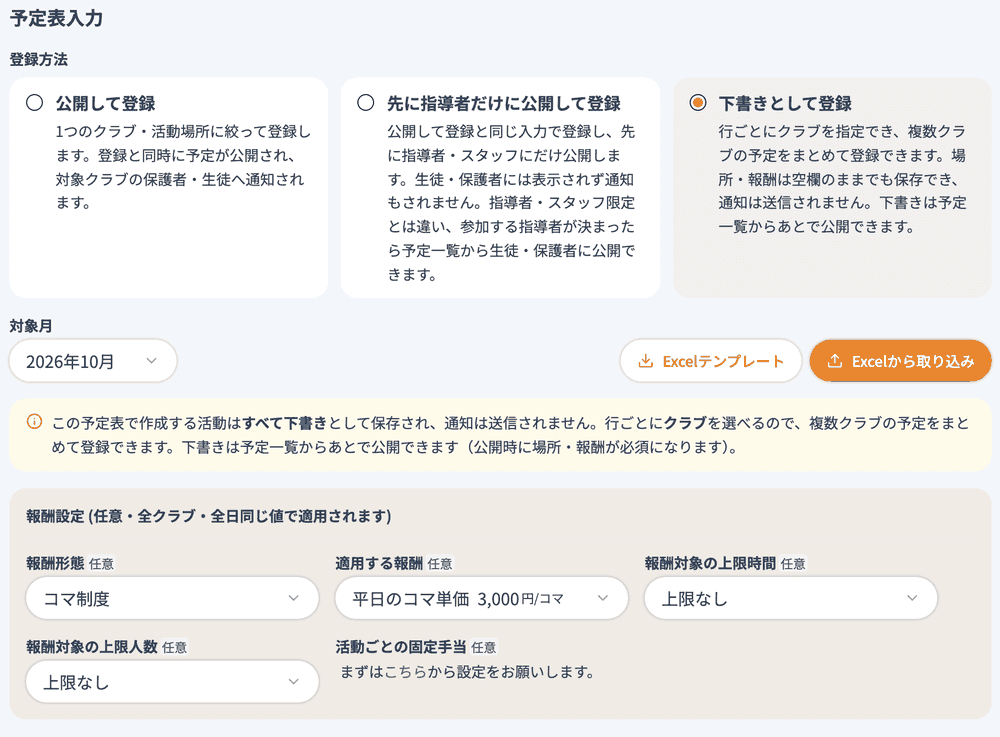
・実施場所・報酬は空欄のままでも保存できます(公開するときに必須になります)
・下書きは、あとから予定一覧で公開できます(下書きの活動予定を作成・公開する)
🔍 下書きの流れはオレンジ、公開の流れは青で表示されます。入力内容は登録方法ごとに別々に保存されるので、切り替えても入力が消えることはありません。
「クラブ」「対象月」を選ぶと、その月の日付が並んだ予定表が表示されます。
下書きとして登録する場合は、クラブの選択欄は表示されません(行ごとに選ぶため)。対象月だけを選びます。
🔍 対象月で選べるのは、今月の前後6か月(今月を含めて13か月)までです。
💡 入力途中の内容は自動的に保存されます。クラブや月を切り替えたり、画面を離れたりしても、戻ってきたときに続きから入力できます(クラブと対象月の組み合わせごとに保存されます)。
⚠️ この自動保存は、お使いのブラウザの中だけに保存されます。別のパソコンや別のブラウザで開いても、入力途中の内容は表示されません。
各日の行に、活動名・開始時間・終了時間などを直接入力します。表計算ソフトのように操作できます。
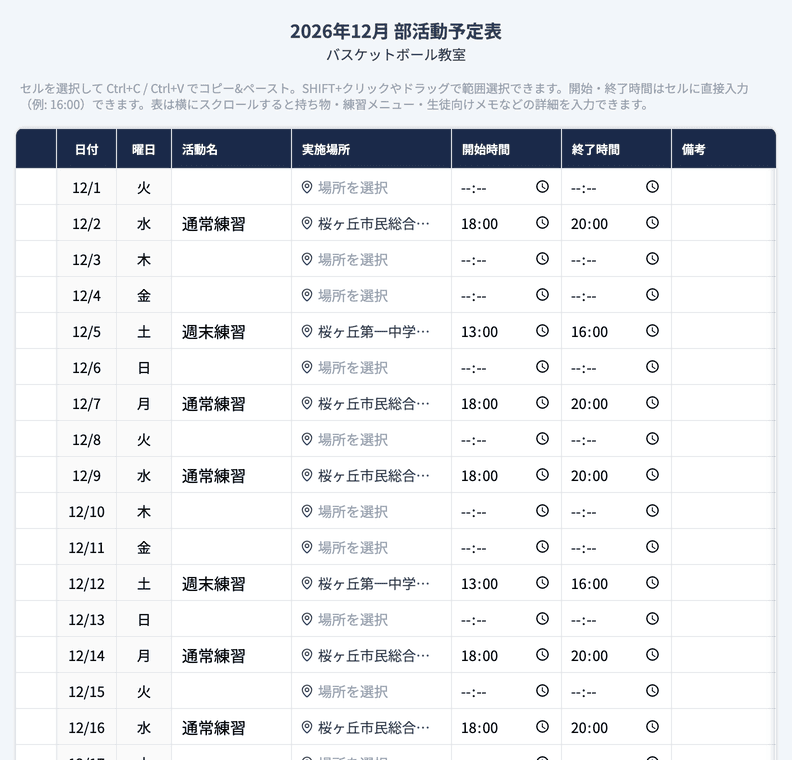
・コピー&ペースト:セルを選択して Ctrl+C / Ctrl+V でコピー・貼り付けができます
・範囲選択:SHIFT+クリックやドラッグで、複数のセルをまとめて選択できます
・時間の入力:開始・終了時間はセルに直接入力できます(例:16:00)
・終日:実施場所の右の「終日」列のセルをクリックすると、その行は時刻を決めない予定(終日)になり、開始時間・終了時間のセルに「終日」と表示されて入力できなくなります。もう一度クリックすると元に戻り、時間を入力し直せます(終日の予定についてはこちら)
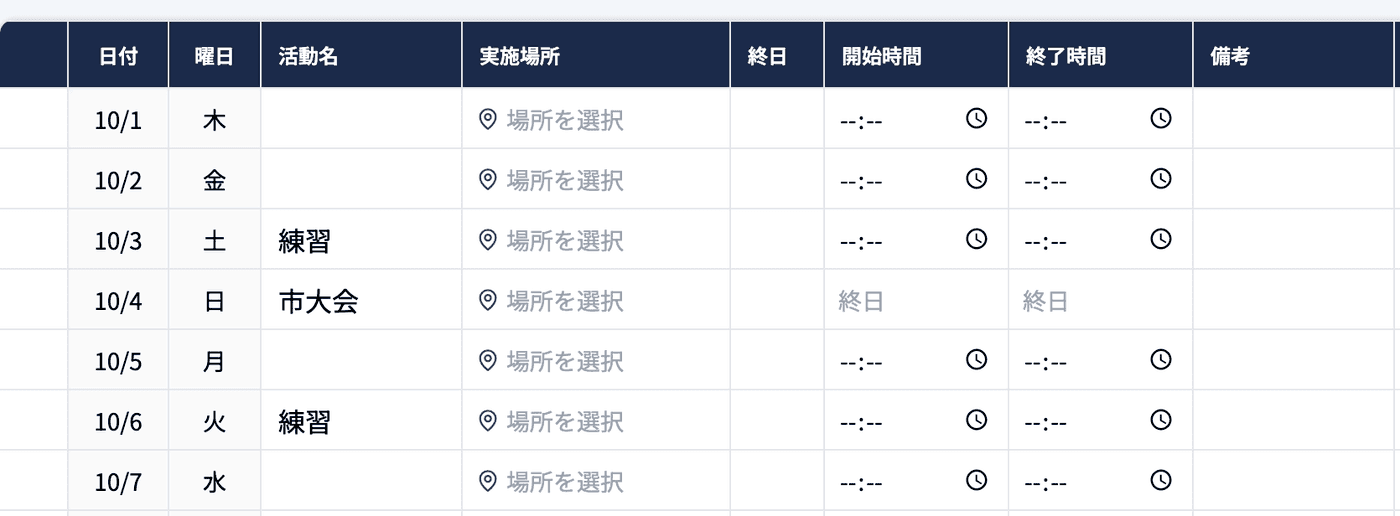
・実施場所:セルをダブルクリックすると場所を検索して選べます。活動設定の「よく利用する場所」に登録した場所は、入力前から「場所一覧」として表示されます
・行の追加・削除:右端の「+」で同じ日に行を追加、「−」で追加した行を削除できます。1日に2つ以上の予定がある場合に使います
・詳細の入力:表を横にスクロールすると、対象グループ・持ち物・練習メニュー・生徒向けメモなどの詳細も入力できます
・対象グループ:生徒グループのあるクラブでは「対象グループ」列が表示され、行ごとに対象のグループを選べます(初期値は「クラブ全体」)
💡 下書きとして登録する場合は、同じ日に複数クラブの予定があるときも「+」で行を追加し、行ごとにクラブを選べます。
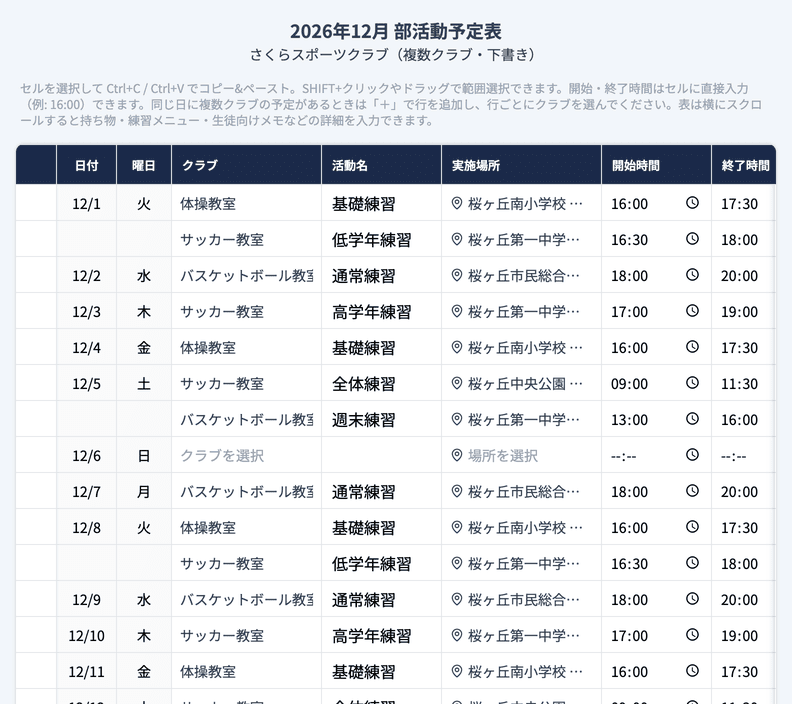
🔍 入力済みの件数は、表の下に「入力済み: ◯件」と表示されます。
予定表の高さは画面の大きさに合わせて決まり、行がそれより多いときは表の中でスクロールします。月末の行まで下げても、いちばん上の見出し(日付・曜日・活動名・実施場所・開始時間…)は表の上に残るので、何の列か分からなくなりません。
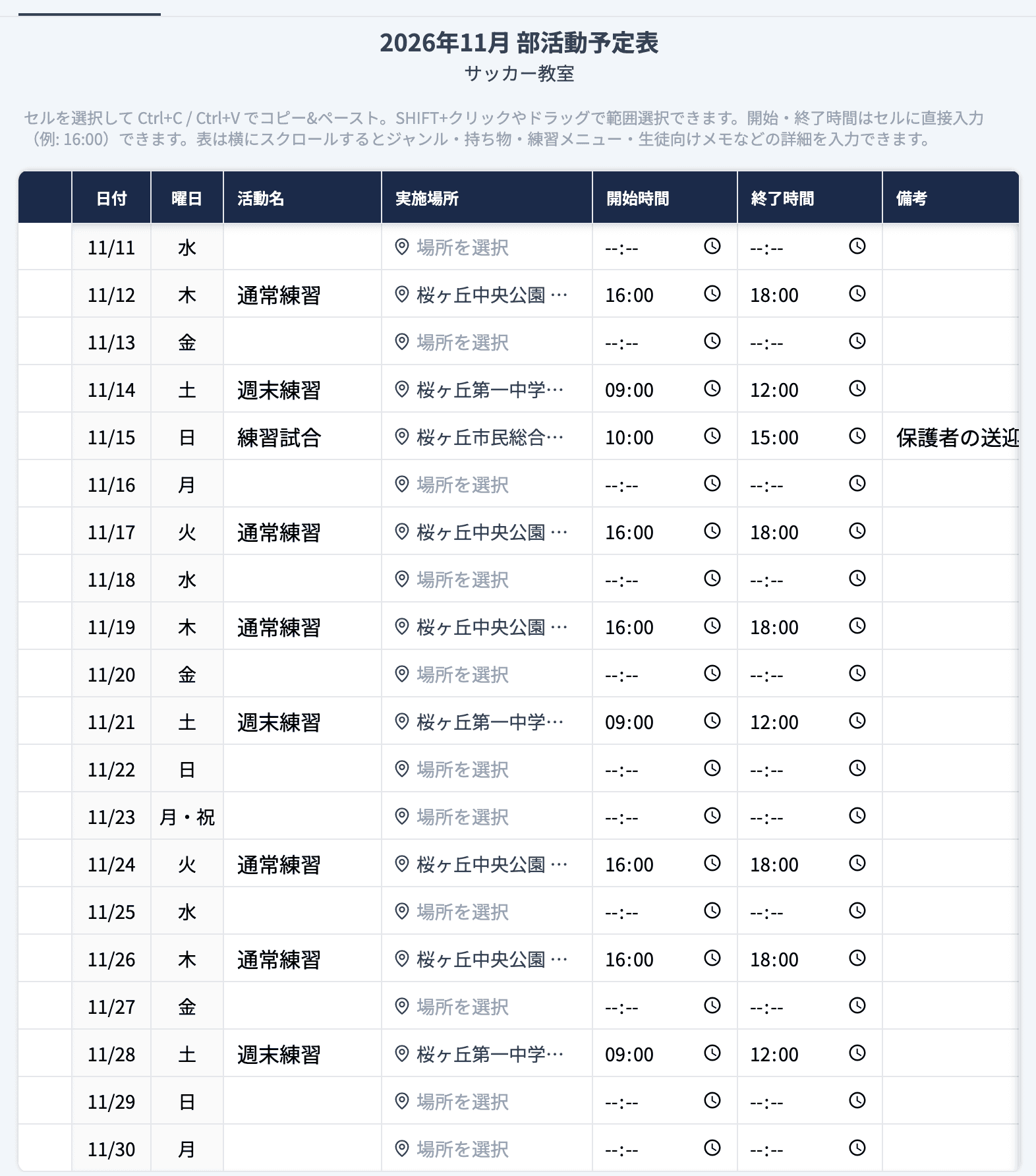
🔍 マウスが表の上にあるときは、ホイールでまず表の中がスクロールし、表の端まで行くとページ全体がスクロールします。ページの上下に移動したいときは、表の外にマウスを置いてスクロールしてください。
🔍 表を横にスクロールすると、見出しも一緒に横へ動きます。
予定表はExcelでも作成できます。「Excelテンプレート」をクリックすると、選択中の月の日付があらかじめ入ったテンプレートをダウンロードできます。
テンプレートの項目は以下のとおりです。
・日付(YYYY-MM-DD形式)_必須:あらかじめ入力されています
・曜日(自動):自動で入ります
・活動クラブ_必須:下書きとして登録する場合のみの列です。ドロップダウンからクラブを選びます
・終日(終日の予定は○)_任意:開始時間の左の列です。終日の予定にする行はドロップダウンから ○ を選びます。○ を入れた行は開始時間・終了時間を空欄にできます
・開始時間・終了時間(hh:mm形式、24時間制)_必須:「終日」に ○ を入れた行は空欄でかまいません
・活動名_必須
・備考_任意
・対象グループ_任意 / ジャンル_任意:グループ・ジャンルをご利用の場合のみ表示されます
・持ち物_任意 / 練習メニュー_任意 / 生徒向けメモ_任意:生徒・保護者管理機能をご契約の場合のみ表示されます
入力したExcelは「Excelから取り込み」でアップロードします。テンプレートのファイル名には先頭に【🟠下書き】/【🔵公開】の印が付きます。選択中の登録方法と同じ印のテンプレートを使ってください(下書きのテンプレートには活動クラブ列があるため、形式が異なります)。
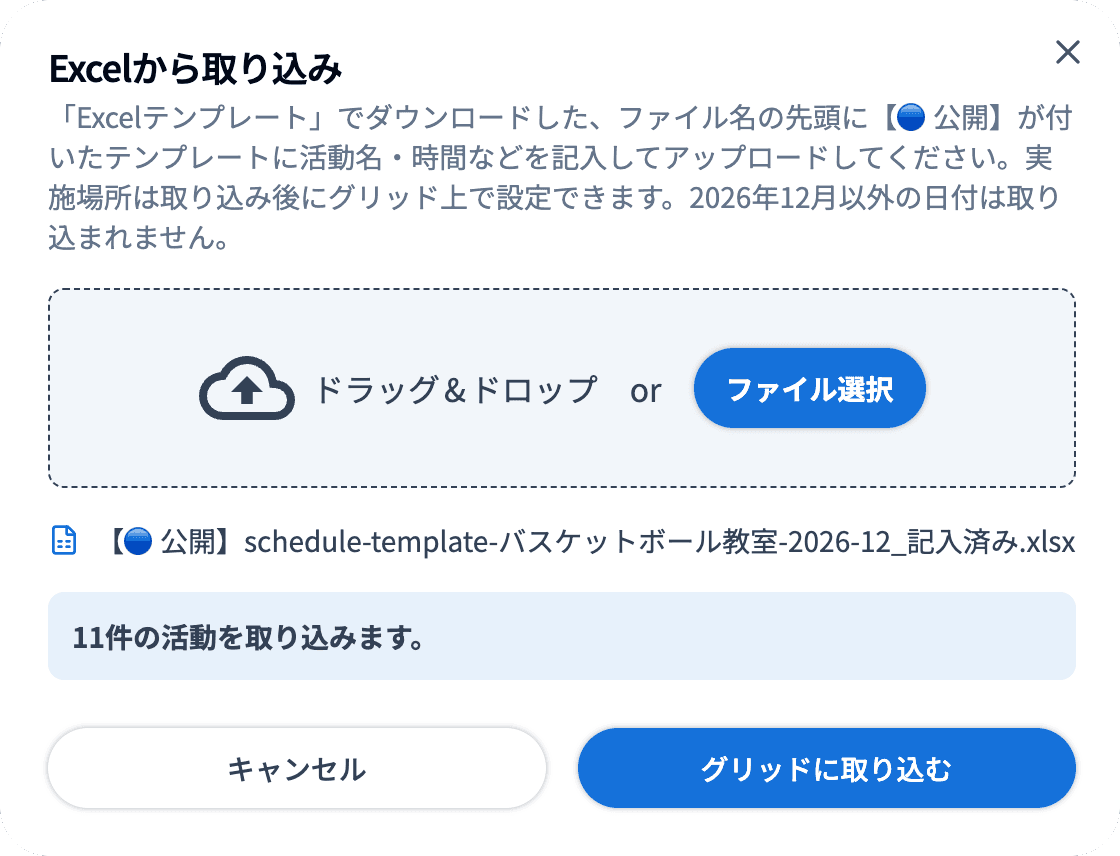
🔍 取り込む内容に不備があるときは「以下の不備があります(修正して再アップロードしてください)」と表示されます。対象月以外の日付など、取り込まなかった行は「以下は取り込みませんでした(または一部を調整しました)」として一覧表示されます。
⚠️ 取り込むと、現在入力中の内容はアップロードした内容に置き換わります(確認メッセージが表示されます)。
🔍 実施場所はExcelには含まれません。取り込んだあと、予定表の画面で設定してください。選択中の月以外の日付の行は取り込まれません。
「報酬設定」で次の項目を設定します。ここで設定した内容は、その予定表で作成するすべての予定に同じ値で適用されます。
・報酬形態
・適用する報酬
・報酬対象の上限時間
・報酬対象の上限人数
・活動ごとの固定手当(無料オプションを設定済みの場合)
・一律交通費(一律交通費のオプションをご契約の場合。「設定どおり(…)」「付けない」、または登録済みの金額から選びます)
🐾 一律交通費を付けた予定は、指導者が活動報告を提出すると、その金額が経費(交通費)として自動で計上されます。
🔍 予定ごとに違う報酬にしたい場合は、登録後に予定の編集画面から変更してください。
下書きとして登録する場合は任意です。空欄のままでも保存でき、公開するまでに設定すれば問題ありません。
🔍 謝金の機能をご利用でないワークスペースでは、報酬設定の欄は表示されません。
入力が終わったら、画面右下の「予定を一括作成」(下書きの場合は「下書きとして保存」)をクリックします。確認ダイアログで件数を確認し、実行してください。下書きの場合は、クラブごとの件数も表示されます。

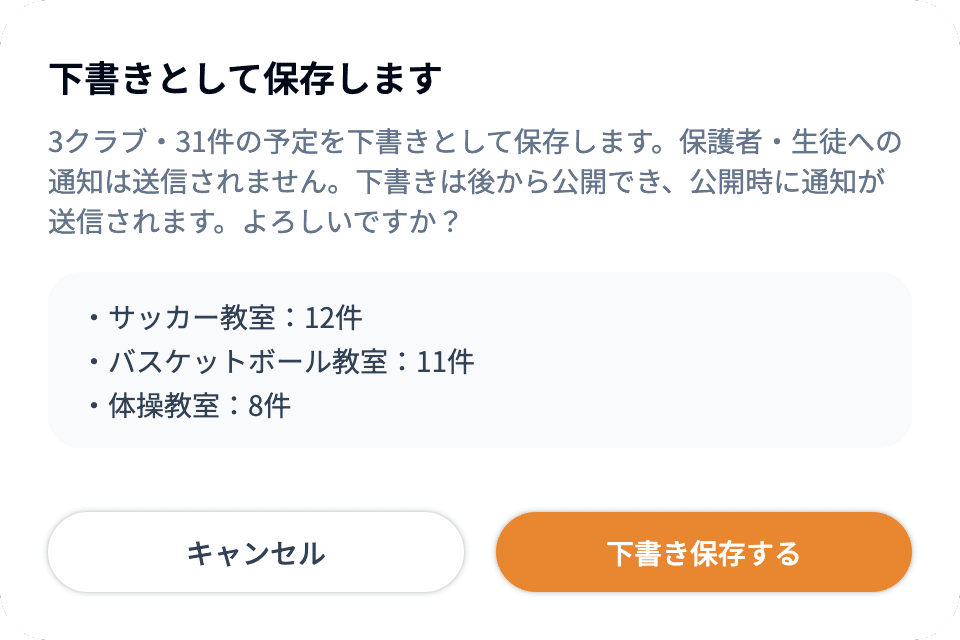
入力内容に不備があるときは「入力内容をご確認ください」と表示され、何行目のどの項目かが一覧で表示されます。修正してからあらためて登録してください。
「予定を一括作成」をクリックすると、入力内容のチェックのあとで、時間帯の重なりを確かめます。重なる行があると「同じ時間帯に予定があります」の確認が表示され、重なる行ごとに相手の予定が並びます。
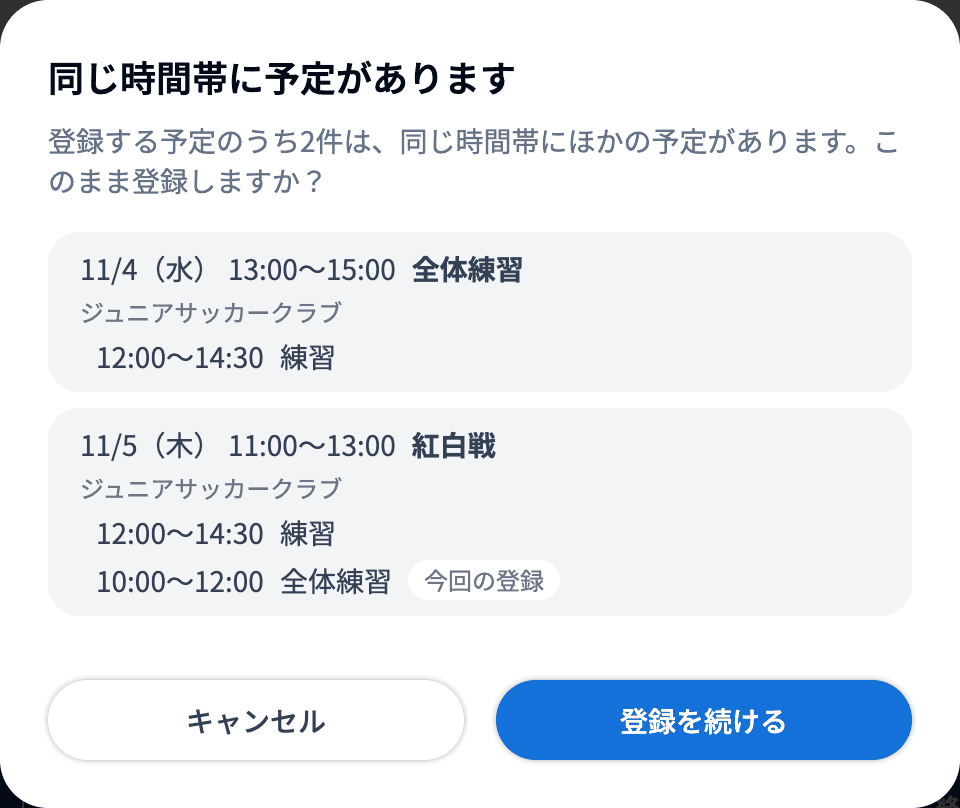
・登録済みの予定:同じクラブの予定と、ワークスペースの予定です。ワークスペースの予定には「ワークスペースの予定」、下書きの予定には「下書き」の印が付きます
・同じ予定表の中で重なる行:「今回の登録」の印が付きます。行のコピーや入力の間違いに気づけます
「登録を続ける」をクリックすると、いつもの確認に進みます。「キャンセル」をクリックすると、登録せずに予定表に戻ります。
🔍 この確認は注意のためのもので、登録を止めるものではありません。重なりの判断のしかたは単体の登録と同じです(同じ時間帯に予定があるとき)。
🔍 「下書きとして登録」のときは確認しません。終日の行も対象外です。重なる予定を確認できなかったとき(通信エラーなど)は、確認を出さずに進みます。
登録を開始すると、画面右下に進捗パネルが表示され、「作成済み ◯ / ◯件」と進行状況を確認できます。そのまま他の画面で作業できます。
進捗パネルの「中止する」をクリックすると、途中で登録を止められます。止めるまでに作成された予定はそのまま残ります。
⚠️ 登録中にページを再読み込みしたり、タブを閉じたりしないでください。処理が中止されます(そこまでに作成された予定は残ります)。
🔍 登録できた行は予定表から消えます。エラーなどで登録できなかった行は残るので、修正してもう一度登録してください。
公開して登録した場合は「アサインする(◯件)」が表示され、登録した予定について指導者のアサイン(予定を聞く/参加をお願いする/参加を確定する)に進めます。右下の進捗パネルからも開けます。
下書きとして登録した場合は、活動予定の一覧に戻ります。作成はそのまま進み、下書きの予定が順に一覧へ表示されます。下書きでは「アサインする」が出ないため、進捗パネルの「予定一覧を開く」から一覧に移動します。
・予定の作成は一度に1つずつしか実行できません。実行中は、次の登録や活動一括登録からの登録はできません
・添付ファイル・繰り返し設定は予定表入力では登録できません。登録後に予定ごとの編集画面から設定してください
・対象の生徒(グループ)は、登録後に予定の編集画面から変更できません。登録する前に「対象グループ」列で選んでください
・Excelのテンプレートを使って年間分の予定をまとめて登録したい場合は、Excelで活動予定を一括登録するをご利用ください