サポート
β

Excelのテンプレートを使って、活動予定をまとめて登録する方法を説明します。年間・月間のスケジュール表がすでにある場合や、いくつものクラブの予定を一度に入れたい場合に便利です。
一括登録は、ワークスペースオーナー、もしくはクラブの管理権限を持つユーザーが利用できます。
⚠️ テンプレートはExcel(.xlsx)です。CSVファイルはアップロードできません。
目次
一括登録の画面を開く
登録方法を選ぶ(公開 / 先に指導者だけに公開 / 下書き)
活動クラブ・共通の場所・報酬を設定する
テンプレートをダウンロードする
Excelに予定を入力する
アップロードして登録する
登録の進み方(右下の進捗パネル)
登録が終わったあと
うまくいかないとき
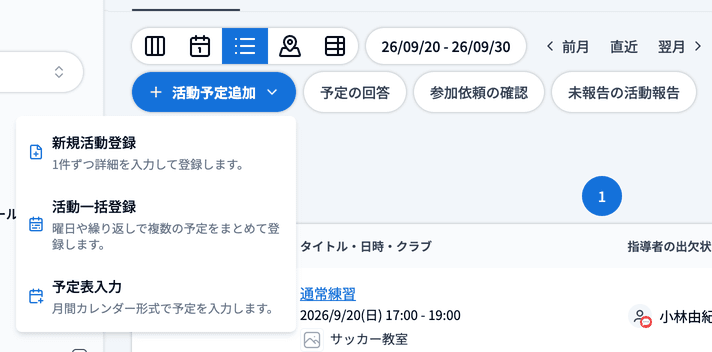
活動予定の一覧で、右上の「活動予定追加」から活動一括登録を選びます。
生徒・保護者管理機能をご契約のワークスペースでは、最初に予定の種類を選ぶダイアログが表示されます。
・通常の予定:指導者と生徒・保護者の両方が対象の予定です
・指導者・スタッフ限定:指導者・スタッフだけが対象の予定です。生徒・保護者には表示されず、出欠も収集しません
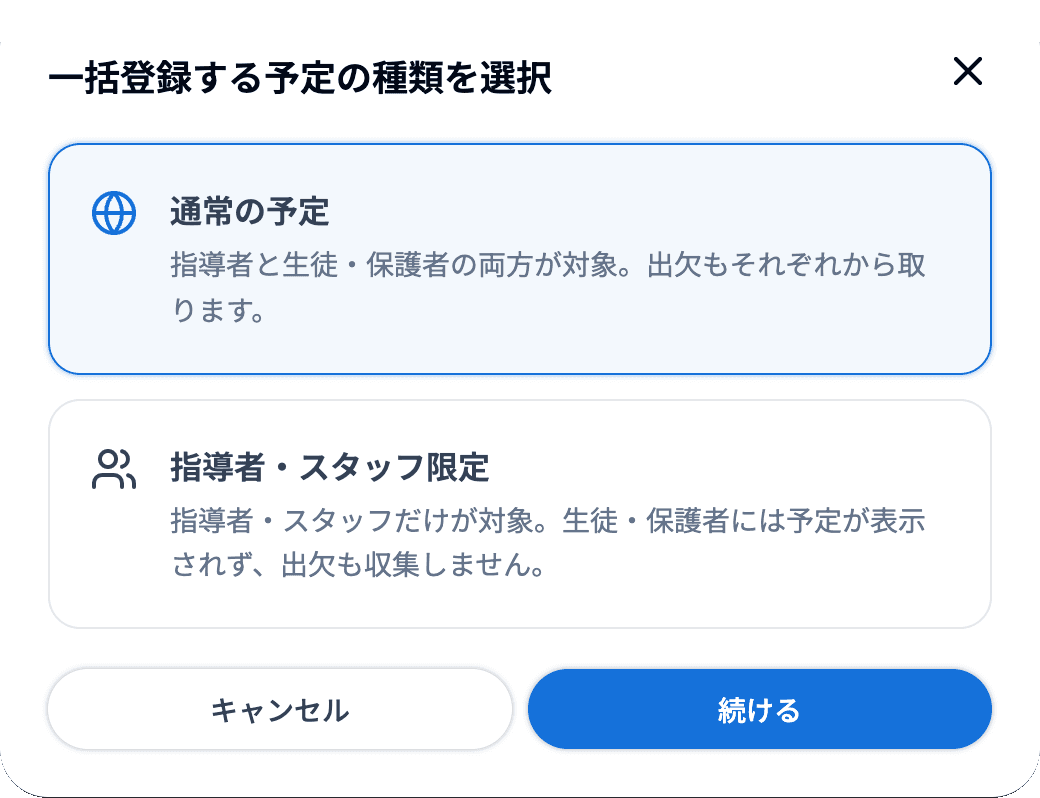
ここで選んだ種類が、この一括登録で作成するすべての予定に適用されます。未契約のワークスペースではダイアログは表示されず、通常の予定として画面が開きます。
⚠️ 大会/遠征は一括登録に対応していません。集合・解散や大会情報を入力する予定は、1件ずつ登録してください(活動予定を作成する)。
画面のいちばん上で、登録方法を選びます。選ぶまで、それ以降のステップは表示されません。公開のつもりがないのに通知が送信されてしまうことを防ぐためです。
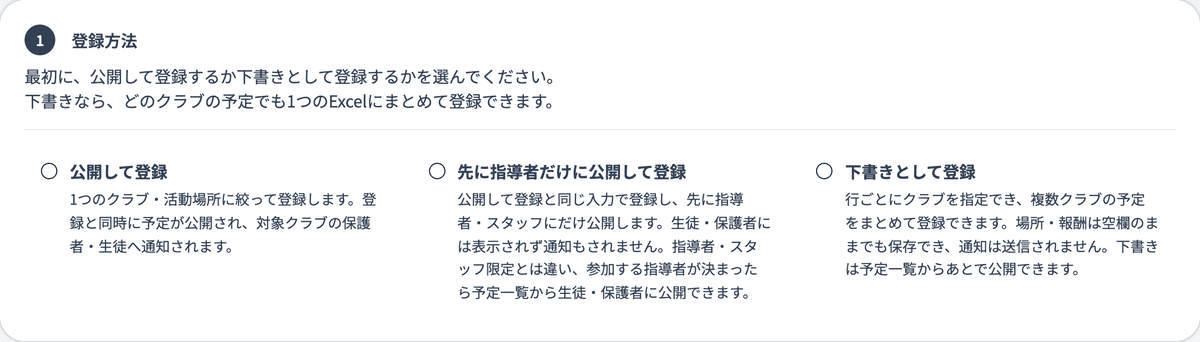
1つのクラブに絞って登録します。登録と同時に予定が公開され、対象クラブの保護者・生徒へ通知が送信されます。
・活動クラブは画面で1つ選び、テンプレートに焼き込まれます(Excel側では変更できません)
・報酬設定は必須です
・登録後、そのまま指導者のアサインに進めます
「公開して登録」と同じ入力・テンプレートで登録し、指導者・スタッフにだけ公開します。生徒・保護者には表示されず、通知も送信されません。参加する指導者が決まったら、予定一覧や予定の詳細から生徒・保護者に公開できます。
・活動クラブ・報酬設定などは「公開して登録」と同じです。登録後、そのまま指導者のアサインに進めます
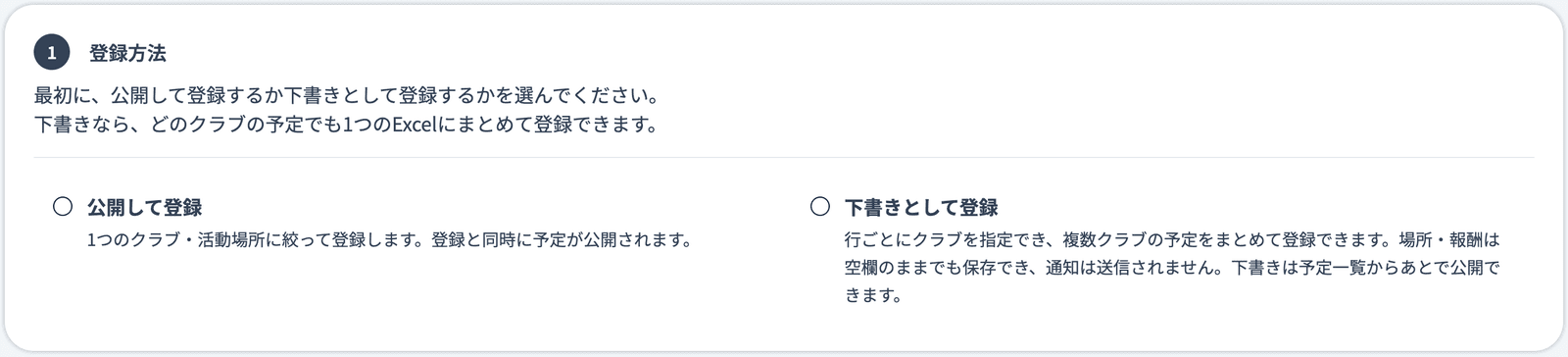
⚠️ 予定の種類が「指導者・スタッフ限定」のときは、この登録方法は表示されません(選べるのは「公開して登録」「下書きとして登録」です)。もともと生徒・保護者に公開しない予定のためです。
🐾 詳しくは予定を先に指導者だけに公開し、あとで生徒・保護者に公開するをご確認ください。
すべて下書きとして保存されます。通知は送信されず、保護者・生徒にも表示されません。
・活動クラブはExcelの行ごとに選べます。複数クラブの予定を1つのファイルにまとめて登録できます
・活動場所・報酬は空欄のままでも保存できます。公開するまでに入力してください
・下書きは、あとから予定一覧で公開できます(下書きの活動予定を作成・公開する)
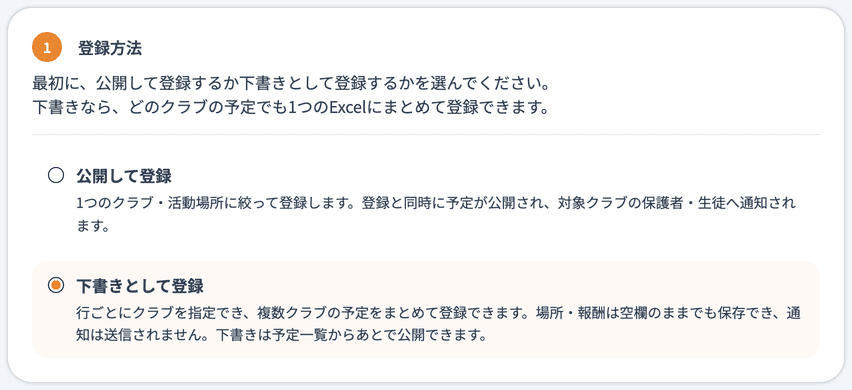
💡 年間の予定をまとめて下書きで入れておき、月ごとに公開していく、といった使い方ができます。
🔍 下書きの流れは画面がオレンジ、公開の流れは青で表示されます。ダウンロードするテンプレートのファイル名にも、先頭に【🟠下書き】/【🔵公開】が付きます。
⚠️ 登録方法とテンプレートの組み合わせは変えられません。下書き用のテンプレートは「公開して登録」ではアップロードできず、エラーになります。登録方法を切り替えたときは、テンプレートをダウンロードし直してください。
すべての行に共通で使う内容を、ここで設定します。
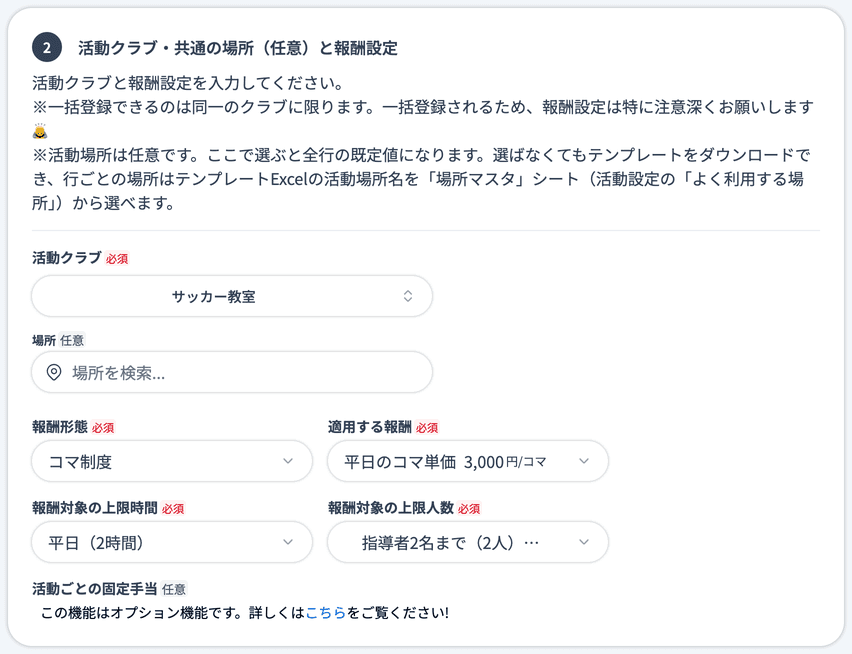
・活動クラブ:「公開して登録」のときだけ表示されます。一括登録できるのは同一のクラブに限ります
・共通の活動場所(任意):選ぶと、テンプレートの全行に既定値として入ります。選ばなくてもテンプレートはダウンロードでき、場所は行ごとに選べます
・報酬設定:公開して登録する場合は必須です。下書きの場合は任意で、空欄のままでも保存できます
・一律交通費:一律交通費のオプションをご契約のワークスペースで表示されます。「設定どおり(…)」「付けない」、または登録済みの金額から選びます。ここで選んだ内容が、アップロードするすべての予定に付きます(Excelには書き込まれません)。
⚠️ 報酬設定は入力したすべての予定に同じ内容で適用されます。一括で登録されるため、特に注意深くご確認ください。
🔍 謝金の機能をご利用でないワークスペースでは、報酬設定の欄は表示されません。
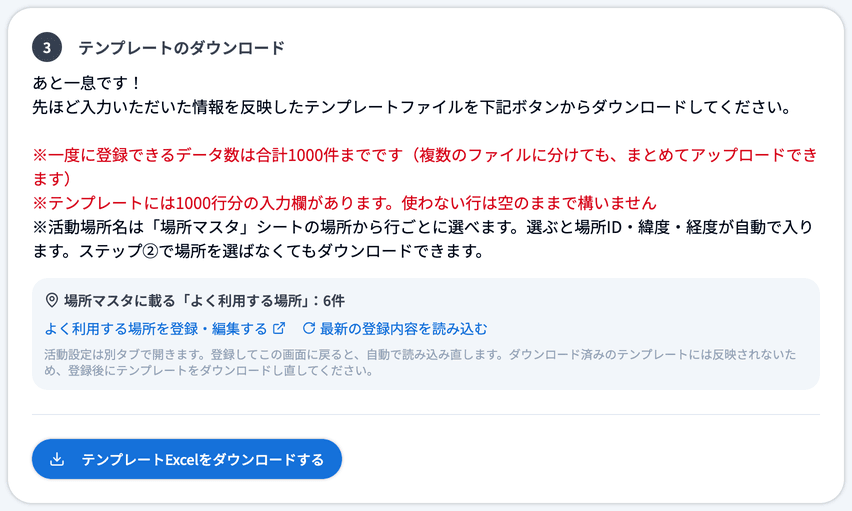
「テンプレートExcelをダウンロードする」をクリックすると、設定した内容を反映したテンプレートがダウンロードされます。
テンプレートには次のシートが入っています。
・活動一覧:予定を入力するシートです
・場所マスタ:活動設定の「よく利用する場所」に登録した場所の一覧です。活動場所名はここから選びます
・選択肢:活動クラブ・ジャンル・対象グループのドロップダウン用のシートです(非表示)
⚠️ 場所マスタ・選択肢のシートは削除・名前の変更をしないでください。ドロップダウンや自動入力の数式が参照しているため、アップロードできなくなります。
テンプレートの場所マスタシートは、活動設定の「よく利用する場所」に登録した場所から作られます。活動一覧シートの「活動場所名(場所マスタから選択)」でこの中から場所を選ぶと、場所ID・緯度・経度が数式で自動的に入ります。
画面には「場所マスタに載る『よく利用する場所』:◯件」と登録状況が表示されます。ワークスペースの管理者であれば、そこから「よく利用する場所を登録・編集する」で活動設定を別タブで開けます。登録してこの画面に戻ると、自動で読み込み直します。
⚠️ すでにダウンロード済みのテンプレートには、あとから登録した場所は反映されません。登録後にテンプレートをダウンロードし直してください。
🔍 管理者以外の方には、登録画面へのリンクは表示されません。選びたい場所が無い場合は、ワークスペースの管理者に登録を依頼してください。
🐾 よく利用する場所の登録方法は活動設定をご確認ください。
💡 テンプレートには1000行分の入力欄があらかじめ用意されています。使わない行は空のままで構いません(削除する必要はありません)。
1行が1つの予定になります。主な列は以下のとおりです。
・活動クラブ_必須:下書きのテンプレートにだけある列です。ドロップダウンからクラブを選びます(公開のテンプレートでは「(編集禁止!)活動クラブ」に固定のクラブ名が入っています)
・活動名_必須:30文字以内
・日付(YYYY-MM-DD形式)_必須:例 2026-04-01
・開始時間・終了時間(hh:mm形式、24時間制)_必須:例 16:00(「終日」列に ○ を入れた行は空欄でかまいません)
・終日(終日の予定は○)_任意:開始時間の列の左にあります。時刻を決めない予定(終日)にする行は、ドロップダウンから ○ を選びます。○ を入れた行は開始時間・終了時間を入力しなくても登録でき、入力していても終日の予定として登録されます。それ以外の行は空欄にします(終日の予定についてはこちら)
・活動場所名(場所マスタから選択):ドロップダウンから場所を選びます。共通の場所を設定している場合は、その場所が既定値として入っています
・備考_任意:200文字以内
・対象グループ_任意:生徒グループのあるクラブでのみ表示されます。選ぶと、その行の予定はグループの生徒・保護者だけのものになります。空欄はクラブ全体が対象です
・ジャンル_任意:ジャンル機能をONにしているワークスペースでのみ表示されます
🚨 「(編集禁止!)」と記載されている列は編集しないでください。画面で設定した内容や、場所マスタを参照する数式が入っています。
🔍 何も入力していない行は「使わなかった行」として自動的に読み飛ばされます。空行を削除する必要はありません。
🔍 「活動一覧」シートを複製して、1つのファイルに複数のシートで入力することもできます(列の見出しはそのままにしてください)。アップロード時にすべてのシートが読み込まれます。メモなど別の内容のシートを足すと、ヘッダーのエラーになります。
⚠️ 列の見出し(ヘッダー)は変更・削除しないでください。不足している列や、テンプレートに無い列があるとアップロードできません。
🔍 「終日」の列が追加される前にダウンロードしたテンプレートも、そのままアップロードできます(終日の予定は作れません。終日の予定を登録するときは、テンプレートをダウンロードし直してください)。
入力したExcelを、画面の下部にドラッグ&ドロップするか「ファイル選択(複数可)」から選びます。
・複数のファイルをまとめてアップロードできます。クラブごと・月ごとにファイルが分かれていても、一度に登録できます
・一度に登録できるのは、すべてのファイル・シートの合計で1000件までです
・選択したファイルは一覧で表示されます。間違えて選んだファイルは「×」で外せます
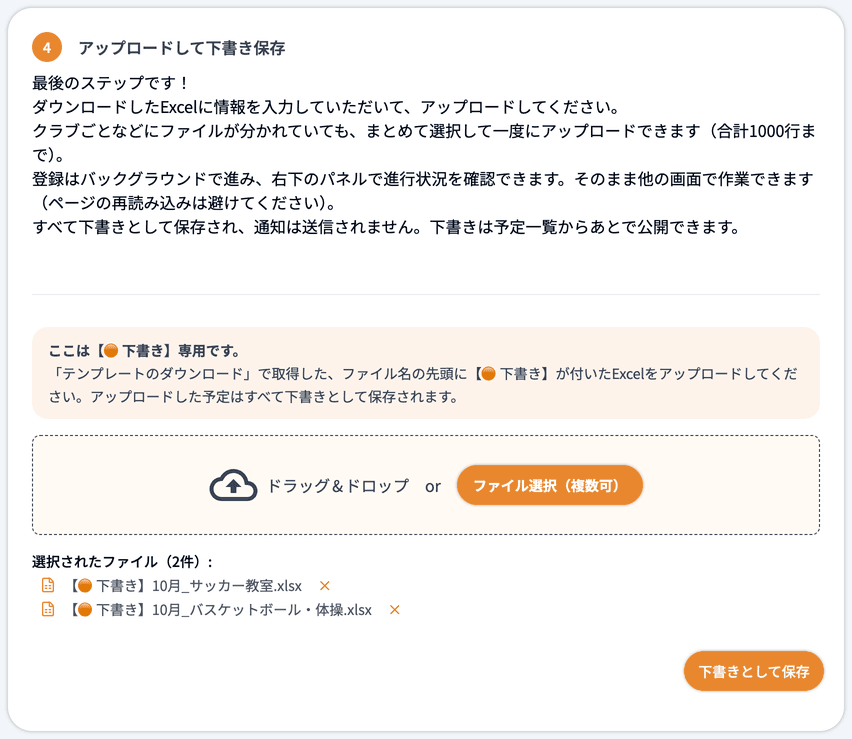
アップロード欄には「ここは【🟠下書き】専用です」「ここは【🔵公開】専用です」と表示されます。取り違えを防ぐため、ファイル名の先頭の印が同じテンプレートをアップロードしてください。
最後に「登録して次へ」(下書きの場合は「下書きとして保存」)をクリックします。
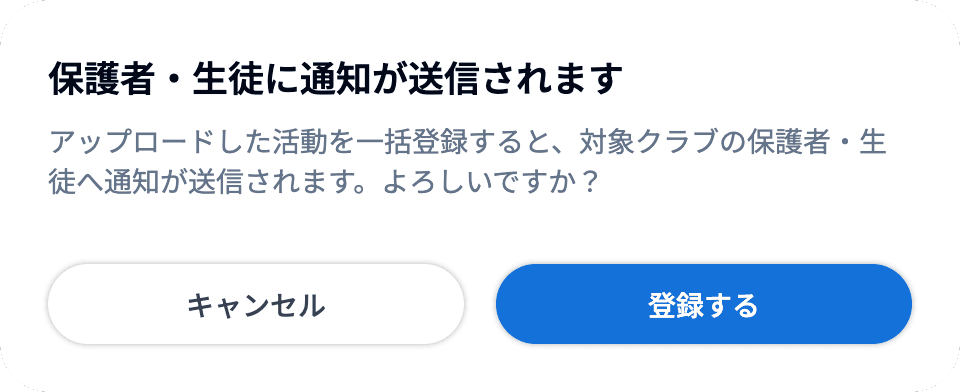
⚠️ 公開して登録する場合は、「保護者・生徒に通知が送信されます」という確認画面が表示されます。内容をご確認のうえ「登録する」をクリックしてください。下書きの場合、「先に指導者だけに公開して登録」の場合と、予定の種類が「指導者・スタッフ限定」の場合は、保護者・生徒への通知が送られないため、この確認は表示されずそのまま登録が始まります。
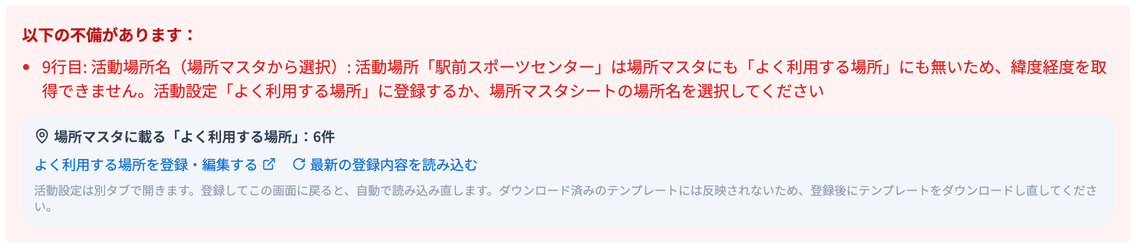
🔍 入力内容に不備があると、登録は実行されず、画面に不備の一覧が表示されます。どのファイル・どの行のどの列かが表示されるので、修正してからもう一度アップロードしてください。
「登録して次へ」をクリックすると、入力内容のチェックのあとで、時間帯の重なりを確かめます。重なる行があると「同じ時間帯に予定があります」の確認が表示され、「ファイル名: ◯行目」と一緒に、行ごとに相手の予定が並びます。
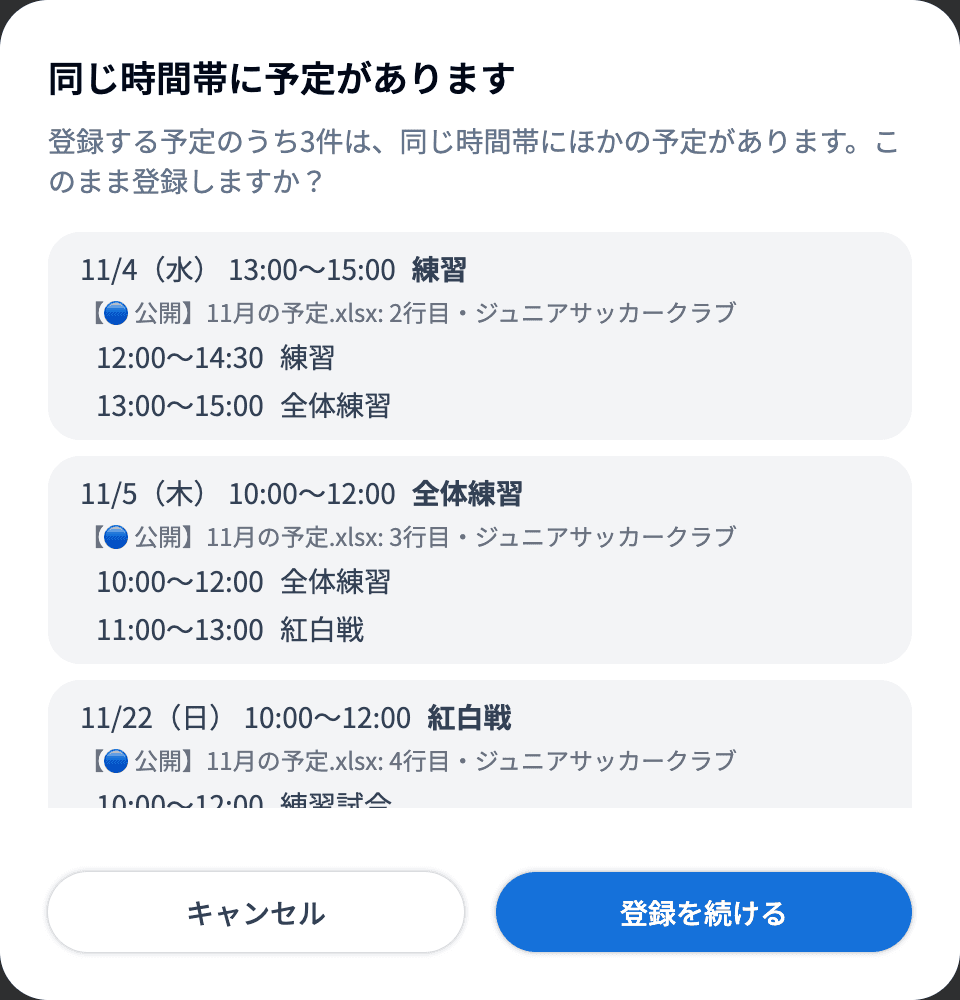
・登録済みの予定:同じクラブの予定と、ワークスペースの予定です。ワークスペースの予定には「ワークスペースの予定」、下書きの予定には「下書き」の印が付きます
・同じアップロードの中で重なる行:「今回の登録(ファイル名: ◯行目)」の印が付きます
同じファイルを2回アップロードしたときは、2回目にすべての行がこの確認に並びます。「登録を続ける」をクリックすると、次の確認または登録に進みます。「キャンセル」をクリックすると、登録せずに元の画面に戻ります。
🔍 この確認は注意のためのもので、登録を止めるものではありません。重なりの判断のしかたは単体の登録と同じです(同じ時間帯に予定があるとき)。
🔍 「下書きとして登録」のときは確認しません。終日の行も対象外です。重なる予定を確認できなかったとき(通信エラーなど)は、確認を出さずに進みます。
登録はバックグラウンドで進みます。画面右下に進捗パネルが表示され、「作成済み ◯ / ◯件」と進行状況を確認できます。
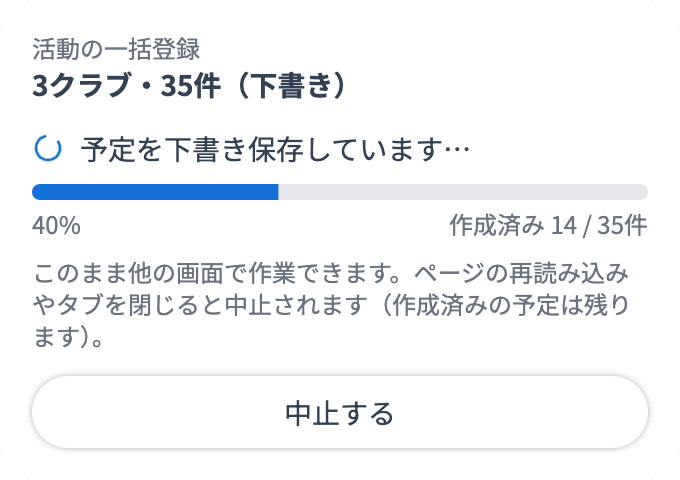
・そのまま他の画面で作業できます。パネルはページを移動しても表示され続けます
・作成された予定から順に、活動予定の一覧へ反映されます
・パネルの「中止する」で登録を止められます。すでに作成された予定はそのまま残ります
⚠️ 登録中にページを再読み込みしたり、タブを閉じたりしないでください。処理が中止されます(そこまでに作成された予定は残ります)。離脱しようとすると確認メッセージが表示されます。
🔍 予定の作成は一度に1つずつしか実行できません。実行中は、次のファイルのアップロードや予定表入力からの登録はできません。
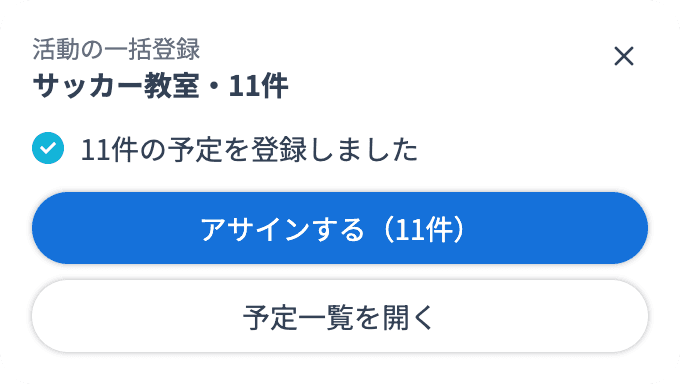
完了すると「アサインする(◯件)」ボタンが表示されます。クリックすると指導者のアサイン画面が開き、登録した予定について「予定を聞く」「参加をお願いする」「参加を確定する」をまとめて行えます。
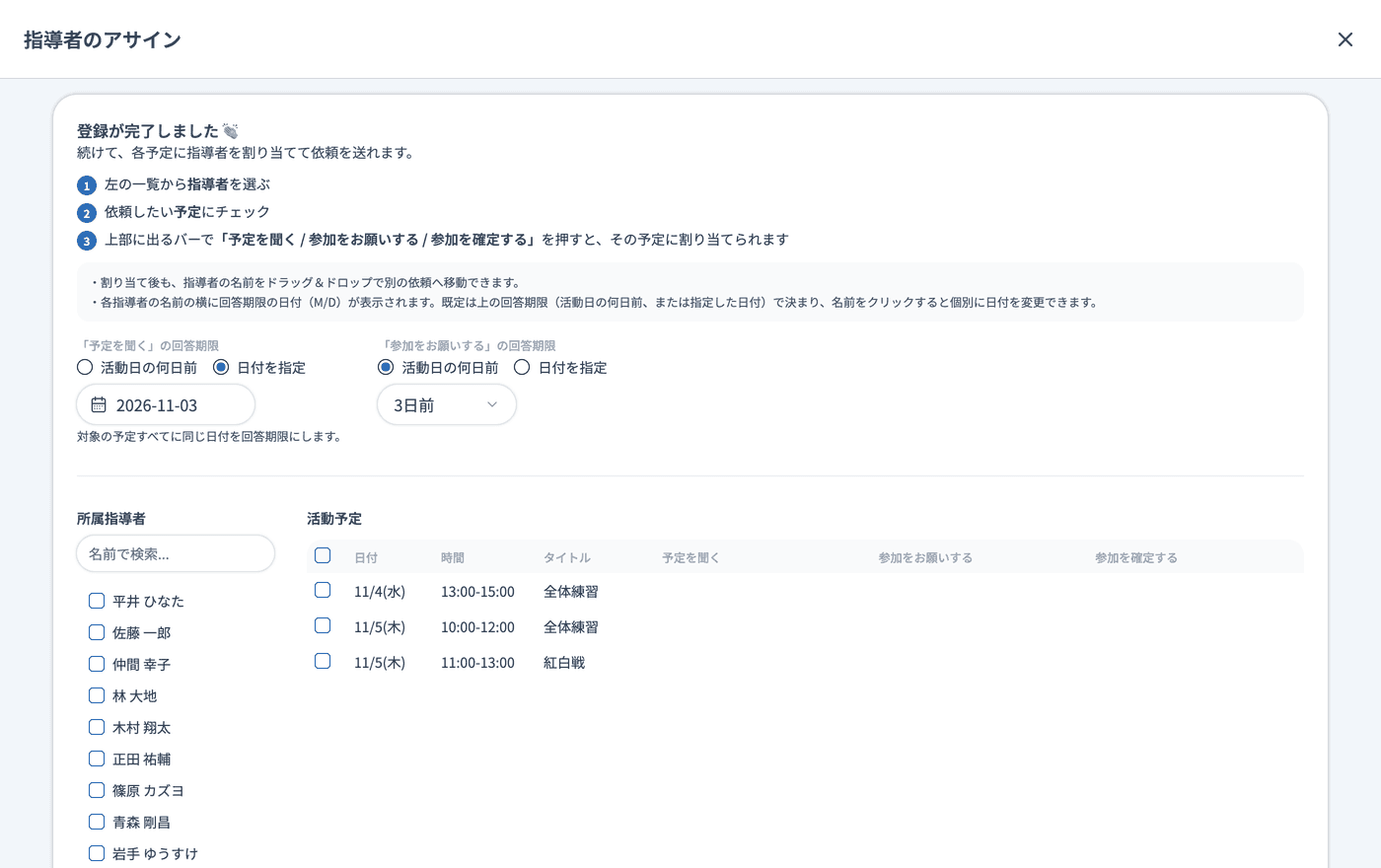
「予定を聞く」「参加をお願いする」の回答期限は、画面の上部でそれぞれ「活動日の何日前」か「日付を指定」から選びます。日付を指定すると、対象の予定すべてに同じ日付が回答期限になります(今日より前の日付は選べません)。指導者の名前をクリックすると、その方の回答期限だけを個別に変更できます。
🔍 「日付を指定」を選んだまま日付を入れずに送信すると、「「予定を聞く」の回答期限の日付を選択してください」のように表示されます。
🔍 他の画面に移っていた場合も、右下の進捗パネルから「アサインする」で同じ画面を開けます。
🐾 アサインの詳細は活動予定を作成するの「メンバーの予定確認・参加依頼」をご確認ください。
登録を開始すると活動予定の一覧に戻ります。作成はそのまま進み、下書きの予定が順に一覧へ表示されます。
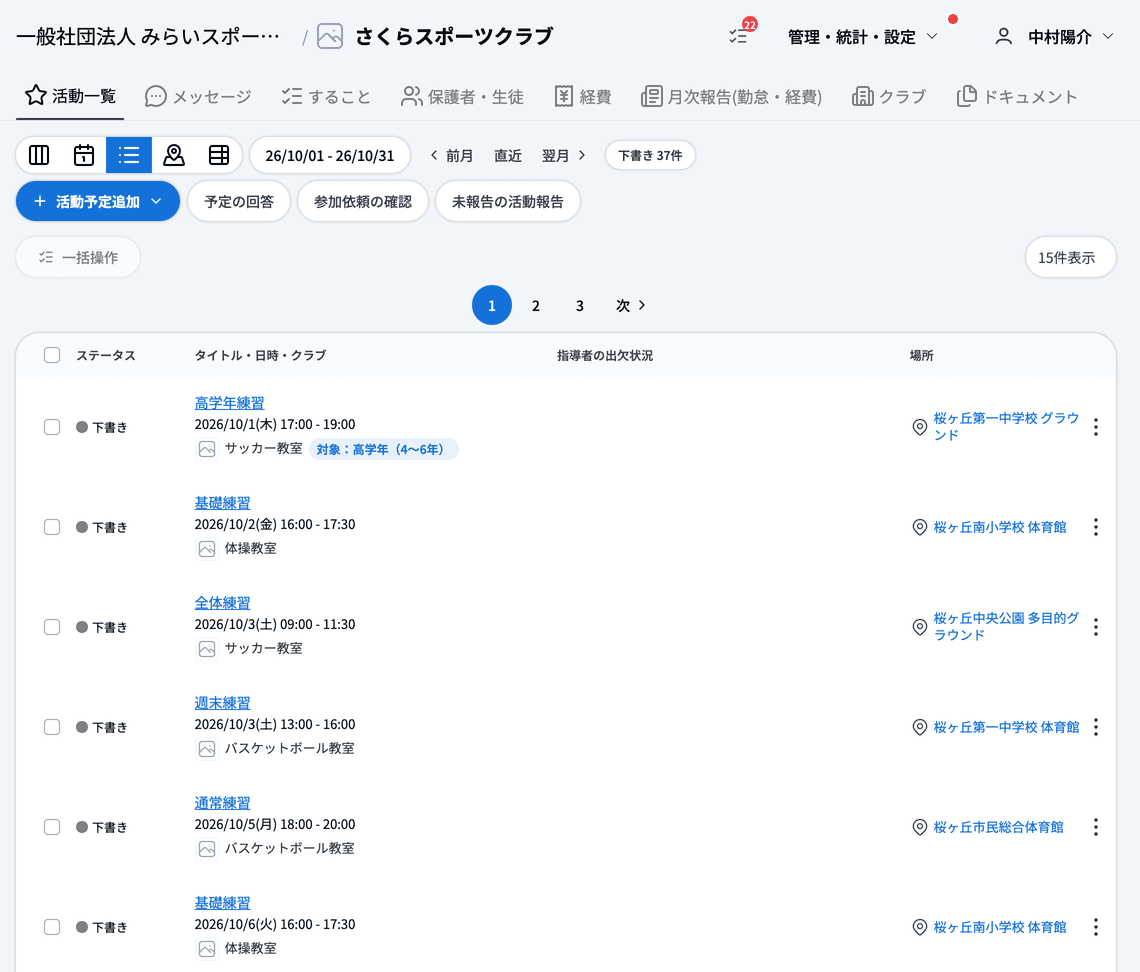
⚠️ 下書きの予定には指導者のアサインができません。公開してからアサインしてください。
🔍 下書きでは「アサインする」が出ないため、進捗パネルの「予定一覧を開く」から活動予定の一覧に移動します。公開して登録した場合も、このボタンから一覧を開けます。
右下の進捗パネルに「◯件を登録しましたが、◯件は登録できませんでした」と表示され、その下に「◯件の予定を登録できませんでした」として失敗した行が一覧表示されます。行は「ファイル名: ◯行目」の形式です(1つのファイルに複数のシートがある場合は「ファイル名 / シート名: ◯行目」になります)。
登録できた分はすでに保存されています。失敗した行だけを残したファイルを作り直して、もう一度アップロードしてください。
⚠️ 同じ行をそのまま再度アップロードして「登録を続ける」を選ぶと、予定が二重に登録されます。
・「以下のヘッダーが不足しています」:列の見出しが変更・削除されています。テンプレートをダウンロードし直してください
・「下書き用のテンプレートは『公開して登録』では使えません」:登録方法とテンプレートの組み合わせが違います。登録方法を切り替えるか、テンプレートを取得し直してください
・「活動場所『◯◯』は場所マスタにも『よく利用する場所』にも無いため、緯度経度を取得できません」:場所名を手入力した場合に表示されます。活動設定の「よく利用する場所」に登録してテンプレートを取り直すか、場所マスタシートにある場所を選び直してください
・「活動クラブ『◯◯』は存在しません」:クラブ名を手入力した場合に起こります。ドロップダウンから選び直してください
・「日付はYYYY-MM-DD形式で入力してください」:Excelの書式によって日付が自動変換されている可能性があります。セルの表示形式を「文字列」にして入力し直してください
・「一度に登録できるのは合計1000行までです」:ファイルを分けて、何回かに分けてアップロードしてください
登録中にページを再読み込みしたり、タブを閉じたりすると処理が中止されます。活動予定の一覧でどこまで作成されているかを確認し、残りの行だけをアップロードし直してください。
・一括登録では、繰り返し設定・添付ファイル・持ち物・練習メニュー・連絡事項は登録できません。登録後に予定ごとの編集画面から入力してください
・対象の生徒(グループ)は、登録後に予定の編集画面から変更できません。登録する前に「対象グループ_任意」の列で選んでください
・1ヶ月分の予定を予定表の形式で入力したい場合は、予定表入力で1ヶ月分の予定を登録するもご利用いただけます