

お子さんのデバイスでb+にログインする
この記事はアプリでの操作です。パソコンでの操作はこちらお子さんがb+アプリにログインする方法を説明します。
生徒のログインには、保護者が発行するログインコードが必要です。
保護者の対応
🔑 ログインコードを発行する
保護者の方は以下の手順でコードを発行してください。
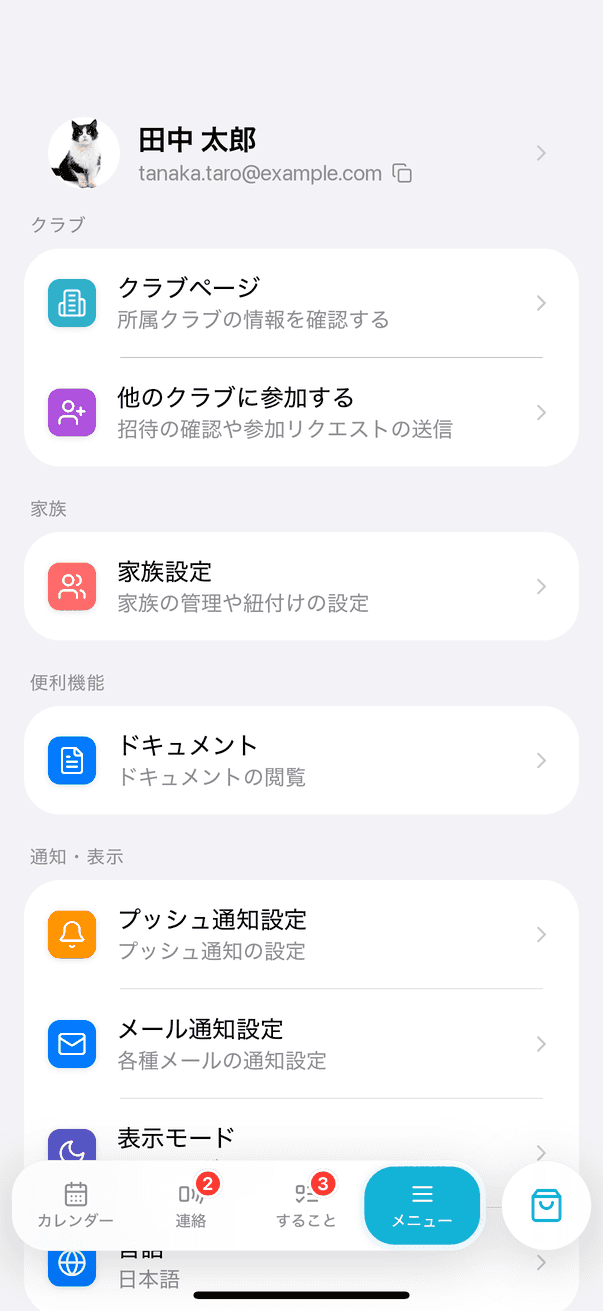
メニューの「家族設定」を開きます。
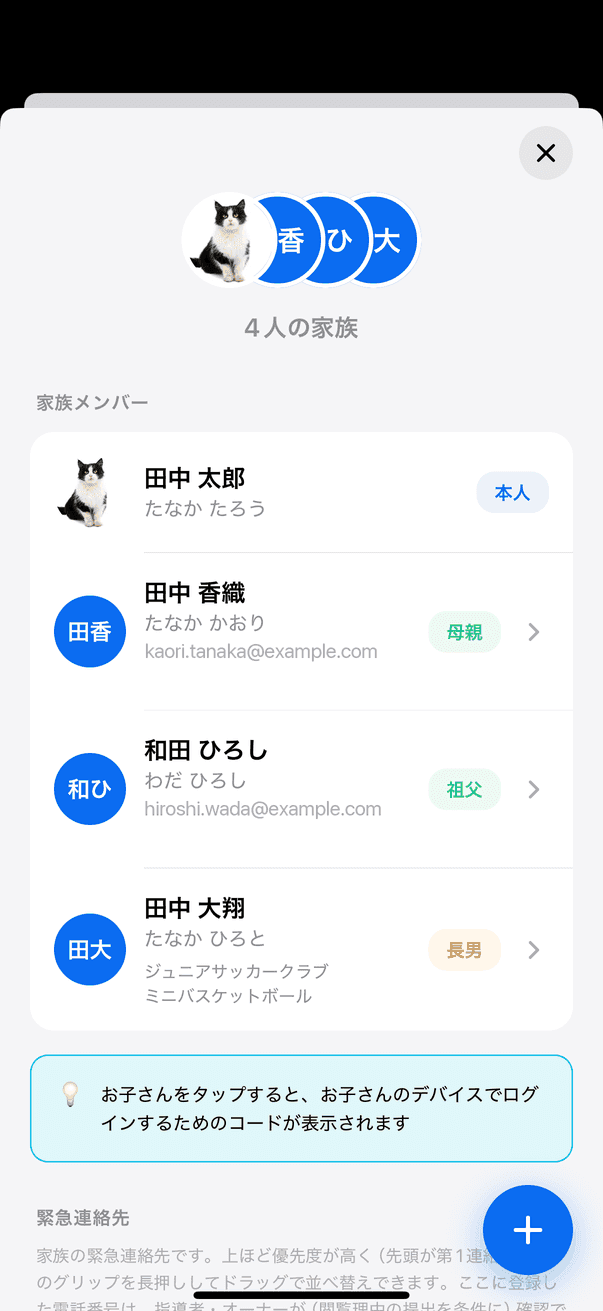
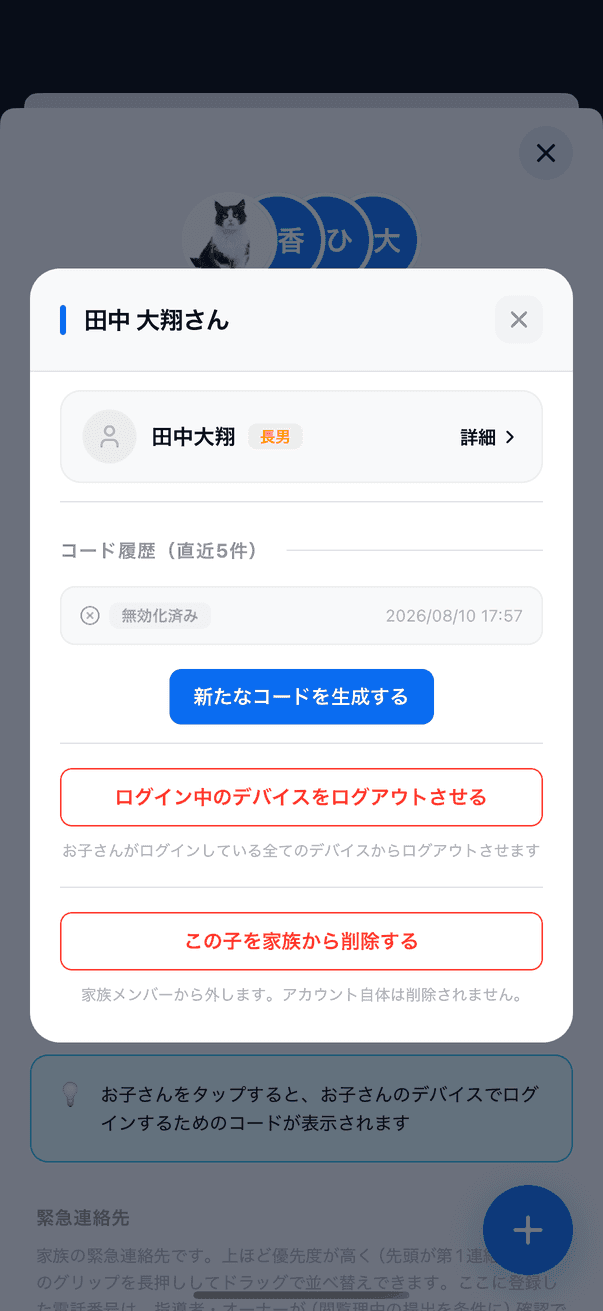
お子さんを選択し、「コードを生成する」をタップします(発行したことがある場合は「新たなコードを生成する」)。
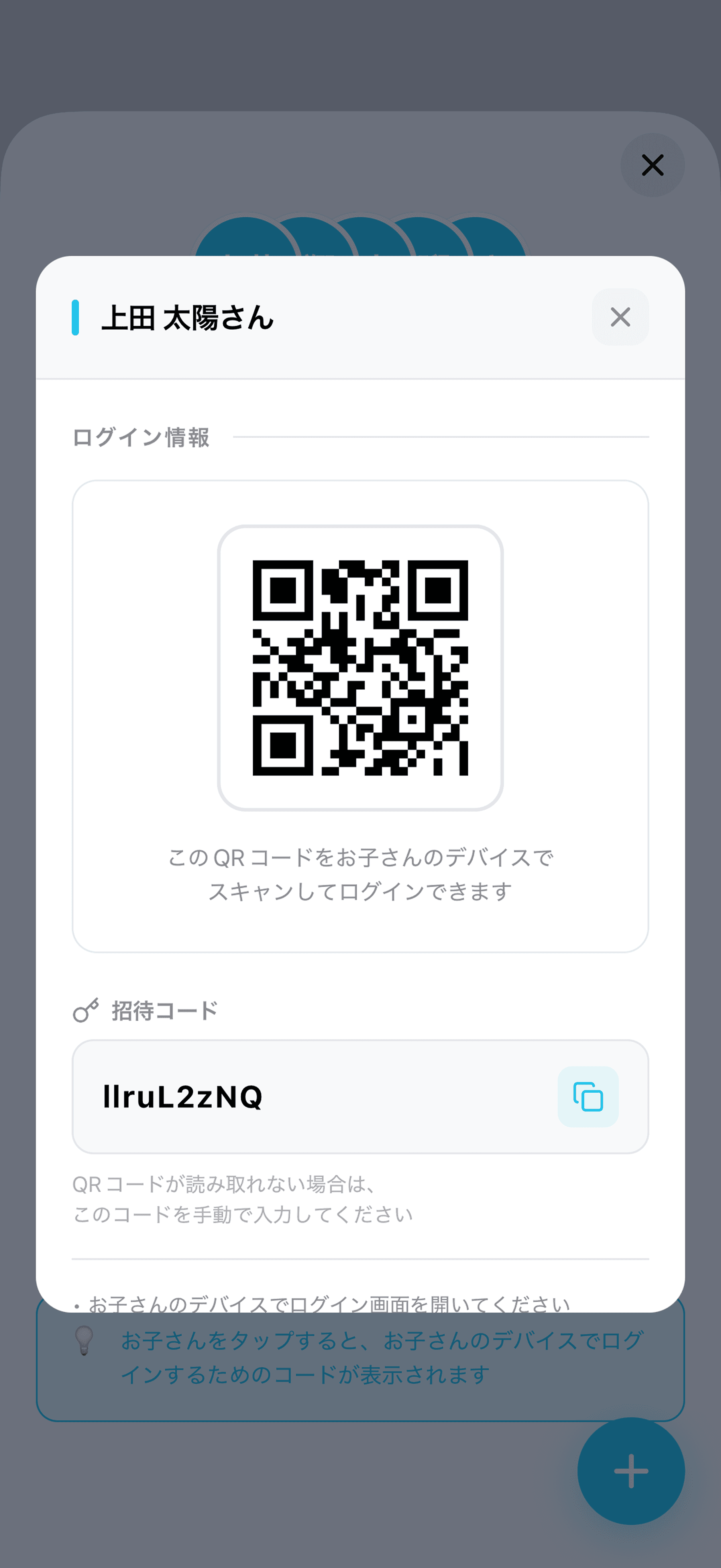
表示された二次元コードまたはコードをお子さんに共有します。
コードの下には、次の注意が表示されます。
- コードは30日間有効です。スクリーンショットで保存できます
- お子さんのデバイスでログイン画面を開いてください
- セキュリティのため、他の人と共有しないでください
⚠️ コードを表示した画面を閉じようとすると「コードは引き続き有効です」と表示されます。閉じてもコードは有効期限まで使えますが、コードを再表示することはできません。必要に応じてスクリーンショットを保存してください。
🔍 一度コードを発行したお子さんには「コード履歴(直近5件)」が表示され、ボタンは「新たなコードを生成する」になります。有効なコードがあるのに新しく作ると「既存のコードが無効になります」と確認が表示されます。
お子さんの対応
📷 二次元コードでログインする
アプリを起動し、「家族コードがある方」をタップします。
「お子さんの方」を選択します。
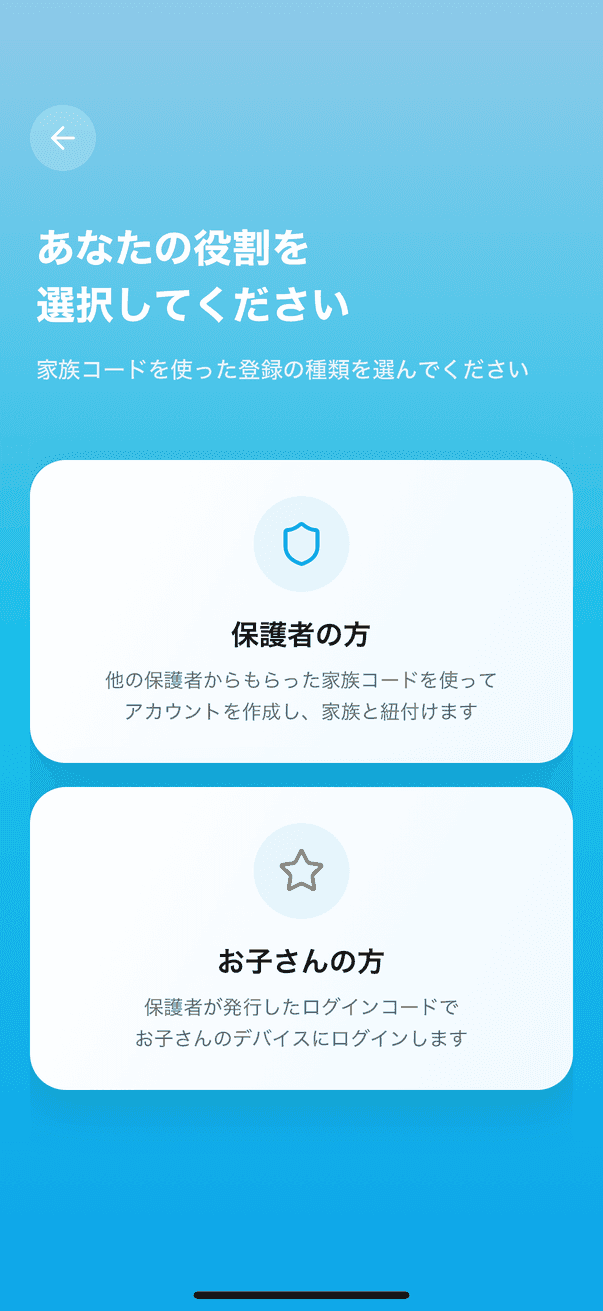
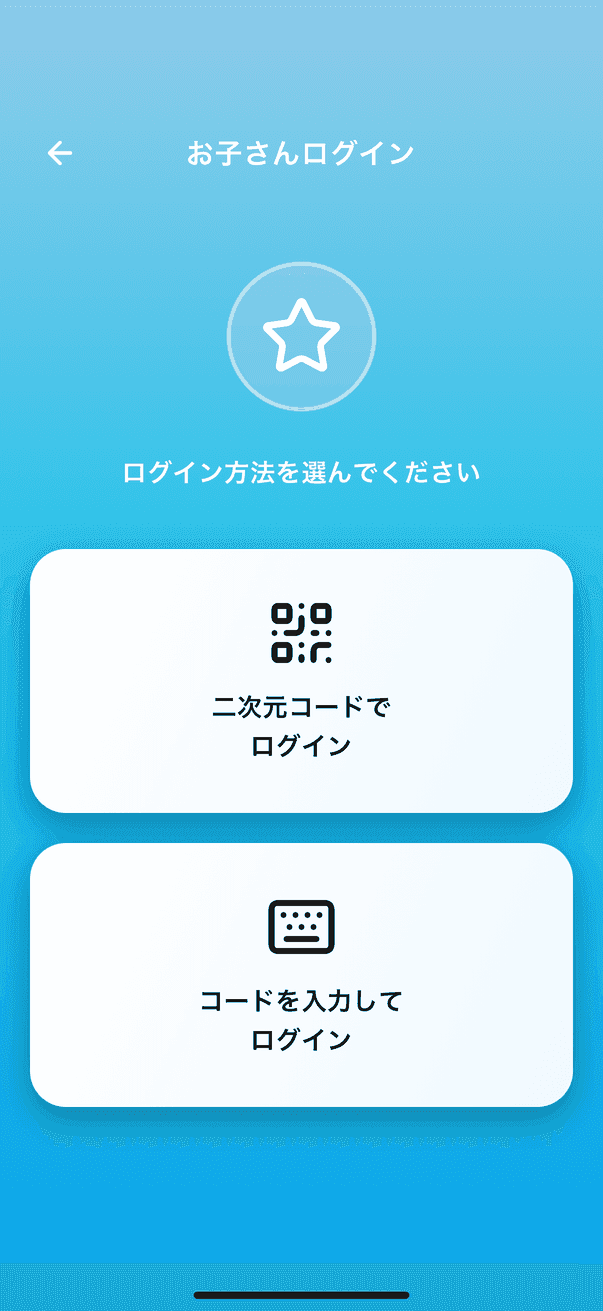
「二次元コードでログイン」をタップするとカメラが起動するので、保護者の画面に表示されている二次元コードを読み取ります。
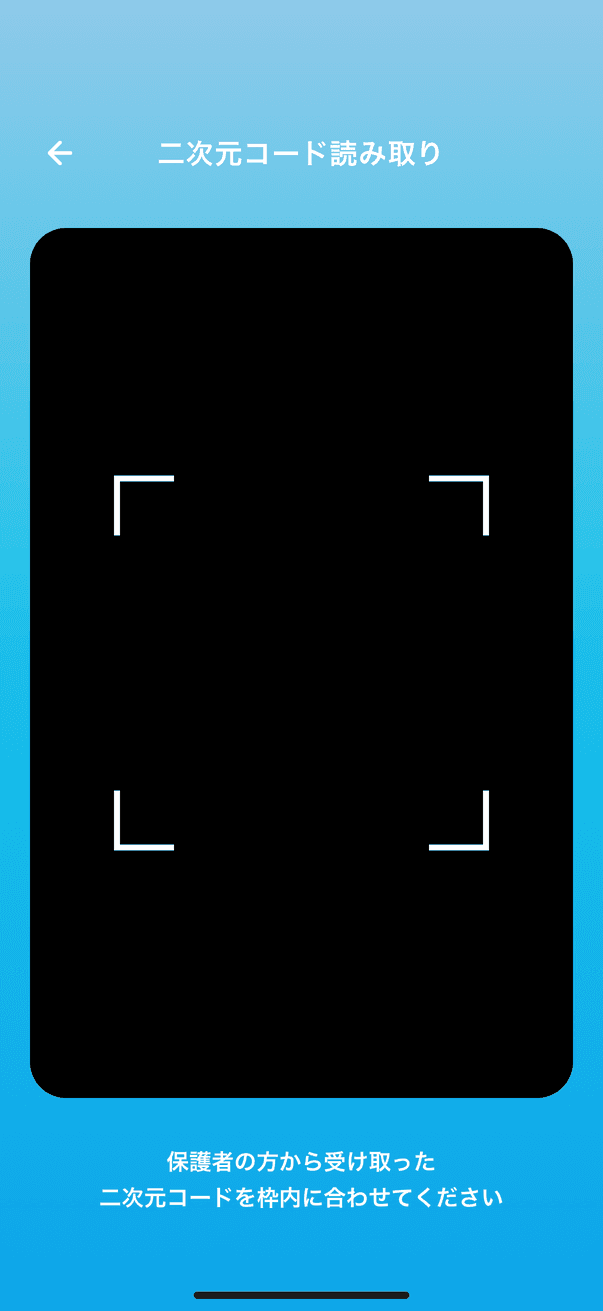
読み取りが成功すると、自動的にログインが完了します。
⌨️ コードを入力してログインする
コードを手入力してログインすることもできます。
ログイン画面で「コードを入力してログイン」を選択し、保護者から共有されたコードを入力します。
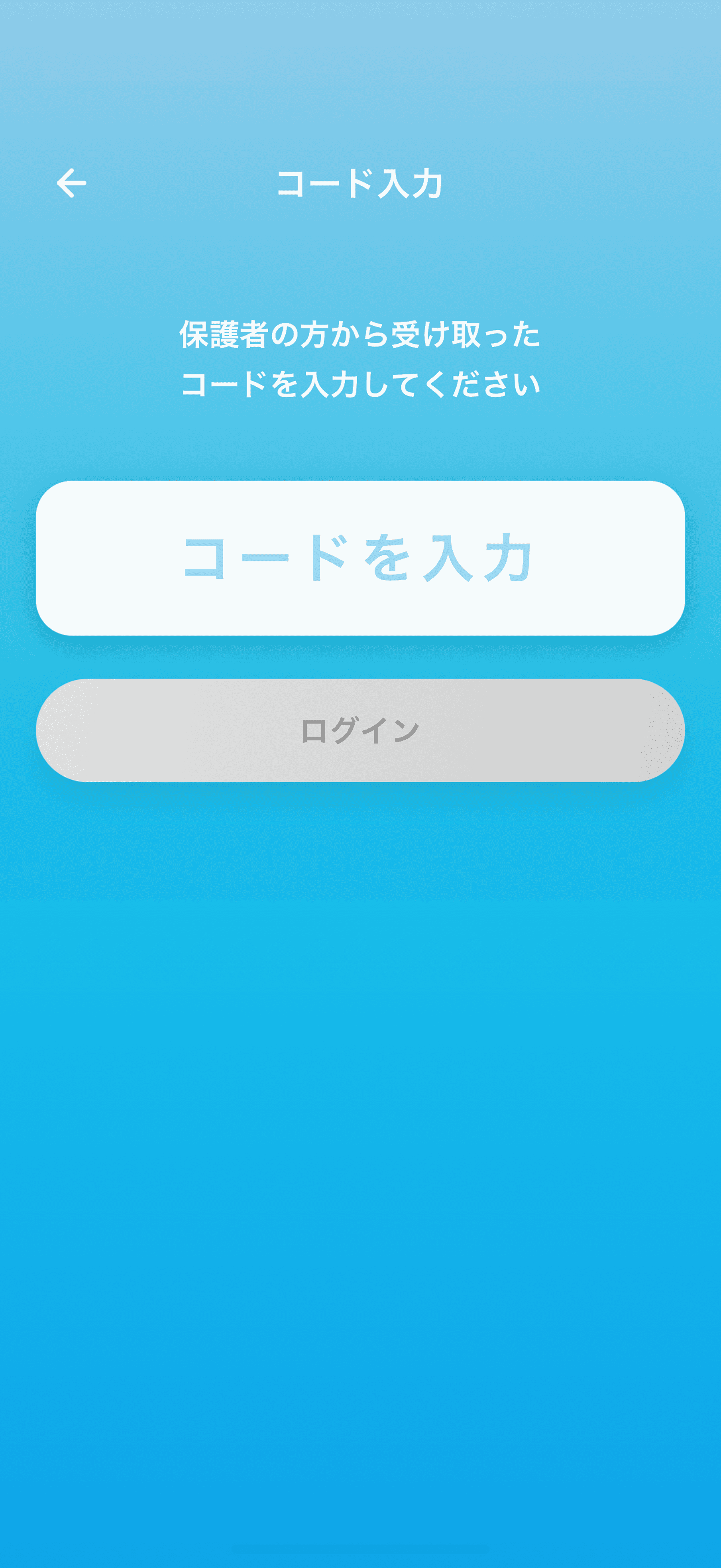
「ログイン」ボタンをタップすると、ログインが完了します。
新しい端末からのログインのお知らせ
お子さんがこれまで使ったことのない端末でログインすると、お子さんと紐づいている保護者全員のアプリに「〇〇さんがChromebookでログインしました」のようにプッシュ通知が届きます。通知には、ログインした日時とおおよその地域(都道府県)も表示されます。
端末の名前は、アプリでログインしたときは「iPhone 15」のように機種名まで、ブラウザでログインしたときは「Chromebook」「iPhone」「Windows パソコン」のように種類までが表示されます。iPad のブラウザは Mac と見分けられないため「Mac/iPad」と表示されます。
同じ端末で2回目以降にログインしたときは届きません。学校の端末などで毎回ログアウトしていても、同じ端末であれば届くのは最初の1回だけです。
🔍 このお知らせが始まる前から使っている端末でも、始まってから最初にログインしたときは1回だけ届きます。
🔍 ブラウザでログインしている場合、シークレットウィンドウを使ったときや、ブラウザの閲覧データを消したときは、同じ端末でももう一度届きます。
🔍 地域は接続しているネットワークから推定したものです。学校や会社のネットワークでは、実際の場所と違う地域が表示されることがあります。
心当たりがない場合は、通知をタップします。お子さんの詳細が開くので、「ログアウトさせる」をタップしてください。お子さんがログインしているすべての端末からログアウトされ、お持ちのコードも使えなくなります。お子さんがもう一度ログインするには、新しいコードを発行してください。
⚠️ コードを発行した保護者が家族から外れると、そのコードは有効期限内でも使えなくなります。