
サポート
β

活動予定に対して、参加・不参加(出欠)を回答する方法を説明します。
出欠の回答は「活動詳細から回答する方法」と「リスト(一覧)から回答する方法」の2通りがあります。どちらでも同じように回答できます。
📩 生徒が出欠を回答(変更)すると、保護者と指導者にも通知が届きます。
出欠の回答は、活動詳細・リストのどちらでも次の手順で行います。
1.参加する場合は「出席」、参加しない場合は「欠席」をクリックします。
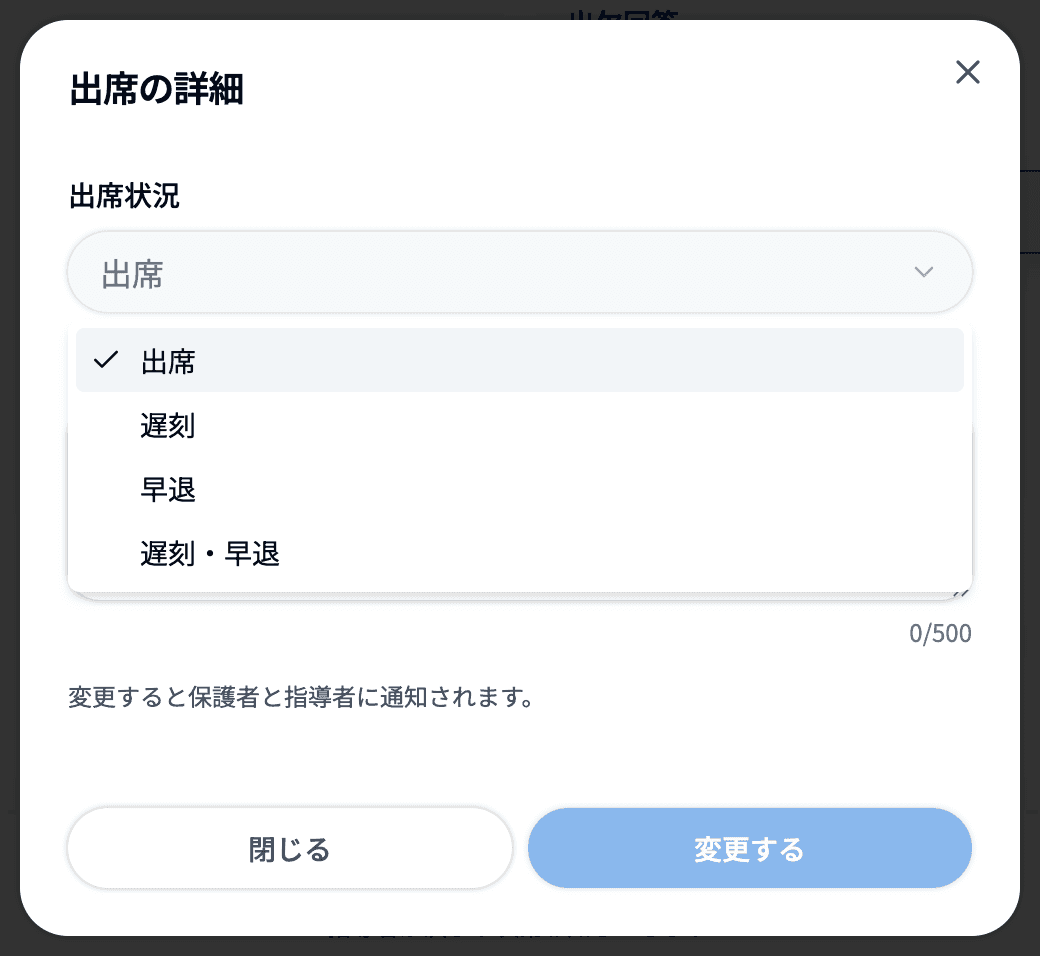
2.「出席の詳細」または「欠席の詳細」の画面が表示されます。
・「出席」の場合:「出席状況」を出席/遅刻/早退/遅刻・早退から選びます。遅れて来て早く帰る場合は「遅刻・早退」を選びます。
・「欠席」の場合:「欠席理由」を病気/家庭の事情/公休/兼部欠席/その他から選びます。設定によっては「公休」「兼部欠席」が表示されないことがあります。
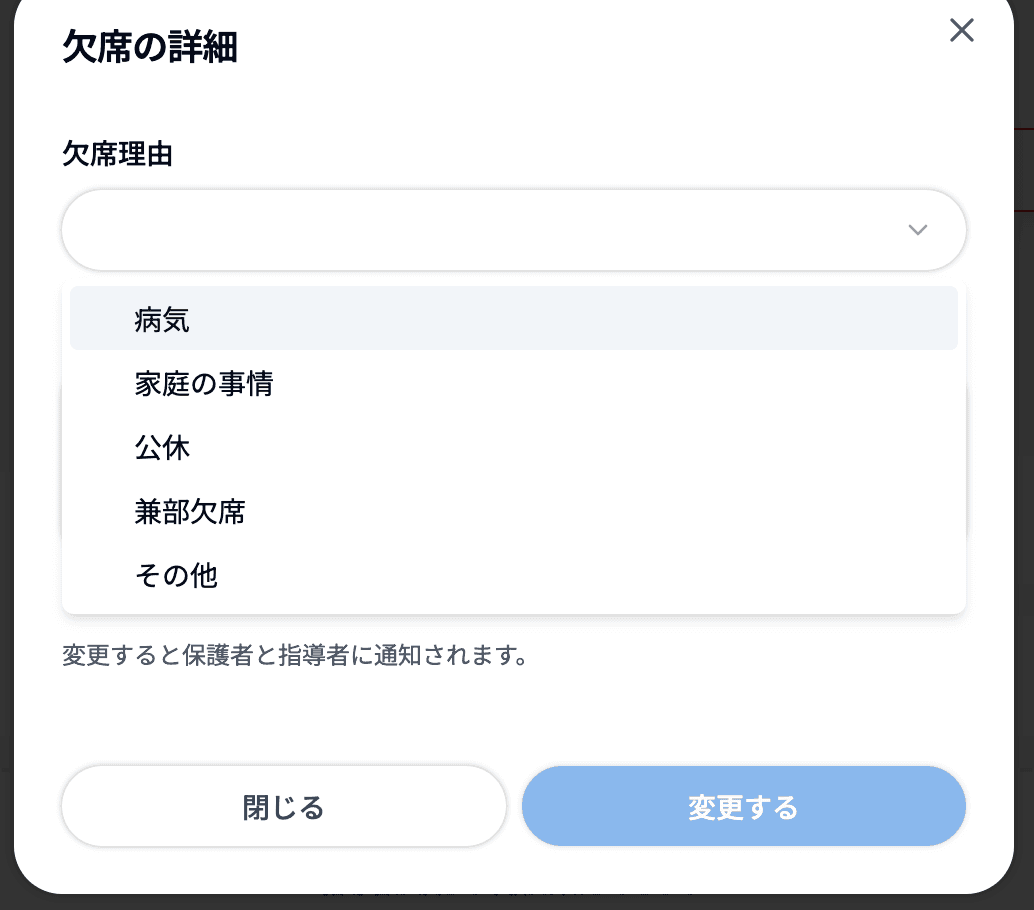
🔍 はじめて回答するときは、出席状況は「出席」、欠席理由は「その他」が選ばれた状態で表示されます。出席から欠席(または欠席から出席)に変えるときは、空欄で表示されることがあるので、選び直してください。
3.「理由」を入力(必須・500文字まで)して「変更する」をクリックすると、回答が保存されます。理由が空のままでは「変更する」は押せません。
📩 入力画面には「変更すると保護者と指導者に通知されます。」と表示されます。回答すると、保護者と指導者にも通知が届きます。
出欠は次のどちらからでも回答できます。操作の手順は同じです。
・活動一覧のリスト表示:「出欠回答」の列に「出席」「欠席」のボタンが並びます。
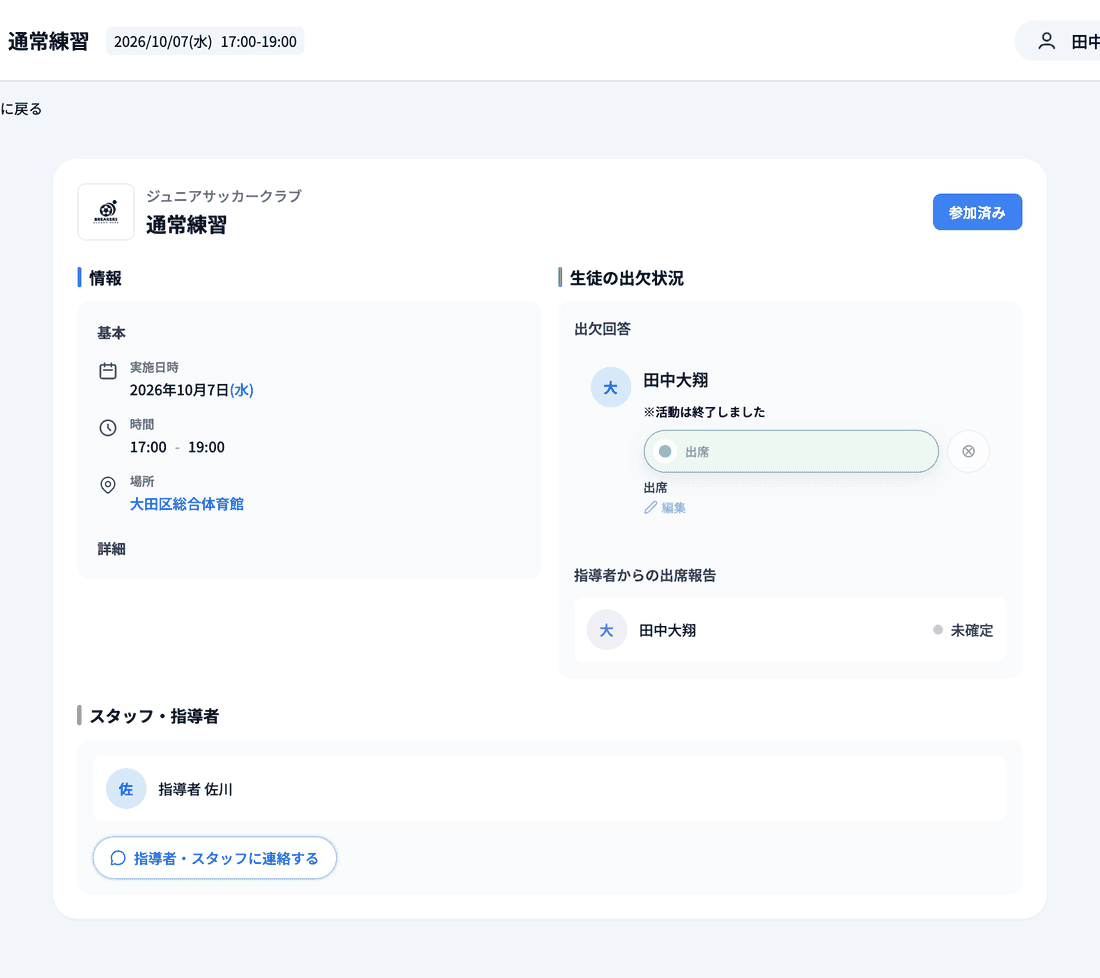
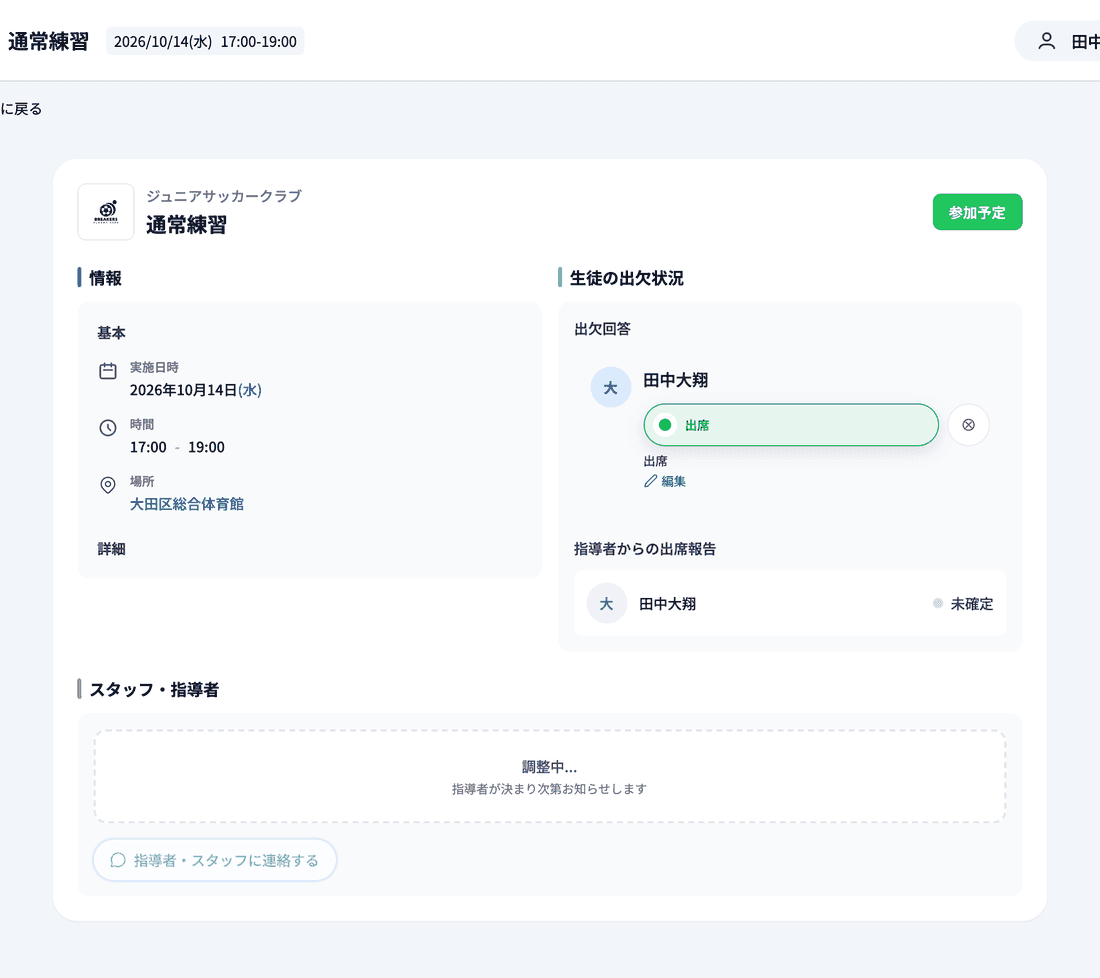
・活動の詳細画面:予定をクリックして開いた画面の「生徒の出欠状況」に、同じボタンが表示されます。
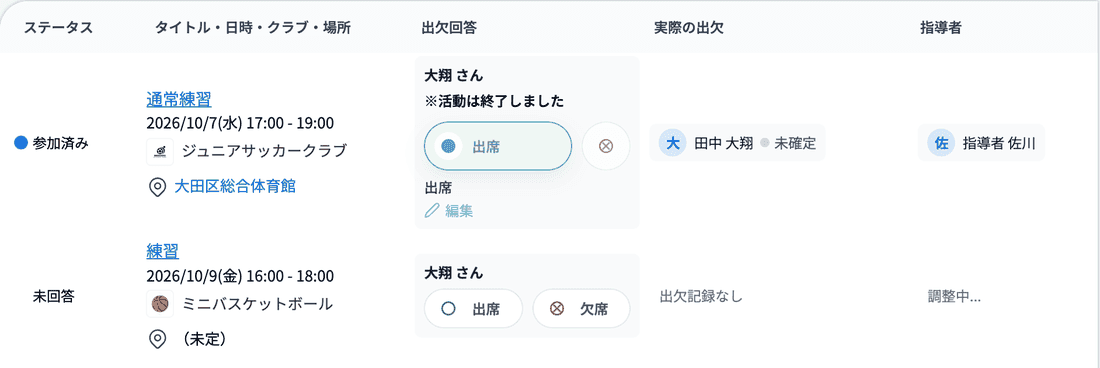
回答すると、選んだボタン(「出席」または「欠席」)にだけ文字が表示されます。その下に、選んだ出席状況・欠席理由と入力した理由、「編集」が表示されます。
🔍 回答は「編集」をクリックして変更できます。もう一方のボタンをクリックして、出席と欠席を切り替えることもできます。
🔍 出席状況や理由が登録されていない回答には「追加情報を登録する」が表示されます。クリックすると、同じ入力画面が開きます。
次の場合は、出欠の回答を変更できません。
・活動が終了している:「※活動は終了しました」と表示されます。出席で回答していた場合は、「出席」「欠席」のボタンと「編集」は表示されますが、押せません。欠席で回答していた場合は、ボタンの代わりに「回答: 欠席」と、欠席理由・入力した理由が表示されます。
・活動が中止された:「※イベントは中止されました」と表示され、ボタンの代わりに「回答: 出席」「回答: 欠席」と、出席状況・欠席理由や入力した理由が表示されます。
🔍 回答を変更できなくなったあとも、自分がどう回答して何を書いたかを読み返せます。