
サポート
β

登録されている活動予定を確認する方法を説明します。
活動予定は「日ごと」「カレンダー」「リスト」「地図」の4つの表示方法で確認できます。どの画面でも、確認したい活動をクリックすると詳細を確認できます。
画面の左上にあるボタンで、活動予定の見せ方を切り替えられます。
・日ごとの予定:1日ぶんの予定を、開催場所やクラブの列に分けて表示します
・カレンダー:カレンダー上に表示します(最初はこの表示です)
・リスト:日付順の一覧で表示します
・地図で見る:活動場所の地図にピンを立てて表示します
🔍 並びの最後にあるボタンからは、活動予定をダウンロードできます。
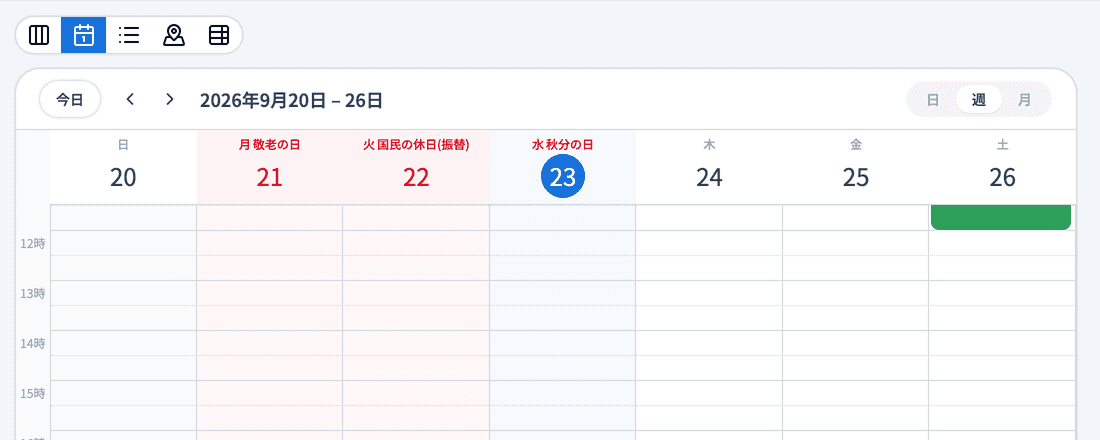
カレンダー上に活動予定が表示されます。
「月」「週」「日」のボタンで表示の単位を切り替えられます。
「今日」ボタンで今日の日付に戻り、「<」「>」ボタンで前後の期間に移動できます。
🔍 月表示で1日にたくさんの活動がある場合は「他◯件」と表示されます。クリックすると、その日の活動をすべて確認できます。
「日」「週」「月」の左にある設定のボタンをクリックすると、「週の開始曜日」を「日曜日」と「月曜日」から選べます。選ぶとその場でカレンダーに反映され、「週」と「月」の表示で曜日の並びと週の区切りが変わります。

🔍 週の開始曜日の初期設定は「日曜日」です。この設定はお使いのブラウザだけに保存され、ほかのパソコンやブラウザ、スマホアプリのカレンダーには反映されません。
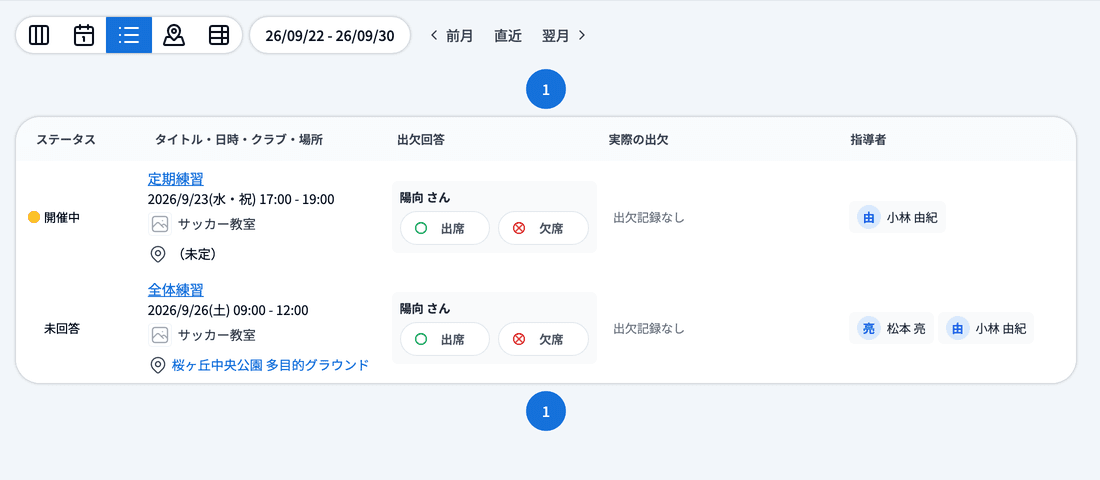
活動予定が日付順に一覧で表示されます。列は次のとおりです。
・ステータス(未回答・参加予定・開催中・中止 など)
・タイトル・日時・クラブ・場所
・出欠回答:お子さんごとに「出席」「欠席」のボタンが並び、この一覧からそのまま回答できます
・実際の出欠:活動後に指導者が登録した出欠です。未登録のときは「出欠記録なし」と表示されます
・指導者:その活動の担当です
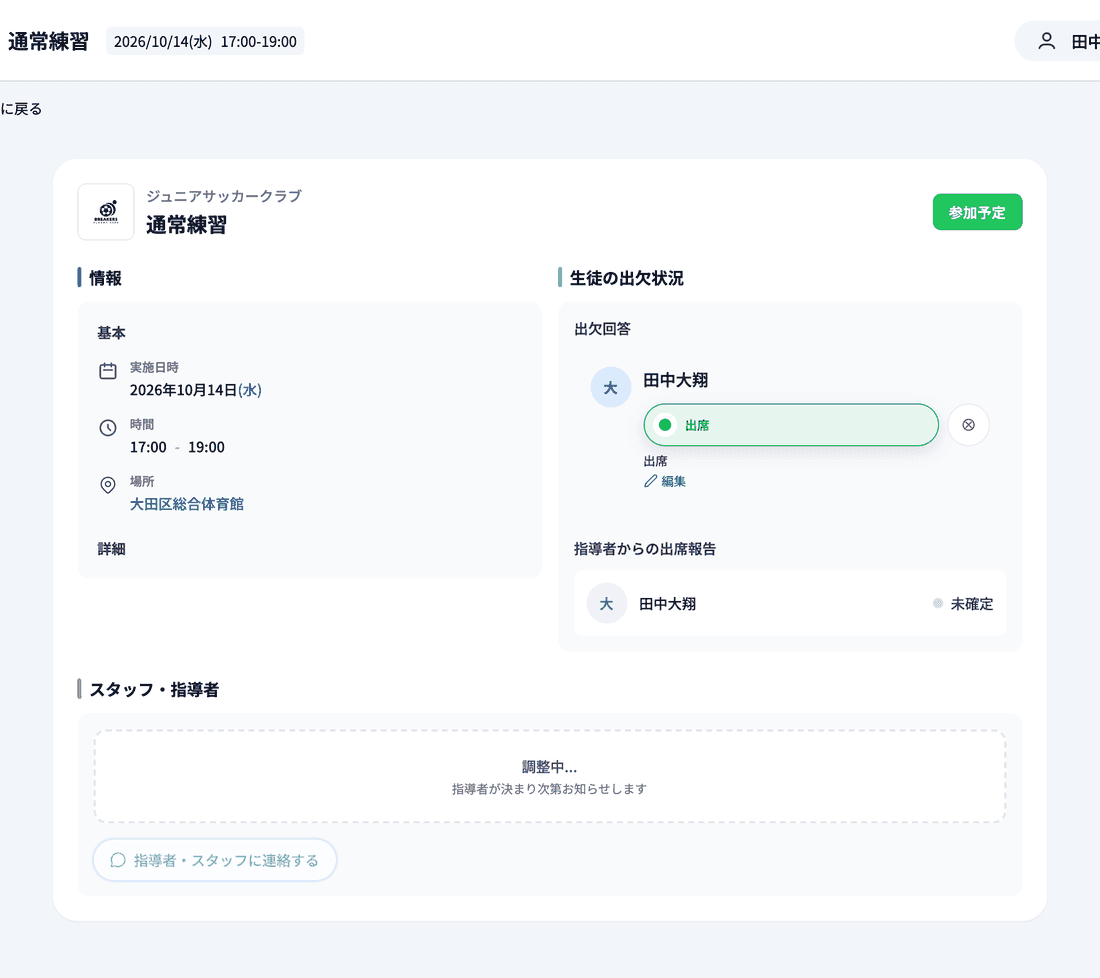
どの表示でも、確認したい活動をクリックすると活動詳細画面が開きます。
詳細画面では、次の内容を確認できます。
・実施日時・時間・場所
・オンラインで開催する活動では「オンライン」と会議URL(クリックすると開きます)
・集合時間・解散時間・集合場所・解散場所
・持ち物・練習メニュー・メンバーへの連絡事項
・添付ファイル
・担当のスタッフ・指導者
🔍 大会・遠征の活動では、会場・対戦相手・スケジュール・宿泊先などの情報も表示されます。
🔍 詳細画面からは「メッセージルームを作成」「メッセージルームを開く」や「指導者・スタッフに連絡する」もできます。