

サポート
β

活動詳細の画面から、その活動の指導者・スタッフとやり取りできるメッセージルームを作成する方法を説明します。
💡 作成されるメッセージルームには、その活動に指導予定の指導者と運営スタッフが全員参加します。
💡 作成前の確認の文に「、あなたの保護者」と入っている場合は、保護者もメッセージルームに参加します。この言葉が無い場合、保護者は参加しません。
メッセージルームを作成したい活動をクリックし、活動詳細画面を開きます。
🔍 活動予定の開き方は「活動予定を確認する」をご確認ください。
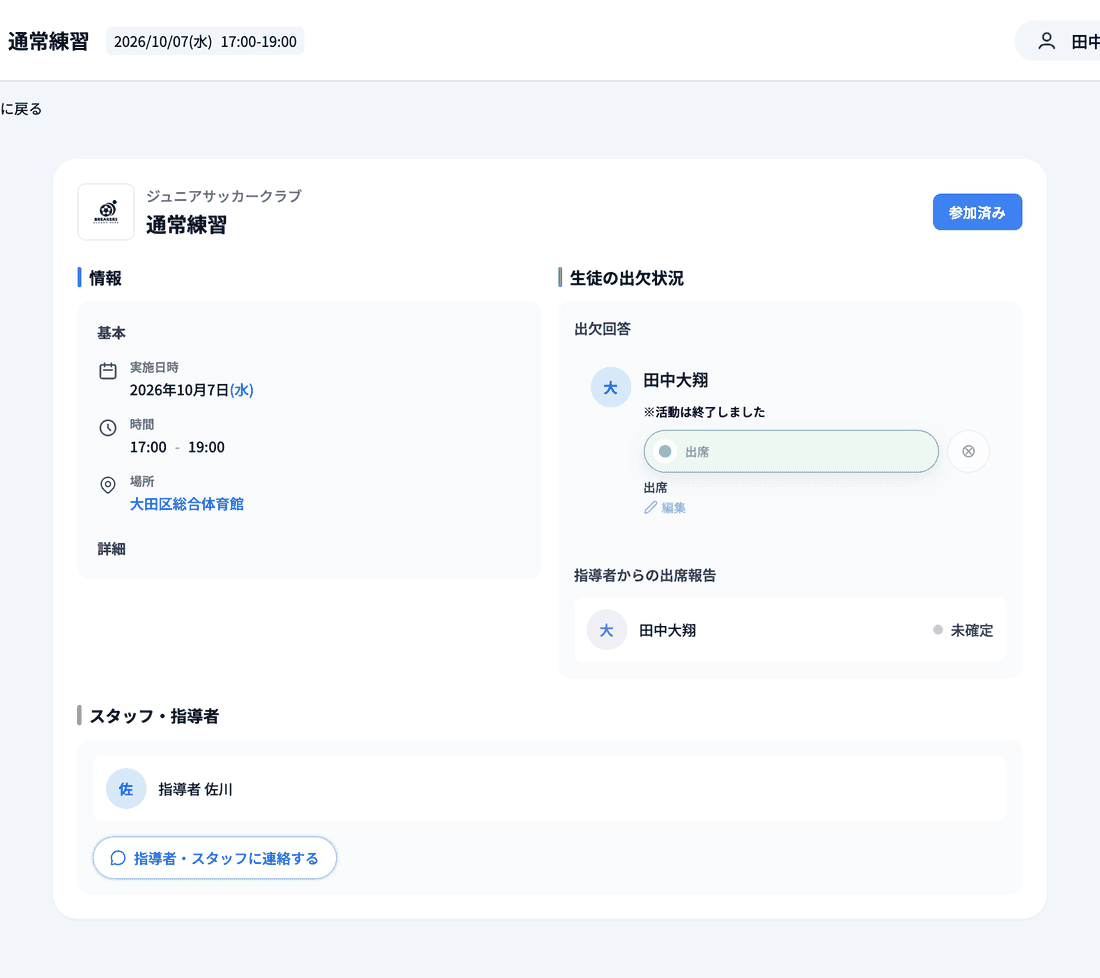
活動詳細画面の下部にある「スタッフ・指導者」の項目を確認します。
「指導者・スタッフに連絡する」ボタンをクリックします。
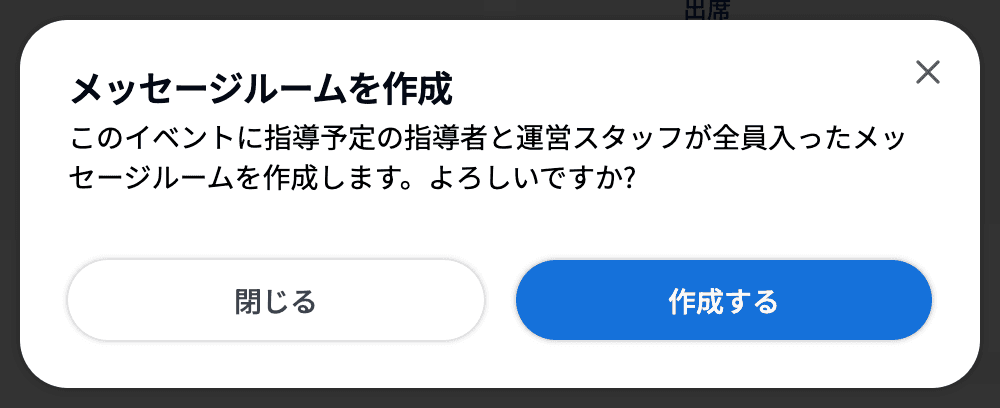
「メッセージルームを作成」の確認画面が表示されます。「このイベントに指導予定の指導者と運営スタッフが全員入ったメッセージルームを作成します。よろしいですか?」と表示されるので、内容を確認し、「作成する」をクリックします。
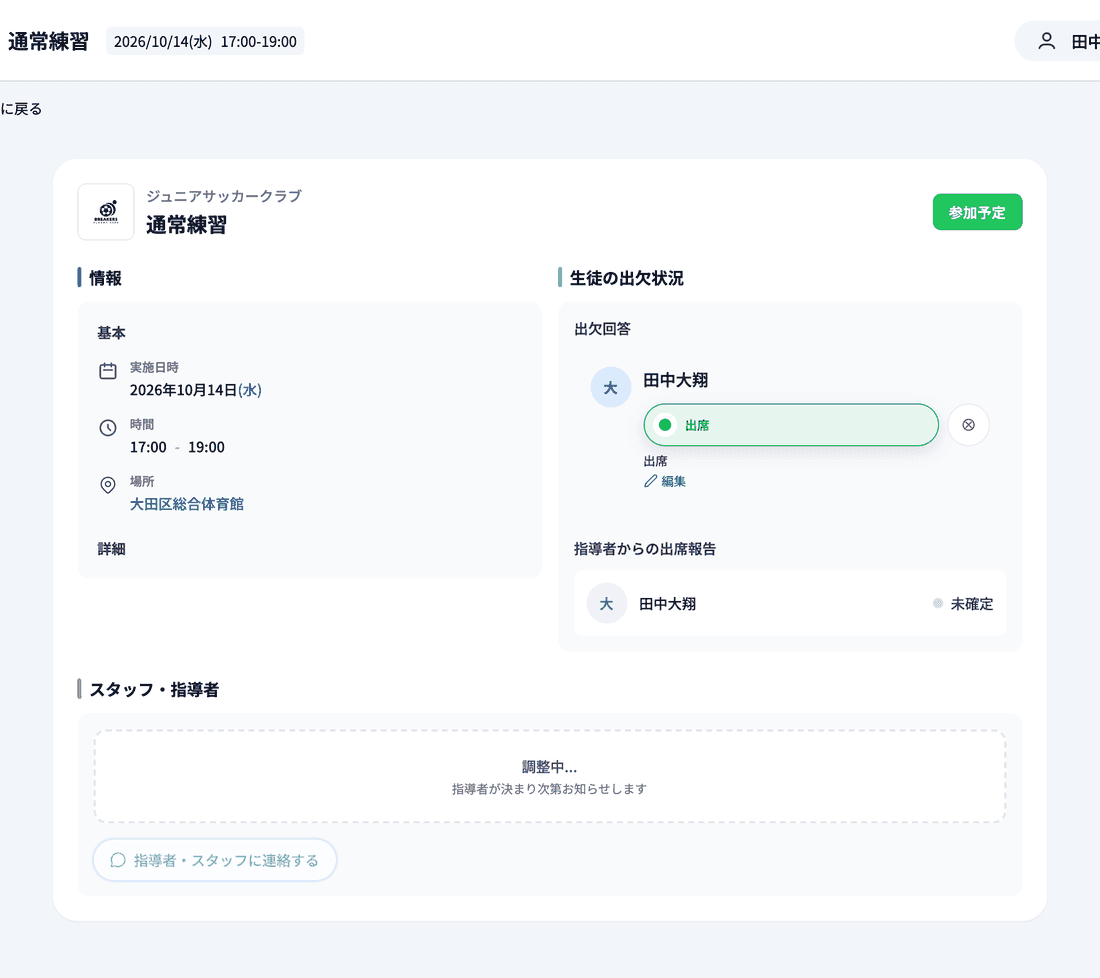
⚠️ 指導者がまだ決まっていない活動では、「スタッフ・指導者」の欄に「調整中...」「指導者が決まり次第お知らせします」 と表示され、その下の「指導者・スタッフに連絡する」ボタンは押せません。指導者が決まると作成できるようになります。
⚠️ ワークスペースの設定によっては、対象の指導者・スタッフが全員除外されていて、指導者がいてもボタンを押せない場合があります。
🔍 すでにこの活動のメッセージルームが作成されている場合は、ボタンが「メッセージルームを開く」に変わり、その下に「すでにメッセージルームが立ち上がっています (◯分前に作成・◯人)」のように、作成した時期と参加人数が表示されます。クリックすると、既存のメッセージルームが開きます。
作成が完了すると、「メッセージルームを作成しました」と表示され、メッセージルームの画面に移動します。
メッセージルームの名前は「(あなたの名前)さん_(活動名)」になります。
そのまま、指導者・スタッフとメッセージのやり取りができます。