
サポート
β

メッセージ画面から、新しくメッセージルームを作成する方法を説明します。
💡 生徒が作成したメッセージルームには、保護者が自動で追加されます。
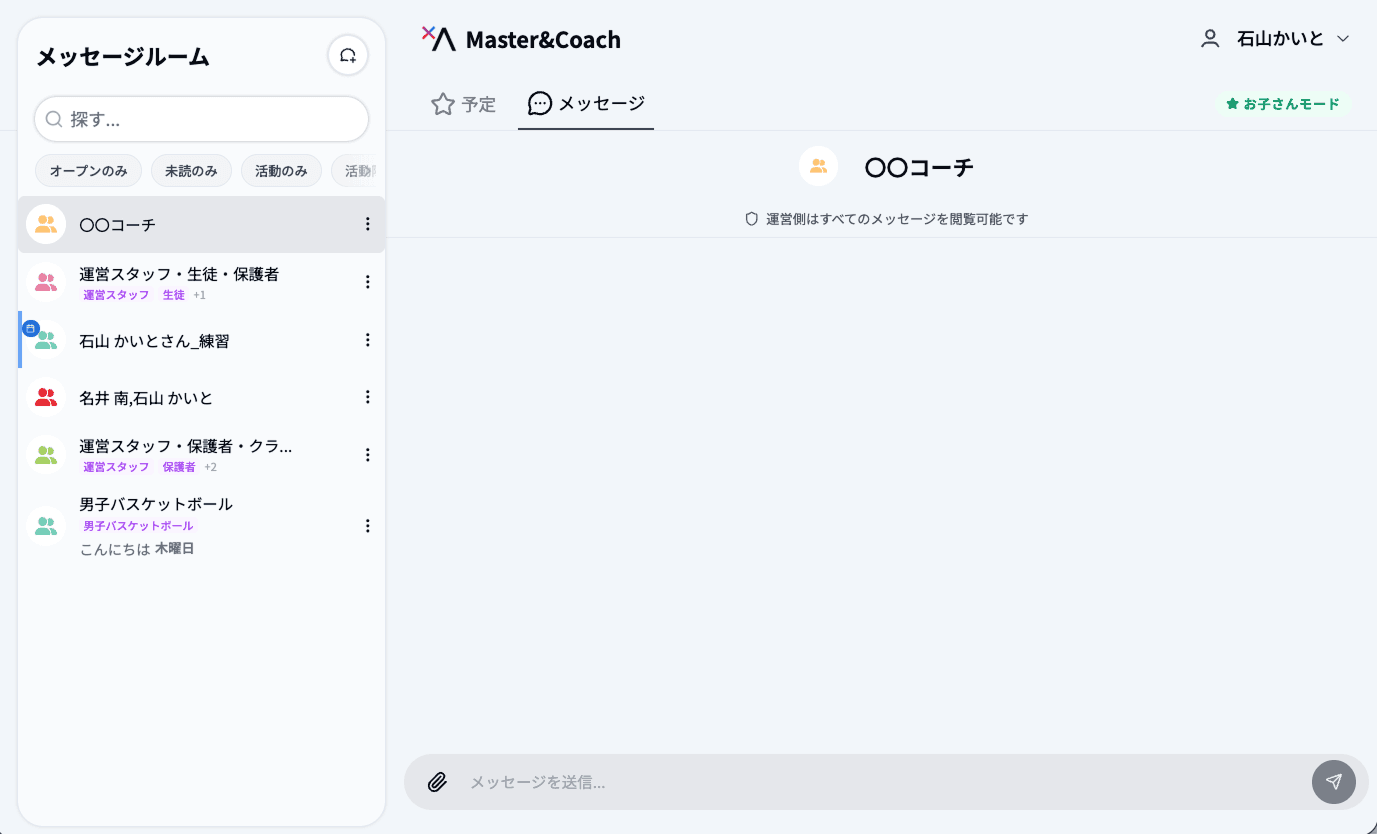
画面上のメニューから「メッセージ」をクリックします。
メッセージルームの一覧が表示されます。
メッセージ一覧の「+」マークが付いたメッセージアイコン(新規作成ボタン)をクリックします。
⚠️ 所属しているクラブがすべて休会中の場合は、新規作成ボタンが表示されず、新しいメッセージルームは作成できません。これまでのメッセージルームは、そのまま見たり送信したりできます。
「新しいメッセージを開始する」画面が表示されます。「連絡先を選択する」から、メッセージを送りたい相手を選びます(複数選べます)。
💡 保護者を選択していなくても、保護者は必ずルームに追加されます。
🔍 選べる相手は、ワークスペースの設定(メッセージできる相手の区分)によって決まります。保護者は、設定に関係なくいつでも選べます。送りたい相手が見つからない場合は、保護者の方に相談してください。
⚠️ 画面に「未登録の方にメッセージを送信することはできません。」と表示されているとおり、b+にまだ登録していない人にはメッセージを送れません。
相手を選んだら「次へ」をクリックします。
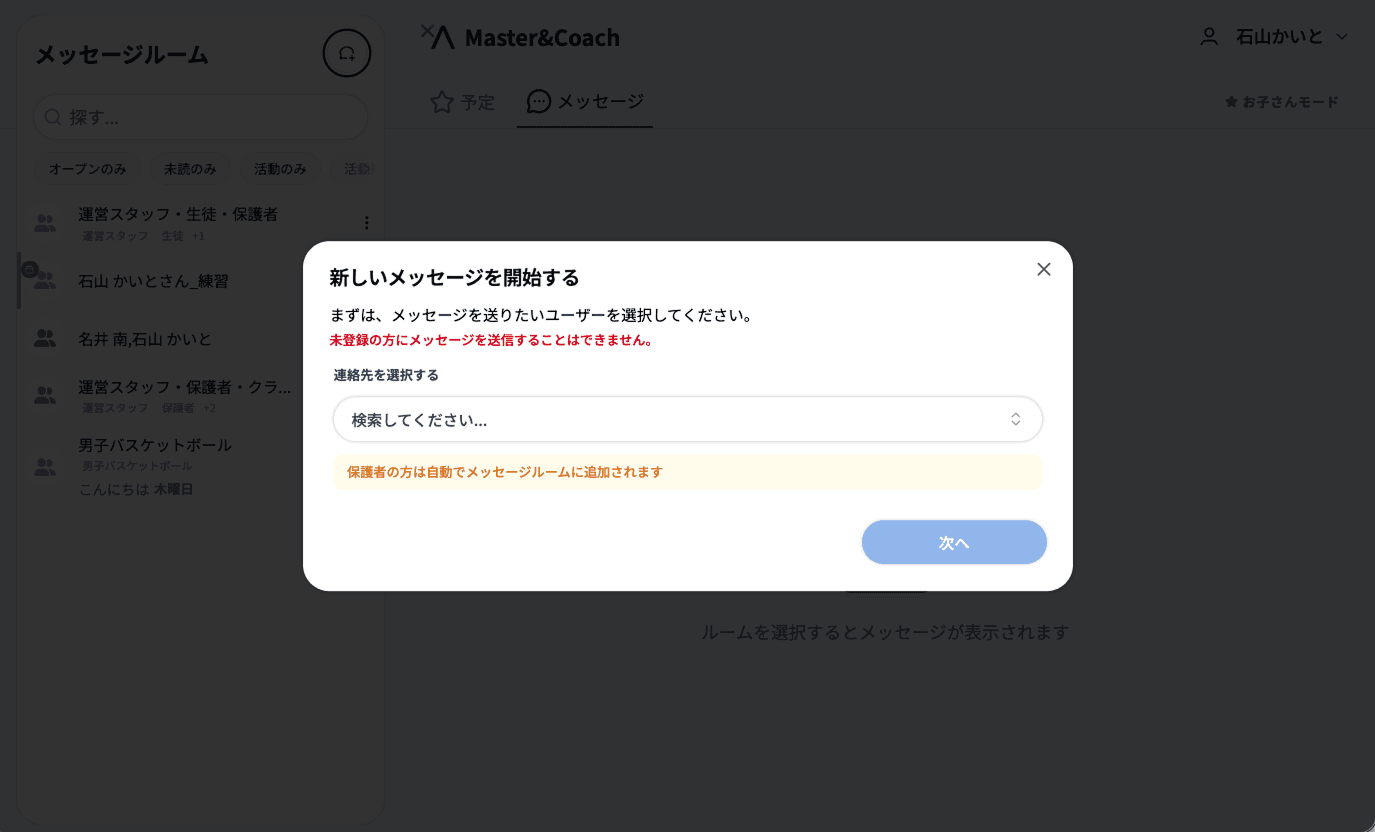
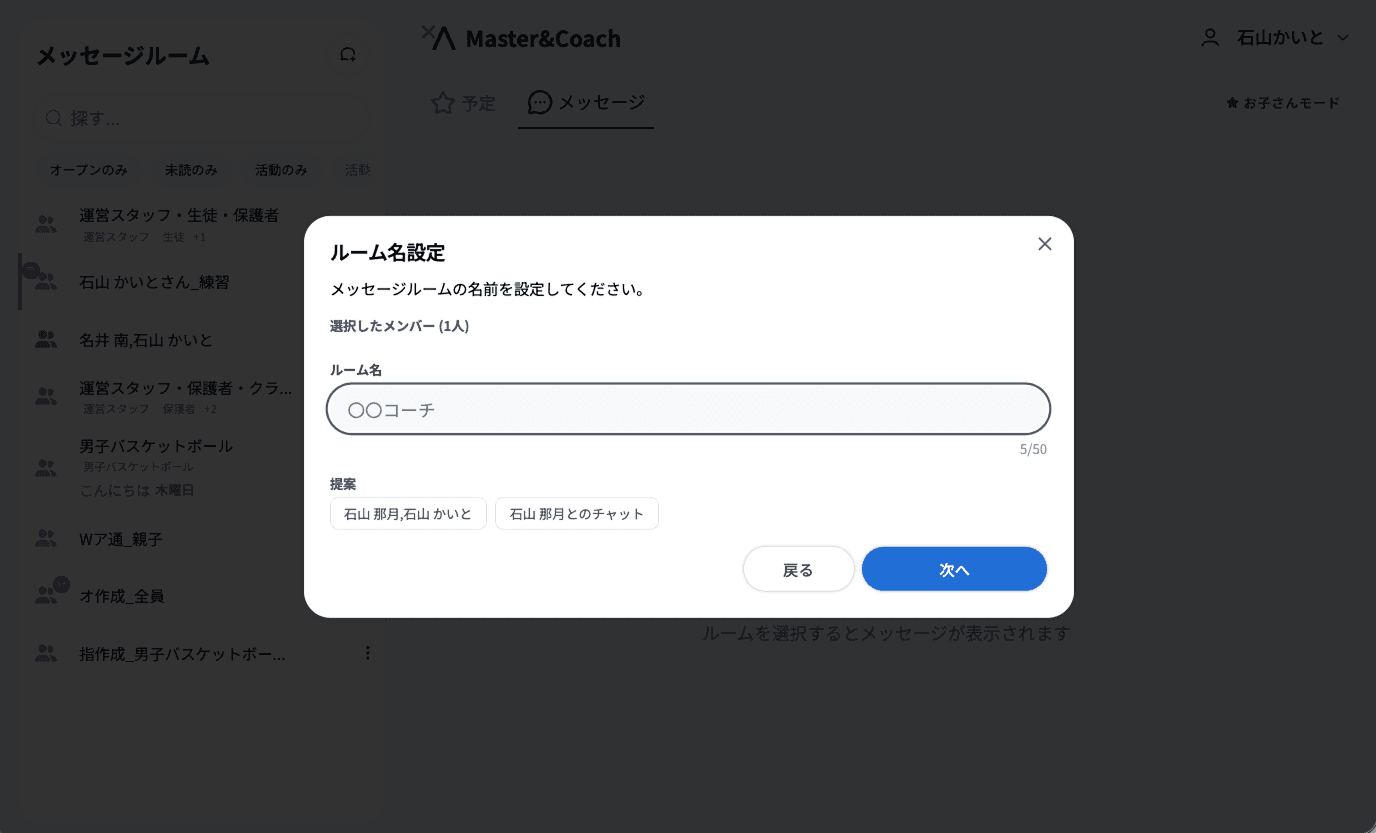
「ルーム名設定」画面で、メッセージルームの名前を入力します(最大50文字)。
🔍 「提案」に表示される候補をクリックすると、ルーム名をかんたんに設定できます。
ルーム名を入力して「次へ」をクリックすると、「確認」画面が表示されます。メンバーを確認し、「作成する」をクリックします。
作成が完了すると、作成したメッセージルームの画面に移動し、すぐにメッセージのやり取りができます。