
サポート
β

活動の詳細(活動日や内容)を確認し、参加・不参加を回答する方法を説明します。
確認したい活動をクリックして、活動詳細画面を開きます。
🔍 活動予定の開き方は「活動予定を確認する」をご確認ください。
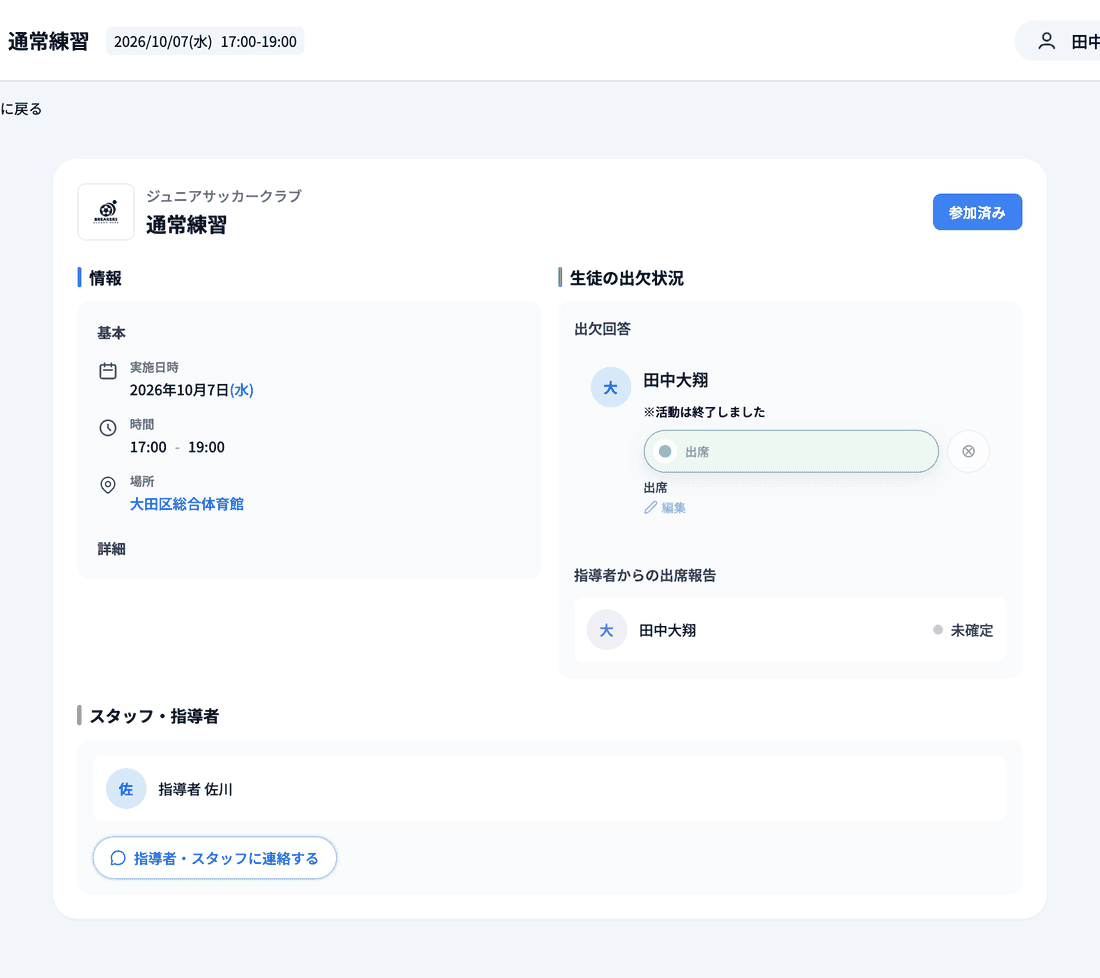
活動詳細画面の上部には、クラブ名と活動名が表示されます。右上には、その活動のステータスが表示されます。
・未回答:まだ出欠を回答していない
・参加予定/欠席予定:「出席」/「欠席」で回答した
・開催中:活動の開始時刻から終了時刻まで
・参加済み/不参加:活動が終了した(欠席で回答していた場合や、指導者が欠席と登録した場合は「不参加」)
・中止:活動が中止された
🔍 大会・遠征の活動では、ステータスの横に「大会/遠征」と表示されます。
「情報」の「基本」では、次の項目を確認できます。
・実施日時 ・時間 ・場所
場所に住所が登録されている場合は、場所の下に住所も表示されます。オンラインの活動では「オンライン」と、参加用のURLが登録されていればそのURLが表示されます。ジャンルを使っているワークスペースでは、活動のジャンルも表示されます。
「詳細」には、活動によって次の項目が表示されます。
・集合時間 ・解散時間 ・集合場所 ・解散場所
・持ち物 ・練習メニュー ・メンバーへの連絡事項
このほか、添付ファイルや、担当のスタッフ・指導者が表示されます。担当が決まるまでは「調整中...」「指導者が決まり次第お知らせします」と表示されます。活動に説明が登録されている場合は、いちばん下に「イベント詳細」が表示されます。
🔍 表示される項目は活動によって異なります。
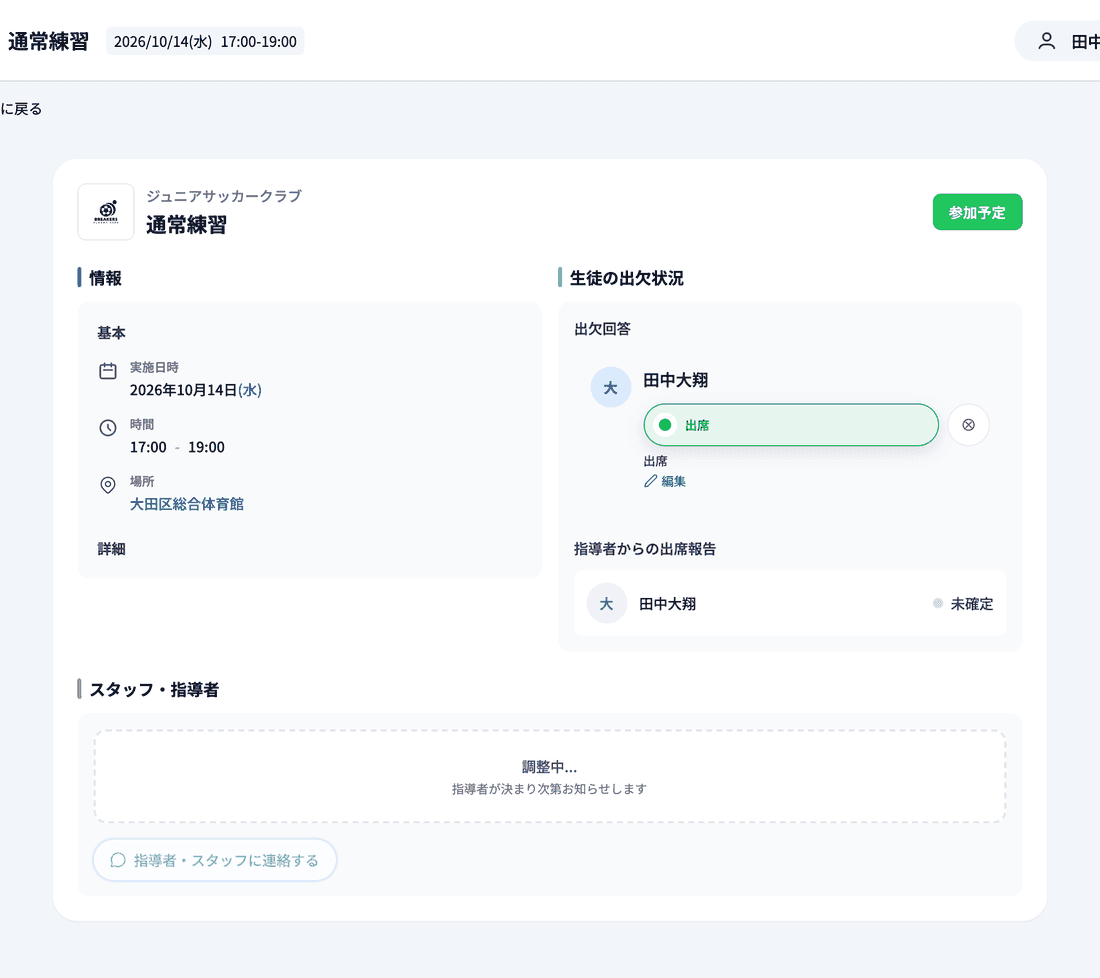
活動詳細画面の「生徒の出欠状況」の「出欠回答」で、活動への参加・不参加を回答できます。
・参加する場合は「出席」をクリックします
・参加しない場合は「欠席」をクリックします
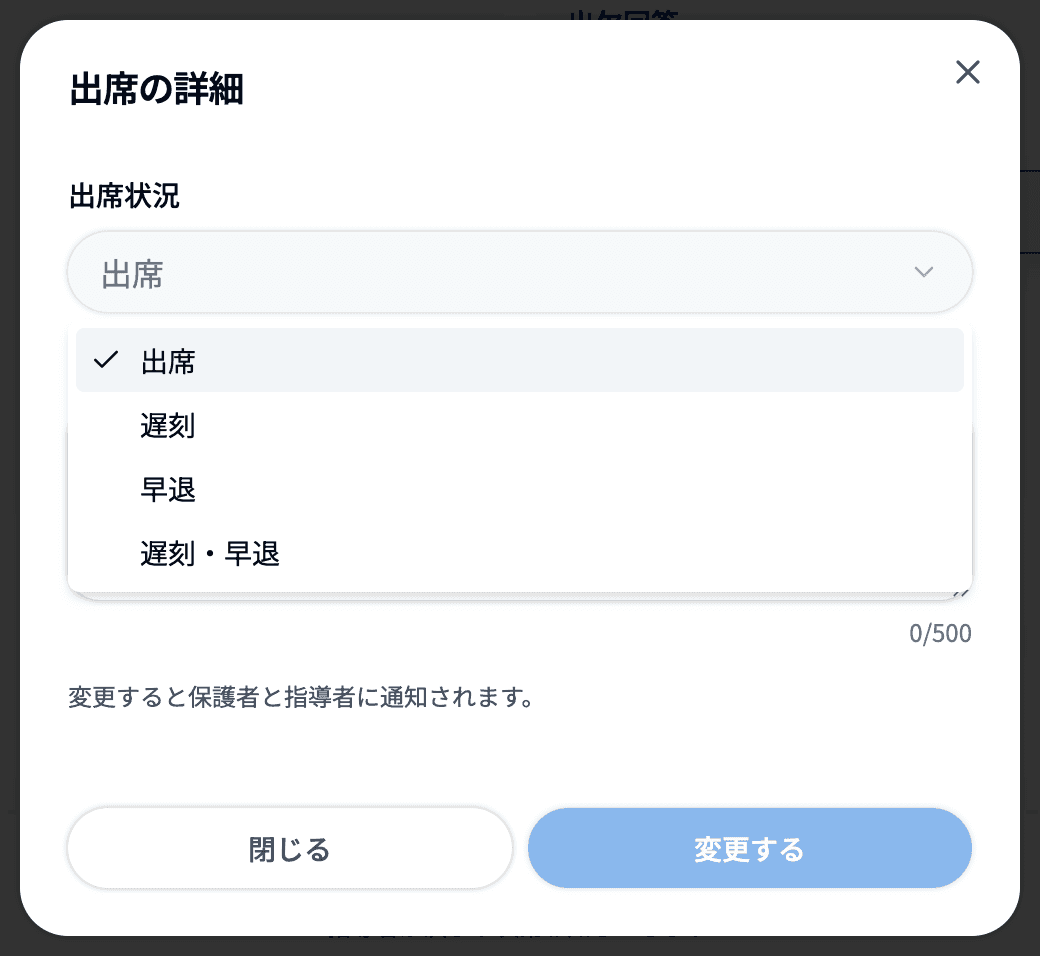
ボタンをクリックすると、「出席の詳細」または「欠席の詳細」の画面が表示されます。出席状況(出席/遅刻/早退/遅刻・早退)または欠席理由(病気/家庭の事情/公休/兼部欠席/その他)を選び、理由を入力(必須・500文字まで)して「変更する」をクリックします。
📩 入力画面には「変更すると保護者と指導者に通知されます。」と表示されます。
回答すると、選んだボタンにだけ文字が表示され、その下に選んだ出席状況・欠席理由と入力した理由、「編集」が表示されます。回答は「編集」をクリックして変更できます。
⚠️ 終了した活動や中止された活動では、回答を変更できません。終了した活動では「※活動は終了しました」、中止された活動では「※イベントは中止されました」と表示されます。
🔍 回答を変更できなくなったあとも、自分がどう回答して何を書いたかは読み返せます。
🔍 詳しくは「活動予定に出欠回答する」をご確認ください。
「出欠回答」の下には「指導者からの出席報告」が表示されます。指導者が登録した実際の出欠(出席・遅刻・早退・遅刻・早退・欠席・公休・兼部欠席)を確認できます。まだ登録されていない場合は「未確定」と表示されます。