

サポート
β

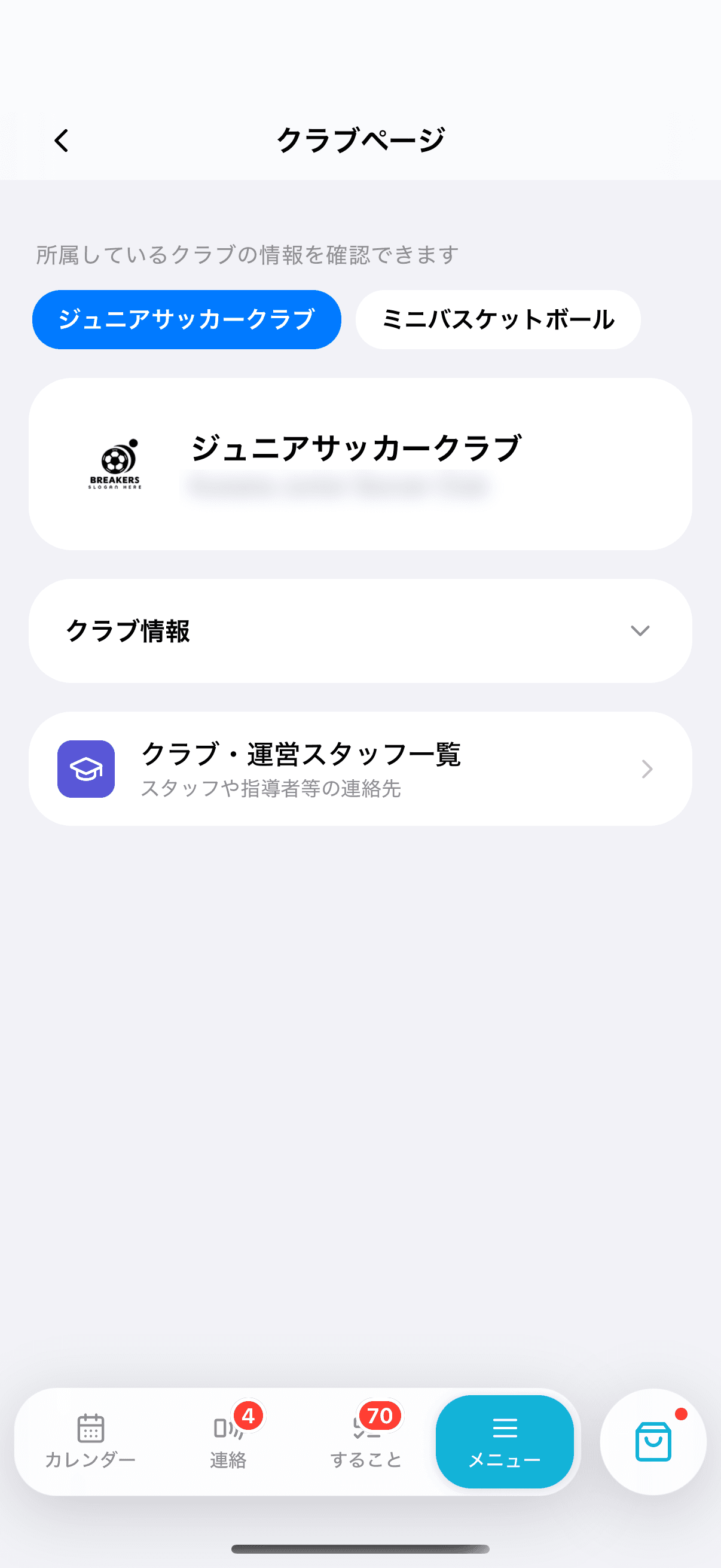
メニューの「クラブ」から、お子さん(生徒の方はご自身)が所属しているクラブの情報や、スタッフの一覧をまとめて確認できます。
メニュータブを開き、「クラブ」セクションの「クラブページ」をタップします。
開くと、画面の上に「所属しているクラブの情報を確認できます」と表示されます。
💡 生徒アカウントでも、同じ場所からクラブページを開けます。
・体験生として参加しているクラブと、無効化されたメンバーのクラブは、クラブページの対象になりません。対象のクラブが1つも無い場合は「表示できるクラブがありません」と表示されます
・ワークスペースのオーナー・管理者には、クラブページではなく「ワークスペースページ」が表示されます
複数のクラブに所属している場合は、画面上部にクラブ名のボタンが並びます。タップすると、表示するクラブが切り替わります。
💡 所属クラブが1つだけの場合は、このボタンは表示されません。
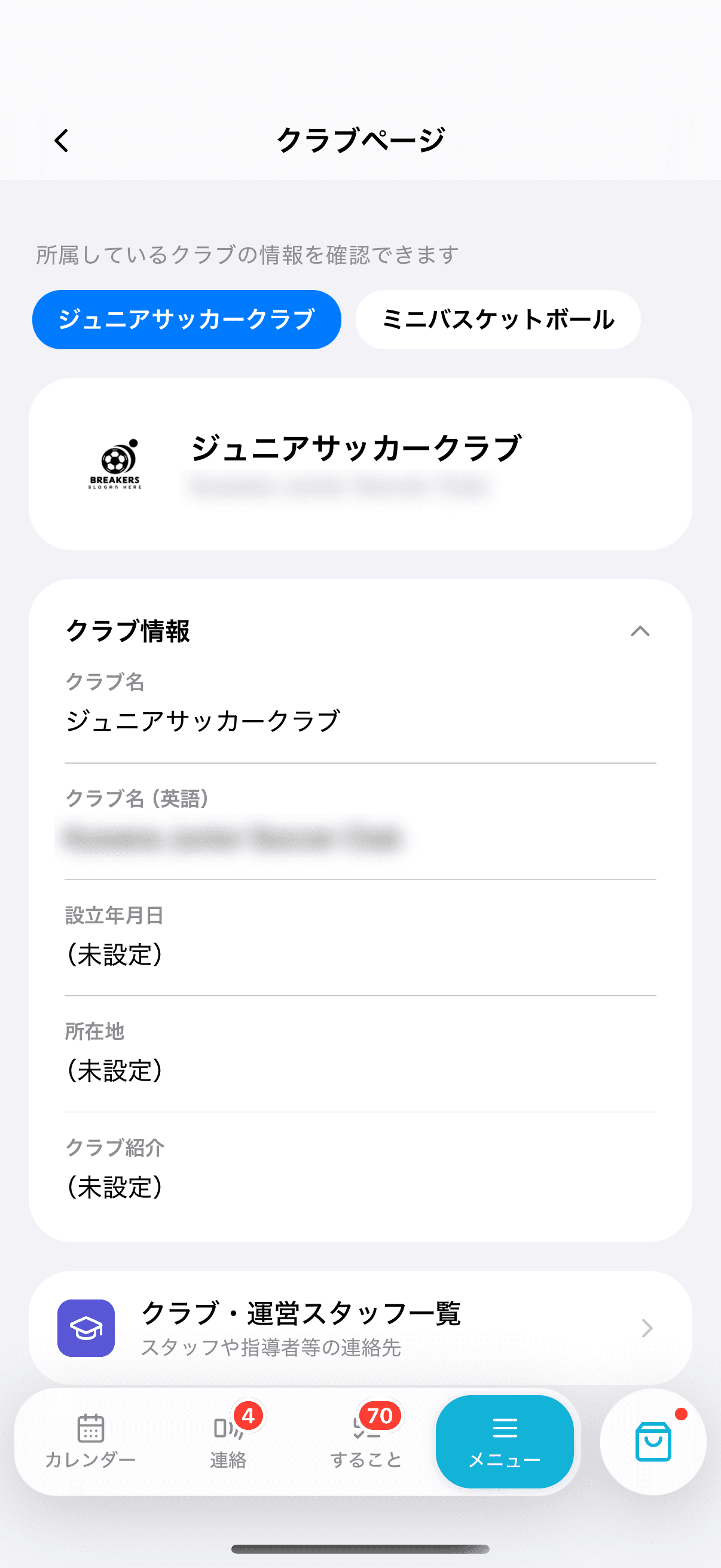
「クラブ情報」をタップすると、クラブの基本情報が開きます。もう一度タップすると折りたたまれます。
表示される項目は以下のとおりです。
・クラブ名
・クラブ名(英語)
・設立年月日
・所在地
・クラブ紹介
クラブ側で登録されていない項目は「(未設定)」と表示されます。表示内容についてのご質問や修正のご依頼は、クラブの担当者へお問い合わせください。
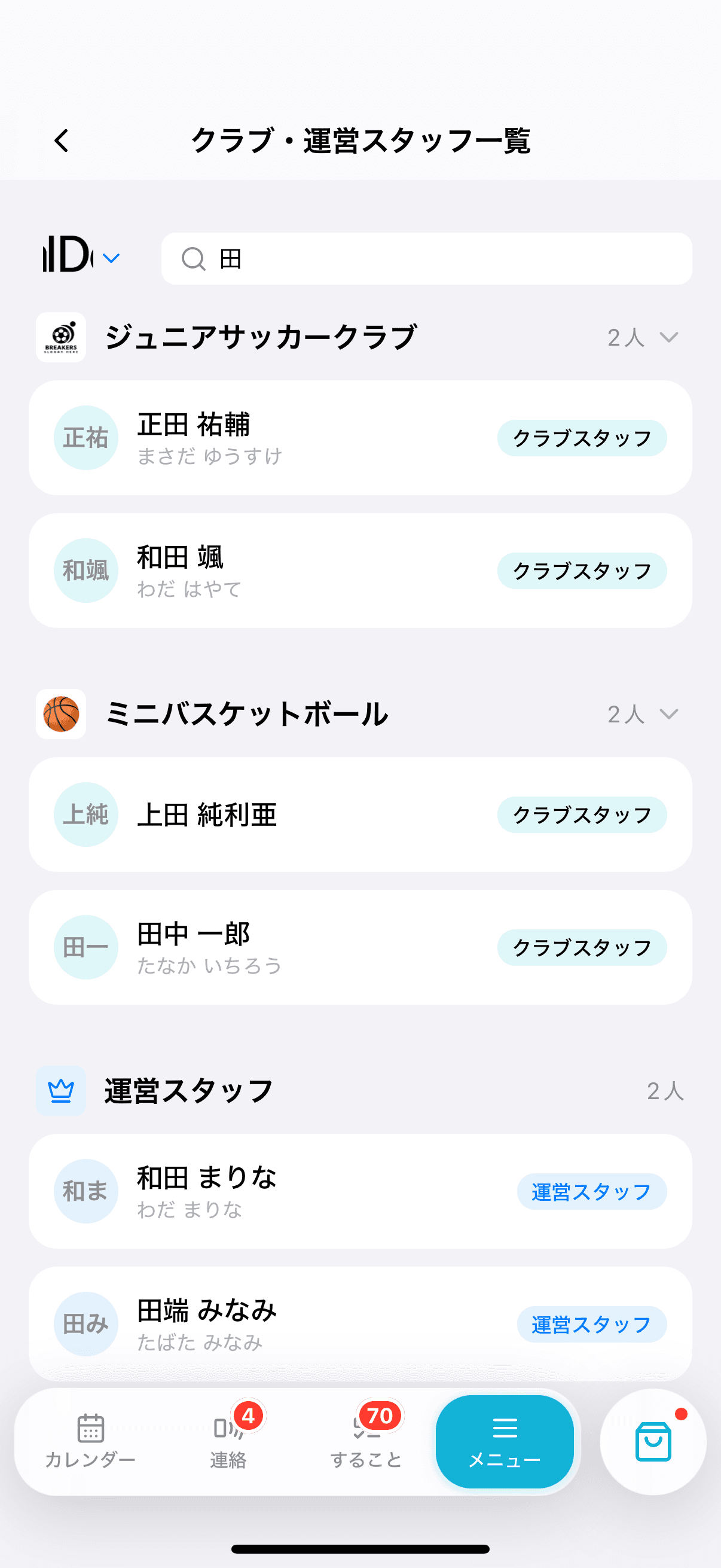
クラブ情報の下にある「クラブ・運営スタッフ一覧」をタップすると、クラブの指導者やワークスペースの運営スタッフを確認できます。
連絡先の確認方法は緊急連絡先を確認するをご覧ください。
一覧はクラブごとにまとまっていて、最後に「運営スタッフ」が並びます。上の「名前で検索」に入力すると、 名前で絞り込めます。
💡 クラブから「保護者・生徒情報の閲覧」の権限を付与されている場合は、「生徒・保護者一覧」も表示されます。
これまでメニューに直接並んでいた「クラブ・運営スタッフ一覧」は、クラブページの中へ移動しました。
💡 移動をお知らせする案内がメニューに表示されますが、クラブページを一度タップすると次回から表示されなくなります。この案内は端末ごとの表示です。