

サポート
β

ショップで商品を購入する方法を説明します。クラブがショップを開設している場合、ユニフォームや備品などをアプリから購入できます。
⚠️ ショップは、クラブ(ワークスペース)がショップを利用している場合に、保護者の方にだけ表示されます。表示されない場合は、ご所属のクラブにお問い合わせください。
💡 パソコンでも、画面上部のタブ「ショップ」から購入できます。
画面下のタブの右側にある、買い物袋のアイコンの「ショップ」ボタンをタップします。商品の一覧が表示されます。
「商品を検索」に商品名などを入力すると、商品を探せます。画面右上には、アカウントメニューとカートのアイコンがあります。カートに商品が入っていると、「ショップ」ボタンに赤い印が付きます。
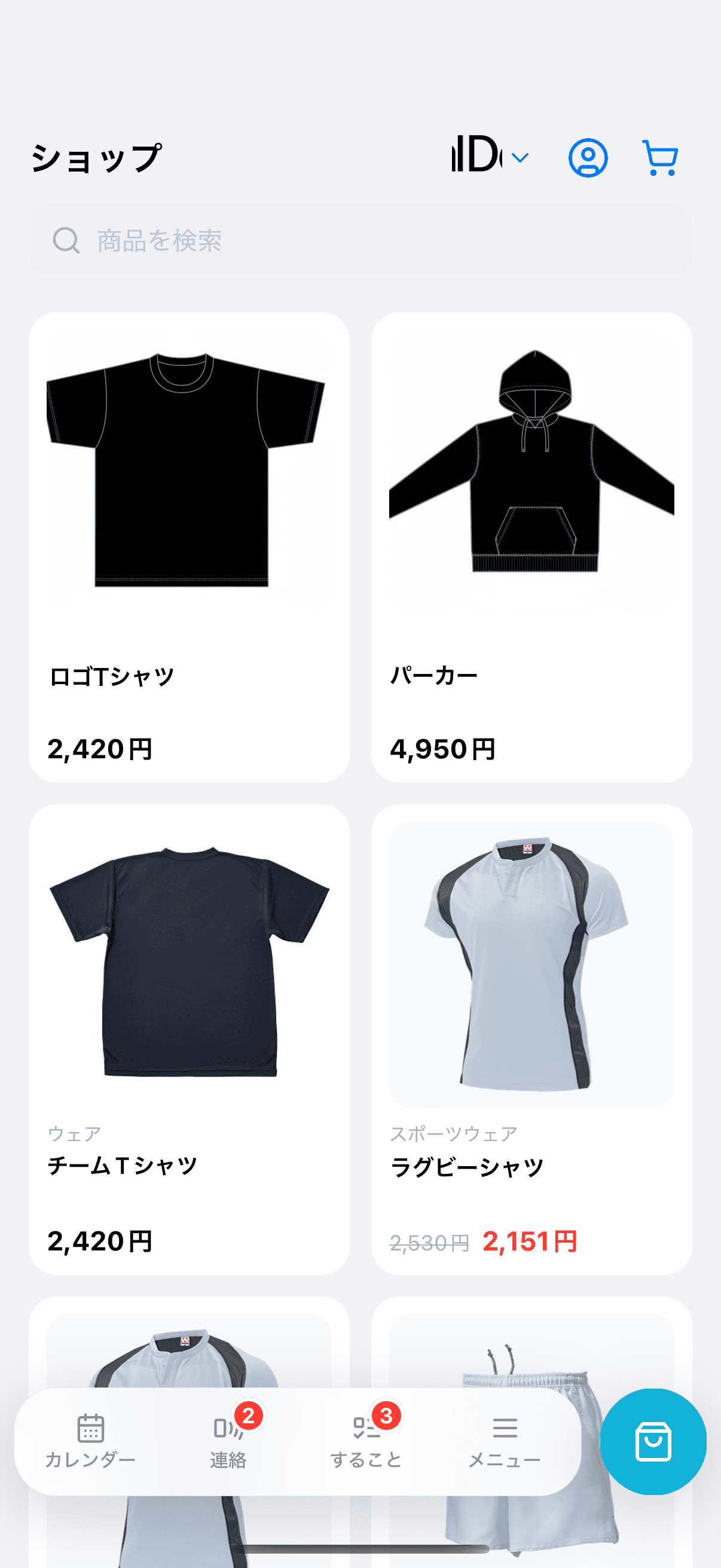
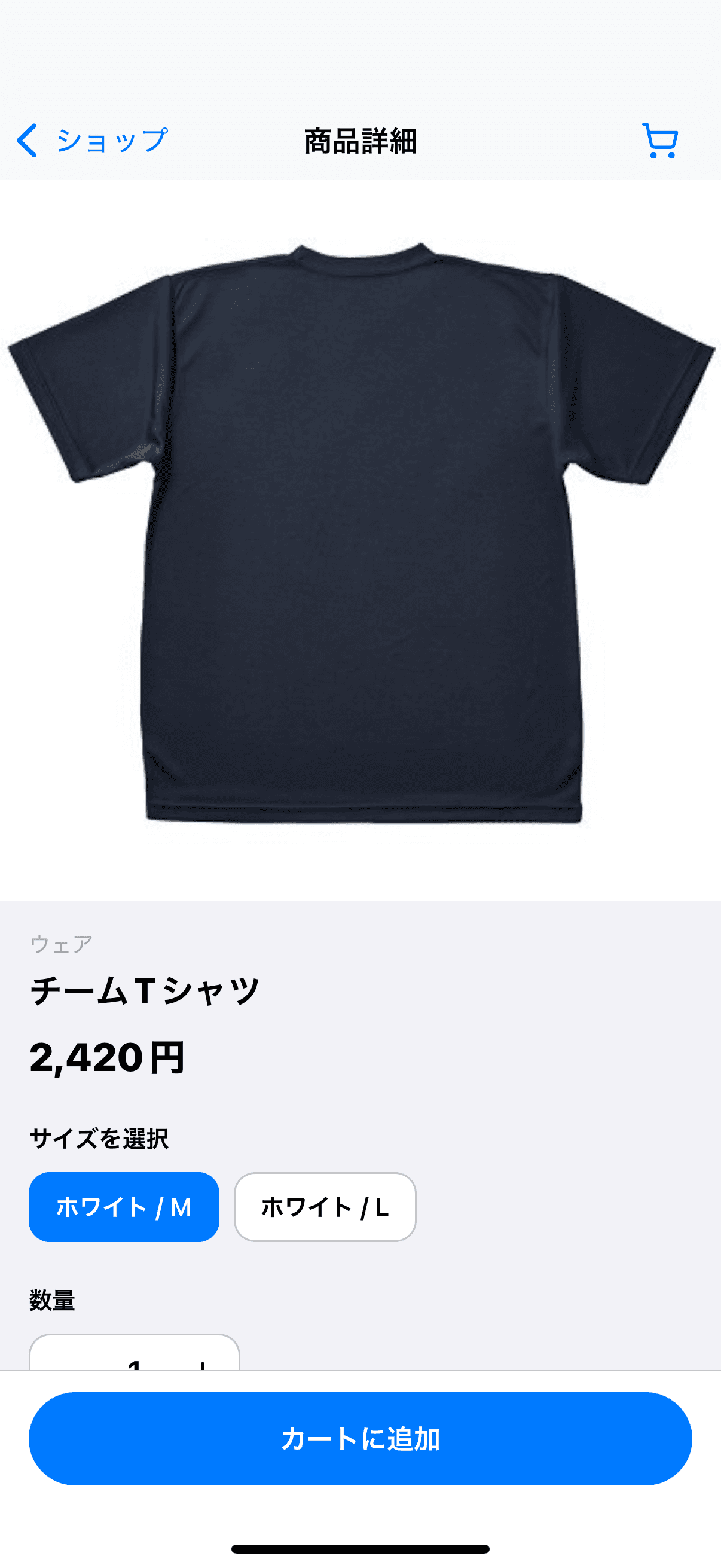
商品をタップすると、商品の詳細が表示されます。「サイズを選択」でサイズを選び、数量を決めて「カートに追加」をタップします。
・背番号・名入れ:印字できる商品では、「背番号(必須)」「名入れ(任意)」などの欄が表示されます。印字する番号やお名前を入力します
・商品説明・ご利用ガイド:商品の説明と、配送・返品・キャンセルなどの案内を確認できます
カートに追加すると、「カートに移動」と「買い物を続ける」が表示されます。
⚠️ 背番号や名入れなど印字ありの商品は、1点ずつのご注文になります。ほかの方の分も購入する場合は、追加した後に入力を変えて、もう一度「カートに追加」をタップしてください。
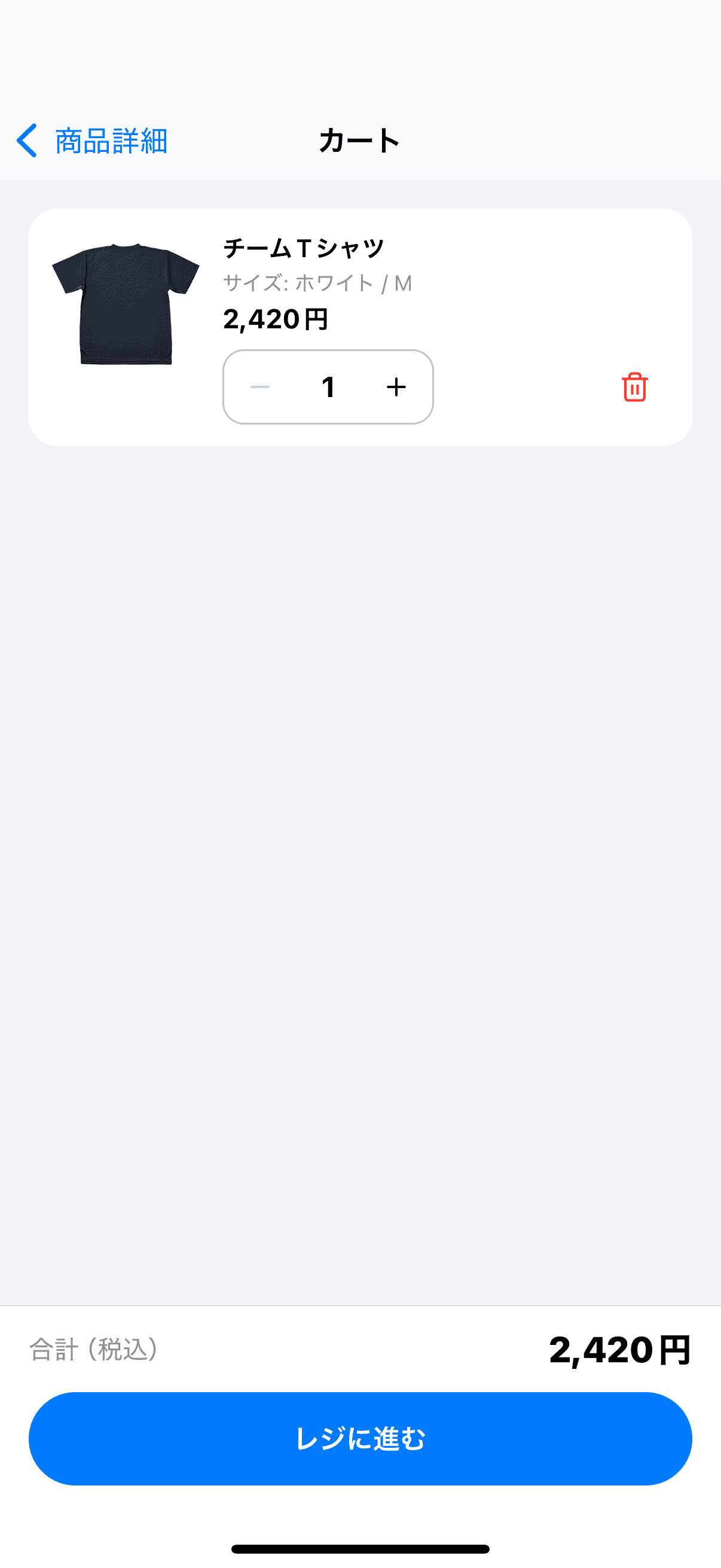
右上のカートのアイコンをタップすると、カートが表示されます。数量の変更や商品の削除ができます。「合計(税込)」を確認して「レジに進む」をタップします。
注文の画面で、次の内容を確認・入力します。
・お届け先:「お届け先を選択・追加」から、届け先の住所を選ぶか追加します
・電話番号:配送のご連絡に使用します。未登録の場合は「電話番号を登録」から登録します
・お支払い方法:クレジットカードでお支払いします。カードが未登録の場合は「クレジットカードを登録する」から登録します
・注文内容:商品と、小計・送料などの金額を確認します
「注文を確定する」をタップし、「ご注文の確定」で金額・カード・お届け先を確認して「確定する」をタップします。「ご注文ありがとうございました」と表示されれば、購入は完了です。
🔍 商品によっては、クラブごとに別々の注文として発送されます。その場合は注文内容に「クラブごとに別々の注文として発送されます(送料はそれぞれにかかります)」と表示されます。
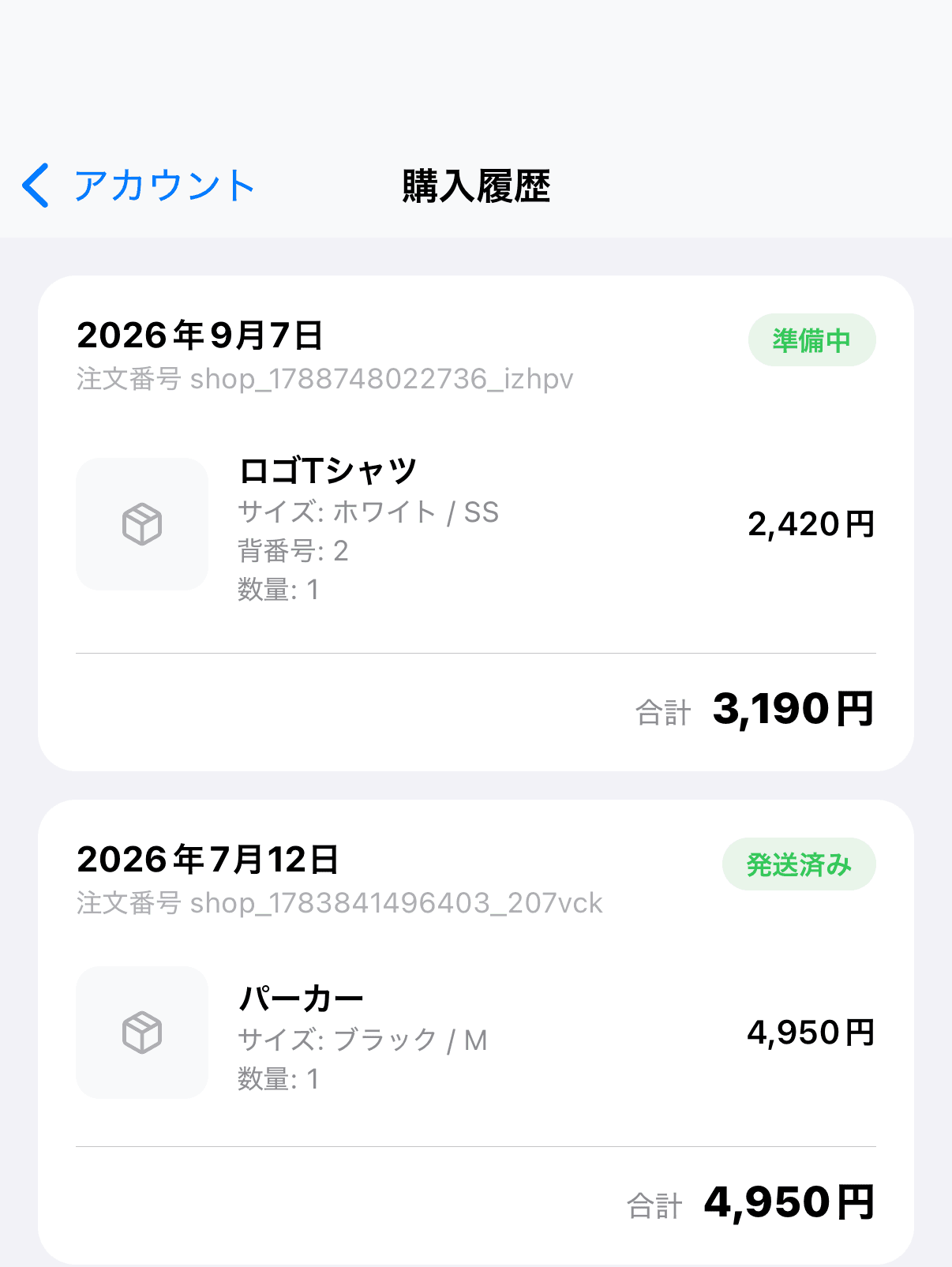
ショップ画面右上のアカウントのアイコンをタップし、「購入履歴」をタップします。これまでの注文が、注文番号・商品・合計とともに表示されます。
配送の状況は「準備中」「発送済み」「配達済み」「キャンセル」「返品済み」で表示されます。発送されると、追跡番号も表示されます。
💡 アカウントメニューでは、「配送先住所」(お届け先の登録・選択)と「電話番号」(配送のご連絡に使用する電話番号)も変更できます。