

サポート
β

1つのアカウントに複数のお子さん(兄弟姉妹)を紐づけて、まとめて参加申請・管理する方法を説明します。
最初の参加申請のタイミングで、兄弟姉妹を一度にまとめて申請できます。申請方法はクラブによって異なるため、配布されたチラシやご案内に従ってください。
アプリから招待コードを入力して参加申請する手順は「アプリから参加申請をする」をご確認ください。
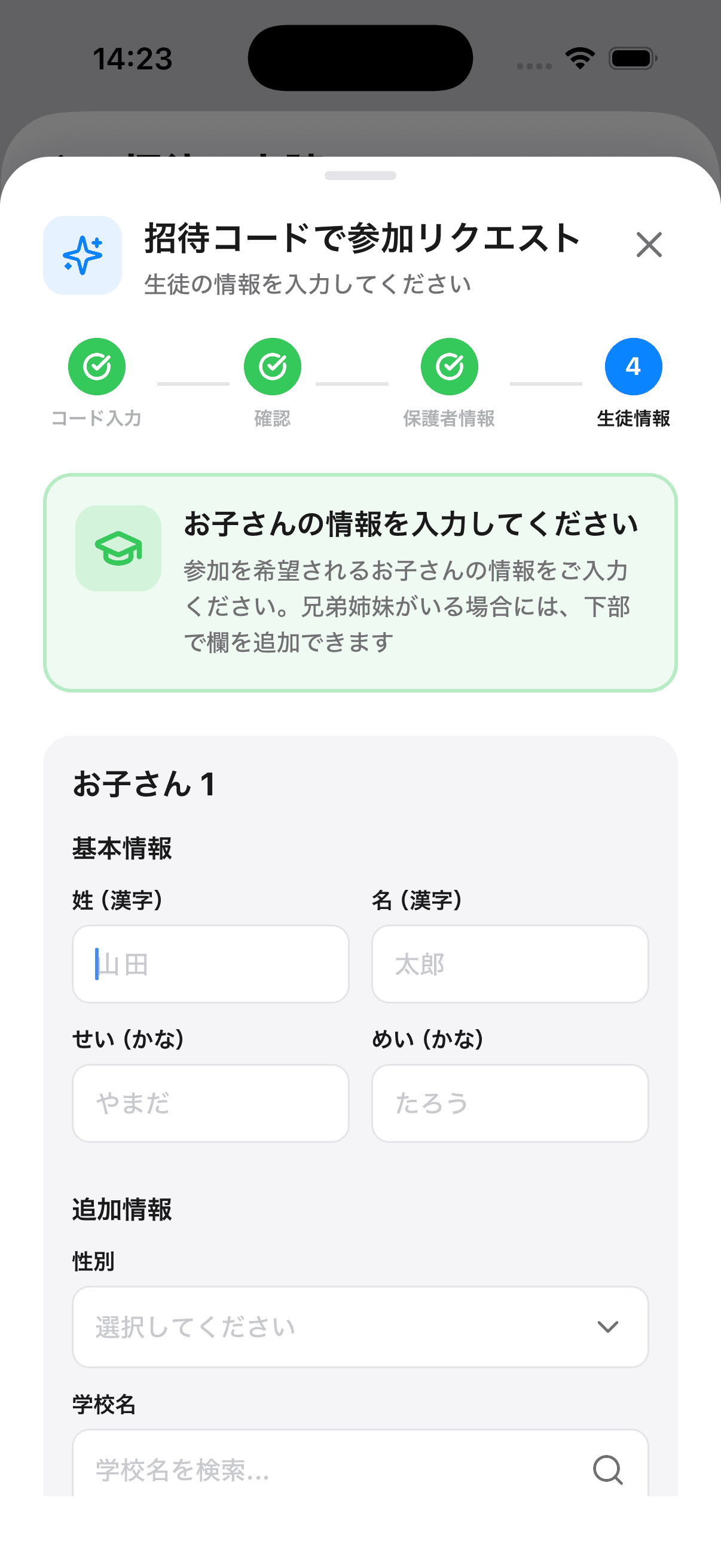
お子さんの情報を入力する画面で、下部の「お子様を追加」ボタンをタップすると、もう1人分の入力欄が表示されます。
・続柄(必須):長男・長女・次男・次女などから選択します。同じ続柄を兄弟間で重複して選ぶことはできません。
・氏名(漢字)(必須):姓・名を漢字で入力します。
・氏名(ふりがな)(必須):姓・名をひらがなで入力します。
兄弟の人数分「お子様を追加」を繰り返してください。誤って追加した場合は、各お子さんの入力欄右上のゴミ箱アイコンで削除できます。
すべて入力したら「確認する」をタップし、同意書の確認・確認画面の送信まで進めると、兄弟全員分の参加申請が一度に送信されます。
入会フォームから申請する手順は「入会フォームを提出する」をご確認ください。
お子さんの情報入力欄の下部にある「兄弟姉妹を追加する」ボタンをタップすると、もう1人分の入力欄が表示されます。
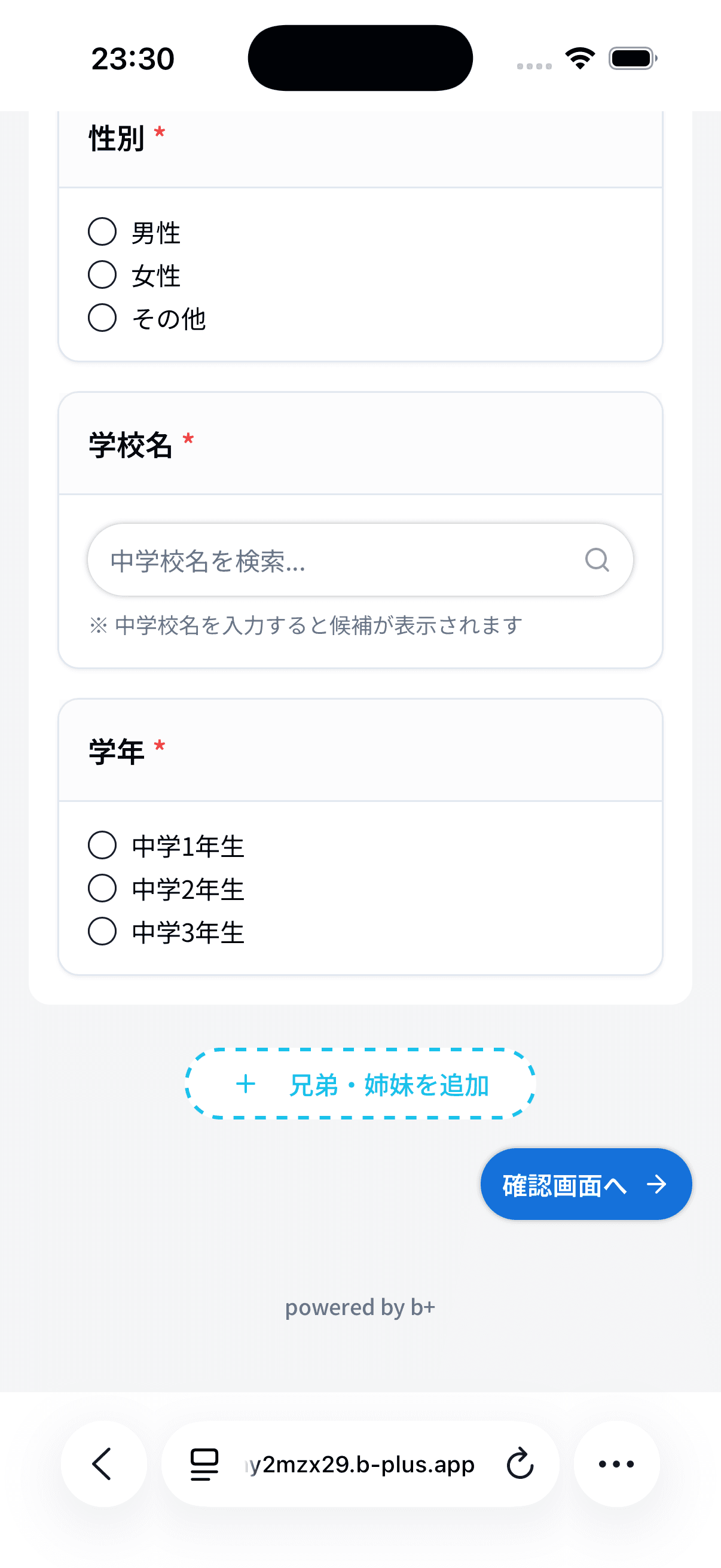
⚠️ 入会フォームの場合、選択した参加クラブに兄弟全員が一括で申請されます。クラブを間違えないようご注意ください。
すでにb+でアカウントを作成し、お子さんを紐づけ済みの状態から、別のお子さんを追加で参加申請する方法です。
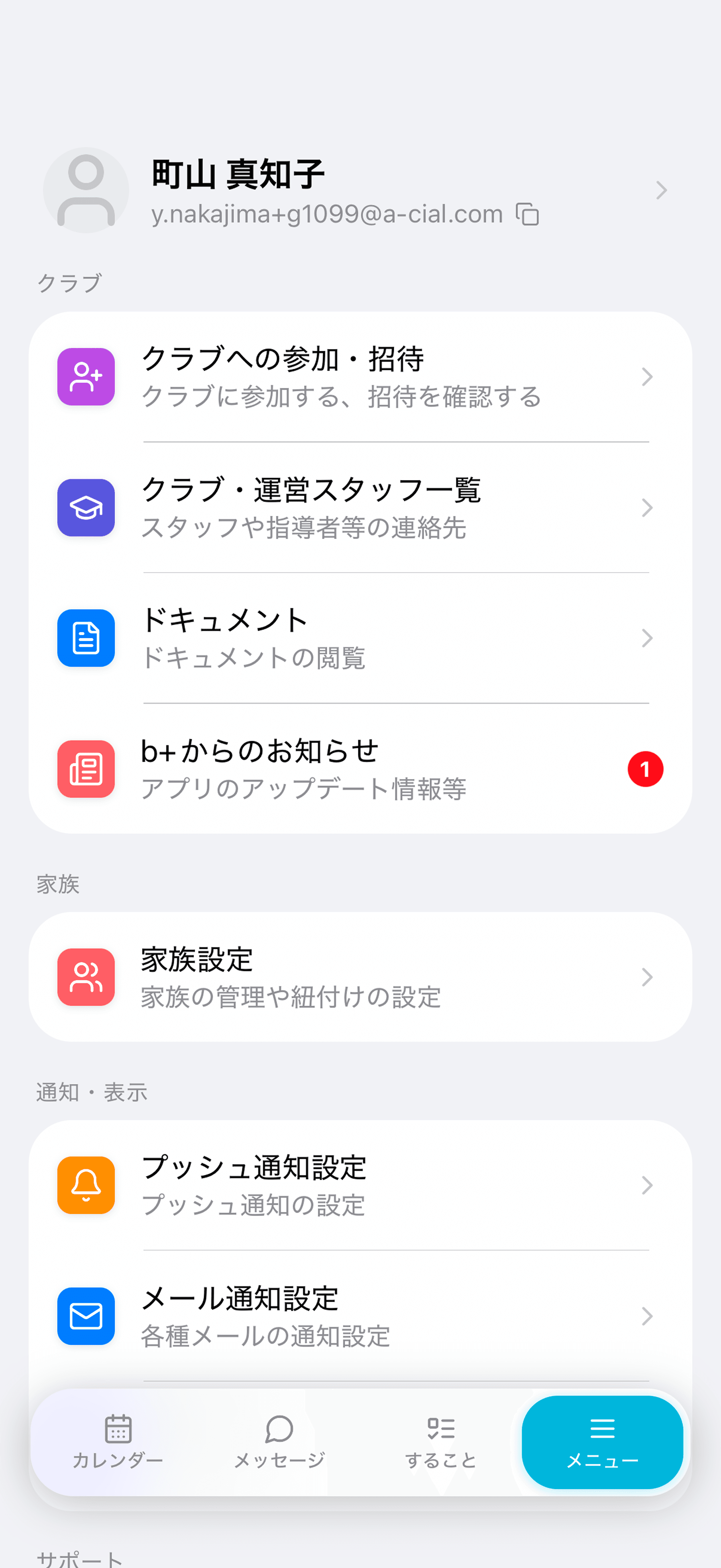
メニュータブから「家族設定」を開きます。
画面右下の「+」ボタンをタップするとメニューが開くので、「子供を追加」をタップします。
「お子さんを追加」ダイアログが表示されます。追加方法は2通りあります。
すでに所属しているワークスペースに別のクラブがある場合、そのクラブを選んでそのまま申請できます。
・ワークスペース名をタップすると、そのワークスペース内のクラブ一覧が展開されます。
・参加したいクラブをタップし、確認ダイアログで「申請する」を選択します。
・「(受付停止中)」と表示されているクラブは、現在新規メンバーを受け付けていないため申請できません。
別のワークスペース/クラブに追加する場合や、招待コード/二次元コードが配布された場合は、「招待コードを入力する」をタップして招待コード入力画面へ進みます。
その先の流れは初回申請と同じです。詳しくは「アプリから参加申請をする」をご確認ください。
✏️ この画面でも「お子様を追加」ボタンから、複数人を一度に追加することができます。
・続柄は重複できません。長男・次男など、兄弟間で異なる続柄を選択してください。
・承認はまとめて行われます。一度の申請で複数のお子さんを追加した場合、クラブからの承認・見送りは申請単位で行われます。
・申請後の情報変更は別画面から。申請後にお子さんの情報を編集したい場合は「お子さんの情報を変更する」をご確認ください。
・子供アカウントでは追加できません。お子さん本人のアカウントでは家族設定からの追加メニューは表示されません。保護者アカウントから操作してください。