

サポート
β

所属しているワークスペースで同意文書(会員規約など)が設定されていて、まだ回答していない場合に表示される「同意文書の確認」について説明します。
同意文書には、ふだんはクラブへの参加や家族の紐付けのときに回答します(アプリから参加申請をする)。参加したあとでワークスペースが同意文書を設定した場合など、所属しているワークスペースの同意文書にまだ回答していないときは、アプリを開くと「同意文書の確認」が画面全体に表示されます。
「所属先で同意文書が設定されています。ご確認の上、回答してください。」と表示され、回答していない同意文書が並びます。
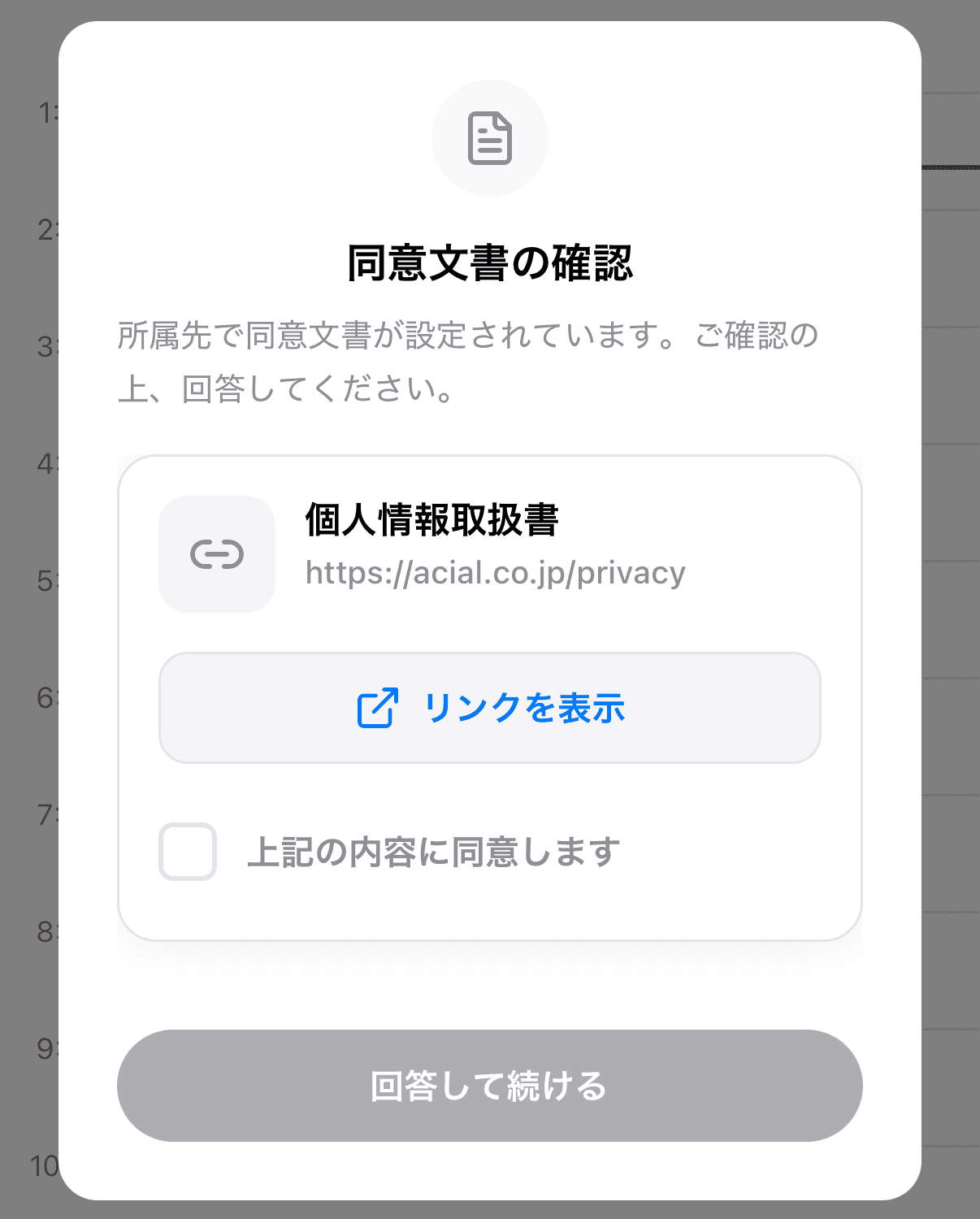
⚠️ すべての同意文書に回答するまで、アプリのほかの画面は使えません。
文書ごとに「PDFを表示」(または「リンクを表示」)をタップして内容を確認し、回答します。
・同意のチェックだけの文書:「上記の内容に同意します」にチェックを入れます
・「同意する」「同意しない」を選ぶ文書:どちらかを選びます。「同意しない」を選べるのは、ワークスペースが「同意しない」を許可している文書だけです
すべての文書に回答すると「回答して続ける」が押せるようになります。タップすると回答が記録され、アプリをふだんどおり使えるようになります。
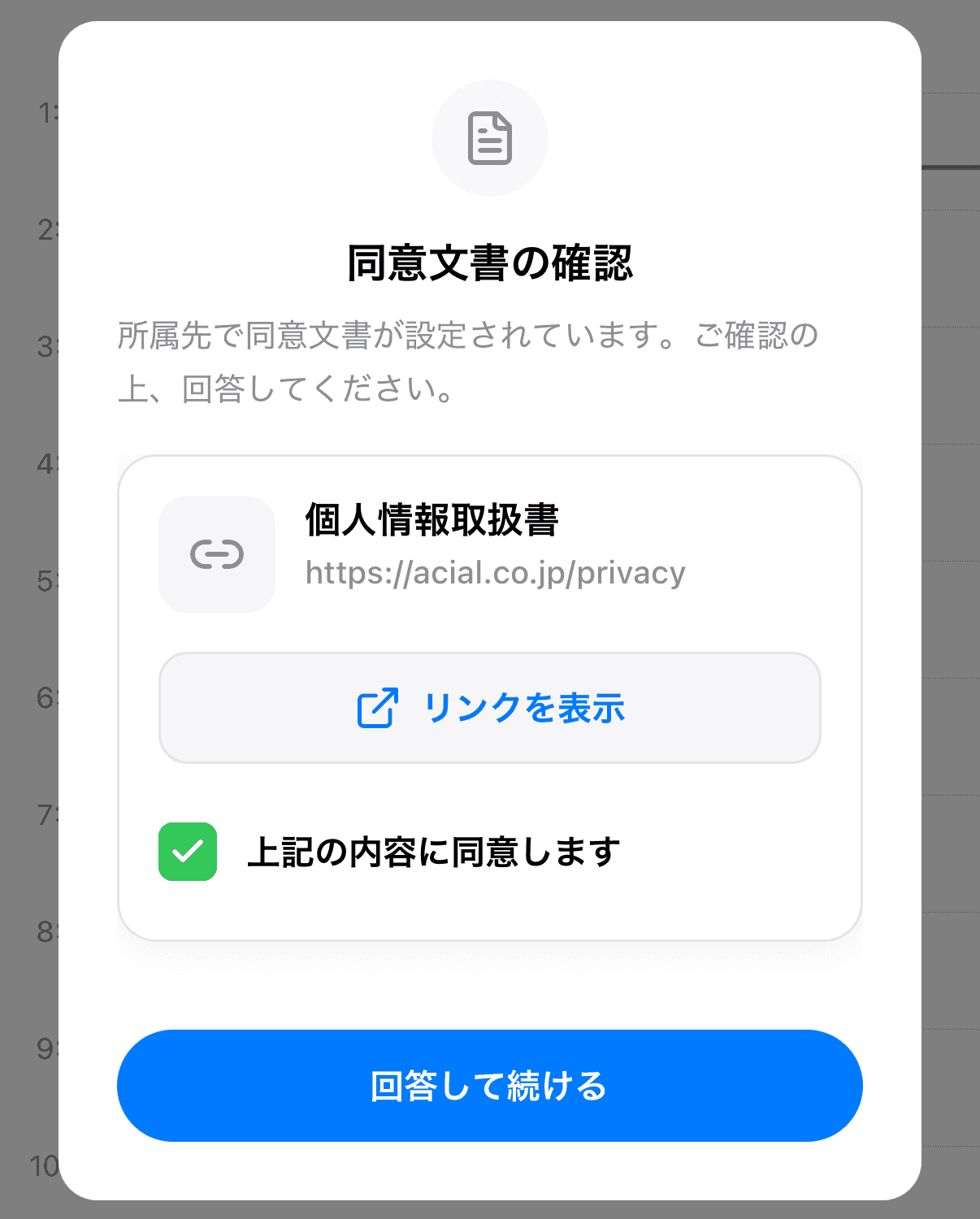
🔍 複数のワークスペースに回答していない同意文書があるときは、ワークスペース名ごとに分けて表示されます。まとめて回答してください。
🔍 「すべての同意文書に回答する必要があります。」と表示されたときは、画面を開いている間にワークスペースが同意文書を追加した可能性があります。表示された文書にも回答してから、もう一度「回答して続ける」をタップしてください。
🔍 「通信状況をご確認のうえ、もう一度お試しください。」と表示されたときは、電波のよい場所でもう一度「回答して続ける」をタップしてください。
🔍 一度回答した同意文書は、もう一度表示されることはありません。この画面が表示されるのは、保護者として所属しているワークスペースの同意文書です。
🔍 この画面はアプリにだけ表示されます。利用規約の再同意が必要なときは、利用規約の確認が先に表示されます。
同意文書の内容についてのご質問は、所属しているワークスペース(クラブの運営者)にお問い合わせください。