

月次報告を提出する
⚠️ 月次報告管理は有料オプションです
源泉徴収税の計算を含む謝金計算機能をご利用の場合、指導者1名あたり月額350円(税抜)がかかります。
月次報告の提出方法について説明します。
⚠️ メンバー管理(限定)のご契約のワークスペースでは、月次報告のタブ自体が表示されません。
月次報告とは、その月の活動時間や経費、手当などを集計し、ワークスペースオーナーに提出する報告書です。提出された月次報告は、ワークスペースオーナーが確認・承認して、支払い処理に反映されます。
提出可能になる条件
月次報告は、以下の条件を満たしたタイミングで提出可能になります。
✅ 提出できる日になっている
提出できるようになる日は、ワークスペースごとの設定で決まります(「毎月20日以降」「毎月25日以降」「毎月28日以降」「月が変わってから」「いつでも」のいずれか)。月の途中から提出できるワークスペースもあります。
その日より前は、一覧のステータスが「当月分」になり、ボタンも「まだ提出できません」と表示されます。
✅ その月の活動報告がすべて提出済みである
活動報告が残っていると「活動報告が未完了のものがあるので提出できません」と表示され、提出できません。活動記録の「未報告」から、その場で活動報告の画面へ移動できます。
🔍 活動報告を不要にしているワークスペースでは、終わった活動に活動報告が無くても提出できます。終日の予定など月次報告に自動で計上されない活動は、活動記録に「計上対象外」と表示されます(謝金の対象になりません)。ただし、提出する時点でまだ終わっていない活動があるときは、同じく「活動報告が未完了のものがあるので提出できません」と表示され、提出できません。
✅ 報酬設定のない活動が残っていない
報酬設定がされていない活動があると「報酬設定が未設定の活動があるので提出できません(管理者が予定を編集して報酬設定を行う必要があります)」と表示されます。ご自身では直せませんので、ワークスペースオーナーにご連絡ください。
🔍 提出できるようになる日は、ワークスペースオーナーが「月次報告設定」>「提出設定」で変更できます。
月次報告を提出する
STEP 1. 月次報告画面を開く
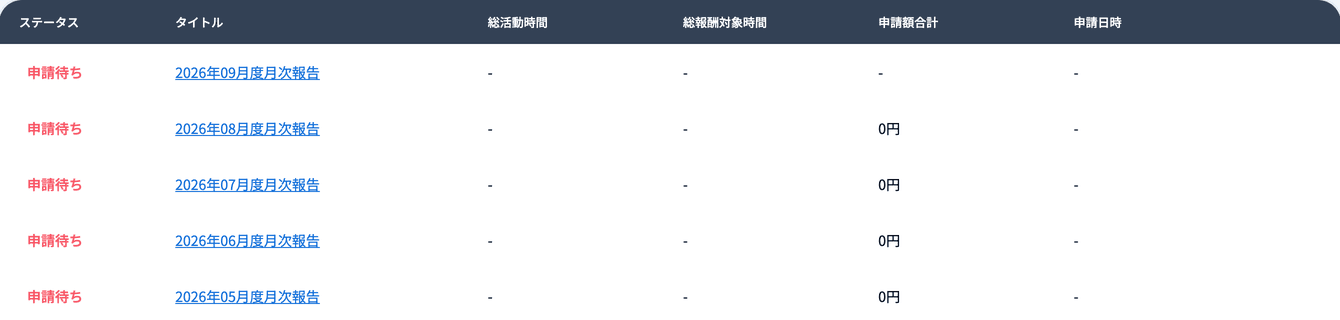
上部メニューの「月次報告(勤怠・経費)」をクリックします。
提出したい月のタイトル(例:2026年8月度月次報告)をクリックします。
STEP 2. 内容を確認する
以下の項目が表示されますので、内容を確認します。
・活動時間
・謝金(活動に対する報酬)
・固定手当
・経費
⚠️ 活動記録や固定手当に誤りがある場合は、ご自身では修正できませんので、ワークスペースオーナーにご連絡ください。
🔍 歩合制度の単価が適用された活動では、単価が「300円/人 × 10人」「3,000円/時」のように、生徒1人あたりの単価×参加人数と、実際に適用した時給の2段で表示されます。単価×参加人数が最低保証時給を下回ったときは、最低保証時給が適用され「最低保証を適用」と表示されます。歩合に最低人数が設定されている場合は、最低人数までは最低保証時給、超えた1人ごとに単価が足されます。最低人数を超えた活動は「3,500円+400円×1人」「3,900円/時」「3人を超えた1人分」、最低人数までの活動は「参加2人」「3,500円/時」「3人までは最低保証」のように表示されます。
🔍 法人・団体のオプションをご契約のワークスペースでは、法人に所属していて経理管理者でない方には、支払い額の概要・固定手当・繰越・アプリ利用料の負担分が表示されません。
STEP 3. 経費の登録漏れがあれば追加する
経費の登録漏れがある場合は、経費の表の下にある「経費追加」から追加できます。
🔍 「経費追加」が表示されるのは、経費機能がオンのワークスペースで、月次報告がまだ「承認待ち」「承認済」になっていないときだけです。
🔍 月次報告の「経費追加」で経費科目「交通費」と予定を選ぶと、「自動計算 / 手入力」を切り替えて、活動報告と同じように交通費を自動計算できます。また、一律交通費で自動で計上された交通費の行は、提出前なら活動ごとに削除できます(編集はできません)。
🐾 経費の追加方法はこちら
STEP 4. 提出する
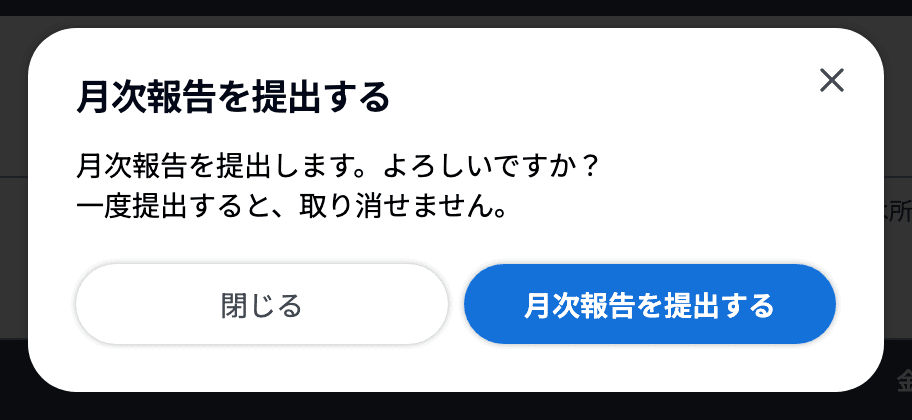
内容に問題がなければ、画面右下の「月次報告を提出する」をクリックします。

確認の画面が表示されます。「月次報告を提出します。よろしいですか?一度提出すると、取り消せません。」の内容を確認し、もう一度「月次報告を提出する」をクリックしてください。
提出後はワークスペースオーナーの承認をお待ちください。
修正依頼を受け取った場合
ワークスペースオーナーが内容を確認し、修正が必要と判断した場合は、修正依頼が届きます。
修正依頼が届くと、月次報告のステータスが「再申請待ち」になります。
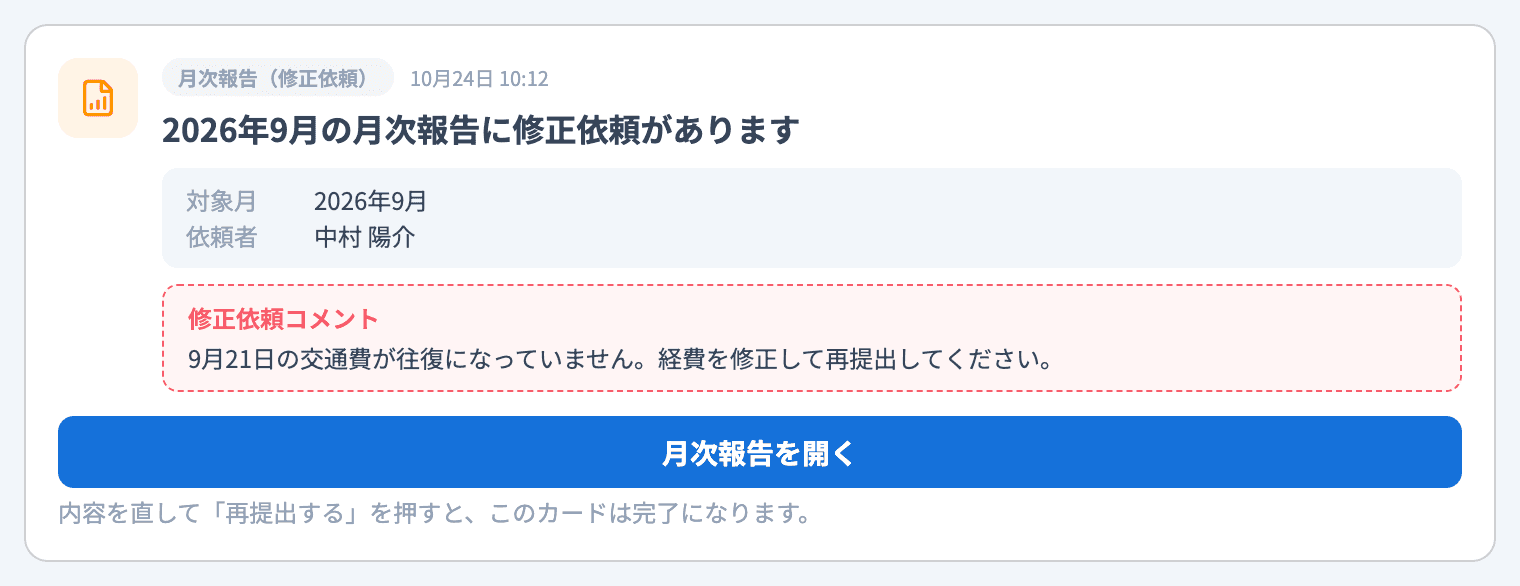
あわせて「すること」に「◯年◯月の月次報告に修正依頼があります」のカードが届き、アプリ内の通知・メール・プッシュ通知でもお知らせします。カードには依頼者と修正依頼コメントが表示され、「月次報告を開く」から該当の月次報告を開けます。再提出(または承認)されると、カードは完了になります。
🐾 することリストの使い方はこちら
修正依頼の内容は、月次報告の詳細画面の上部に赤い枠のカードで表示されます。複数回来ている場合は「◯回目」として新しい順に並びます(承認済みになると表示されなくなります)。
内容を確認し、該当箇所(活動報告・経費など)を修正したうえで、画面右下の「再提出する」から出し直してください。
承認が取り消されたとき
一度承認された月次報告が取り消されると、ステータスが「承認待ち」に戻り、詳細画面の上部に黄色い枠のカードで「承認取り消し◯回目」として理由が表示されます。
提出後のステータス
一覧の「ステータス」には、次のいずれかが表示されます。
🗓 当月分:まだ提出できる日になっていない状態です。
📝 申請待ち:提出できる状態です。まだ提出していません。
⏳ 承認待ち:提出済みで、ワークスペースオーナーの確認を待っている状態です。
✅ 承認済:ワークスペースオーナーが内容を確認し、承認した状態です。
↩️ 再申請待ち:修正依頼が届いている状態です。修正のうえ「再提出する」から出し直してください。
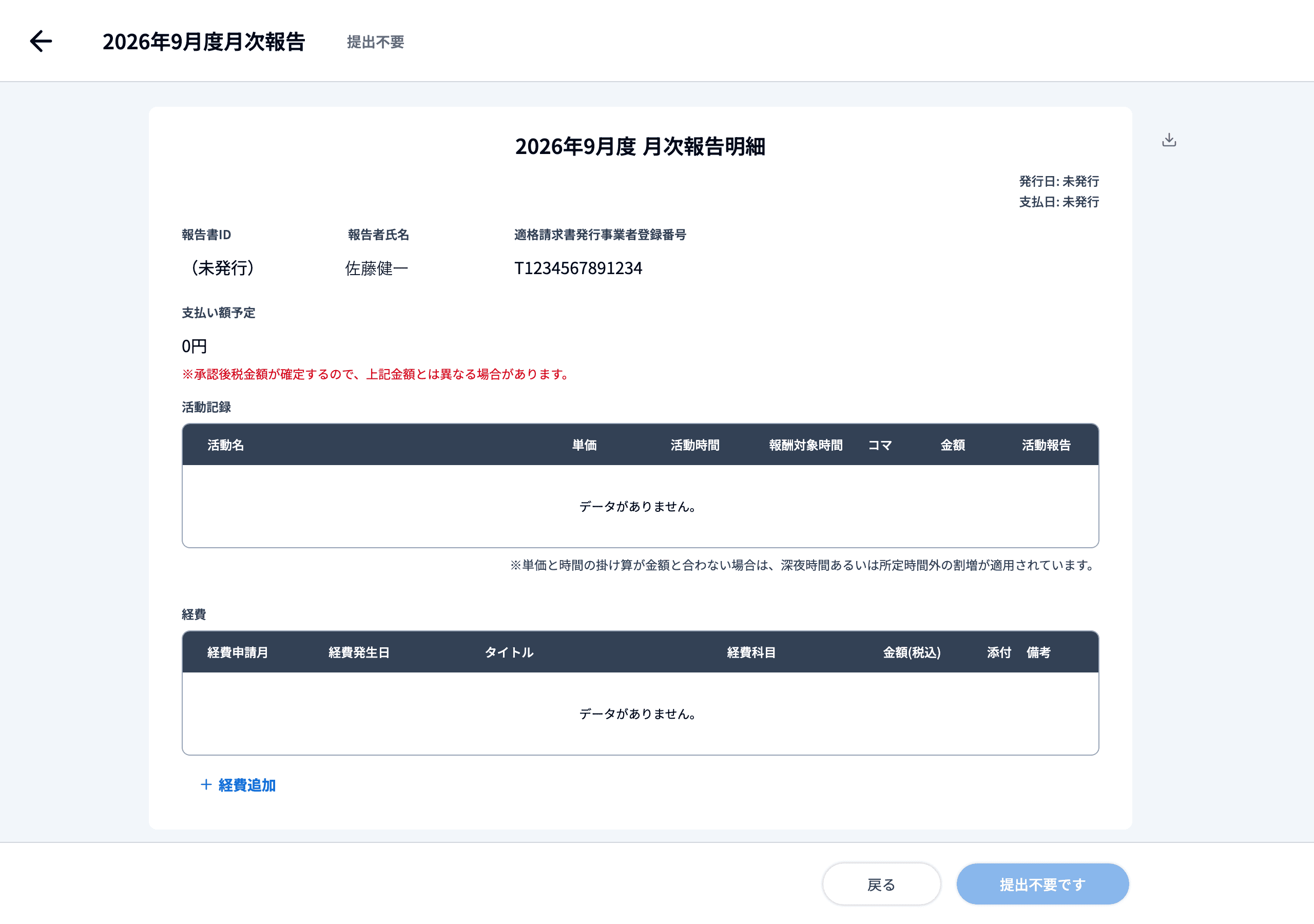
⛔️ 提出不要:その月に計上するもの(活動・経費・月々の固定手当・繰越)が無く、支払額が0円のため、提出が不要な状態です。提出ボタンは「提出不要です」と表示され、押せません。ワークスペースの設定によっては、活動がない月にも提出を求められます。

源泉徴収票・支払調書をダウンロードする
ワークスペースから受け取った謝金の源泉徴収票・支払調書は、月次報告の画面ではなく、アカウントの「個人ドキュメント」からダウンロードします。右上の名前をクリックして「アカウント」を開き、左側のメニューの「個人ドキュメント」をクリックすると、ワークスペースごとに「源泉徴収票・支払調書」のカードが表示されます。
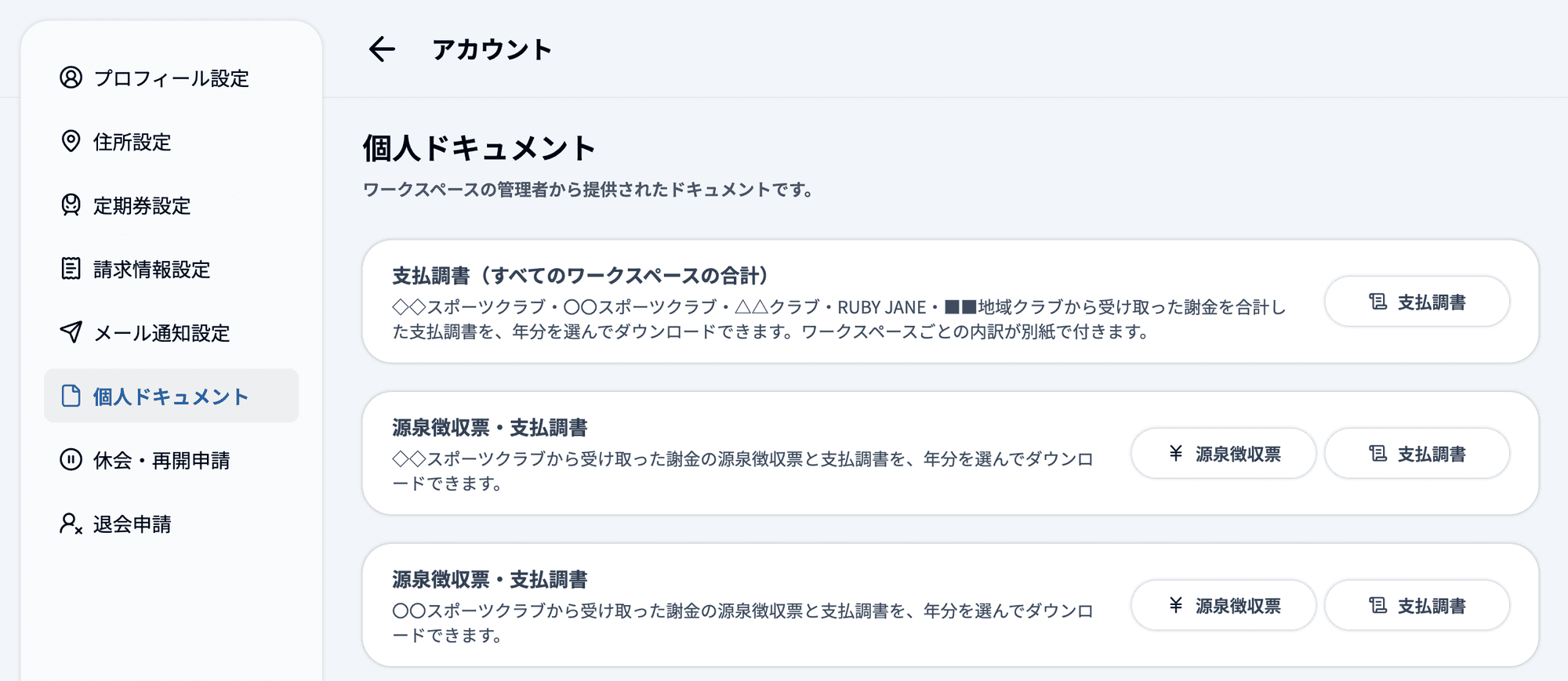
🔍 ワークスペースオーナーが月次報告設定で表示をOFFにしている書類は表示されません(両方OFFのときはカードごと表示されません)。ダウンロードできるようになる日が決められている場合は、その日まで年分を選べません。
🐾 詳しい手順はこちら