

サポート
β

パソコンのWebから、お子さんのクラブを一時的にお休み(休会)したいときと、休会中のクラブを再開したいときの申請方法を説明します。
休会・再開はお子さんごと・クラブごとに申請できます。複数のクラブに所属している場合は、お休みする(再開する)クラブを選んで申請します。
🔍 休会の進み方はワークスペースの設定によって異なります。申請するとすぐに休会になるワークスペースと、管理者の承認を受けてから休会になるワークスペースがあります。画面に表示される説明をご確認ください。
⚠️ この手続きは保護者アカウントから行います。お子さん(生徒)のアカウントには表示されません。
⚠️ ワークスペースが休会・再開の申請を受け付けていない場合は、「このワークスペースでは休会・再開申請を受け付けていません。」と表示されます。
画面右上のお名前をクリックして「アカウント」を開き、左側のメニューの「休会・再開申請」をクリックします。画面の幅が狭い場合は、左上の「メニュー」から開いてください。
🔍 スマートフォンのアプリからも同じ手続きができます。アプリでの操作は休会・再開申請をする(アプリ)をご確認ください。
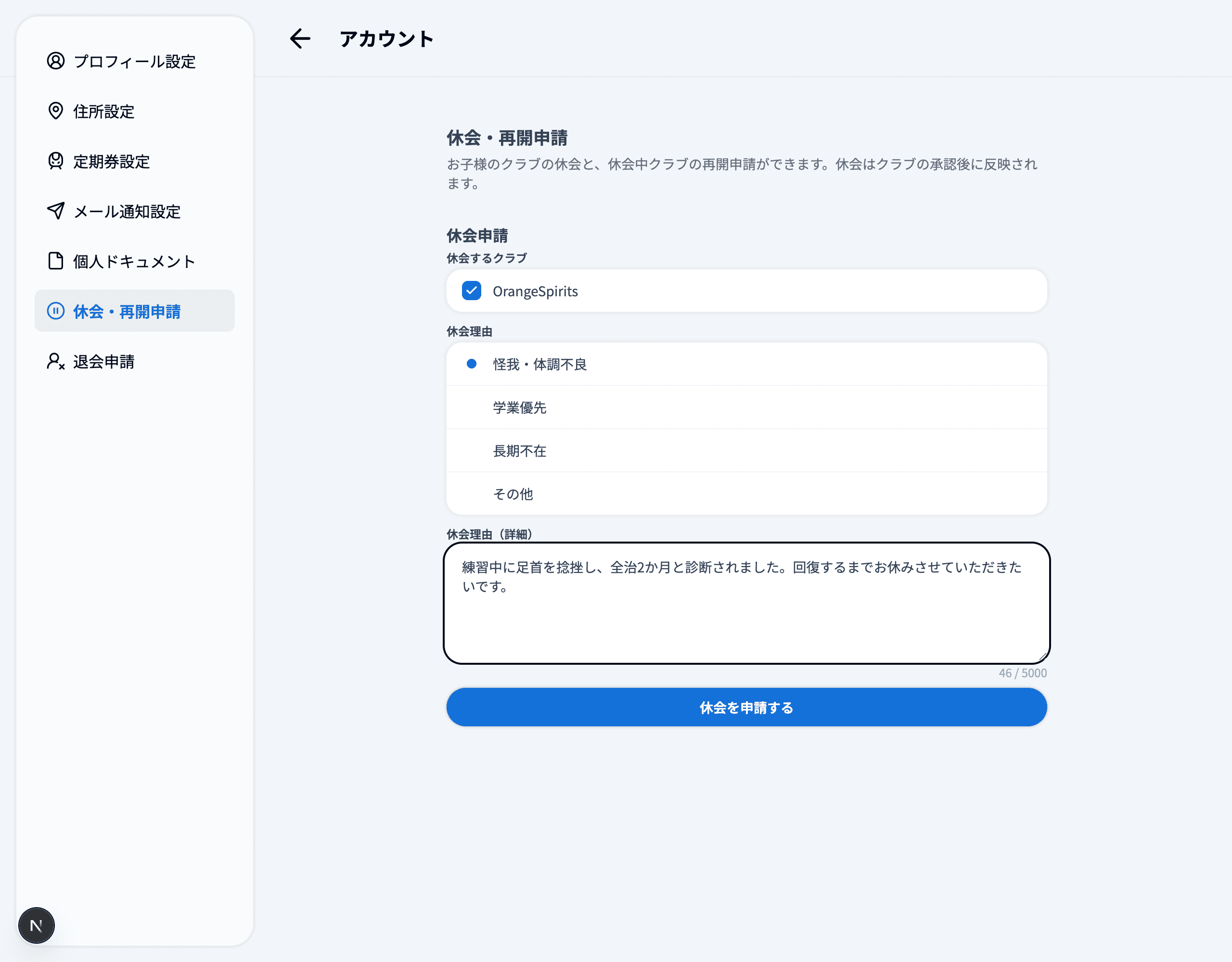
「休会申請」の項目で、以下を入力して「休会を申請する」をクリックします。
・休会するクラブ:お休みするクラブを選びます(複数選択できます)
・休会理由:怪我・体調不良 / 学業優先 / 長期不在 / その他 から選びます
・休会理由(詳細):理由を入力します(5000文字まで)
🔍 ワークスペースを複数ご利用の場合や、お子さんが複数いる場合は、画面上部で対象のワークスペース・お子さんを選んでから手続きします。
「休会を申請する」をクリックすると、確認の画面が表示されます。見出しは、管理者の承認が必要なワークスペースでは「休会申請前にご確認ください」、申請するとすぐに休会になるワークスペースでは「休会前にご確認ください」となります。内容を確認し、「上記の内容を確認し、同意します」にチェックを入れて、いちばん下のボタンをクリックします。
⚠️ ここから先はクラブの設定によって2種類に分かれます。表示されている注意事項とボタンの名前をご確認ください。
・すぐに休会になる場合:ボタンは「同意して休会する」です。クリックすると「休会しました」と表示され、選んだクラブはその場で休会(一時休止)状態になります。
・クラブの承認が必要な場合:ボタンは「同意して申請する」です。クリックすると「休会を申請しました」と表示されます。クラブが承認すると休会になります。承認されるまでは、これまで通りご利用いただけます。
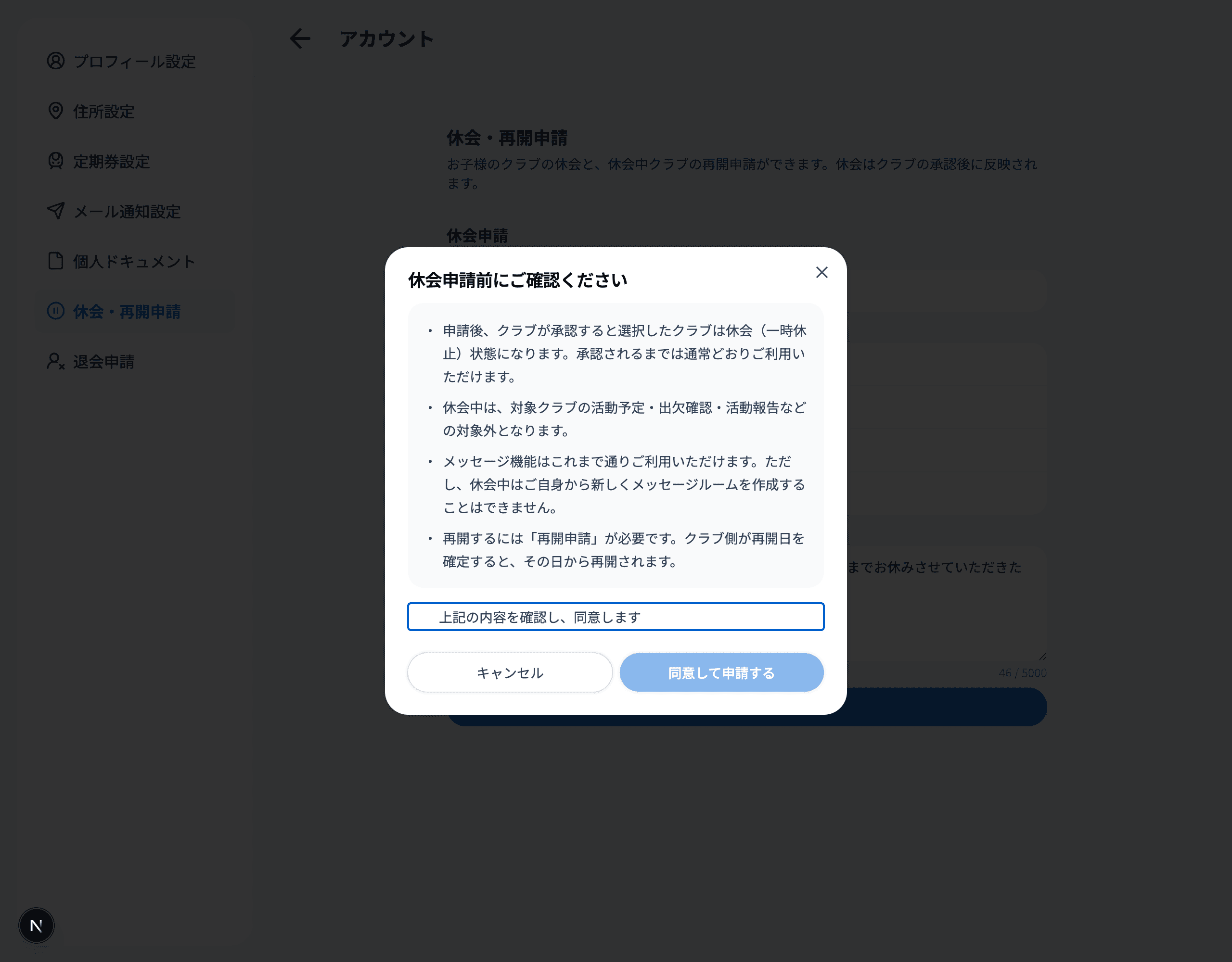
・休会中のクラブの活動予定・出欠確認・活動報告などは対象外になります。
・メッセージ機能はこれまで通りご利用いただけます。ただし、休会中はご自身から新しくメッセージルームを作成することはできません。
・休会していないクラブは、これまで通りご利用いただけます。
💡 退会とは異なり、データは保持されます。再開したいときは、いつでも再開申請ができます。
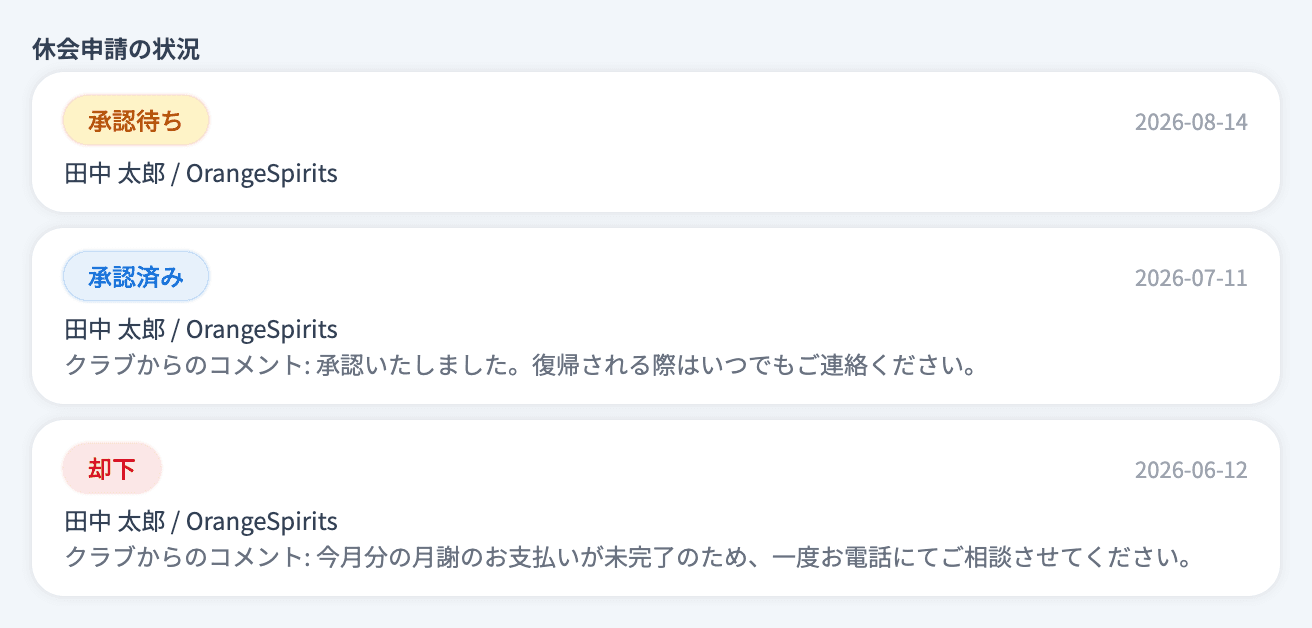
クラブの承認が必要な場合、同じ画面の「休会申請の状況」に、申請したお子さん・クラブと、現在の状況が表示されます。
状況には以下があります。
・承認待ち:クラブの対応を待っている状態です。まだ休会にはなっていません
・承認済み:クラブが承認し、対象のクラブが休会(一時休止)状態になった状態です
・却下:クラブが承認しなかった状態です。休会にはなりません
・クラブがコメントを入力した場合は「クラブからのコメント」として表示されます。
🔍 すぐに休会になる設定のクラブでは、この「休会申請の状況」は表示されません。
💡 承認・却下されると、メール・することリストでもお知らせが届きます。このお知らせは通知設定でオフにできません。
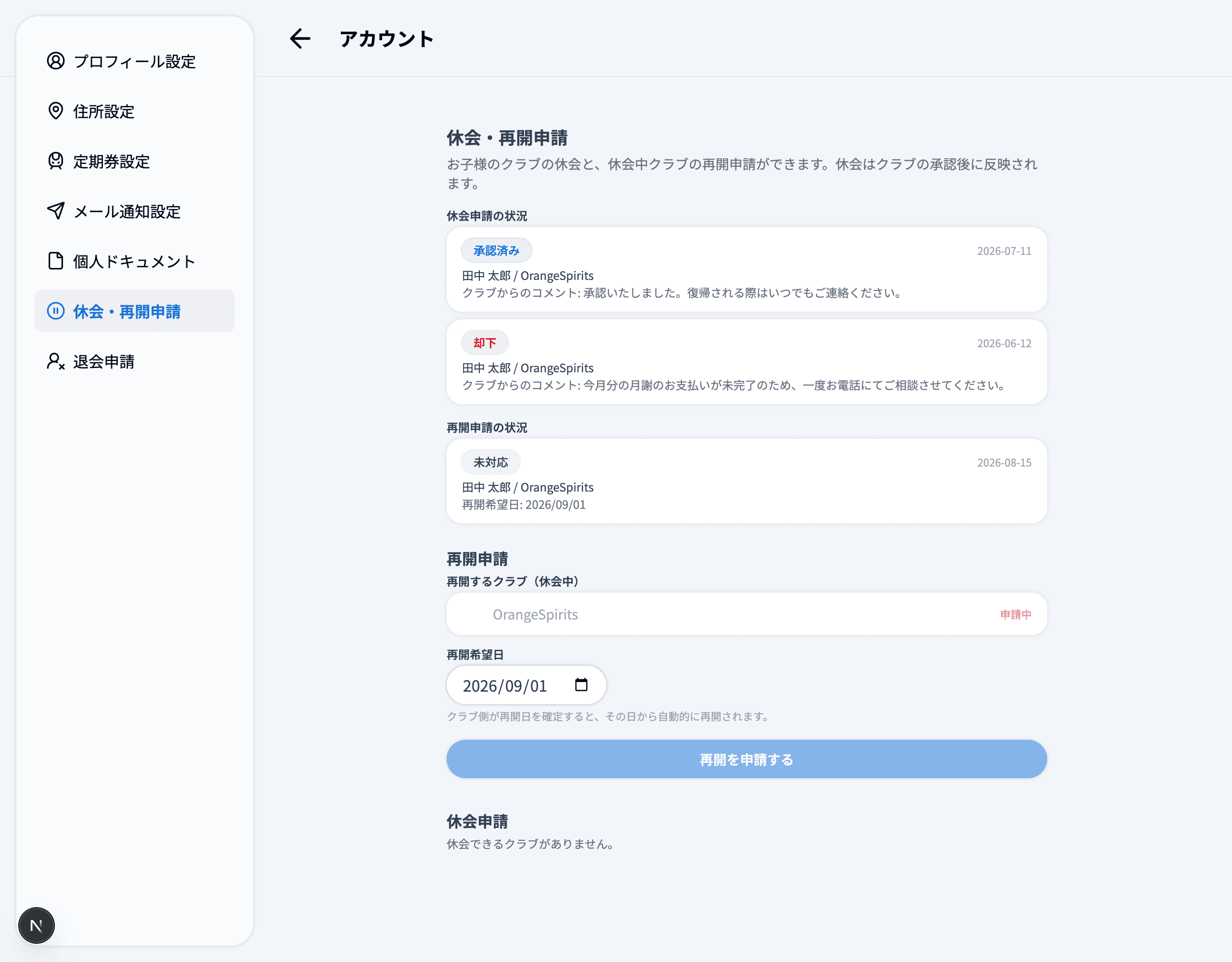
休会中のクラブがある場合、同じ画面に「再開申請」の項目が表示されます。以下を入力して「再開を申請する」をクリックします。
・再開するクラブ(休会中):再開したいクラブを選びます(複数選択できます)
・再開希望日:再開したい日を選びます(初期値は翌月1日です)
⚠️ 再開は申請してすぐに反映されるわけではありません。クラブ側が再開日を確定すると、その日から自動的に再開されます。
🔍 再開はクラブの設定に関わらず、常にクラブが再開日を確定したときに再開されます。
🔍 すでに再開申請を出しているクラブには「申請中」と表示され、重ねて申請することはできません。
再開申請を出すと、同じ画面の「再開申請の状況」に、対象のお子さん・クラブ・再開希望日とあわせて、現在の状況が表示されます。
状況には以下があります。
・未対応:クラブ側の対応を待っている状態
・再開日確定:クラブ側が再開日を確定した状態。その日になると自動的に再開されます
・再開済み:再開日を迎え、クラブの利用が再開された状態
・却下:再開申請が却下された状態(クラブからのコメントが表示される場合があります)
🐾 クラブを完全にやめたい場合は、左側のメニューの「退会申請」から手続きします(退会申請をする)。