

サポート
β

Webからワークスペースの運営担当者へお問い合わせを送信する方法を説明します。
これまでスマホアプリのメニューから送信できたお問い合わせを、Webからも送信できるようになりました。
🐾 スマホアプリから送信する方法はこちら
🔍 「お問い合わせ」は、お問い合わせ機能が有効なワークスペースでのみ表示されます。
画面右上のアカウントメニューを開き、「お問い合わせ」をクリックします。
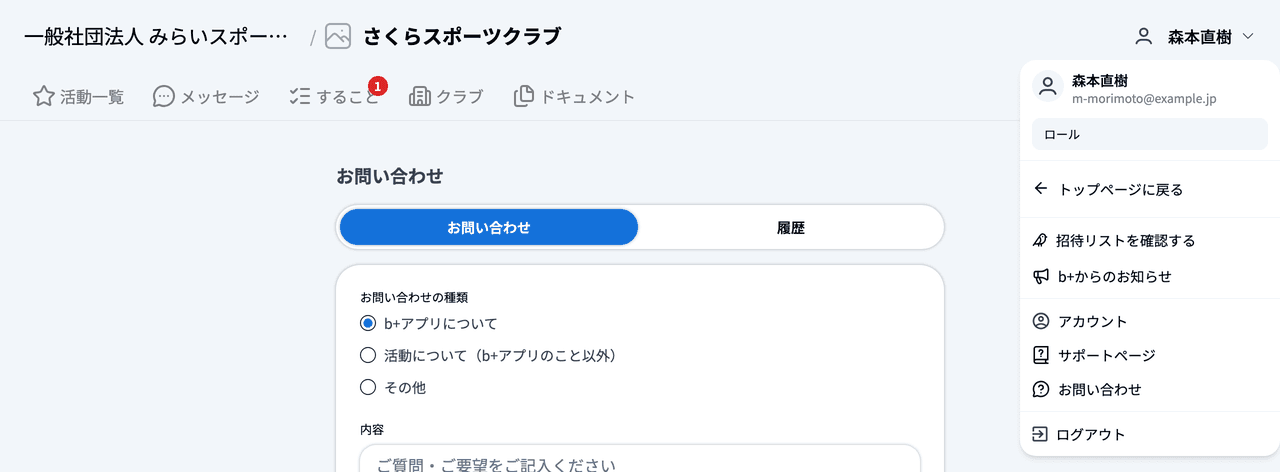
表示されたフォームに以下の項目を入力します。
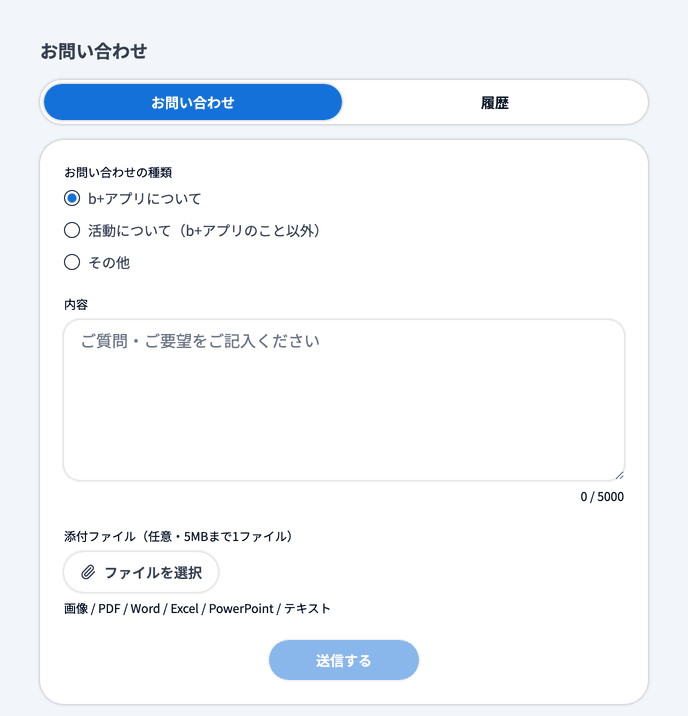
・お問い合わせ先のワークスペース(複数のワークスペースに所属している場合のみ表示)
以下から1つを選びます(初期値は「b+アプリについて」です)。
・b+アプリについて
・活動について(b+アプリのこと以外)
・その他
・請求について(新請求管理をご利用のワークスペースでのみ表示されます)
・内容(5,000文字まで。入力欄の右下に「◯ / 5000」と文字数が表示されます)
・添付ファイル(任意/1ファイル・5MBまで)
🔍 添付できるファイルは、画像・PDF・Word・Excel・PowerPoint・テキストです。
「送信する」をクリックすると送信完了です。
🔍 送信すると、自動的に「履歴」タブへ切り替わり、いま送信したお問い合わせが一覧の先頭に表示されます。
送信された内容は担当者が確認のうえ、順次ご連絡いたします。
お問い合わせページの「履歴」タブをクリックすると、これまでに送信したお問い合わせを確認できます。スマホアプリから送信した分も表示されます。
各項目をクリックすると、全文と添付ファイルを確認できます。
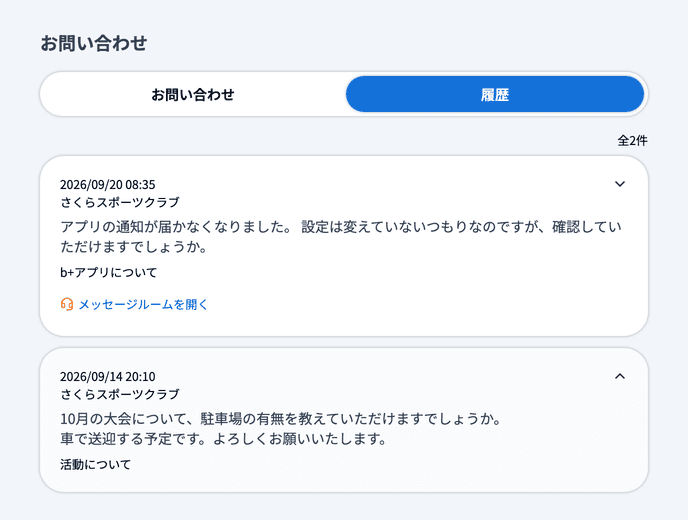
お問い合わせの対応でメッセージルームが立ち上がると、その項目に「メッセージルームを開く」が表示されます。クリックするとそのメッセージルームへ移動し、担当者とやり取りできます。
1ページに10件ずつ表示されます。11件以上ある場合は、一覧の下の「前へ」「次へ」でページを切り替えてください。