

交通費を申請する
交通費は、活動(予定)の詳細画面にある「交通費の自動計算」から申請します。経路を指定するだけで金額が自動で計算され、経費として追加されます。月次報告や経費一覧からまとめて追加することもできます(下記参照)。
お車と電車で操作が異なります。通勤方法に合わせて、次のページをご覧ください。
お車で通勤の方
「交通費の自動計算(お車で通勤の方)」
- 出発地・経由地・終着地を選ぶと、距離から金額を計算
- 登録していない場所(学校・会場など)も検索して経路に追加
- 事前に自宅住所の登録が必要(「自宅」を選べない指導者は勤務先などの住所)
お車の交通費を精算する
電車で通勤の方
「交通費の自動計算(電車で通勤の方)」
- 駅を指定して経路を検索し、運賃をそのまま計上
- IC運賃/きっぷ、片道/往復を選べる
- 定期券を登録すると、定期区間を差し引いて計算
電車の交通費を精算する
📍 交通費を申請する場所
カレンダーから対象の活動(予定)を開き、下にスクロールすると「交通費の自動計算」が表示されます。お車・電車の両方に対応しているワークスペースでは、「(お車で通勤の方)」「(電車で通勤の方)」の両方が表示され、その下に「経費」が続きます。
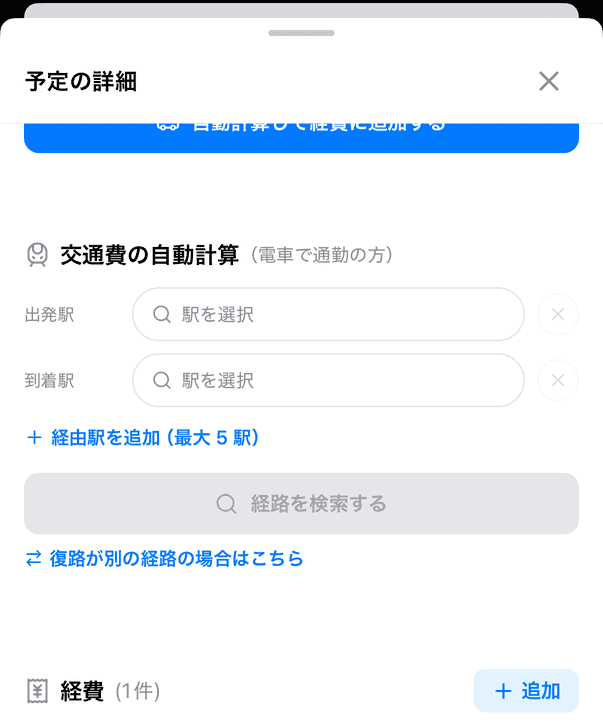
表示されるのは、次のすべてに当てはまる場合です。
- 活動が中止されていない
- ワークスペースの設定で「経費機能を利用する」がオンになっている
- ワークスペースがオプションを契約している(お車は「交通費自動設定機能」、電車は「鉄道経路検索機能」)
- その活動にアサインされている指導者・オーナーである
- お車のみ:活動場所が地図上の位置つきで登録されている
⚠️ 交通費を追加できるのは、活動が始まったあとです。開始前は「活動開始後に自動計算できます」(お車)、「活動開始後に追加できます」(電車)と表示されます。ワークスペースの設定によっては、活動前確認の提出やチェックイン・チェックアウトの完了も必要です。
📋 「すること」の活動報告カードから開く
「すること」タブに届く活動報告のカード(「(クラブ名)の(活動名)の活動報告を提出してください」)の「活動報告を提出する」をタップすると、その活動の画面が開き、交通費の欄まで自動でスクロールします。活動報告の提出とあわせて、交通費の申請もお済ませください。
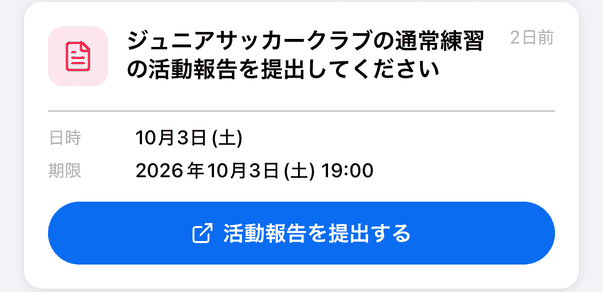
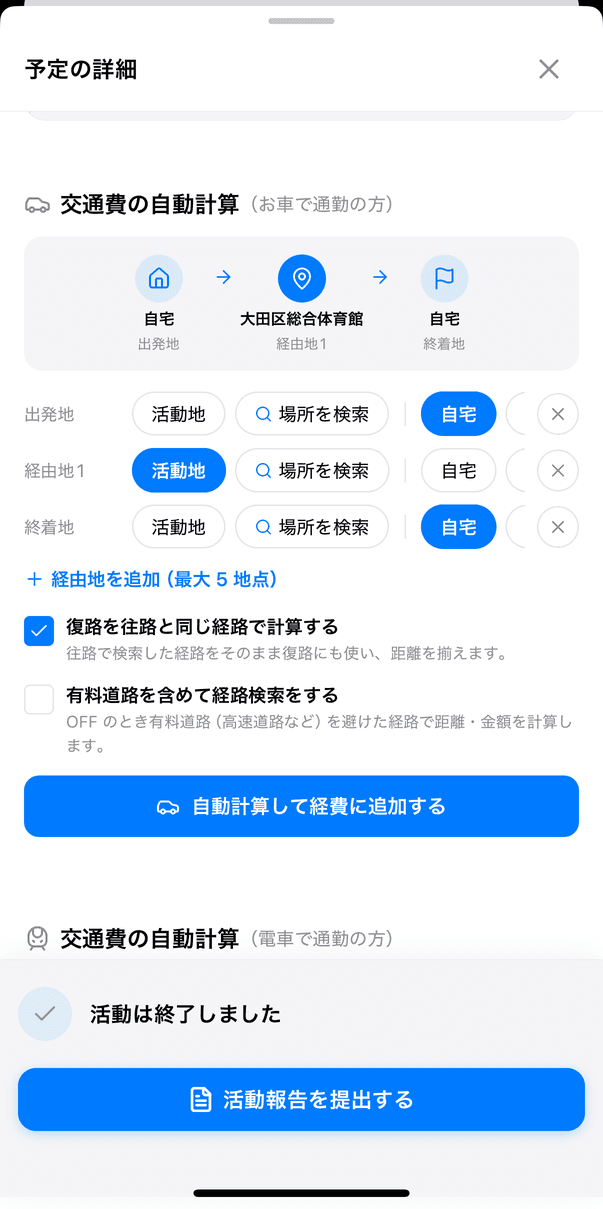
🔍 スクロール先は「交通費の自動計算(お車で通勤の方)」、表示されていなければ「(電車で通勤の方)」、どちらも無ければ「経費」です。活動報告のリマインダーのプッシュ通知から開いた場合も、同じように交通費の欄まで移動します。ワークスペースによっては、カードのボタン名が「活動終了後の報告をする」になります。
🗓️ 月次報告・経費一覧から追加する
月次報告の明細の「経費を追加」や、経費一覧の「+」から開いたフォームで、経費科目に「交通費」を選び、活動予定を選ぶと、「自動計算」「手入力」の切り替えが表示されます。はじめは「自動計算」が選ばれていて、活動の詳細画面と同じ交通費の自動計算の欄で追加できます。活動を1件ずつ開き直さずに、月末にまとめて交通費を入れるときに便利です。
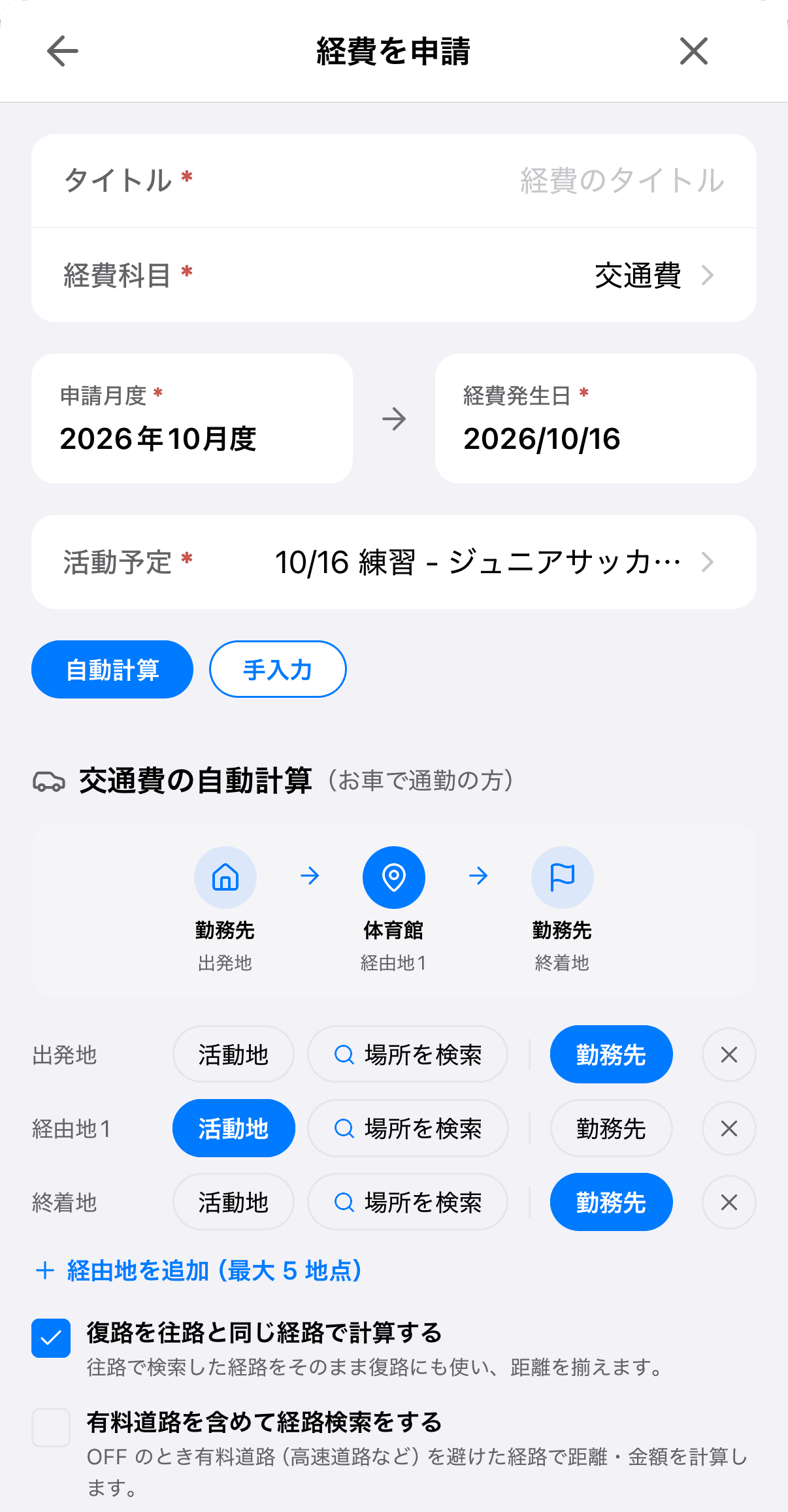
🔍 この画面からは、予定日の当日から計算できます(予定日より前は「予定日が過ぎてから計算できます」と表示されます)。活動前確認の提出やチェックイン・チェックアウトは必要ありません。詳しくは「経費を精算する」をご覧ください。
💡 お車・電車に共通すること
- 金額は自動で計算されます。自動計算の欄では金額を手入力できません(金額を入力するときは、経費の「手入力」で申請します)
- 追加した交通費は「取り消す」で削除でき、あらためて計算・検索し直せます
- 交通費(自動計算)は、経費の事前申請の対象外です
- 追加した交通費は、月次報告に経費として反映されます(「月次報告を提出する」)
- ワークスペースオーナーが経費設定の「交通費を非表示にする」をオンにしていても、交通費の自動計算はこれまでどおりご利用いただけます
❓ 交通費の自動計算が表示されない場合
交通費の自動計算は、ワークスペースの契約状況によって表示されない場合があります(お車・電車それぞれ別のオプションです)。表示されない場合は、経費として手入力で申請してください(「経費を精算する」をご覧ください)。
⚠️ ワークスペースの設定で「経費機能を利用する」がオフになっている場合は、交通費の自動計算も、手入力の経費の「追加」も表示されません。交通費の申請方法はワークスペースオーナーにご確認ください。
🔍 ワークスペースによっては、交通費が「一律交通費」として自動で計上されます。一律交通費は変更できませんが、交通費が要らない活動の分は削除できます(「経費を精算する」をご覧ください)。