

特別なルームにあとから対象を追加する
特別なルーム(アカウント種別ルーム・クラブ別ルーム・グループ別ルーム・ラベル別ルーム)に、作成したあとから対象を追加する方法を説明します。たとえば、保護者だけで作ったルームに生徒を足す、グループ別ルームに別のグループを足す、といった使い方ができます。
⚠️ 今のルームに追加すると、新しく加わる人も、これまでのメッセージ(添付ファイルを含む)をすべて見られるようになります。これまでのやり取りを見せたくないときは、確認の画面で「新しいルームを作る」を選んでください(4. 追加のしかたを選ぶ)。
🐾 特別なルームの作り方はメッセージルームを作成する
追加できる対象と、追加できる人
追加できるのは、ルームを作成したときと同じ種別の対象だけです。作成時の種別ごとに、次のとおりです。
・アカウント種別ルーム:ほかのアカウント種別(クラブスタッフ/指導者・保護者・生徒)を追加できます。追加できるのはワークスペースオーナーのみです。
・ラベル別ルーム:ほかのユーザーラベルを追加できます。追加できるのはワークスペースオーナーのみです。
・クラブ別ルーム:作成時に選んだクラブの中で、まだ対象に入っていないアカウント種別(または「全員」)を追加できます。別のクラブは追加できません。追加できるのはワークスペースオーナーと、そのクラブの管理・指導権限を持つ指導者です。
・グループ別ルーム:ほかの生徒グループを追加できます。追加したグループは「全員」(グループの生徒・保護者と、クラブのクラブスタッフ/指導者)が対象になります。追加できるのはワークスペースオーナーと、そのグループのクラブの管理・指導権限を持つ指導者です。
⚠️ 種別をまたいで追加することはできません(アカウント種別ルームにラベルを足す、クラブ別ルームに別のクラブを足す、など)。別の種別の対象を入れたいときは、新しくルームを作成してください。
⚠️ 追加した対象を、あとから取り消すことはできません。特定の人だけをルームに入れたくないときは、「対象者」タブでその人の「︙」から「メッセージルームから外す」を選んで外せます。
「対象を追加する」を開く
「連絡」タブで特別なルームを開き、右上のⓘをタップしてルーム設定を開きます。「対象者」タブの「対象者: ◯人」の下にある「対象を追加する」をタップします。
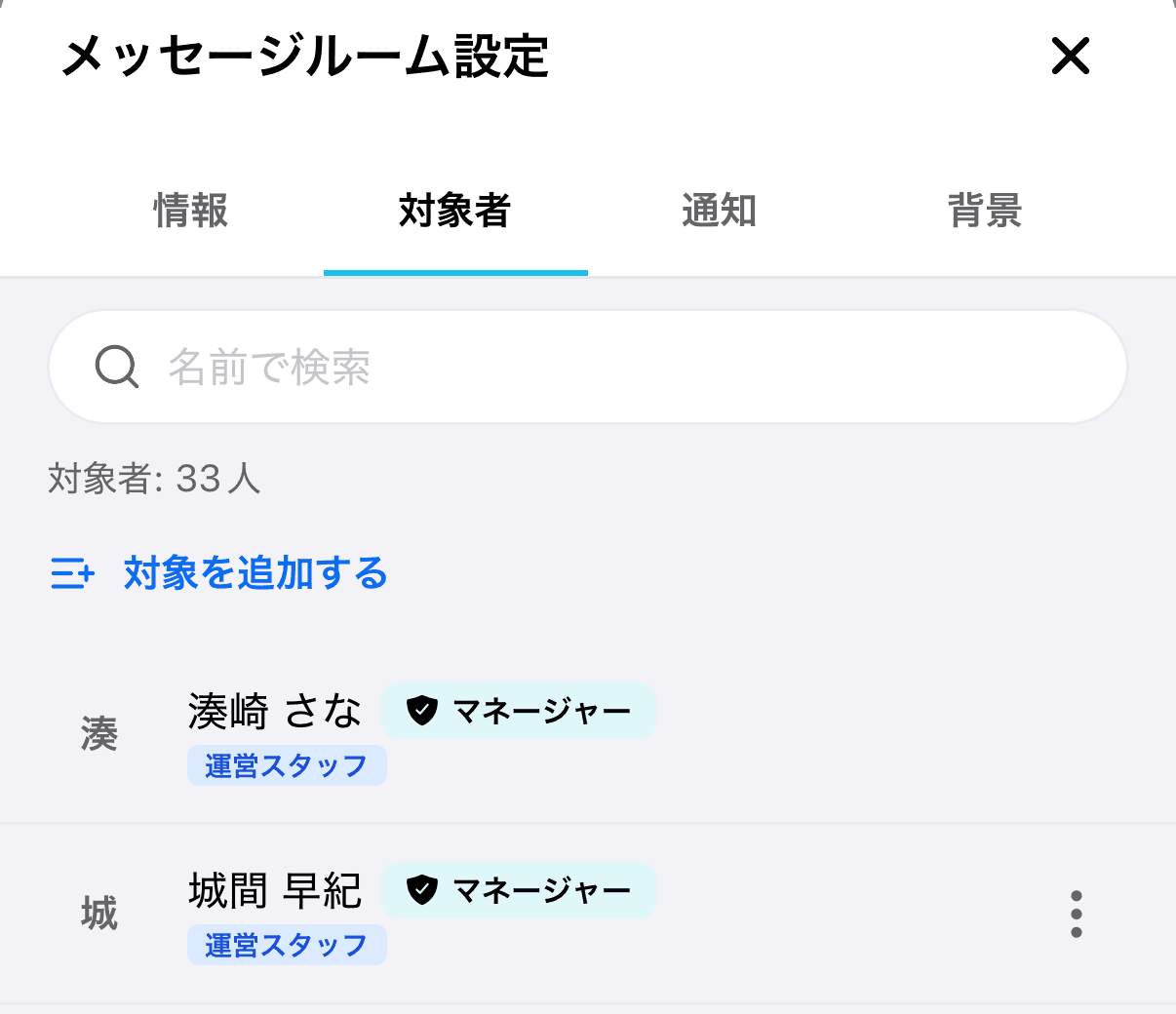
🔍 「対象を追加する」が表示されるのは、そのルームのルームマネージャー(ワークスペースオーナーを含みます)のうち、上の「追加できる人」に当たる方です。配信専用のルームでは、「対象者」タブそのものがルームマネージャーにしか表示されません。
追加する対象を選ぶ
ルームを作成したときと同じ選ぶ画面が、今の対象を選んだ状態で開きます。今の対象は外せません。追加したい対象を選んで、右上の「次へ」をタップします。
・アカウント種別ルーム:「対象アカウント種別選択」が開きます。今の対象には「追加済み」と表示されます
・ラベル別ルーム:「対象ラベル選択」が開きます。今のラベルは選ばれた状態で薄く表示されます(複数選択可)
・クラブ別ルーム:「クラブ・対象者選択」に、このルームのクラブだけが表示されます。今の対象のアカウント種別には「追加済み」と表示されます
・グループ別ルーム:「追加するグループ選択」が開き、クラブごとに生徒グループが並びます。今のグループには「追加済み」と表示されます(複数選択可)
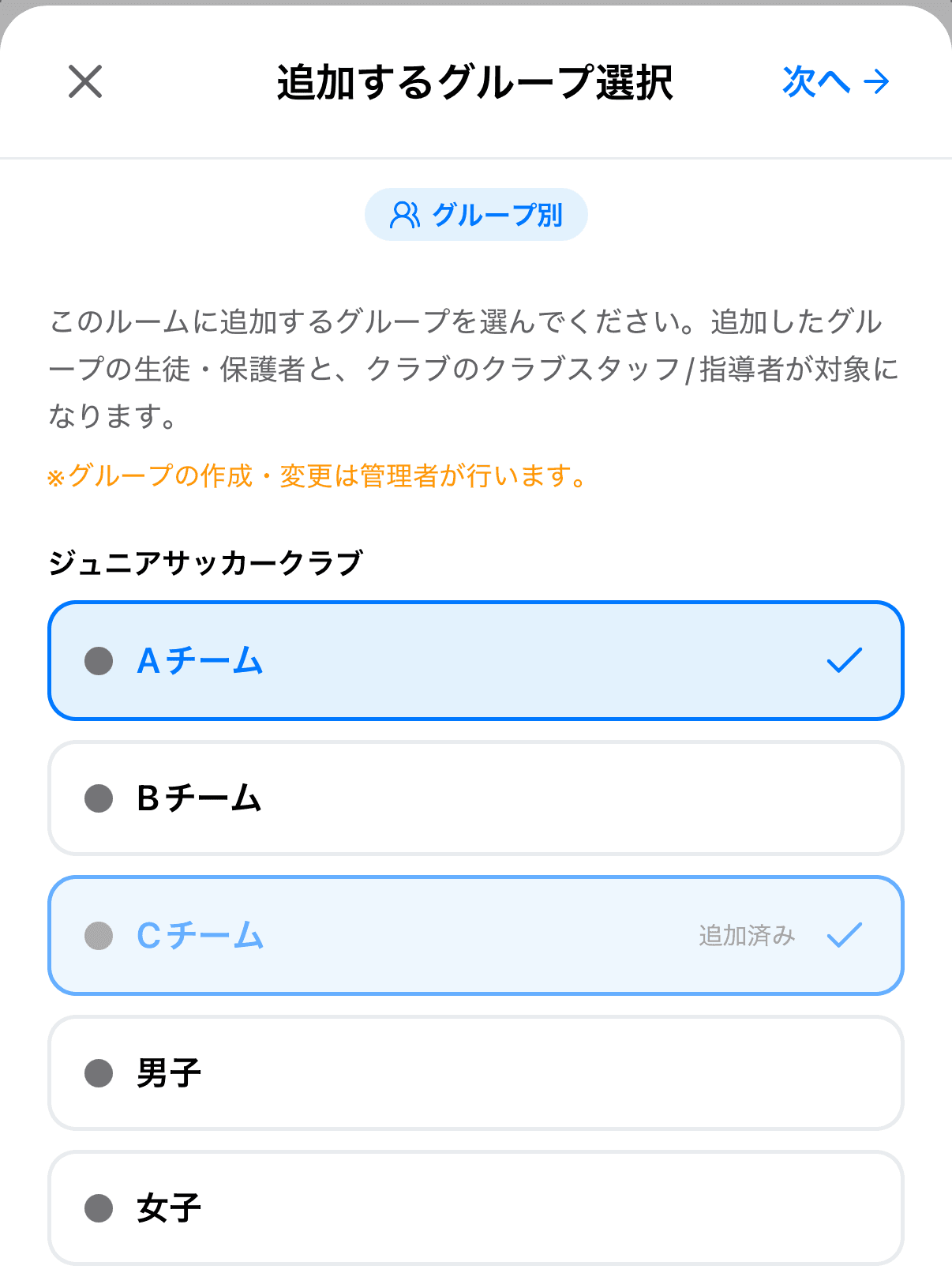
🔍 グループ別ルームでは、新しいグループを選ぶまで「次へ」は押せません。ほかの種別で新しい対象を選ばずに進むと、「選んだ対象は、すでにこのルームの対象に入っています。戻って別の対象を選んでください。」と表示されます。
追加のしかたを選ぶ(確認)
「確認」の画面に「選んだ対象の追加のしかたを選んでください。」と表示され、人数が並びます。
・現在の対象者:今このルームの対象になっている人数
・追加予定:追加すると新しく加わる人数。タップすると、加わる人の名前が開きます
・計:追加したあとの人数
その下で、追加のしかたを次の2つから選びます。最初はどちらも選ばれておらず、選ぶまで右上のボタンは押せません。
🔍 このルームから外した人は、追加する対象に当てはまっても加わりません(外したままになります)。
「(ルーム名)」に追加する
「新しく加わる人も、これまでのメッセージ(添付ファイルを含む)をすべて見られます。」のとおり、今のルームに対象を足します。選ぶと「新しく加わる◯人も、これまでのメッセージ(添付ファイルを含む)をすべて見られるようになります。対象と名前に間違いがないか確かめてから追加してください。」と表示されます。
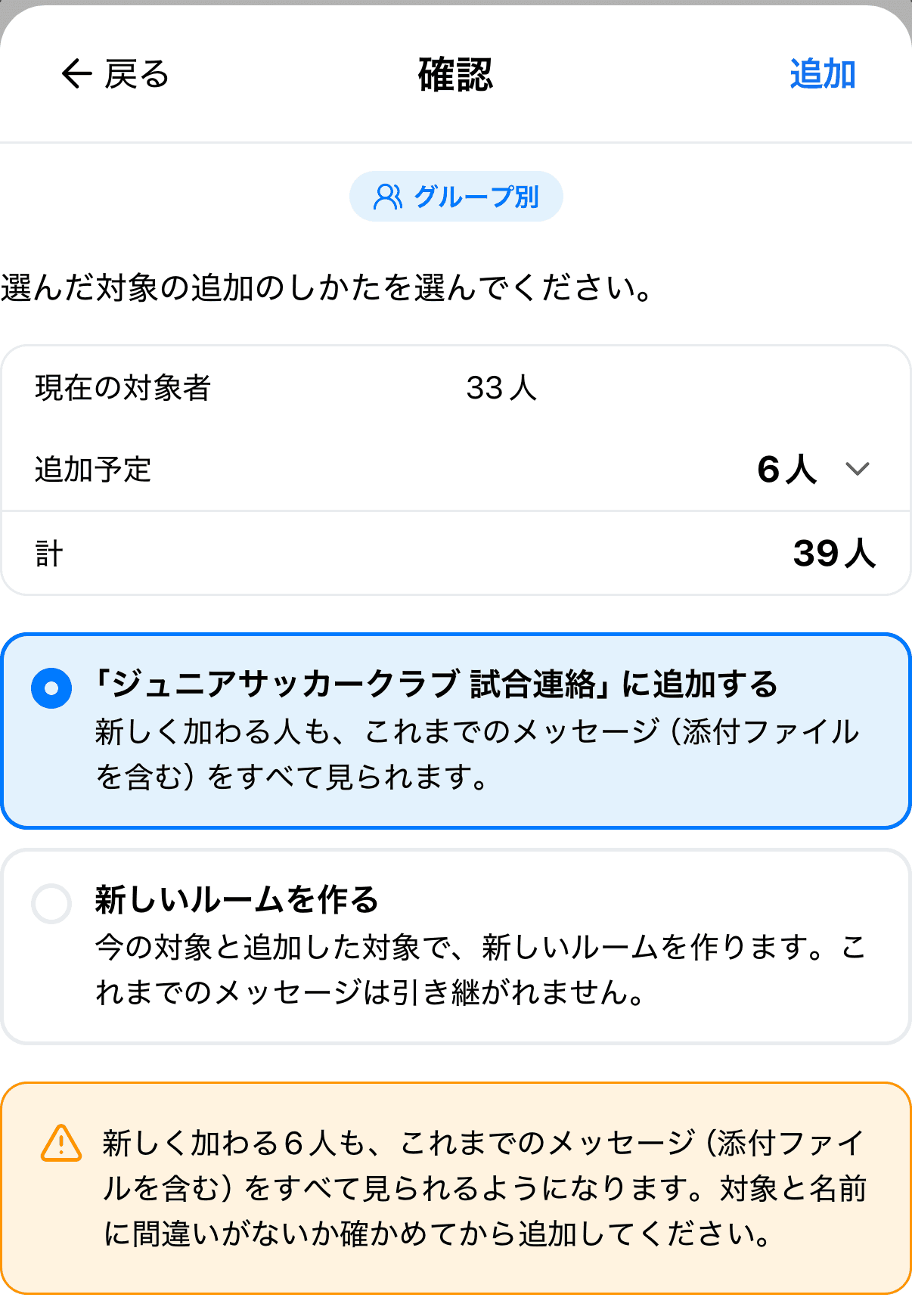
「追加予定」の名前を確かめてから、右上の「追加」をタップすると、「ルームの対象を追加しました」と表示されます。
⚠️ 追加予定が0人のときも追加できます。その場合は「今は新しく加わる人はいませんが、今後この対象に当てはまった人も、これまでのメッセージをすべて見られます。」と表示されます。
新しいルームを作る
「今の対象と追加した対象で、新しいルームを作ります。これまでのメッセージは引き継がれません。」のとおり、今の対象に追加した対象を足した、別の新しいルームを作ります。
選ぶと「新しいルームの名前」の欄が表示されます。はじめは「元のルーム名(11/17〜)」のように、今日の日付を付けた名前が入っています。必要に応じて変更してください。
「元のルーム「(ルーム名)」をクローズする」にチェックを入れると、新しいルームを作ったあとに元のルームをクローズします(クローズしたルームは、あとから再開できます)。
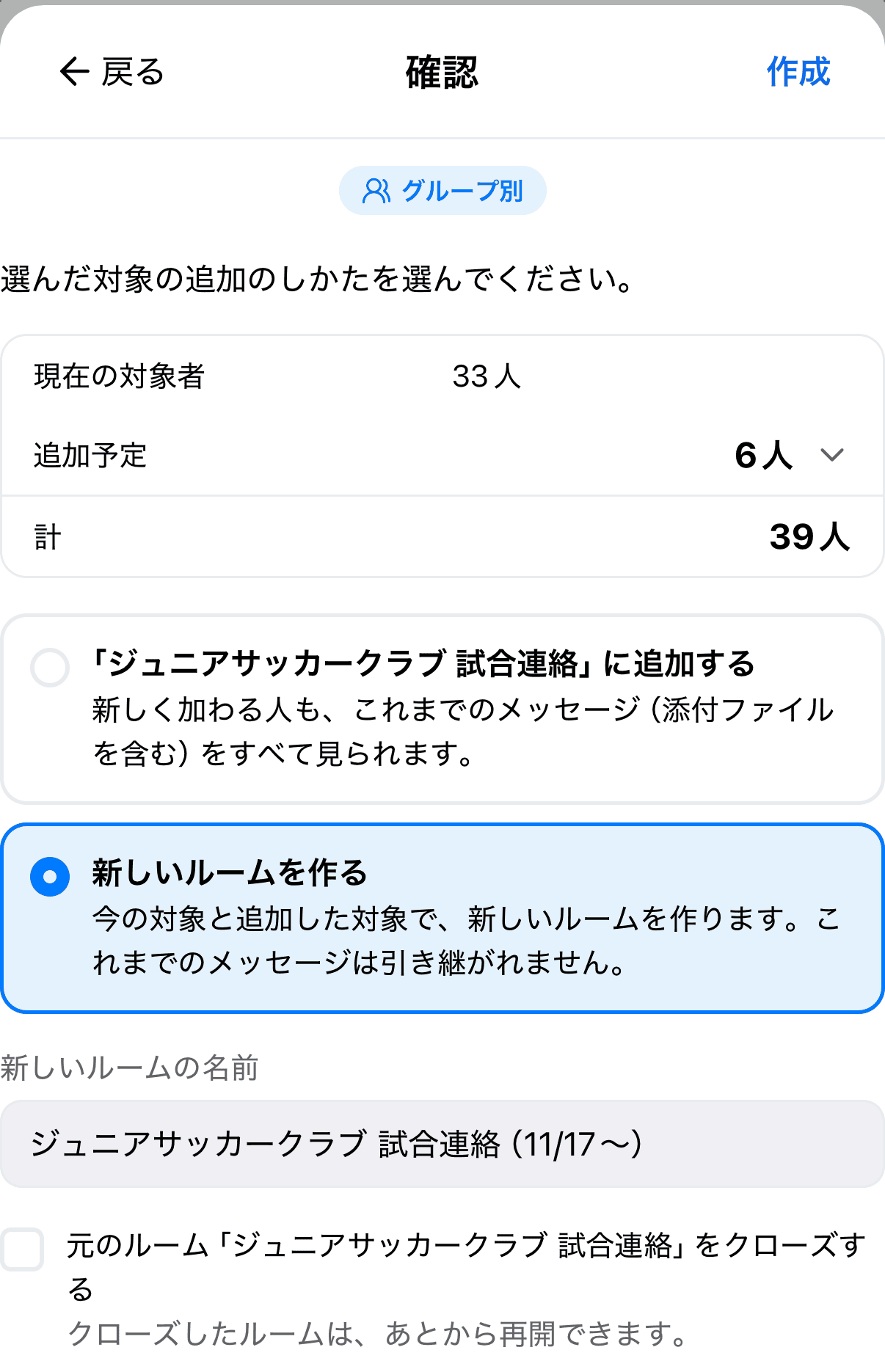
右上の「作成」をタップすると、新しいルームが作られて開きます。
🔍 新しいルームには、元のルームのメッセージ形式(配信専用 / 相互やりとり)・リアクションの制限・外した人が引き継がれます。元のルームは、新しいルームを作れたときだけクローズされます。
⚠️ 同じワークスペースに同じ名前の特別なルームがあると作成できません(「同じ名前のメッセージルームが既に存在します。」と表示されます)。別の名前にしてください。
追加したあと
「(ルーム名)」に追加すると、ルームに「◯◯が(日時)に対象に「◯◯」を追加しました」と表示されます。「◯◯」には、追加した対象(「生徒全員」「(クラブ名) 生徒」「(クラブ名) (グループ名) 全員」、ラベル名など)が入ります。
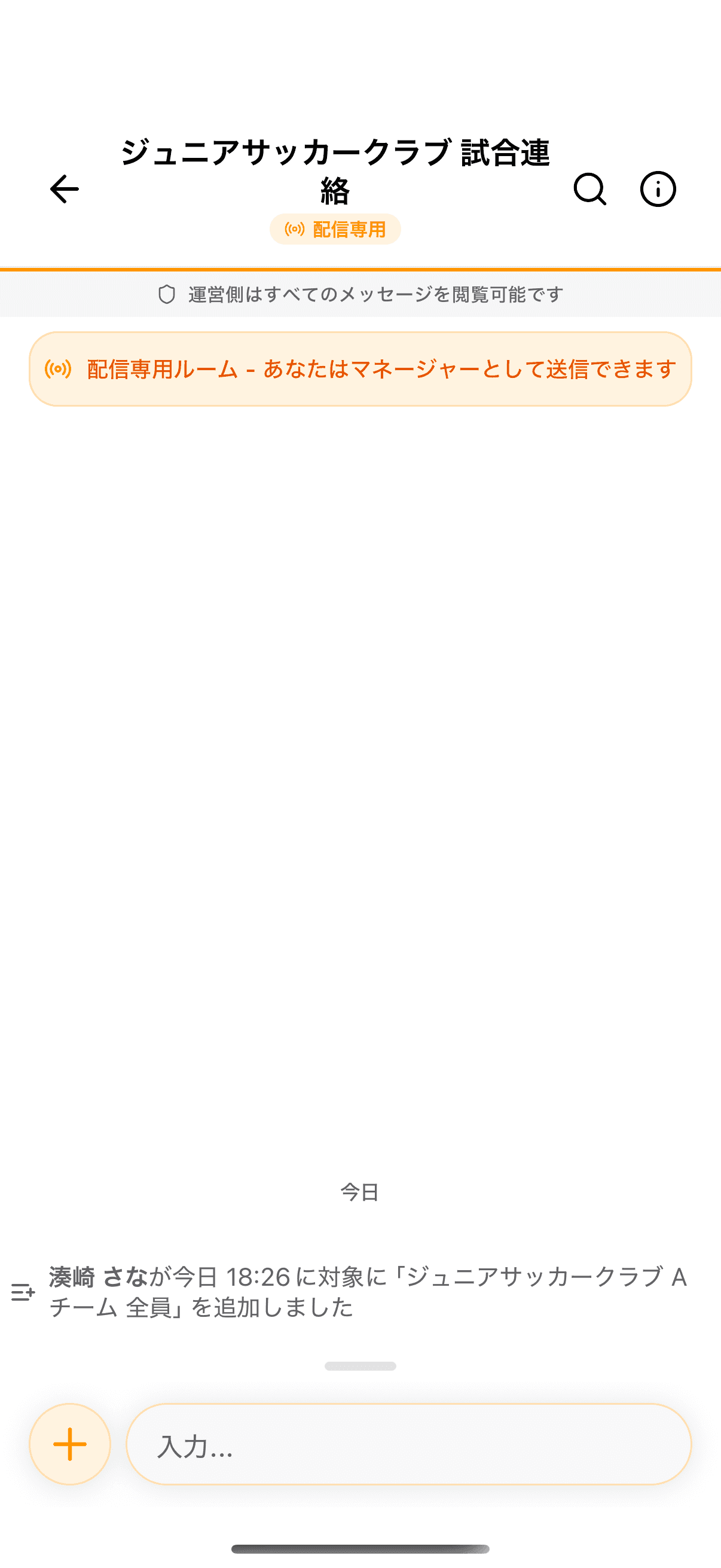
🔍 このお知らせでは、メンバーに通知は届かず、未読の数も増えません(ルーム名を変えたときと同じです)。新しく加わった人のルーム一覧にも、このルームが表示されます。
💡 ルーム一覧でルーム名の下に出る対象の表示にも、追加した対象が加わります。「対象者」タブの人数も、追加したあとの人数になります。