

活動予定一覧で指導者の出欠状況を確認する
活動予定一覧の「指導者の出欠状況」列の見方について説明します。
予定を開かなくても、どの指導者がどこまで回答しているかを一覧で確認できます。
どこに表示されるか
上部のタブ「活動一覧」を開き、表示切替で「リスト」(箇条書きのアイコン)を選びます。「指導者の出欠状況」列はリスト表示にだけあります。

🔍 表示は左から「日ごとの予定」「カレンダー」「リスト」「地図で見る」で、いちばん右は予定表のダウンロードです。最後に選んだ表示は保存され、次に活動予定を開いたときも同じ表示になります。
🐾 それぞれの表示や絞り込み、予定表のダウンロードについては「活動一覧の見方(表示の切り替え・絞り込み・予定表のダウンロード)」をご参照ください。
リスト表示にすると、活動予定一覧の中央に「指導者の出欠状況」列があります。予定にアサインされている指導者が、顔写真(アイコン)・名前・状況の順で並びます。
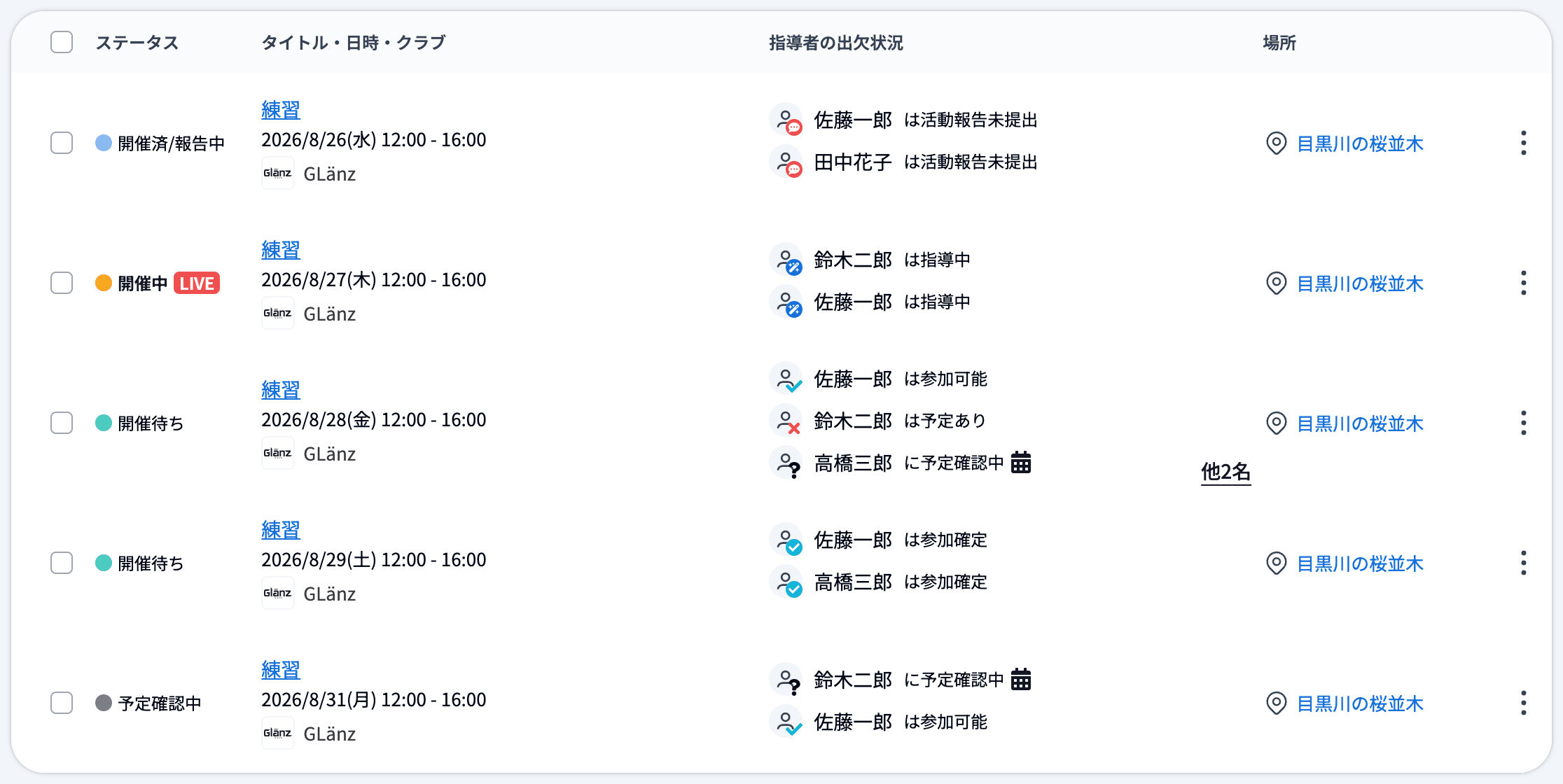
顔写真の右下に付く小さなマークが、その指導者の状況を表しています。名前の右には「◯◯ は参加可能」「◯◯ に予定確認中」のように文章でも表示されます。
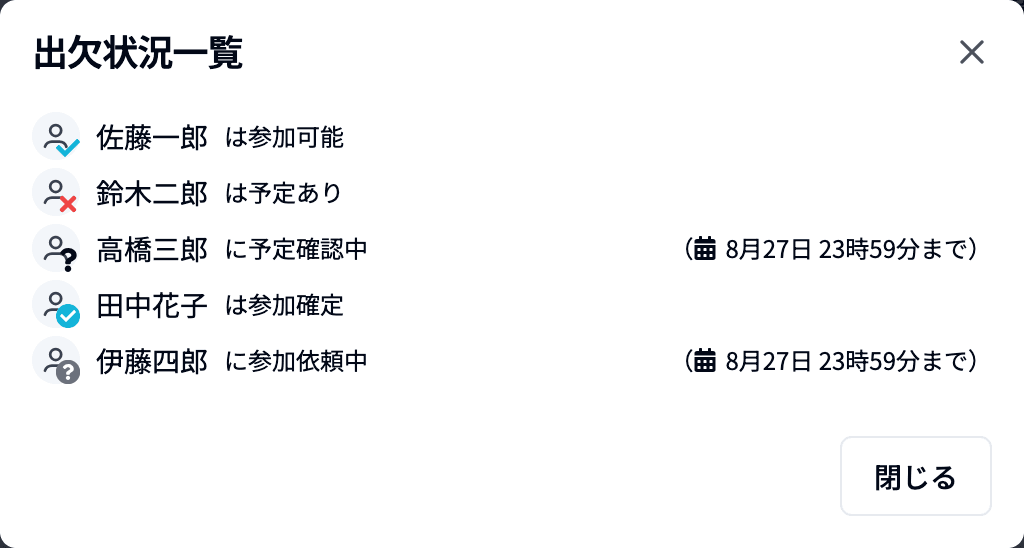
1つの行に表示されるのは3名までです。4名以上いる場合は右側に「他◯名」と表示され、クリックすると「出欠状況一覧」が開いて全員分を確認できます。
🔍 閲覧権限のみのユーザーには「-」と表示されます。ただし、そのクラブに追加権限「出欠の閲覧」または「活動報告の閲覧」が付いている場合は、他の権限と同じように表示されます。
「予定を聞く」の回答が一覧でわかります
「予定を聞く」で予定を確認した指導者は、回答した内容まで一覧に表示されます。
- 回答前:「?」のマークと「◯◯ に予定確認中」
- 「参加可能」と回答:青色のチェックと「◯◯ は参加可能」
- 「予定あり」と回答:赤色の✕と「◯◯ は予定あり」
- 「参加可能」と回答したが、管理者が活動詳細で「見送る」を選んだ:人のマークと「◯◯ は見送り」

🔍 「見送る」の操作方法は「活動予定を作成する」の「見送る」をご参照ください。
🔍 「に予定確認中」「に参加依頼中」と表示されているときは、右のカレンダーのマークにマウスカーソルを合わせると回答期限が表示されます。
⚠️ 「予定を聞く」への回答は参加が確定するものではありません。あくまで予定の確認です。参加を確定させたい場合は「参加をお願いする」または「参加を確定する」を使ってください。
🐾 予定確認・参加依頼の操作方法についてはこちら
アイコンと表示の一覧
表示される状況は以下のとおりです。
予定確認・参加依頼の段階
- ?(黒):「に予定確認中」— 予定を聞いて、まだ回答がありません
- マークなし:「は予定確認期限切れ」— 回答がないまま回答期限を過ぎました
- 青色のチェック:「は参加可能」— 予定確認に「参加可能」と回答がありました
- 赤色の✕:「は予定あり」— 予定確認に「予定あり」と回答がありました
- グレーの丸に?:「に参加依頼中」— 参加をお願いして、まだ回答がありません
- マークなし:「は参加依頼期限切れ」— 回答がないまま回答期限を過ぎました
- 青い丸にチェック:「は参加確定」— 参加が確定しています
- 赤い丸に✕:「は参加辞退」— 参加を辞退しています
- 人のマーク:「は見送り」— 予定確認に「参加可能」と回答がありましたが、管理者が今回は見送りました
🔍 「は参加辞退」の右のマークにカーソルを合わせると、辞退理由を確認できます。
活動当日以降
- 青い丸に杖のマーク:「は指導中」— 活動の開始時刻から終了時刻の間です
- 青い丸に二重チェック:「は活動報告済み」「は代理で活動報告済み」
- 赤い丸に吹き出し:「は活動報告未提出」— 活動が終わりましたが、報告がまだ提出されていません
- 赤い丸に禁止マーク:「は欠席」— 欠席として報告されています
🔍 「は活動報告済み」「は代理で活動報告済み」「は欠席」の右のマークをクリックすると、報告の内容を確認できます。「は活動前確認提出済み」の右のマークからは、提出された活動前確認の内容を確認できます(どちらも管理権限のある方だけに表示されます)。
設定によって表示されるもの
- 青い丸にチェック/黄色い丸に吹き出し:「は活動前確認提出済み」「は活動前確認未提出」— 活動前確認を利用している場合、参加確定後の開催前に表示されます
- 青い丸にチェック:「は活動完了」— 活動報告を使わない設定のワークスペースで、活動の終了後に表示されます
活動前確認・活動報告を一覧で見る
指導者ごとのマークを1つずつ開かなくても、活動前確認と活動報告の中身を、活動予定一覧のまままとめて確認できます。指導者ごとの出欠の状況も一緒に表示されます。
リスト表示で、表の上(「一括操作」の右)にある「活動前確認・活動報告を一覧で見る」をクリックします。

各活動の行の下に、その活動の指導者が1人1行で並び、「指導者」「活動前確認」「活動報告」が表示されます。ボタンは「活動前確認・活動報告を閉じる」に変わり、もう一度クリックすると閉じます。
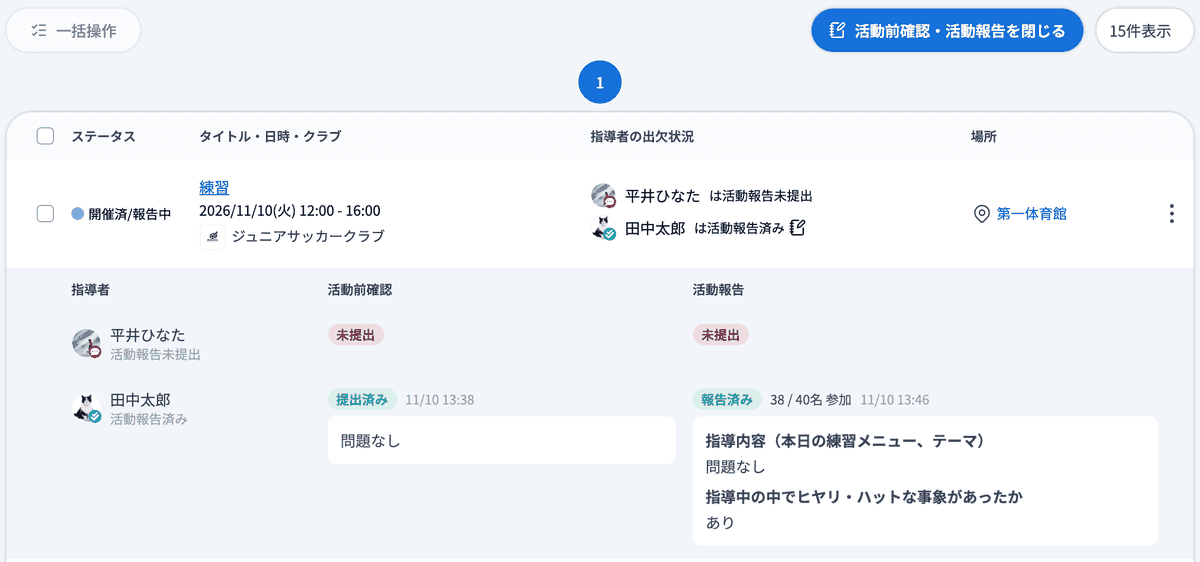
- 指導者:顔写真と、一覧と同じ状況のマーク・状況(参加確定・参加辞退・欠席・活動報告未提出 など)
- 活動前確認:「提出済み」「代理で提出済み」(提出日時と内容)、まだの場合は「未提出」です。参加が確定していない指導者は「—」です
- 活動報告:「報告済み」「代理で報告済み」「欠席」(提出日時と報告の内容。フォームで報告している場合はフォームの回答。報告済みの場合は参加人数も)、活動が終わってまだの場合は「未提出」です。参加が確定していない指導者と、終了前の活動は「—」です。活動報告レビュワーを使っている場合は「確認待ち」などのレビューの状態も表示されます
🔍 活動前確認の内容は、そのクラブの管理権限がある方(ワークスペースオーナーを含む)にだけ表示されます(一覧のマークから開くときと同じです)。閲覧権限のみで「指導者の出欠状況」が「-」と表示される活動には、指導者の行は表示されません。指導者がアサインされていない活動には「指導者はいません」と表示されます。
🔍 活動前確認を使わない設定のワークスペースではボタンが「活動報告を一覧で見る」、活動報告を使わないワークスペースでは「活動前確認を一覧で見る」になり、表示される列もそれぞれ1つになります。どちらも使わない場合は、ボタンは表示されません。
🔍 このボタンは、パソコンなど画面の幅が広いときに表示されます(スマートフォンの幅では表示されません)。