


サポート
β

保護者への請求の入金状況の確認と、督促・現金入金の記録・支払いリンクの共有を、アプリから行えます。簡易版の請求は、アプリで作成・下書きの編集・発行・削除までできます。
⚠️ この画面を使えるのはワークスペースオーナーのみです。新請求管理をご契約のワークスペースで表示されます。
⚠️ 通常版・1回限り・テンプレートからの請求の作成、複製・Excel 出力・返金などは Web で行います。右上の「Webで開く」から、アプリ内で Web の画面を開けます。
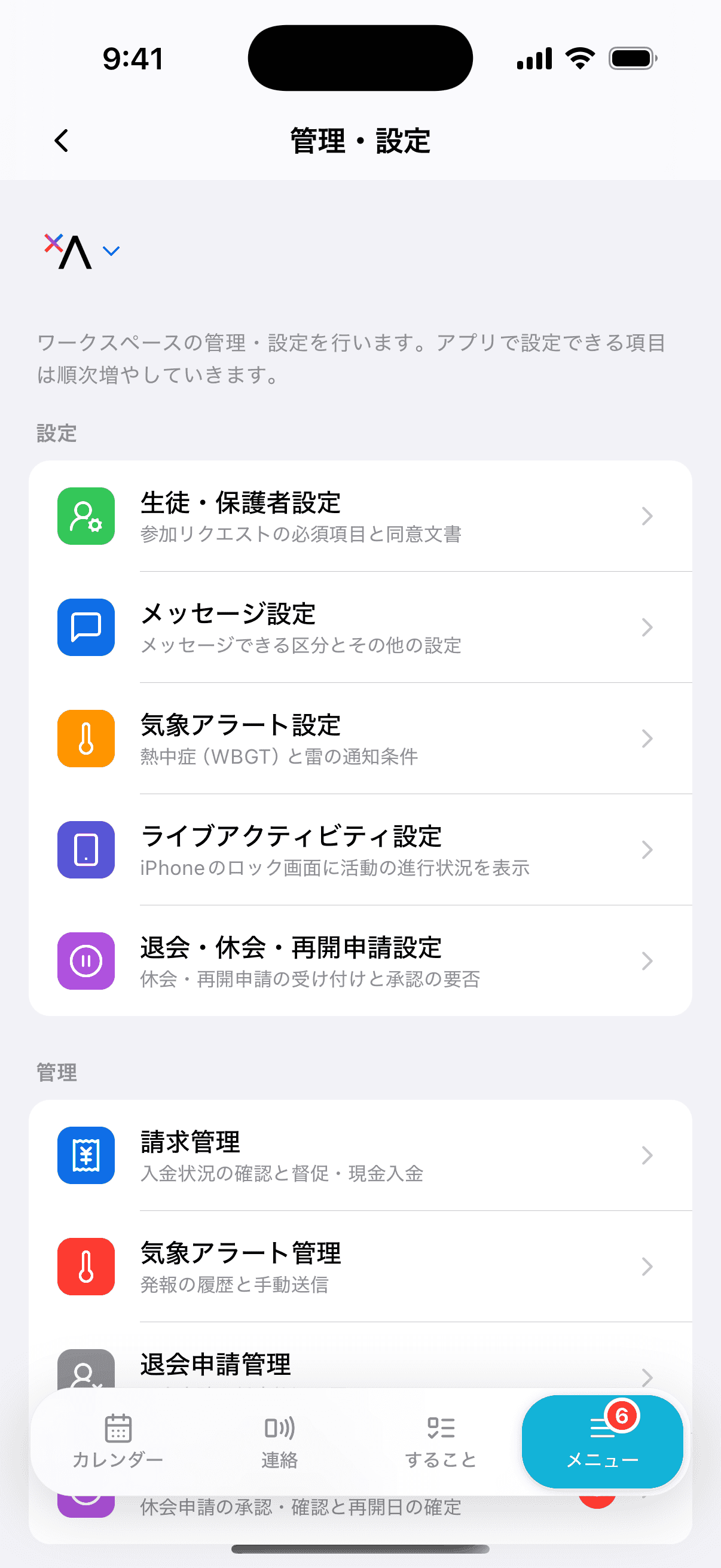
メニュータブ →「管理」の管理・設定 →「管理」の請求管理と進みます。
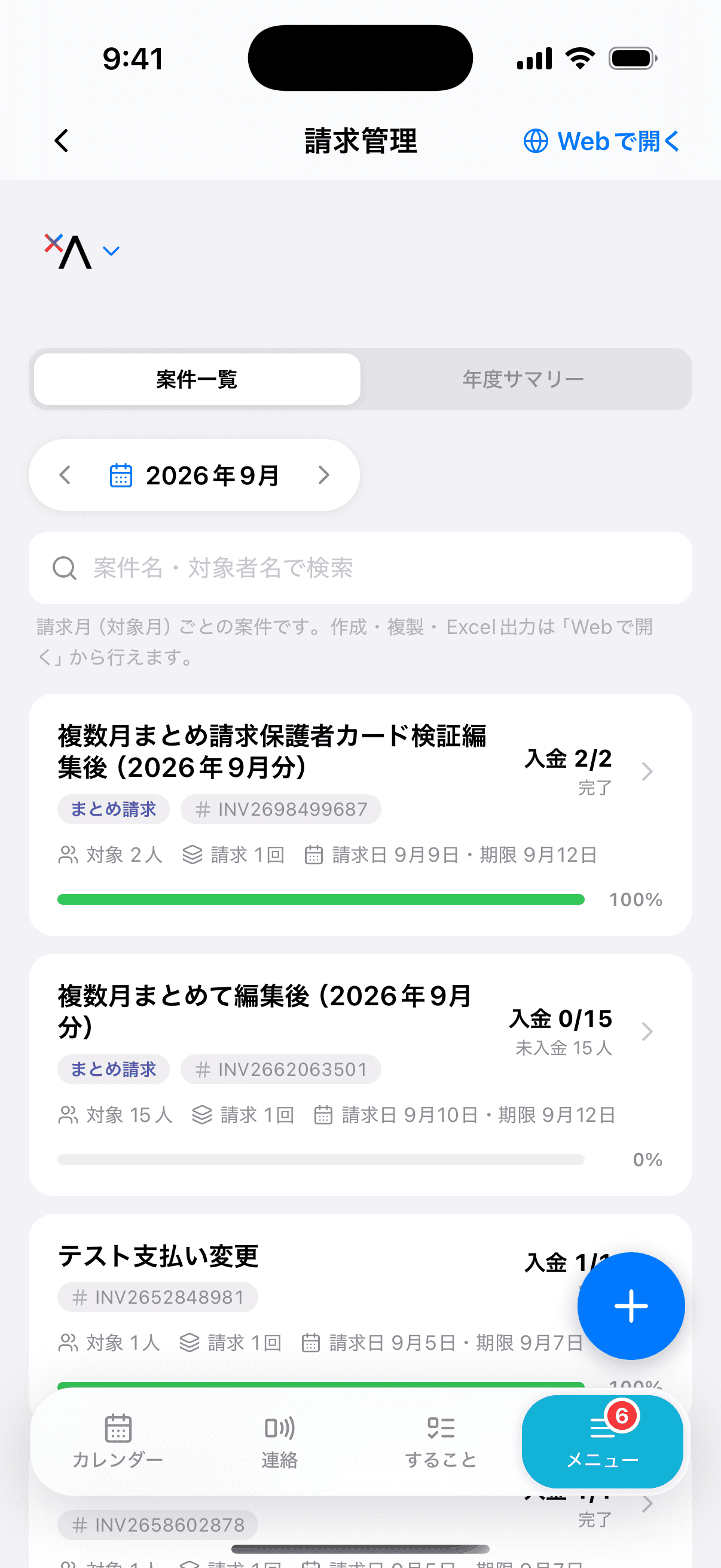
請求月(対象月)ごとの案件が並びます。月は上部の矢印で切り替えられ、案件名・対象者名で検索もできます。
各カードでは次を確認できます。
・案件名と請求番号、下書き / 締め済み / まとめ請求 / 簡易版などの区分
・対象人数・請求回数・請求日・期限
・入金 ◯/◯と入金率のバー
タブを「年度サマリー」に切り替えると、年度全体の集計が見られます。
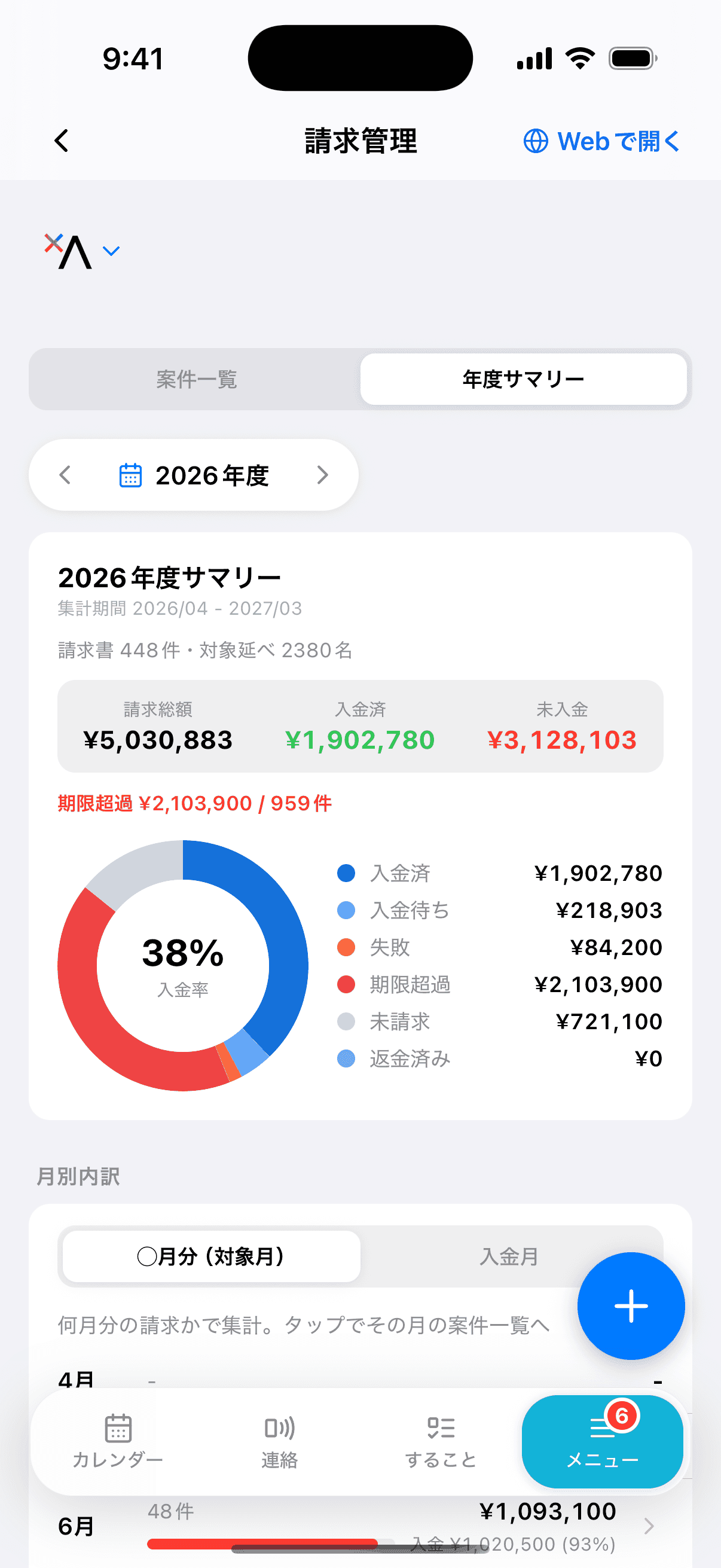
・請求総額 / 入金済 / 未入金、期限超過の金額と件数
・入金率のドーナツグラフ(入金済・入金待ち・失敗・期限超過・未請求・返金済み)
・月別内訳:◯月分(対象月)と入金月を切り替えて集計できます
・要注意(未払いが多い順):対応が必要な対象者が並びます
案件をタップすると、請求の詳細が開きます。
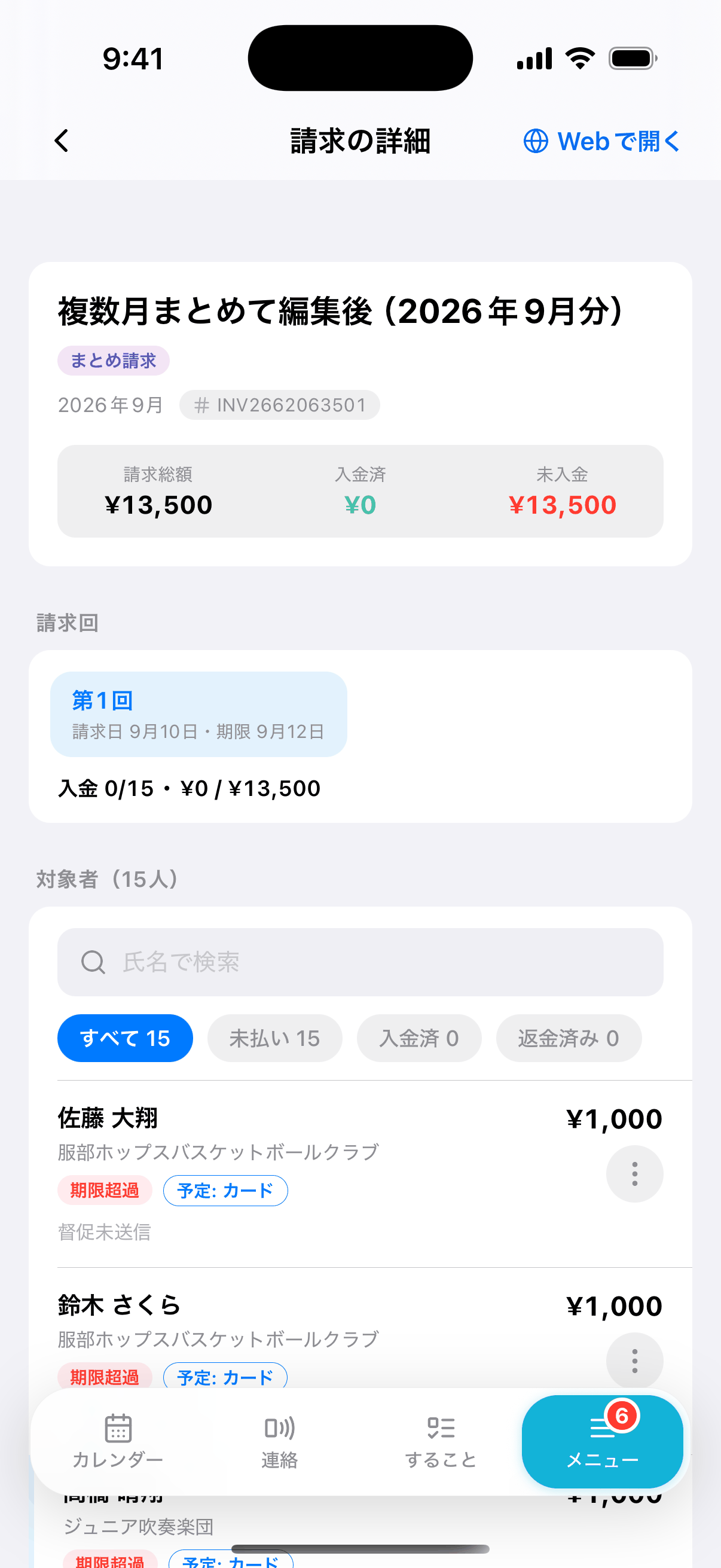
上部に請求総額・入金済・未入金、続いて請求回(第◯回・請求日・期限・入金状況)が並びます。
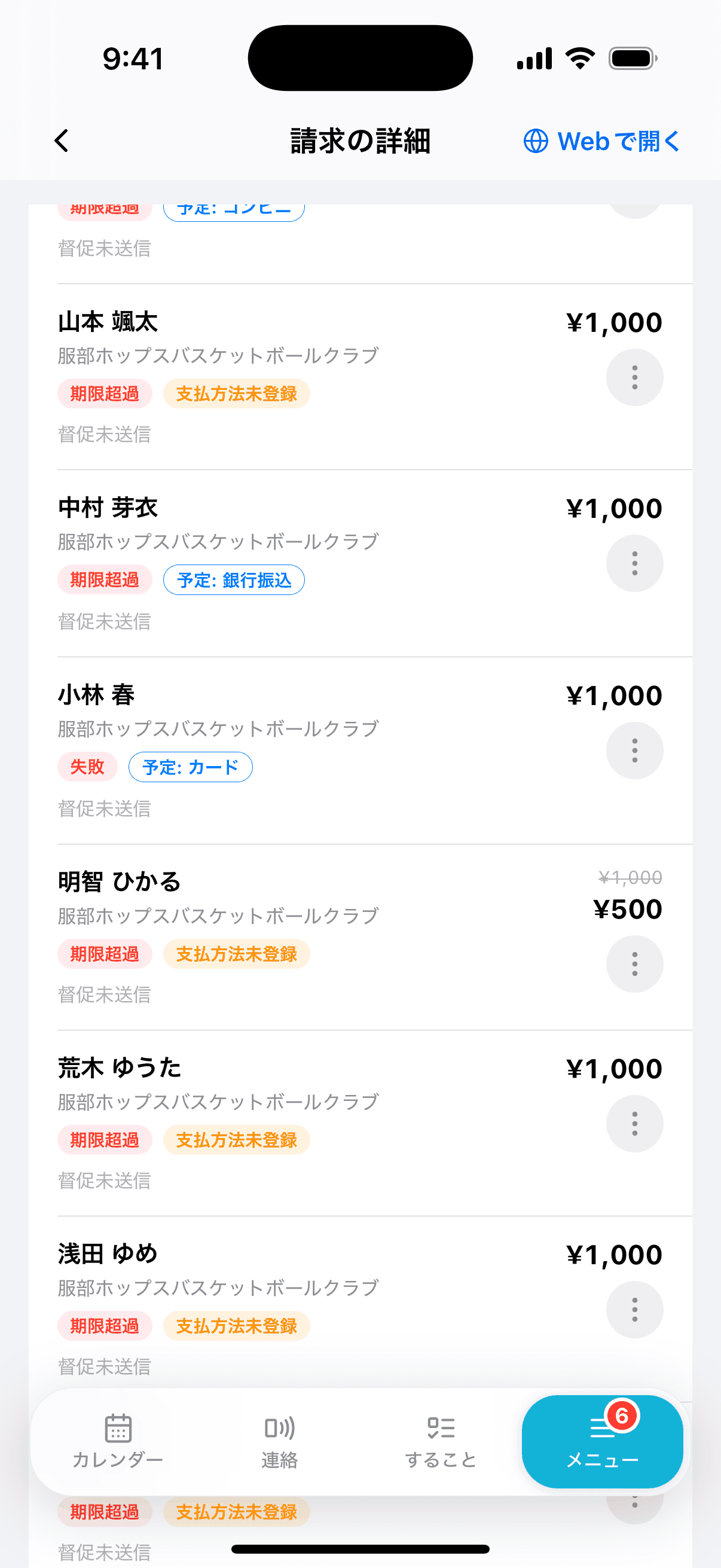
対象者はすべて / 未払い / 入金済 / 返金済みで絞り込め、氏名で検索もできます。各行には金額とクラブ名、状態のバッジが出ます。
・期限超過 / 入金待ち / 失敗 / 未請求 / 返金済み
・予定: カード / 銀行振込 / コンビニ / PayPay、支払方法未登録など支払い方法の状況
・督促未送信/督促 ◯回
🔍 きょうだいがいる家庭は「◯◯家(きょうだい◯人)」としてまとまり、1回のお支払いでまとめて入金されます。
各行の︙をタップすると、その対象者に行える操作が開きます。
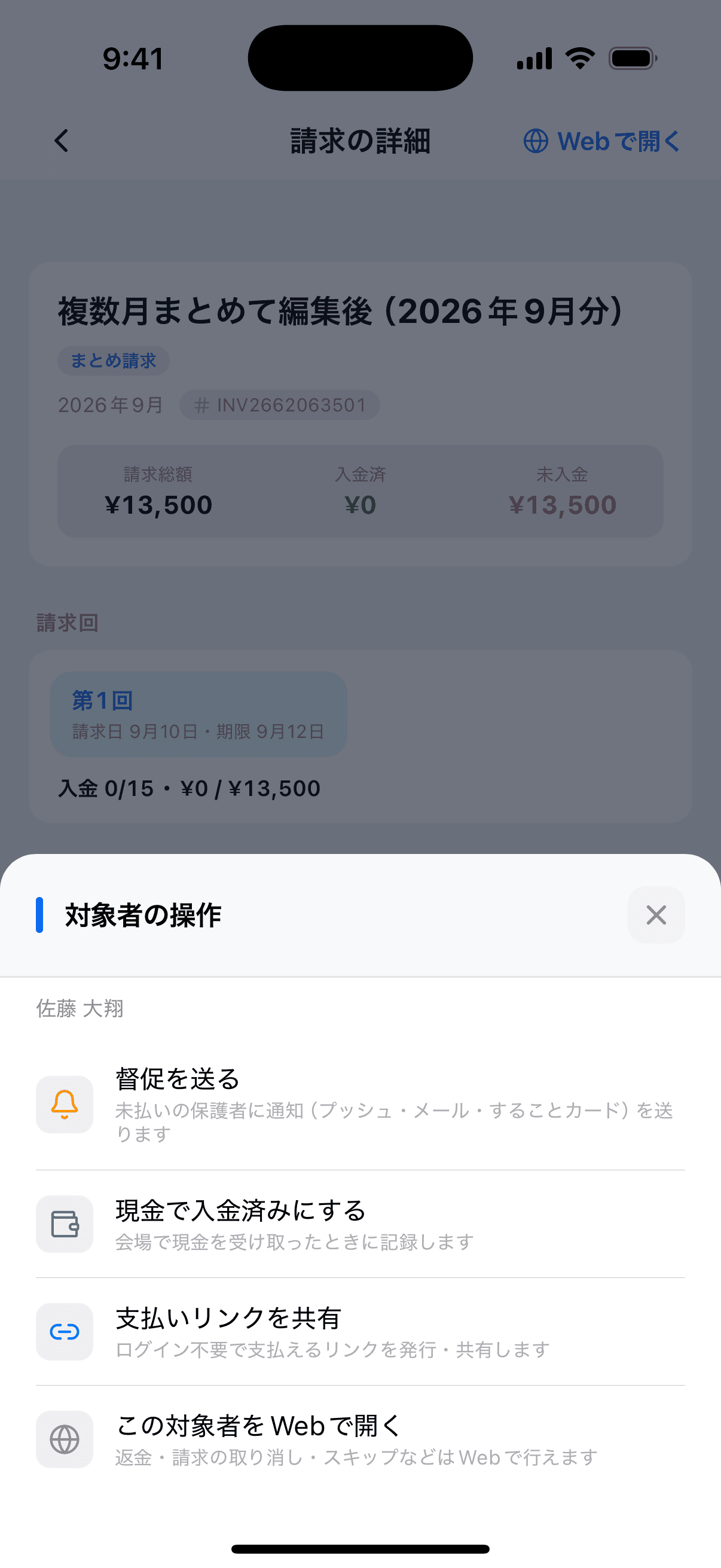
・督促を送る:未払いの保護者に通知(プッシュ・メール・することカード)を送ります
・現金で入金済みにする:会場で現金を受け取ったときに記録します。入金手段とメモを残せます
・支払いリンクを共有:ログイン不要で支払えるリンクを発行し、コピー・共有できます
・この対象者をWebで開く:返金・請求の取り消し・スキップなどは Web で行います
🔍 手動で記録した入金は「入金済みを取り消す」で未払いに戻せます(理由を残せます)。fincode の決済は返金で対応するため、取り消しはできません。
案件一覧の右下の+をタップすると、「請求を作成」が開きます。
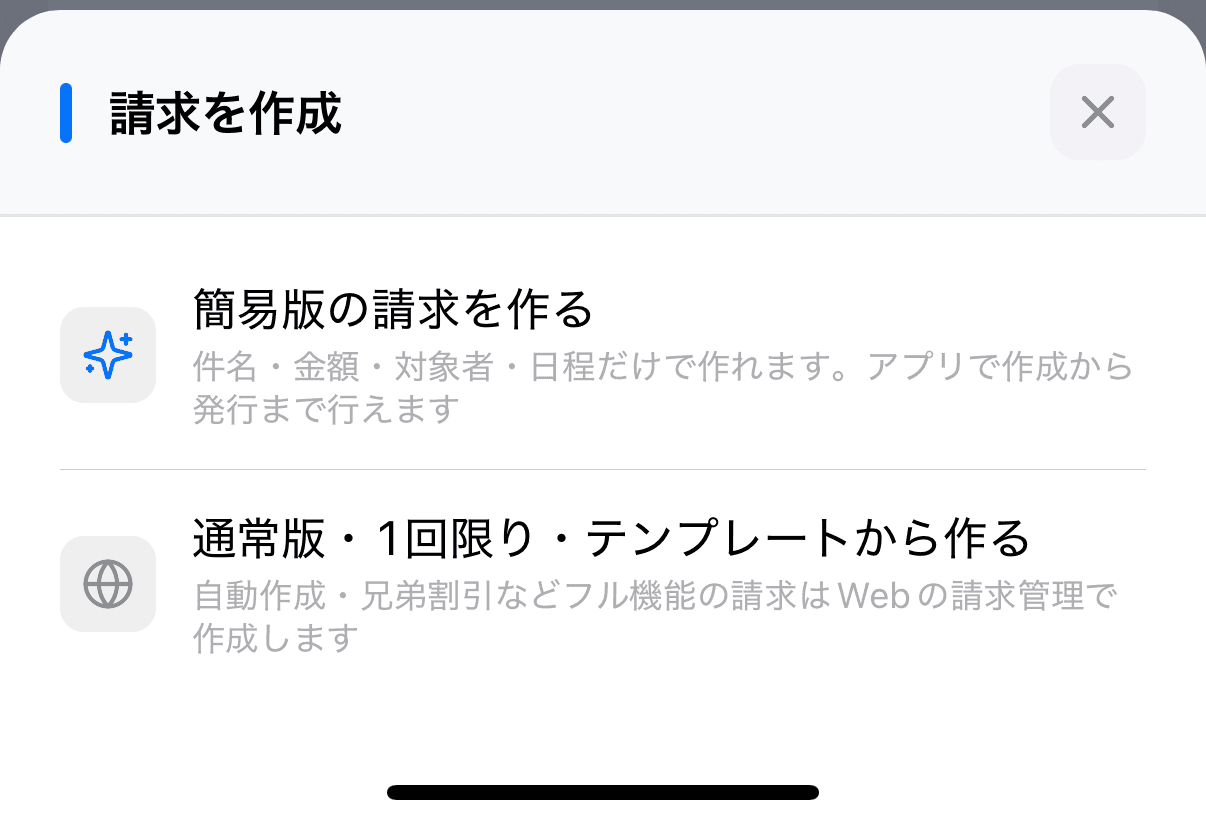
・簡易版の請求を作る:件名・金額・対象者・日程だけで作れます。アプリで作成から発行まで行えます
・通常版・1回限り・テンプレートから作る:自動作成・兄弟割引などフル機能の請求は、アプリ内で開く Web の請求管理で作成します
「簡易版の請求を作る」をタップすると「簡易版の請求を作成」が開きます。次の項目を入力します。
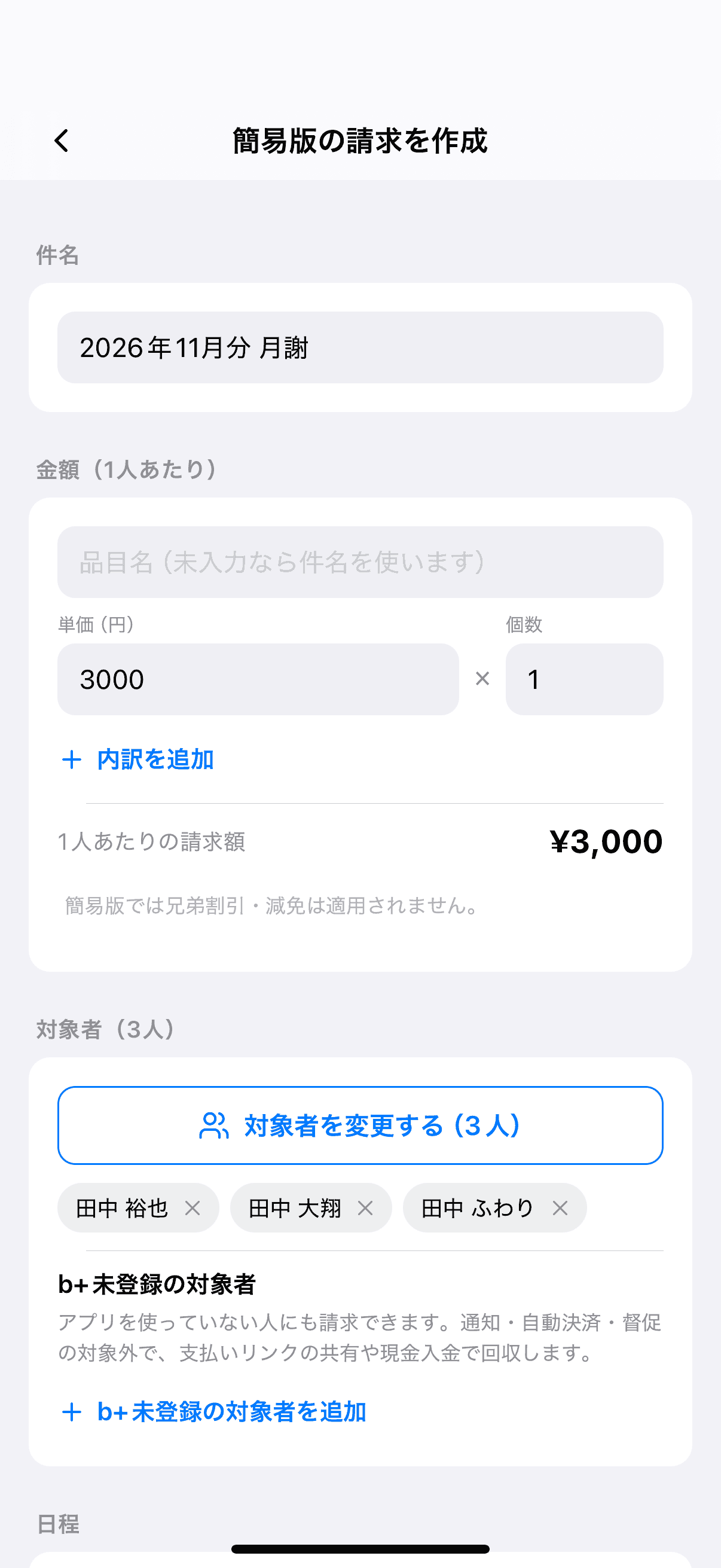
・件名:例)2026年10月分 月謝
・金額(1人あたり):品目名・単価(円)・個数を入力します。「+ 内訳を追加」で品目を増やせます。品目が1行のときは品目名を空欄にすると件名が使われます。合計が「1人あたりの請求額」に表示されます
・対象者:「生徒・スタッフから選ぶ」で請求する人を選びます(下記)。アプリを使っていない人には「+ b+未登録の対象者を追加」で名前(保護者名は任意)を入れて請求できます。b+未登録の対象者は通知・自動決済・督促の対象外で、支払いリンクの共有や現金入金で回収します
⚠️ 簡易版では兄弟割引・減免は適用されません。
「生徒・スタッフから選ぶ」をタップすると「対象者を選ぶ」が開きます。上部のボタンでクラブ・スタッフ・指導者に絞り込み、氏名で検索できます。チェックを付けて「決定」をタップします。「全選択」で表示中の人をまとめて選べます。
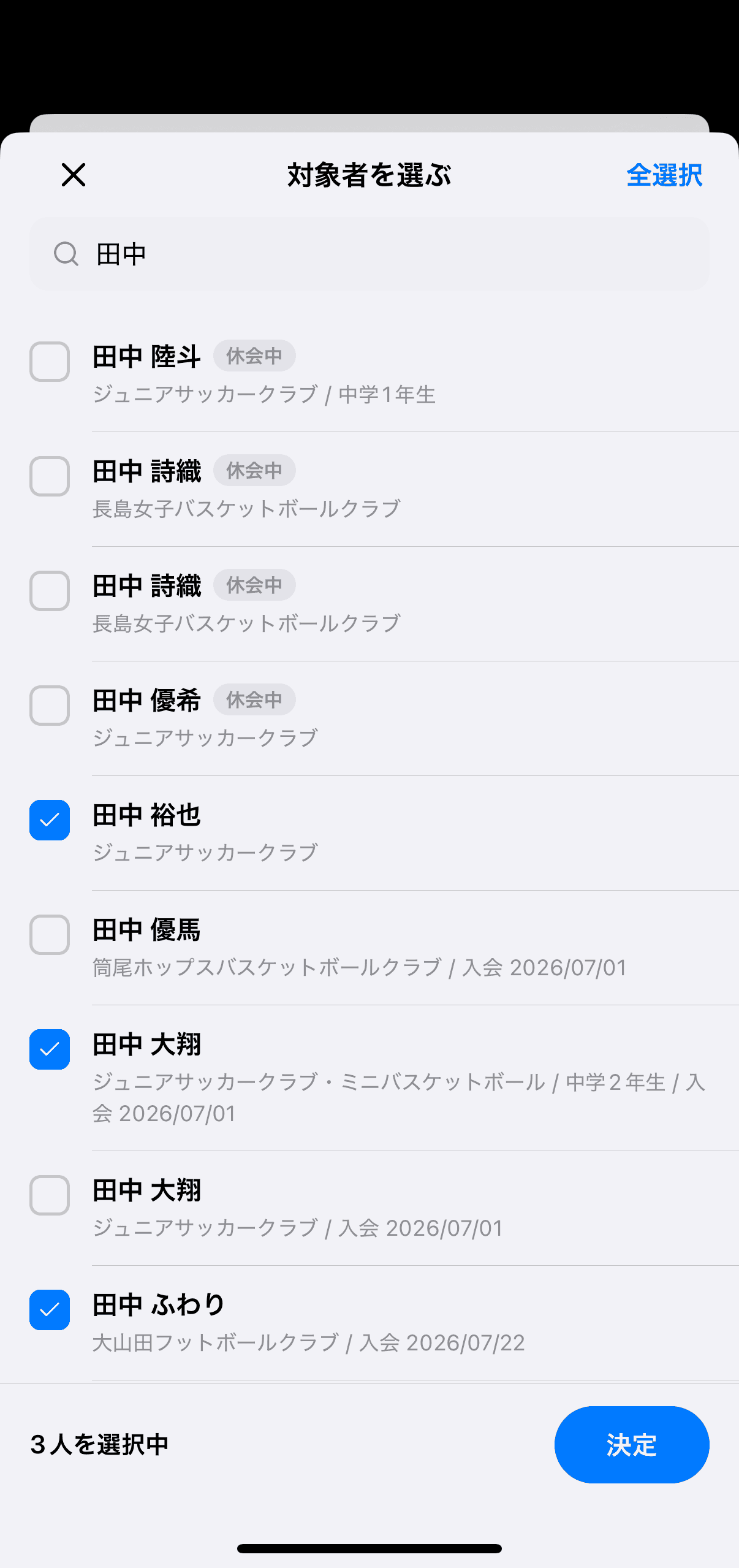
🔍 退会済み・退会予約中の生徒や、入会日が請求の対象月より後の生徒は選べません(「◯◯のため選べません」と表示されます)。保護者が登録されていない生徒には「保護者なし」と表示されます。
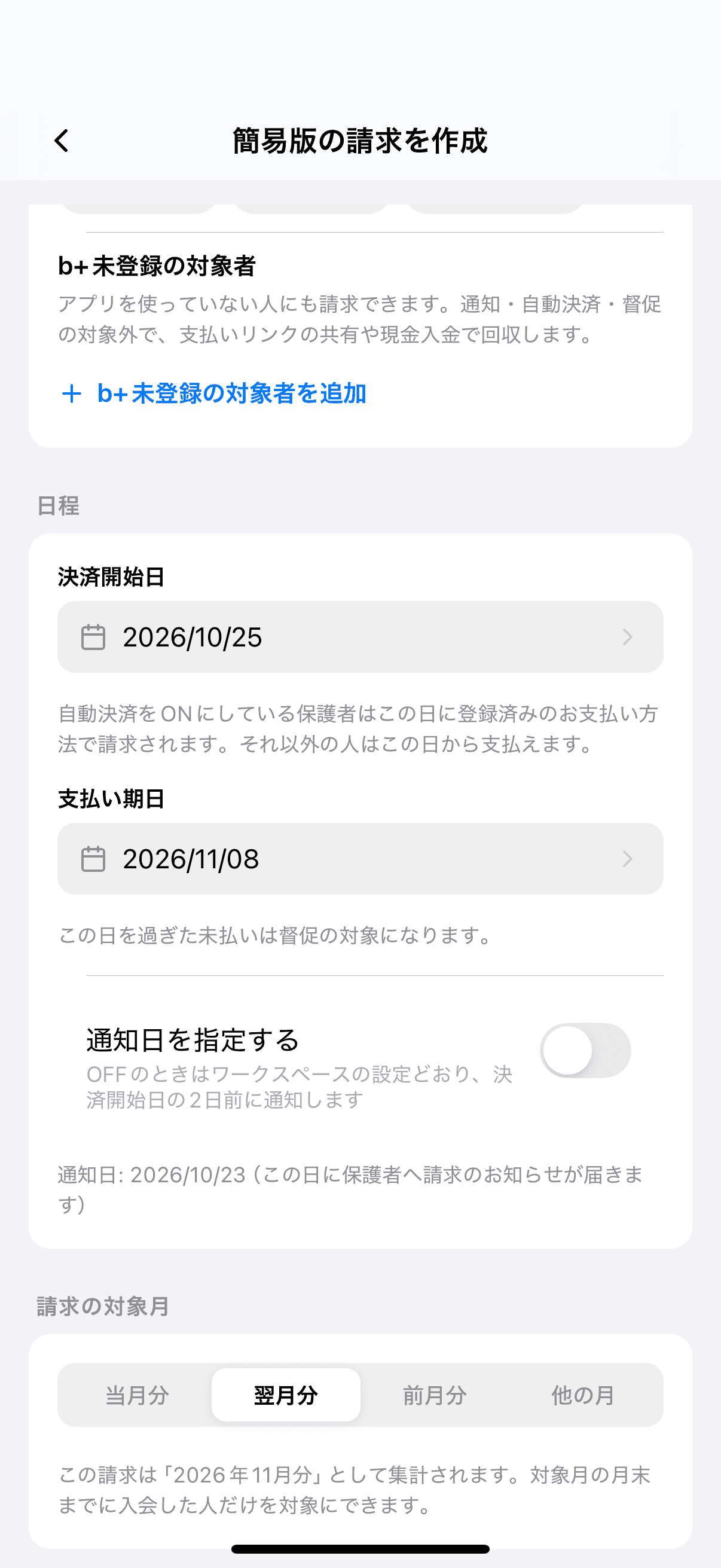
・決済開始日:最初は今日です。自動決済を ON にしている保護者はこの日に登録済みのお支払い方法で請求され、それ以外の人はこの日から支払えます
・支払い期日:最初は14日後です。この日を過ぎた未払いは督促の対象になります
・通知日を指定する:OFF のときはワークスペースの設定どおり(決済開始日の◯日前)に通知します。ON にすると通知日を選べます。通知日に保護者へ請求のお知らせが届きます
・請求の対象月:当月分 / 翌月分 / 前月分 / 他の月 から、この請求が何月分かを選びます。対象月の月末までに入会した人だけを対象にできます
・通知・督促(任意):「期限前通知」(支払い期日の何日前に、未払いの保護者へもう一度お知らせするか)と「督促」(支払い期日を過ぎた未払いの保護者へ、何日ごとに繰り返しお知らせするか)を設定できます。お知らせの手段はメール・プッシュ通知・することリストです
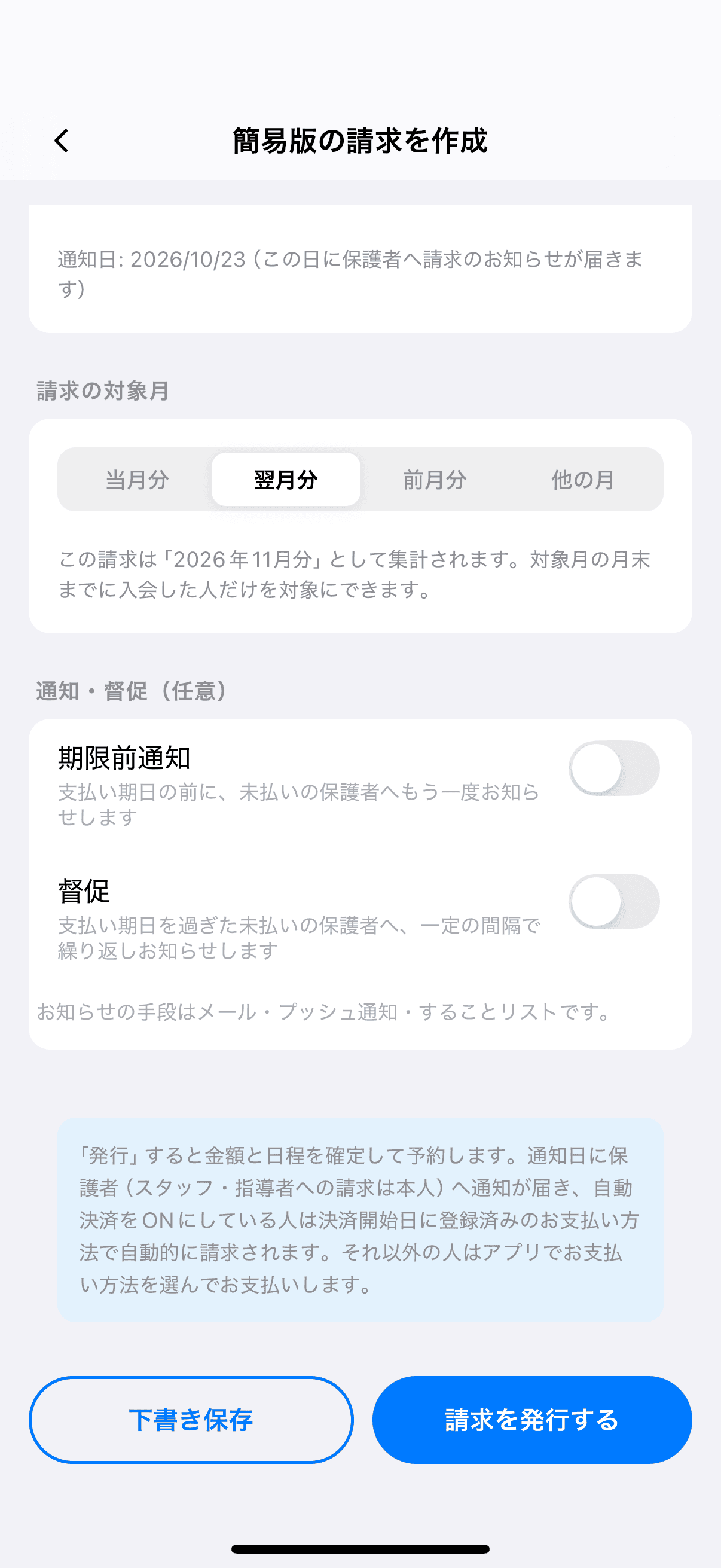
入力したら、画面下の「下書き保存」か「請求を発行する」をタップします。
・下書き保存:「下書きを保存しました(未発行)」と表示され、請求の詳細が開きます。発行するまで保護者には届きません
・請求を発行する:「この内容で発行しますか?」を確認して「発行する」をタップすると、金額と日程を確定して予約します。通知日に保護者(スタッフ・指導者への請求は本人)へ通知が届きます
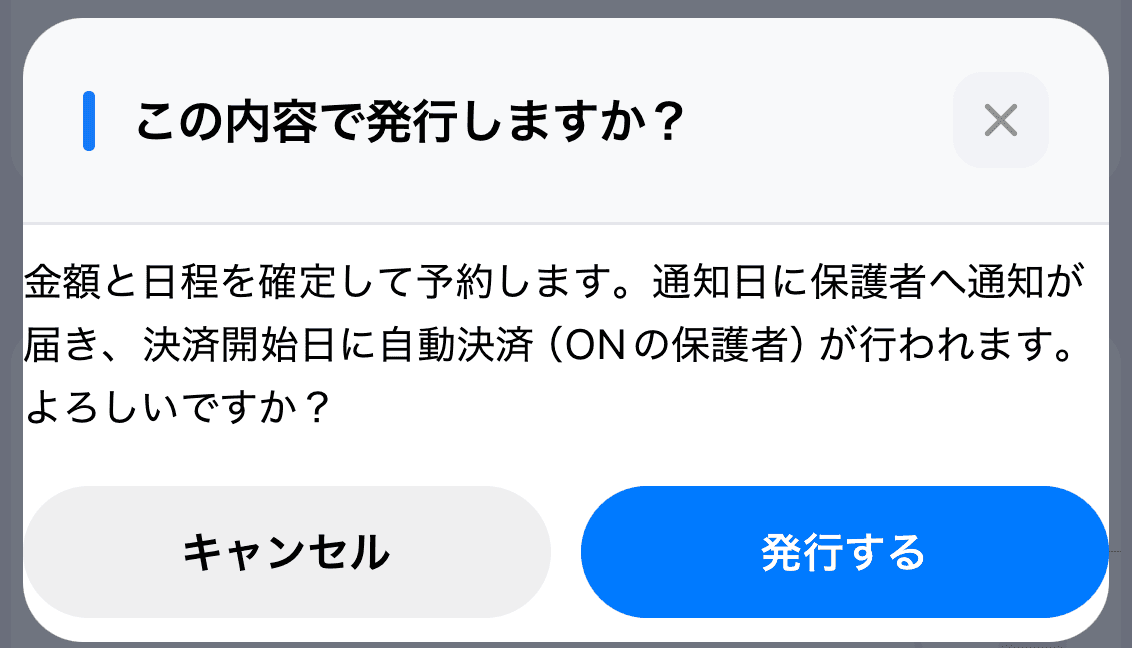
⚠️ 決済開始日が本日のときは「決済開始日が本日です」と表示され、「上記に同意して発行します」にチェックを入れないと発行できません。保護者が登録されていない生徒がいるときは「保護者が登録されていない生徒が◯人います」と表示され、「この生徒を対象から外す」か「確認したうえで、このまま発行します」にチェックを入れてから発行します。通知日が今日以前のときは、発行するとすぐに通知が送信されます(20時〜翌8時は翌朝8時以降)。
🔍 決済サービスの利用審査中は、作成できるのは請求の下書きだけです(「請求を発行する」は表示されません)。審査が完了すると発行できます。
🔍 簡易版の請求は、ワークスペースの既定の口座で受け取ります。クラブごとの口座で受け取る請求は Web で作成してください。
下書きの請求の詳細には「下書き」のラベルと、「この請求はまだ未発行(下書き)です。内容を編集して発行できます。」が表示されます。「編集」をタップすると「下書きを編集」が開き、作成時と同じ項目を変更できます。「下書きを更新」で保存し、「請求を発行する」で発行します。
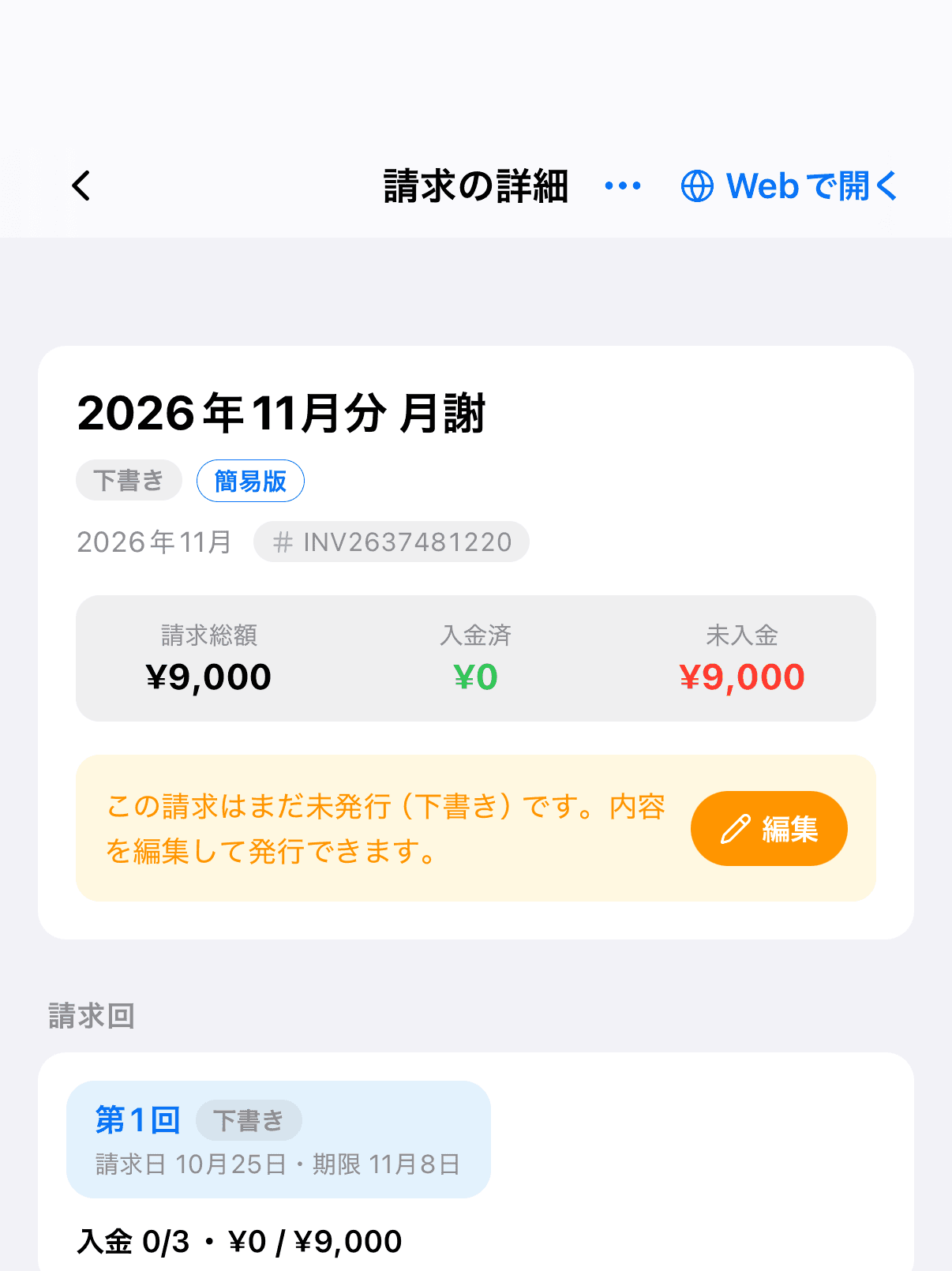
右上の︙をタップすると「請求の操作」が開き、「下書きを編集」「この請求を削除」を選べます。
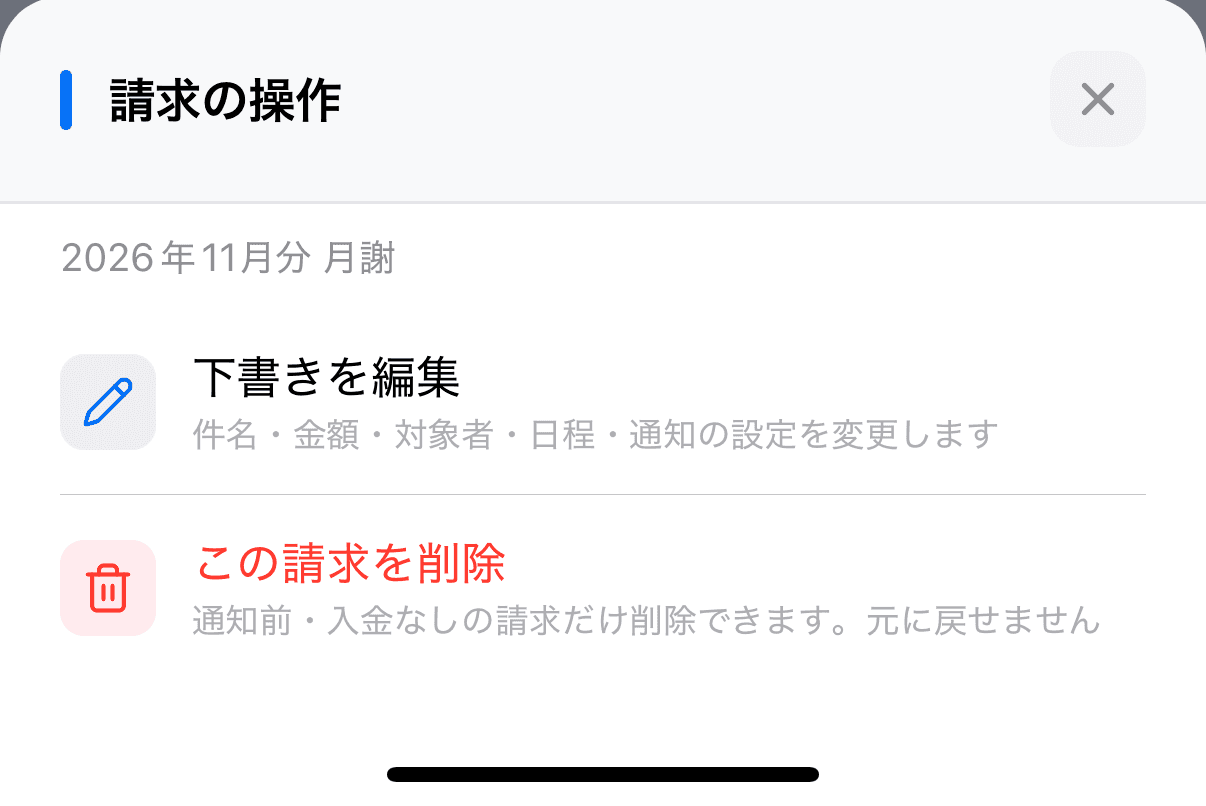
🔍 Web で作った通常版の下書きは、アプリでは編集できません。「Webで編集」から Web の請求管理で編集します。
請求の詳細の右上の︙から、次の操作ができます。
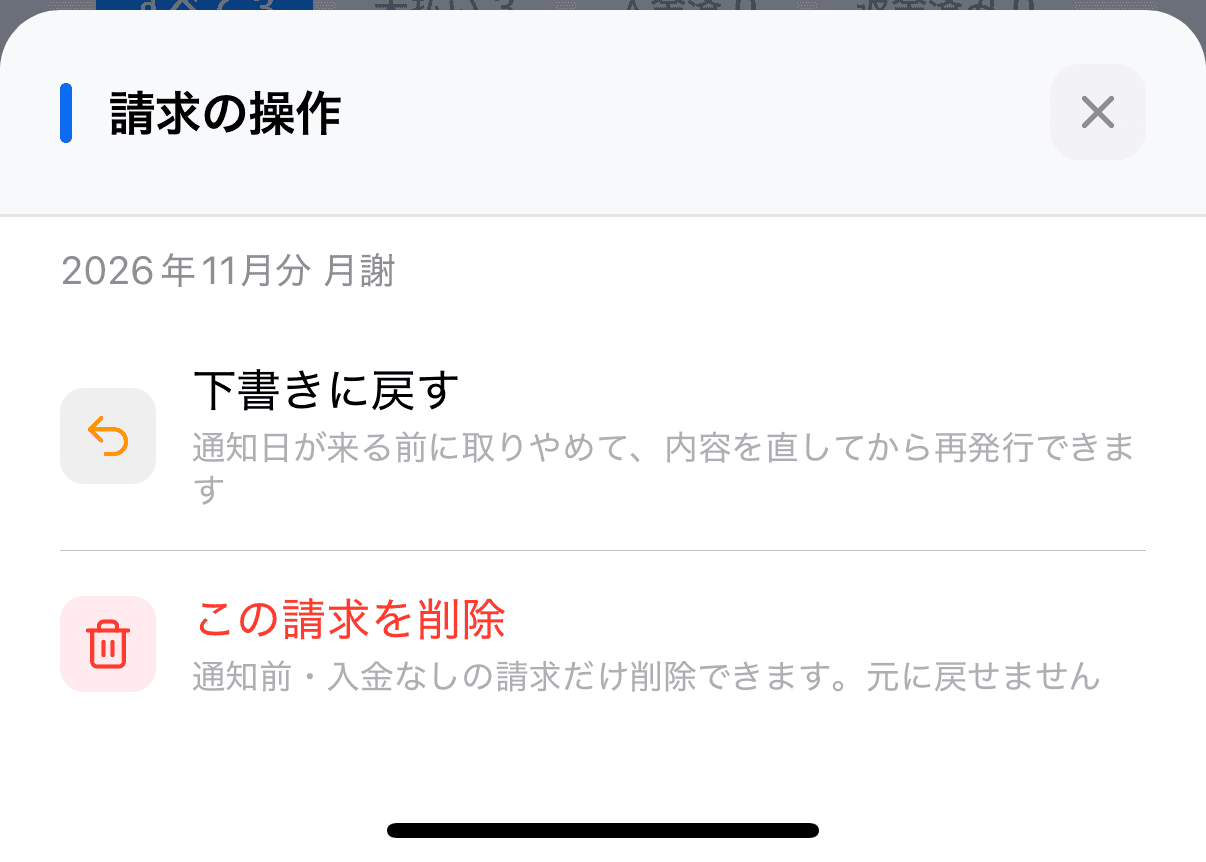
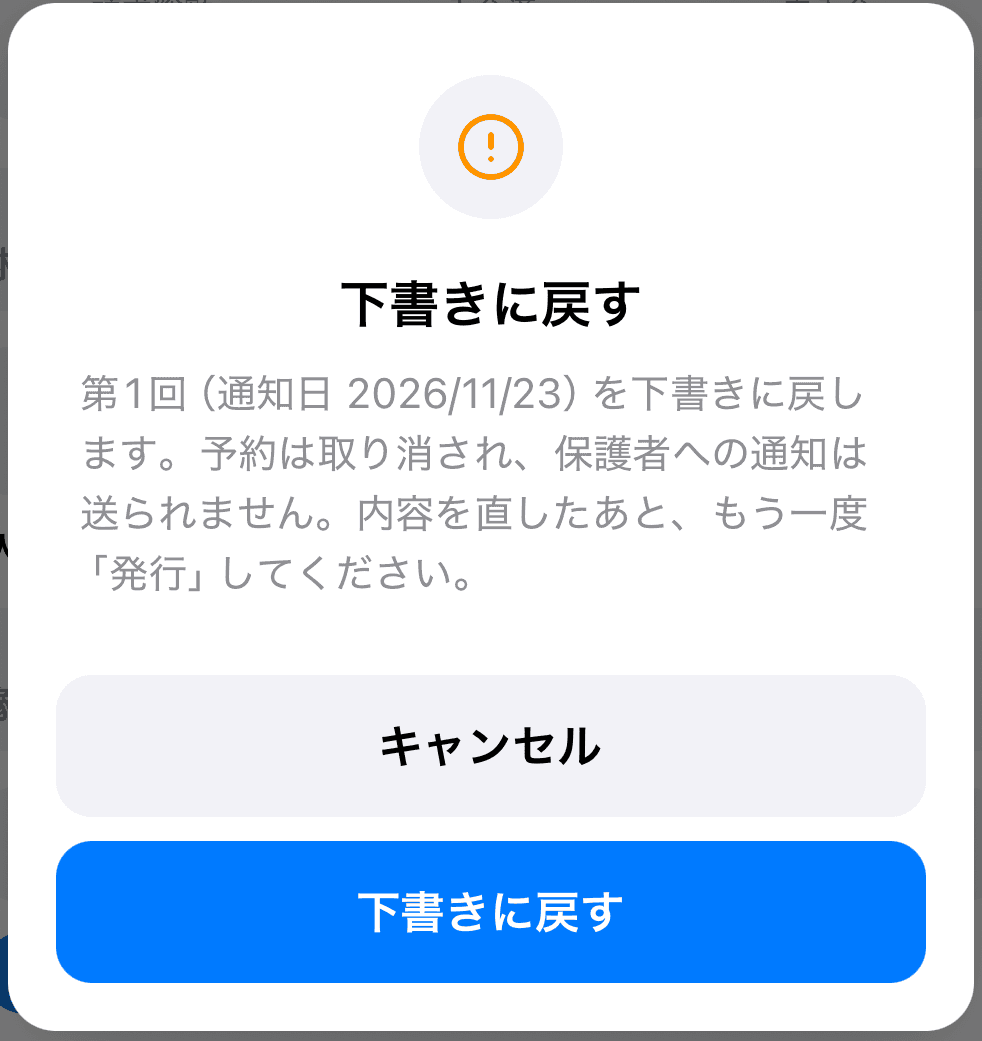
・下書きに戻す:発行(予約)した請求を、通知日が来る前に取りやめて下書きに戻します。予約は取り消され、保護者への通知は送られません。内容を直したあと、もう一度「発行」してください
・この請求を削除:「この請求を削除しますか?」を確認して「削除する」をタップすると、請求回・対象者・することカードをすべて削除します。元に戻せません
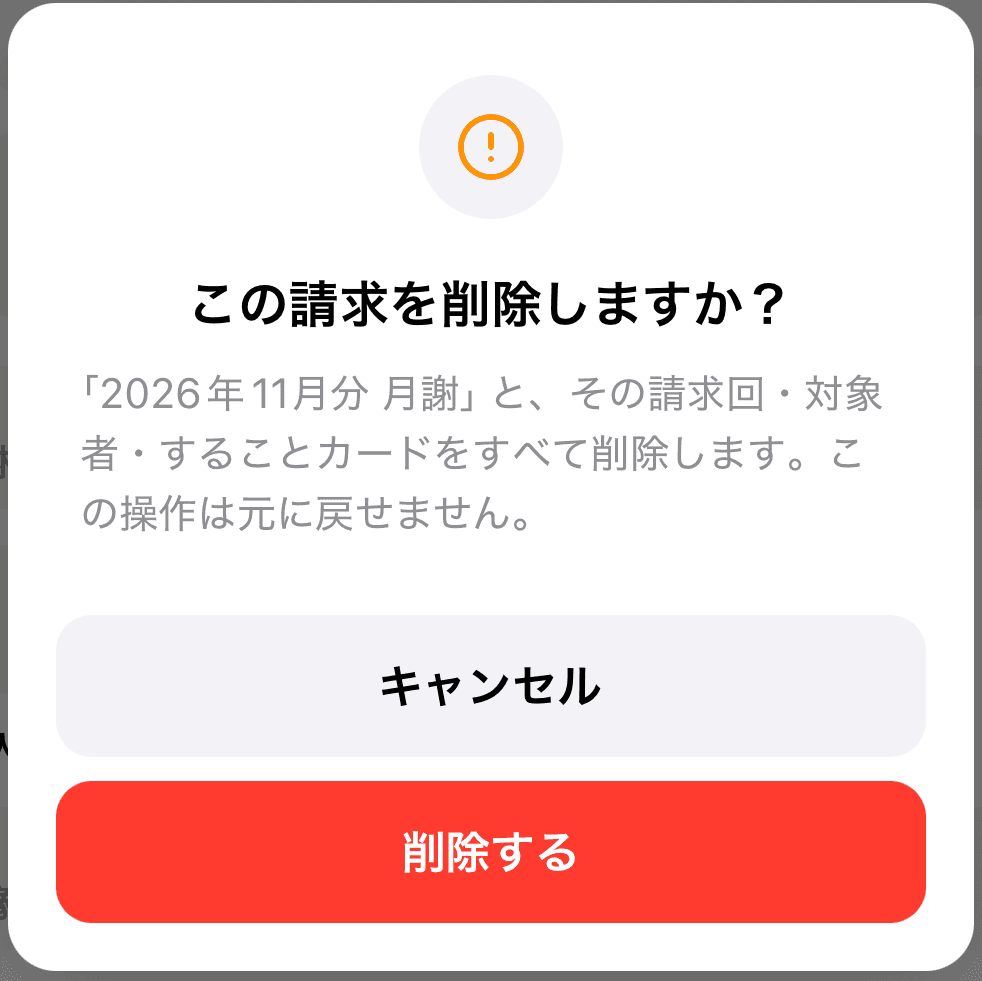
⚠️ 「下書きに戻す」は、選んでいる請求回が予約中で通知日が来る前のときだけ表示されます。「この請求を削除」は、通知前で入金のない請求だけに表示されます。通知を送ったあとの請求は Web の請求管理で取り消してください。
⚠️ 督促は保護者に通知が届きます。送る前に、入金の行き違いがないかご確認ください。
通常版の請求の作成や締め、Excel 出力などは Web の請求管理で行います。あわせて指導者向け(PC)の請求管理の記事もご覧ください。