



サポート
β

地域クラブで b+ を使いはじめるときに、ワークスペースの利用が承認されたあとワークスペースオーナーが最初に行う設定の流れをまとめました。この記事のとおりに進めると、ワークスペースの名前とロゴの設定、最初のクラブの作成、指導者・スタッフの招待、保護者・生徒の受け入れまで、この記事だけで進められます。
⚠️ この記事の操作はワークスペースオーナーのみ行えます。
💻 パソコン(Web)で進める場合は、地域クラブ向け初期設定(PC)をご覧ください。
目次
使いはじめまでの流れ
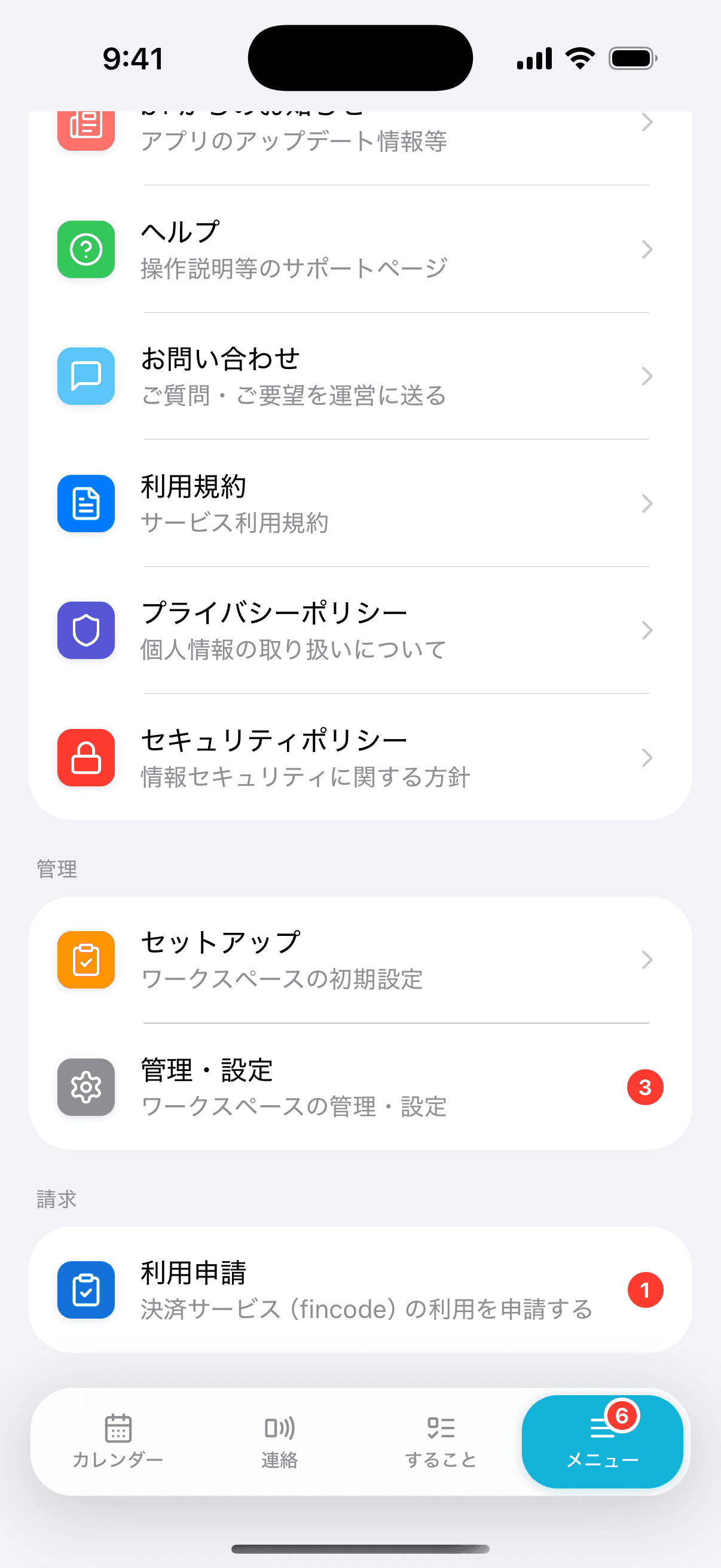
セットアップを開く
項目の全体像と進める順番
名前とロゴを設定する
最初のクラブを作る
あとからで大丈夫な設定
項目が見当たらないとき
指導者・スタッフを招待する
保護者・生徒に申し込んでもらう
参加リクエストを承認する
次のステップ
b+ の使いはじめは、次の4つのステップで進みます。この記事ではステップ2〜4をまとめて説明します。
・ステップ1 アカウント作成:招待メールから、はじめてのログインまで(アカウントを作成する)
・ステップ2 ワークスペースの初期設定:セットアップの確認と、最初のクラブの作成(この記事)
・ステップ3 指導者・スタッフを迎える(招待制):指導者・スタッフの登録と招待(8章)
・ステップ4 保護者・生徒を迎える(リクエスト制):招待コードか参加リクエストフォームの案内と、参加リクエストの承認(9章・10章)
💡 指導者・スタッフは「招待制」、保護者・生徒は「リクエスト制」です
・指導者・スタッフ(完全招待制):ワークスペースオーナーが登録して招待メールを送った人だけが、ワークスペースに入れます。指導者・スタッフが自分から申し込むことはできません(8章)。
・保護者・生徒(リクエスト制):招待コードを渡すか、参加リクエストフォーム(入会フォーム)を案内すると、保護者が参加リクエストを送ってきます。ワークスペースオーナーが承認すると、クラブのメンバーになります(9章・10章)。
招待コードと参加リクエストフォームは、保護者・生徒のためのものです。指導者・スタッフには案内せず、招待メールで招待してください。
🔍 この記事のゴールは、最初のクラブを作り、指導者・スタッフと保護者・生徒を迎えることです。
初期設定はセットアップの画面で進めます。ワークスペースを使いはじめるための設定項目が、チェックリストの形でまとまっています。
セットアップが終わっていないあいだは、メニュータブの一番上(プロフィールのすぐ下)に「セットアップを完了させましょう」のカードが表示されます。カードには「初期設定があと◯件残っています」と表示され、タップするとセットアップが開きます。
すべての項目が完了するとカードは消えます。完了したあとに見直すときは、メニュータブの「管理」にあるセットアップから開きます。
項目は次の6つのグループに分かれています。上から順に進める必要はありませんが、「ワークスペース基本情報を設定する」と「クラブを作成する」の2つを先に済ませると、そのあとの設定がスムーズです。
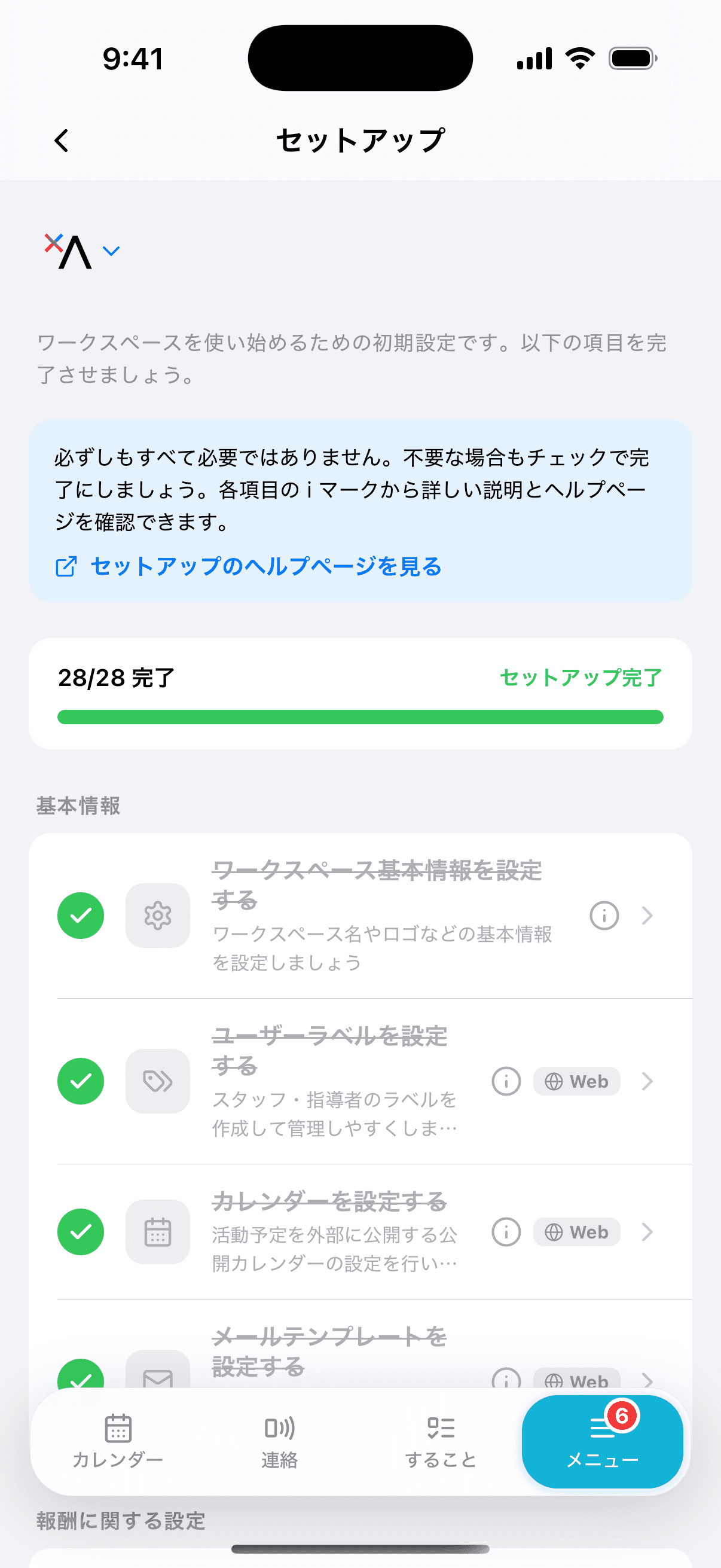
・基本情報:ワークスペース基本情報・ユーザーラベル・カレンダー・メールテンプレート
・報酬に関する設定:謝金・固定手当・デフォルト値・活動上限・経費・交通費・予算など
・活動に関する設定:活動前の確認設定・チェックイン・アウト
・クラブ・指導者情報:クラブの作成・指導者の作成・法人・団体管理
・生徒・保護者:請求・生徒・保護者・退会・休会・再開申請・気象アラート・欠席アラート
・その他:事故報告フォーム・月次報告・メッセージ・アプリ内通話・ドキュメント
・自動で完了:多くの項目は、設定を保存したりデータを登録したりすると自動で完了になります。
・手動でチェック:そのワークスペースで使わない項目は、左端のチェックボックスをタップすると完了扱いにできます。
・必須の2項目:「ワークスペース基本情報を設定する」と「クラブを作成する」は、手動では完了にできません。設定すると自動で完了になります。
⚠️ 謝金・固定手当・経費設定・活動前の確認設定・チェックイン・アウト・生徒・保護者の6つは、ワークスペースの作成時から標準の設定が入っているため、設定しても自動では完了になりません。内容を確認したら、ご自身でチェックを入れてください。
画面の見かたや各項目の説明の開き方は、セットアップで初期設定を進めるをご覧ください。
最初に設定する項目です。セットアップの「ワークスペース基本情報を設定する」をタップすると、「ワークスペースを編集」の画面が開きます。メニュータブ →「クラブ」のワークスペースページ→「ワークスペース情報」の右にある鉛筆ボタンからも開けます。
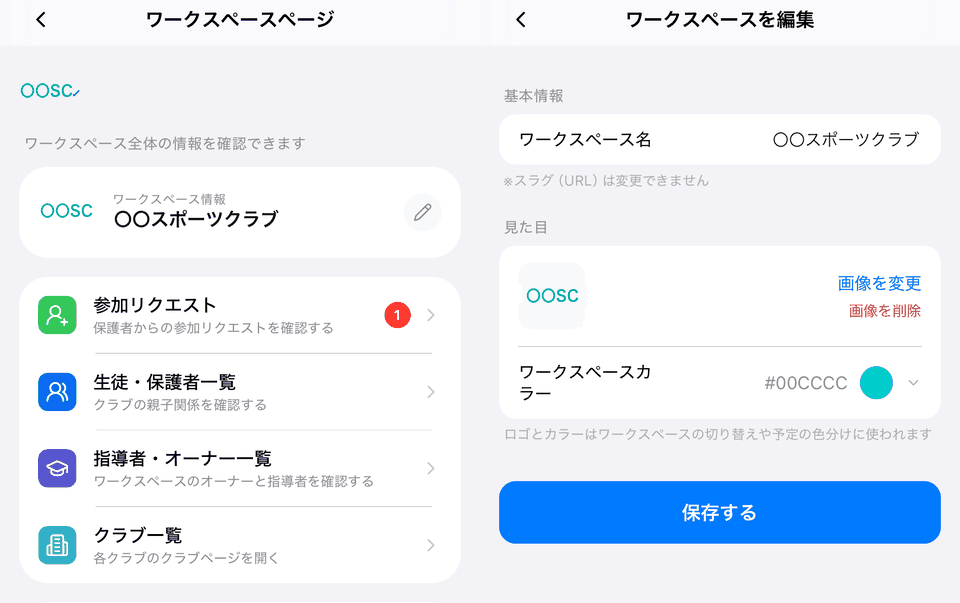
・ワークスペース名:申請時の名前が入っています。必要に応じて正式な名称に直します(30文字以内)。
・画像:「画像を選択」から、クラブのロゴやチームの写真を設定します。
・ワークスペースカラー:色の一覧から選ぶか、カラーコードを入力します。
入力したら「保存する」をタップします。
⚠️ この項目は、ワークスペース名と画像の両方がそろってはじめて完了になります。申請時に画像を登録していない場合は未完了から始まるので、画像を設定してください。設定すると自動で完了になります。
🔍 名前とロゴは、アプリのワークスペース切り替えや招待メールに表示され、メンバーがどの団体かを見分ける手がかりになります。
活動予定・出欠・メッセージはクラブごとに管理されるため、クラブが1つ以上必要です。学校や種目などのまとまりで分けることもできます。
💡 ワークスペース=クラブの場合は、クラブを1つ登録するだけで大丈夫です
地域クラブや1つのチームなど、団体全体が1つのクラブとして活動している場合は、クラブを1つだけ登録してください。クラブ名はワークスペース名と同じで構いません。
ワークスペース=クラブの場合でも、クラブの登録は1つ必要です。種目や学校ごとに分けたくなったら、あとからクラブを追加できます。
1. セットアップの「クラブを作成する」をタップするか、メニュータブ →「クラブ」のワークスペースページ →クラブ一覧と進みます。
2. 右下の「+」をタップします(ワークスペースオーナーにだけ表示されます)。
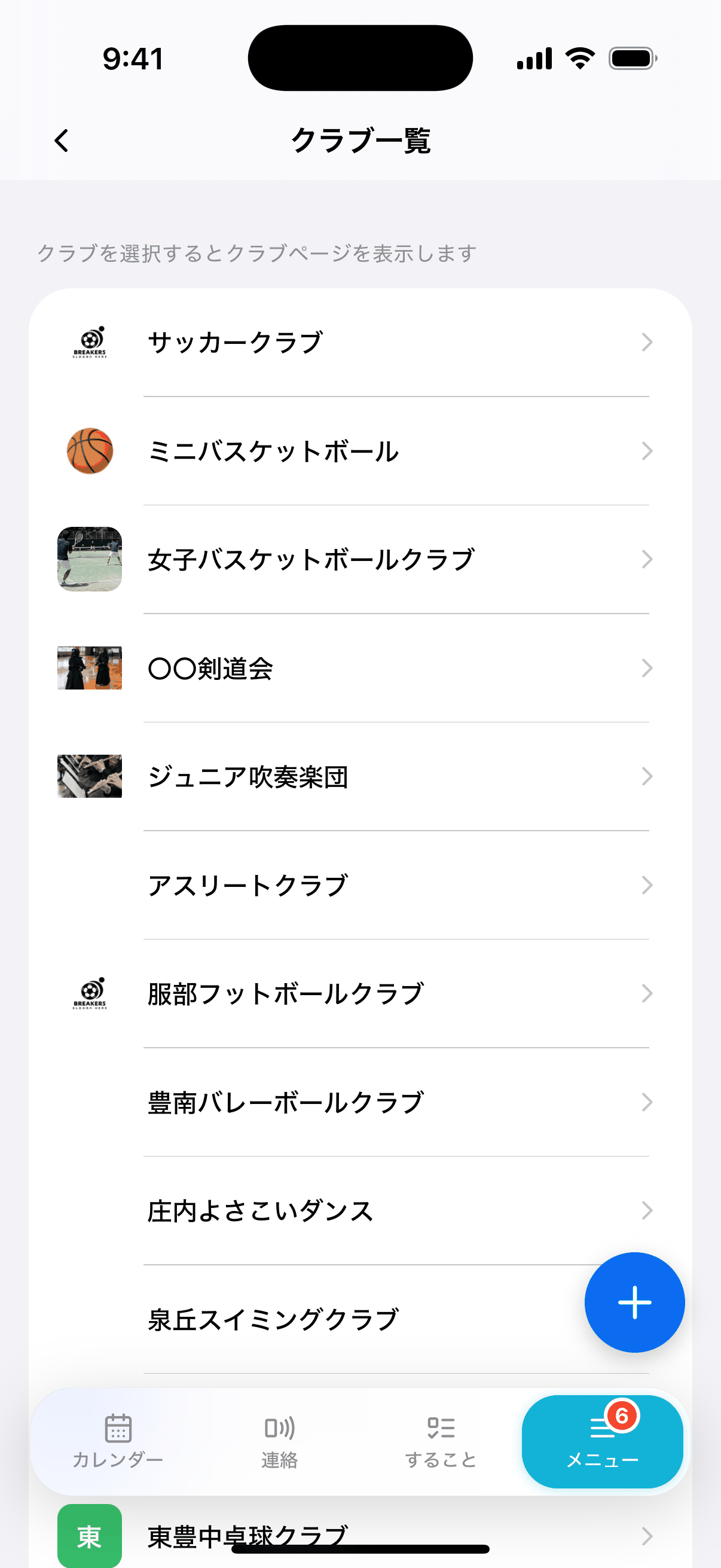
3. クラブ名を入力してジャンルを選び、「作成する」をタップします。「クラブを作成しました」と表示されれば完了です。
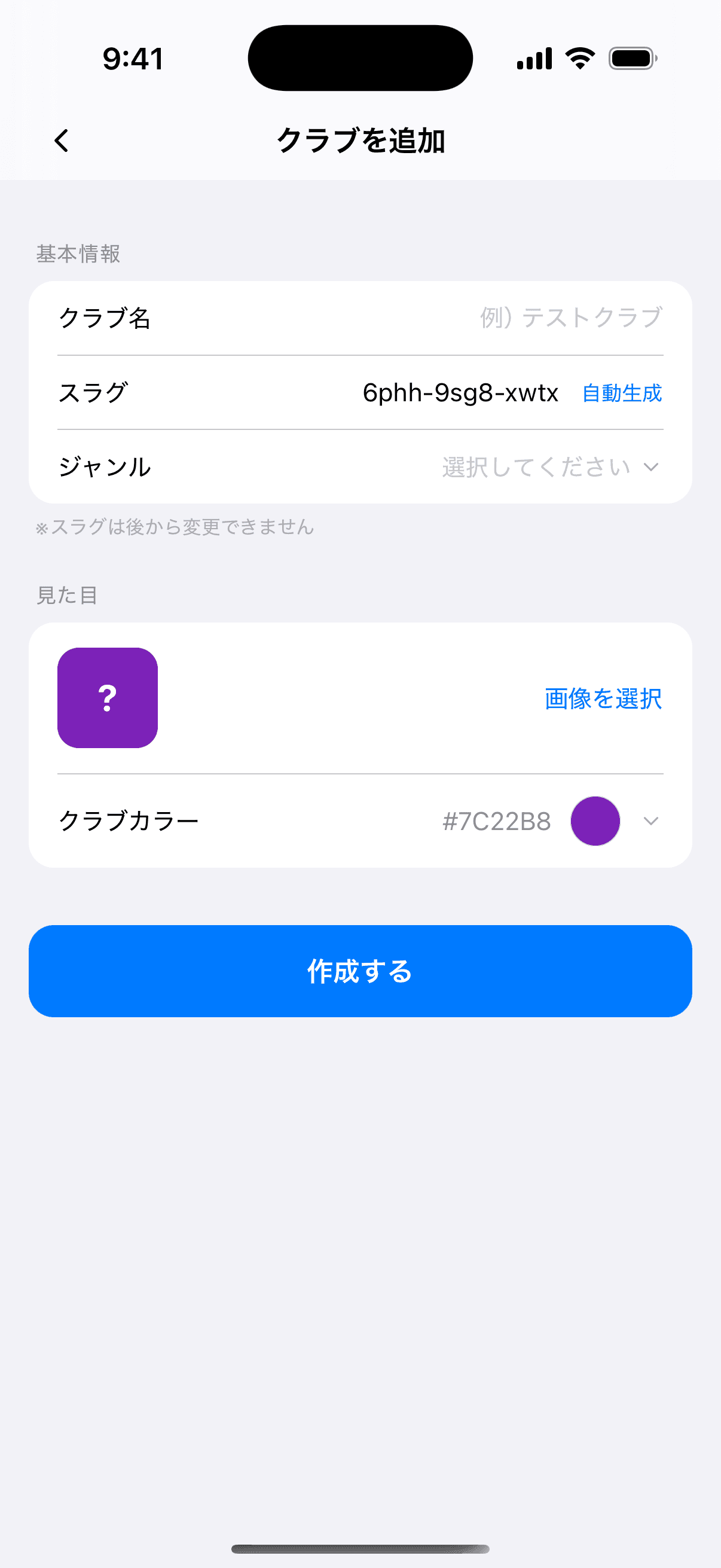
⚠️ スラグ(URL などに使う識別子)は後から変更できません。画面を開いた時点でランダムな文字列が入っているので、特にこだわりが無ければそのままで構いません。
クラブを作成すると、セットアップの「クラブを作成する」は自動で完了になります。クラブ画像やクラブカラーなど、入力項目の詳しい説明はクラブを登録するをご覧ください。
ほかの項目は、運用を始めてから整えても間に合います。どこで何を決めるのかだけ知っておきましょう。
・活動前の確認設定:活動の前に、参加確認の連絡を自動で送る設定です。
・チェックイン・アウト:活動場所でのチェックイン・チェックアウトの記録を使うかどうかと、その条件を設定します。
・事故報告フォーム:活動中のけがや事故を報告するフォームを作ります。作成すると、指導者がアプリから事故報告を送れるようになります。
・ドキュメント:規約や年間予定表などの資料を登録し、メンバーがいつでも見られるようにします。
・メッセージ:どの区分(指導者・保護者・生徒)同士がやり取りできるかなどを設定します。
⚠️ メッセージの設定だけは、保護者・生徒を迎える前に一度開いておくと安心です(メッセージ設定)。
ユーザーラベル・報酬に関する設定(謝金・固定手当・デフォルト値・経費・交通費・活動上限)・月次報告は、指導者の管理と報酬に関わる設定です。指導者を迎える前後に、ユーザーラベル設定・謝金設定の記事を見ながら進めてください。
🔍 セットアップで「Web」の印がある項目は、Web の設定画面をアプリの中で開きます。パソコンから設定することもできます。
セットアップの項目は、ご契約のプラン・オプションによってワークスペースごとに変わります。この記事にある項目が画面に無いときは、いまのご契約では使わない機能です。飛ばして大丈夫です。
機能を増やしたいときは、運営団体または b+ 運営にご相談ください(お問い合わせを送信する)。
月謝などの請求の設定は、セットアップの「生徒・保護者」にある「請求を設定する」から進めます。詳しくは請求管理についてをご覧ください。
指導者・スタッフは完全招待制です。ワークスペースオーナーが登録して招待メールを送り、受け取った人がアカウントを作ると、このワークスペースを使いはじめられます。指導者・スタッフが自分から申し込むことはできません。
1. メニュータブ →「クラブ」のワークスペースページ →指導者・オーナー一覧と進み、右下の「+」ボタンをタップします。
2. 基本情報(1/5)を入力します。メールアドレスと姓・名(漢字)が必須です。
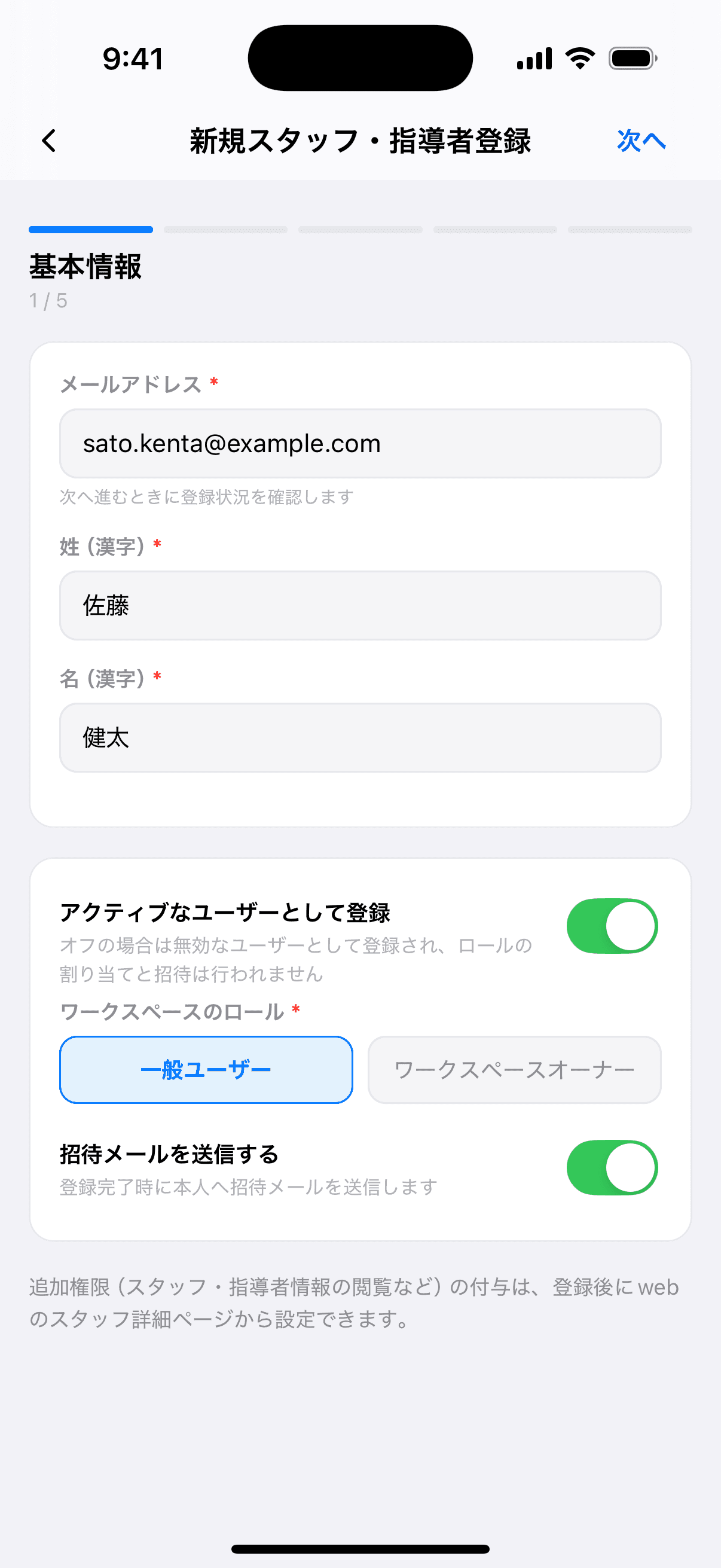
・ワークスペースのロール:クラブごとの権限で動いてもらう指導者・スタッフなら「一般ユーザー」を選びます
・招待メールを送信する:ON にしておくと、登録と同時に本人へ招待メールが届きます
3. 名前・住所(2/5)と銀行口座(3/5)は任意です。空のまま「次へ」で進めます。
4. 権限(4/5)で、クラブごとに与える権限をチェックで選びます。活動の作成や出欠・活動報告などの指導をする人は、「指導権限を持つクラブ」に5章で作ったクラブを選びます。
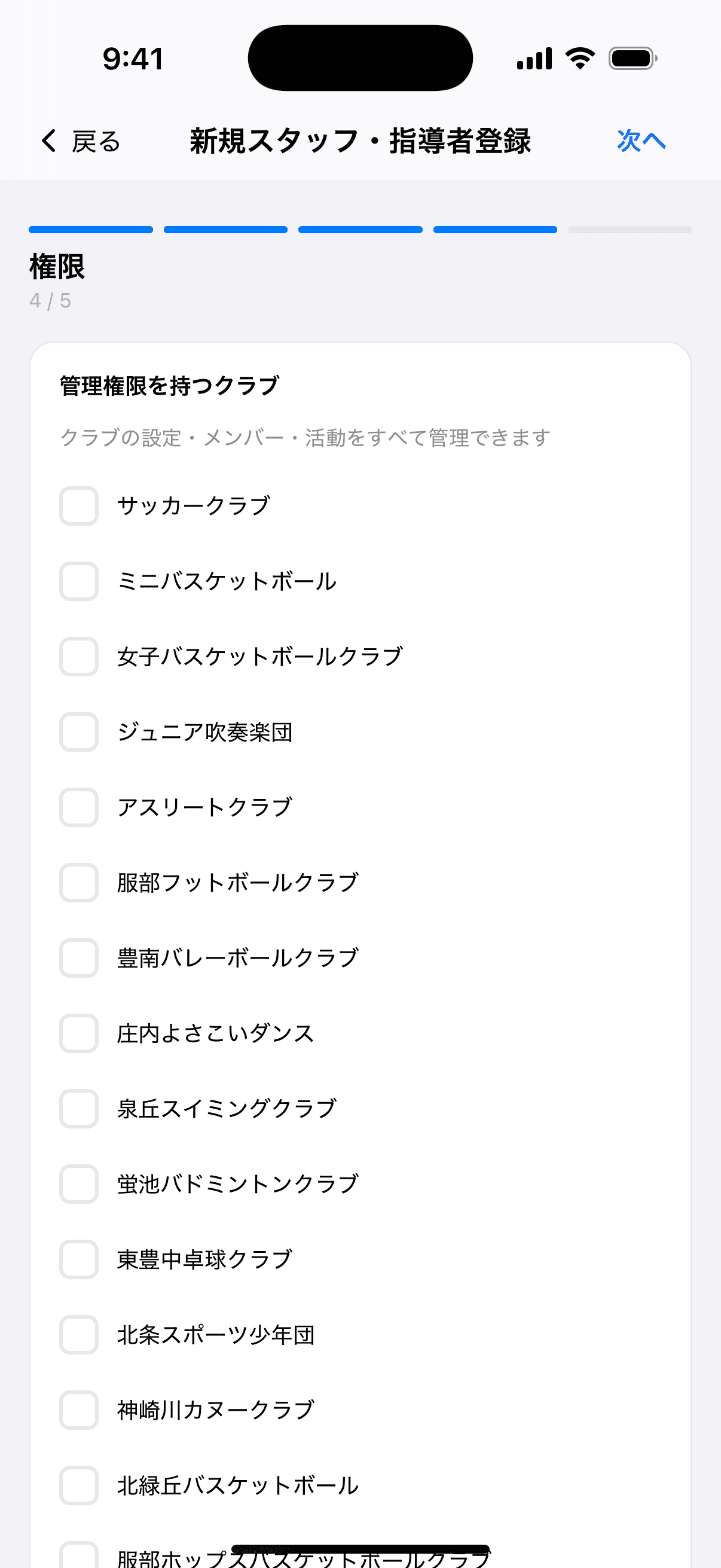
5. 雇用(5/5)で雇用形態を選び(任意)、「登録」をタップすると完了です。
招待したユーザーは、本人が承諾するまで「招待中のユーザー」に入ります。招待の再送・取り消しは指導者・オーナー一覧から行えます。
⚠️ 招待中のユーザーに設定した権限は、本人が承諾したあとに反映されます。単価や手当などの報酬設定は、Web の管理画面から行います。
🔍 すでに b+ を使っている方のメールアドレスを入れると「既存のb+ユーザーが見つかりました」と表示され、その方をこのワークスペースに招待する流れになります。各ステップの入力項目は指導者・スタッフを招待するをご覧ください。
保護者・生徒はリクエスト制です。申し込みの入口は「招待コード」と「参加リクエストフォーム(入会フォーム)」の2つで、どちらから申し込まれても、届くのは同じ参加リクエストです。ワークスペースオーナーが承認すると、クラブのメンバーとして登録されます(10章)。
招待コード
招待コードの渡し方
参加リクエストフォーム
フォームの作り方と案内のしかた
⚠️ 招待コードと参加リクエストフォームは、保護者・生徒のためのものです。指導者・スタッフには案内せず、8章の招待メールで招待してください。
⚠️ クラブの「新規入会を受け付ける」が OFF になっていると、招待コードから申し込めず、フォームでも「(新規受付停止中)」と表示されて選べません。この設定は Web のクラブ管理のクラブ詳細で確認できます。
1. メニュータブ →「クラブ」のワークスペースページ →生徒・保護者一覧と進み、右下の「+」ボタンをタップします。
2. 上のタブでクラブを選ぶと、そのクラブの二次元コードと12桁の招待コードが表示されます。コード右側のコピーボタンでコピーして、メッセージやメールに貼り付けて渡せます。
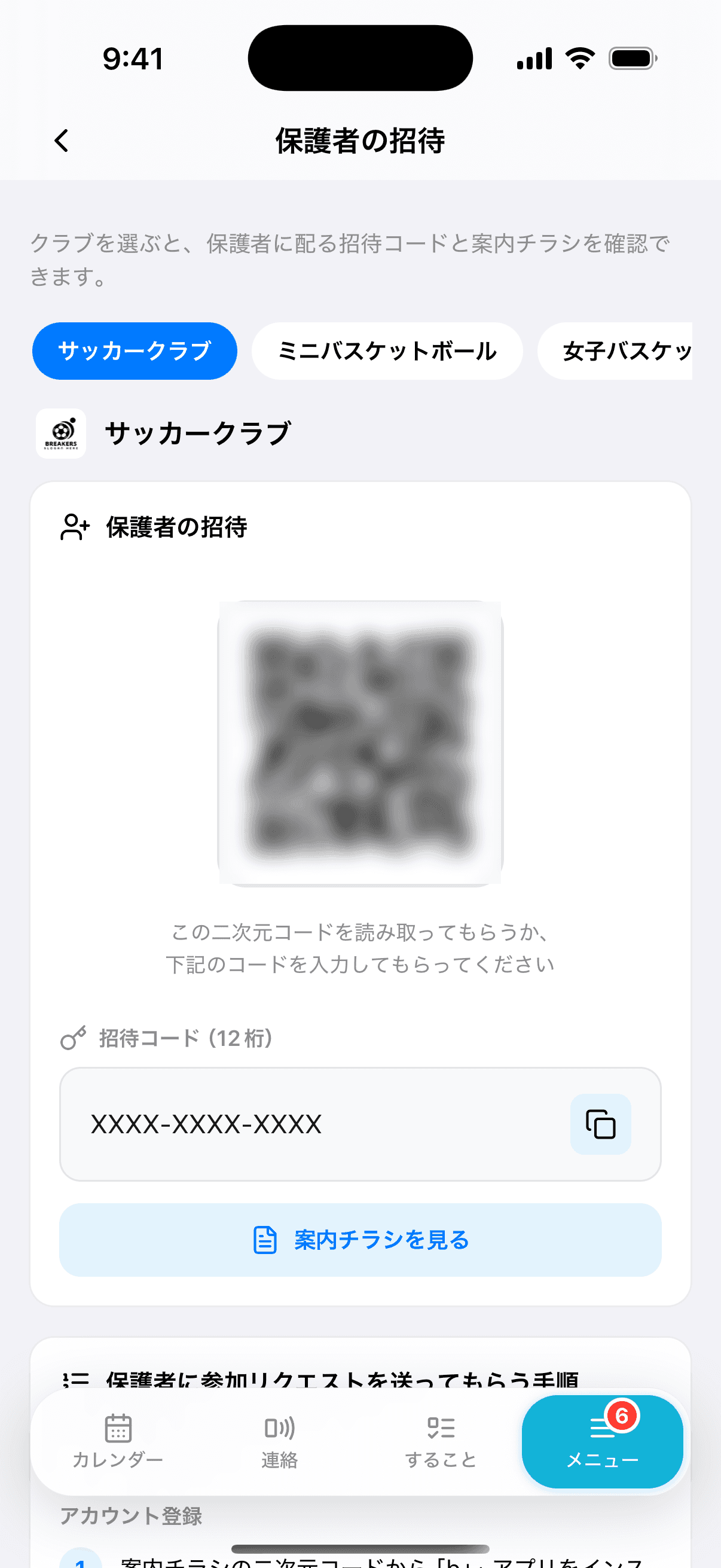
3. 紙やメッセージで案内したいときは、「案内チラシを見る」をタップします。アプリのインストールから参加リクエスト送信までの手順と、クラブの二次元コード・招待コードが入ったチラシが開きます。「共有・保存する」で、メッセージアプリで送ったり画像として保存したりできます。
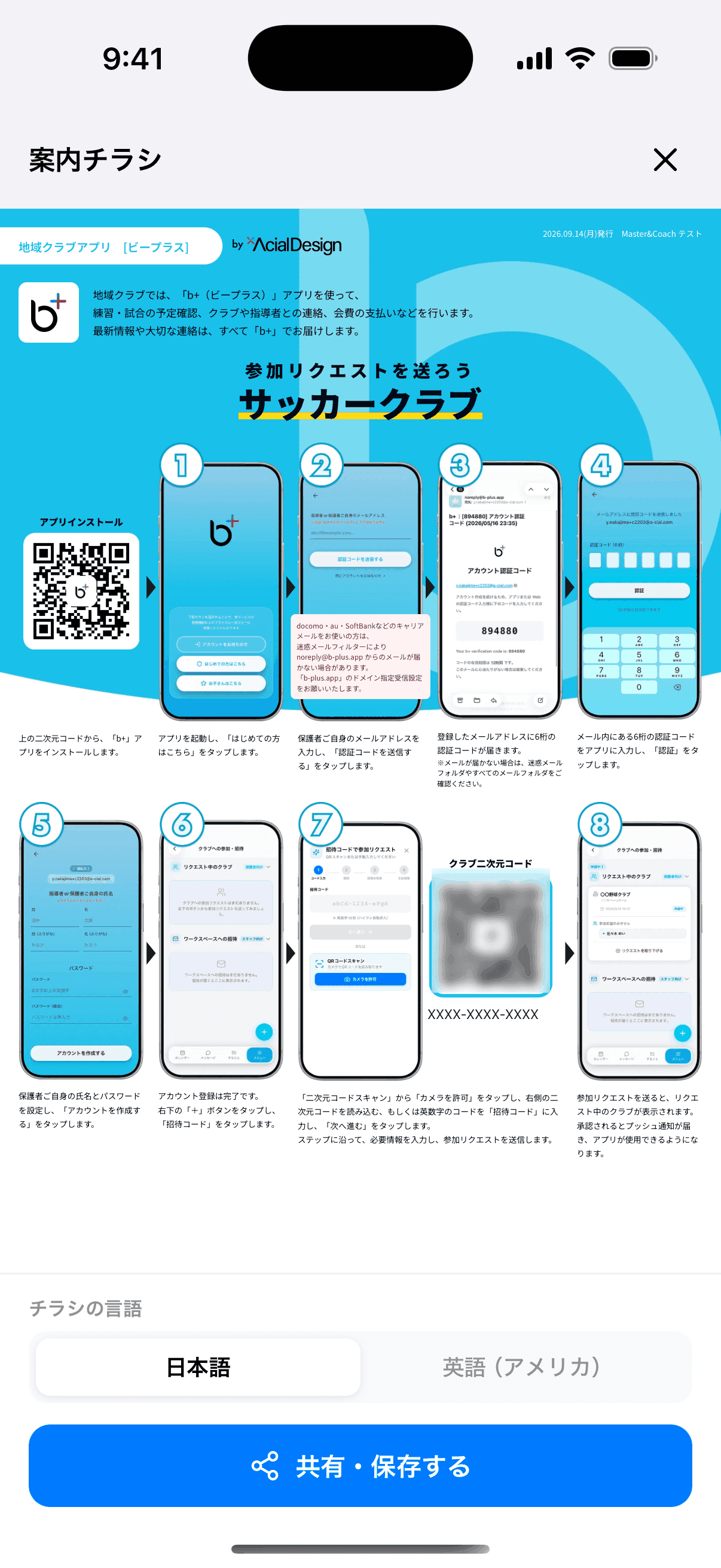
⚠️ 招待コードはクラブごとに違います。また、コードを知っている人は誰でも参加リクエストを送れます。SNS など不特定多数が見る場所には載せないでください。
🔍 保護者が b+ をはじめて使う場合は、アプリのインストール → メールアドレスの認証 → アカウント作成 → 招待コードの入力、という流れになります。すでに b+ を使っている保護者は、メニューの「他のクラブに参加する」から招待コードを入力できます。
参加リクエストフォームの作成と共有は、Web の管理画面で行います。「生徒・保護者設定」からフォームを作って公開し、「フォーム管理」から URL・二次元コード・チラシ(PDF)で保護者に案内します。手順は地域クラブ向け初期設定(PC)の「参加リクエストフォームを案内する」をご覧ください。
🔍 保護者は、ブラウザでフォームを開いて入力し、送信します。そのあと b+ のアプリをインストールし、フォームに入力したメールアドレスでアカウントを作ると登録が完了します。
保護者から参加リクエストが届いたら、内容を確認して承認します。承認するまで、保護者・生徒はクラブのメンバーとして登録されません。
1. メニュータブ →「クラブ」のワークスペースページ →参加リクエストの順に進みます。未対応の件数が赤いバッジで表示され、リクエストはクラブごとにまとまって並びます。
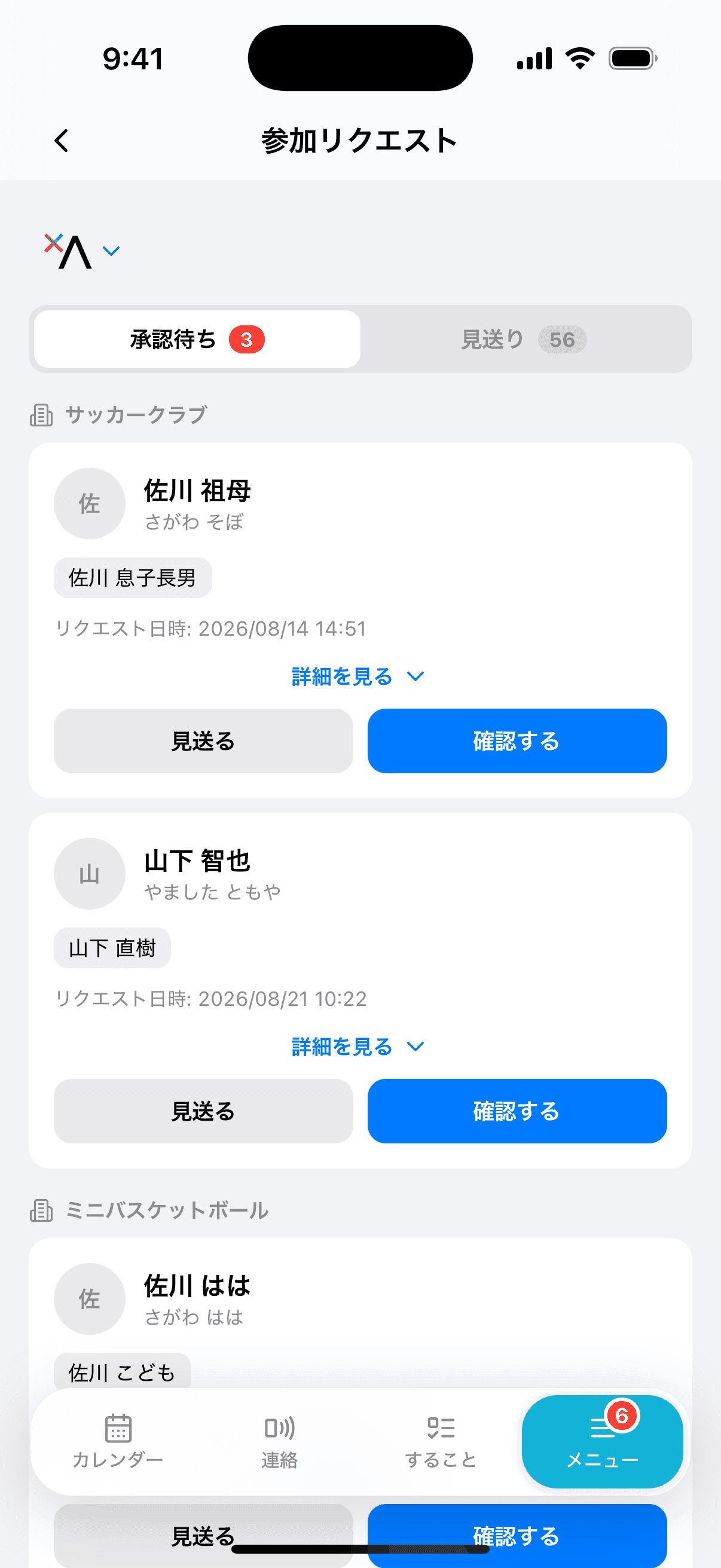
2. カードの「確認する」をタップすると、リクエストの確認画面が開きます。保護者・お子さんの申請内容と、お子さんの登録方法を確認します。
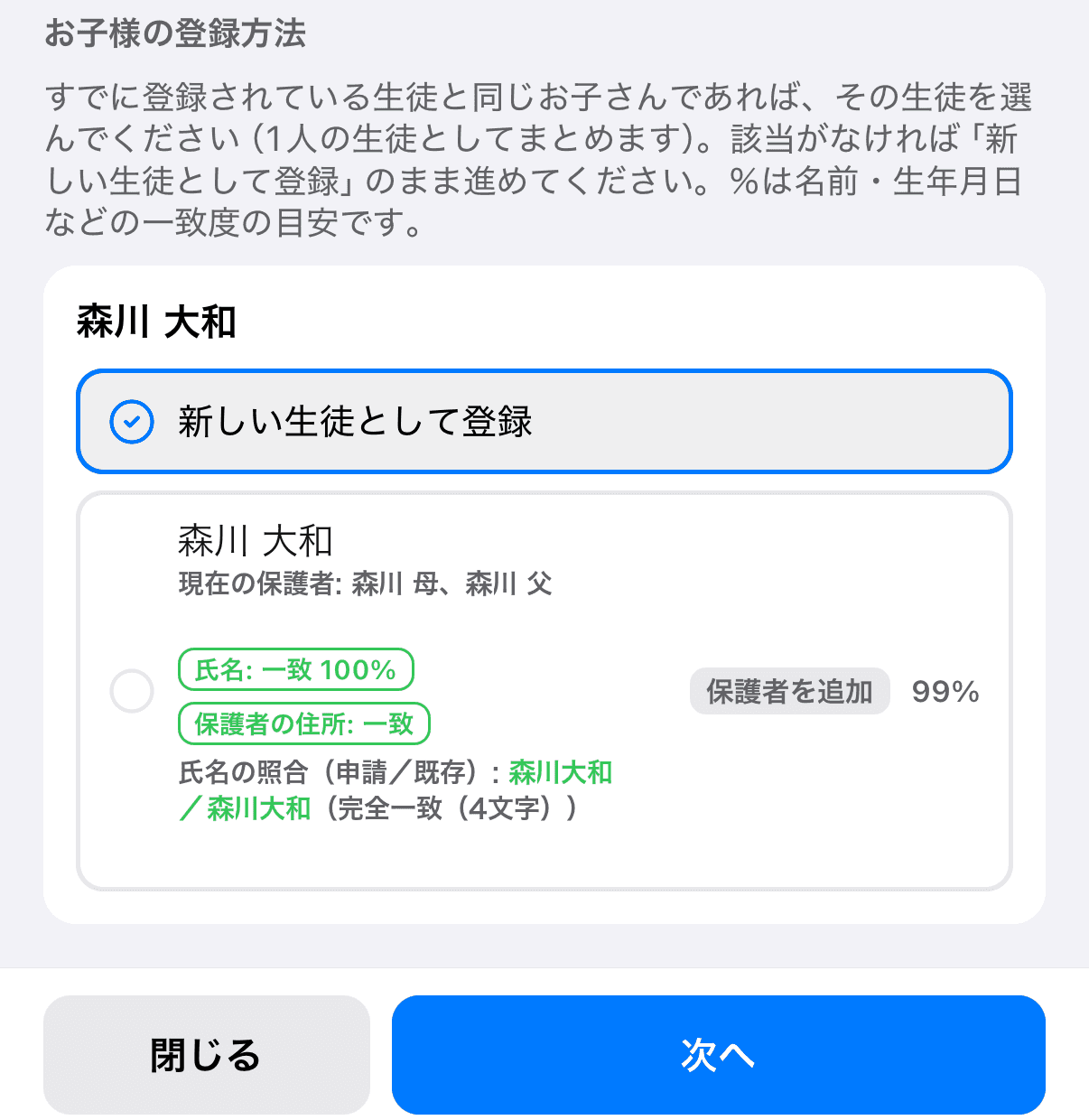
・申請されたメールアドレスがすでに登録済みの場合は「この保護者は既に〇〇に登録されています」と表示され、既存アカウントに紐づけて承認します
・似ている保護者・お子さんがいる場合は、一致度(%)つきで候補が並びます。一致度が90%以上のお子さんの候補は、最初から選ばれた状態で表示されることがあります
⚠️ 一致度はあくまで目安です。同姓同名の別人ということもあります。別人の生徒を選ぶと1人にまとめられ、元に戻せません。迷ったときや、兄弟・姉妹の申し込みでは「新しい生徒として登録」を選んでください。
3. 画面下の「次へ」をタップします。入会日(必須)をお子さんごとに入力し、必要ならコメントを入れて、「本会員として承認」をタップします。
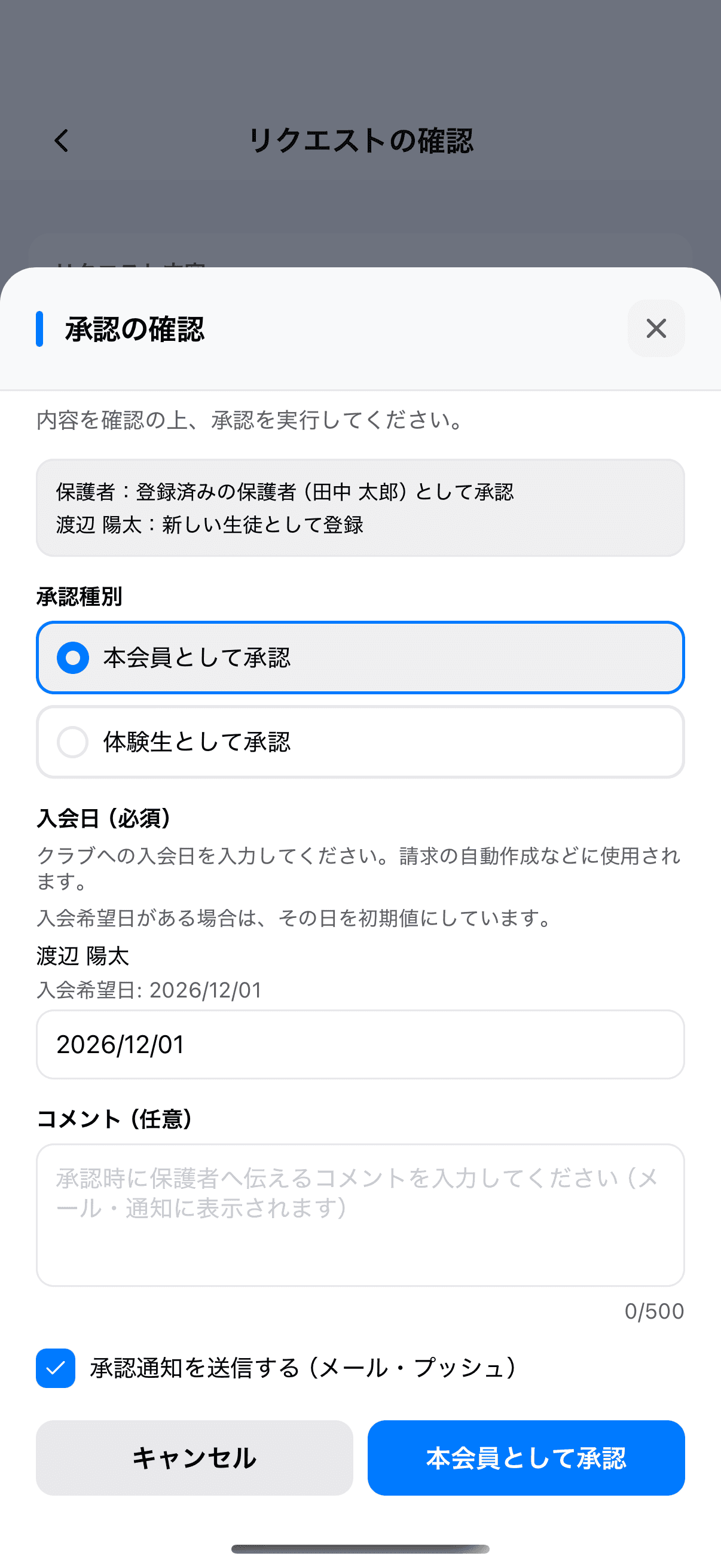
🔍 入会日は謝金や請求の計算にも使われることがあります。実際の入会日に合わせて入力してください。「承認通知を送信する(メール・プッシュ)」を OFF にすると、通知せずに承認します。
承認すると、保護者とお子さんがクラブのメンバーとして登録され、活動予定やメッセージが利用できるようになります。リクエストを見送る方法は参加リクエストを承認するをご覧ください。
ここまでの設定がすべて終わったら、活動予定を作成しましょう。カレンダー右下の「+」から、練習や大会の予定を作れます。毎週の練習は「繰り返し」でまとめて作成できます。手順は活動予定を作成するをご覧ください。