



サポート
β

指導者・スタッフの役割とクラブごとの権限を、アプリから編集できます。
⚠️ 役割と権限を編集できるのはワークスペースオーナーのみです。ご自身の役割は変更できません。
メニュータブ →「クラブ」のワークスペースページ →指導者・オーナー一覧と進み、対象の方をタップします。
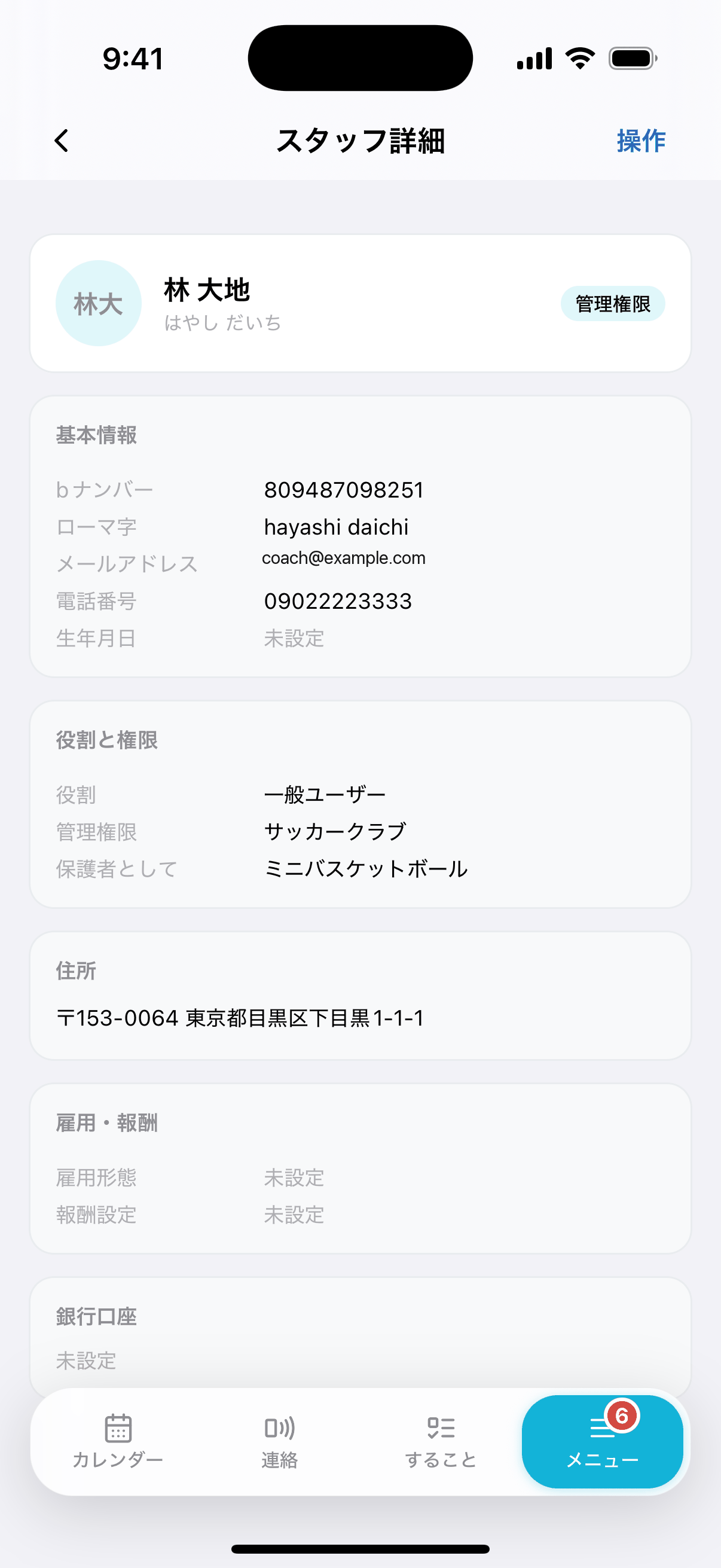
基本情報・役割と権限・住所・雇用や報酬・銀行口座などをまとめて確認できます。
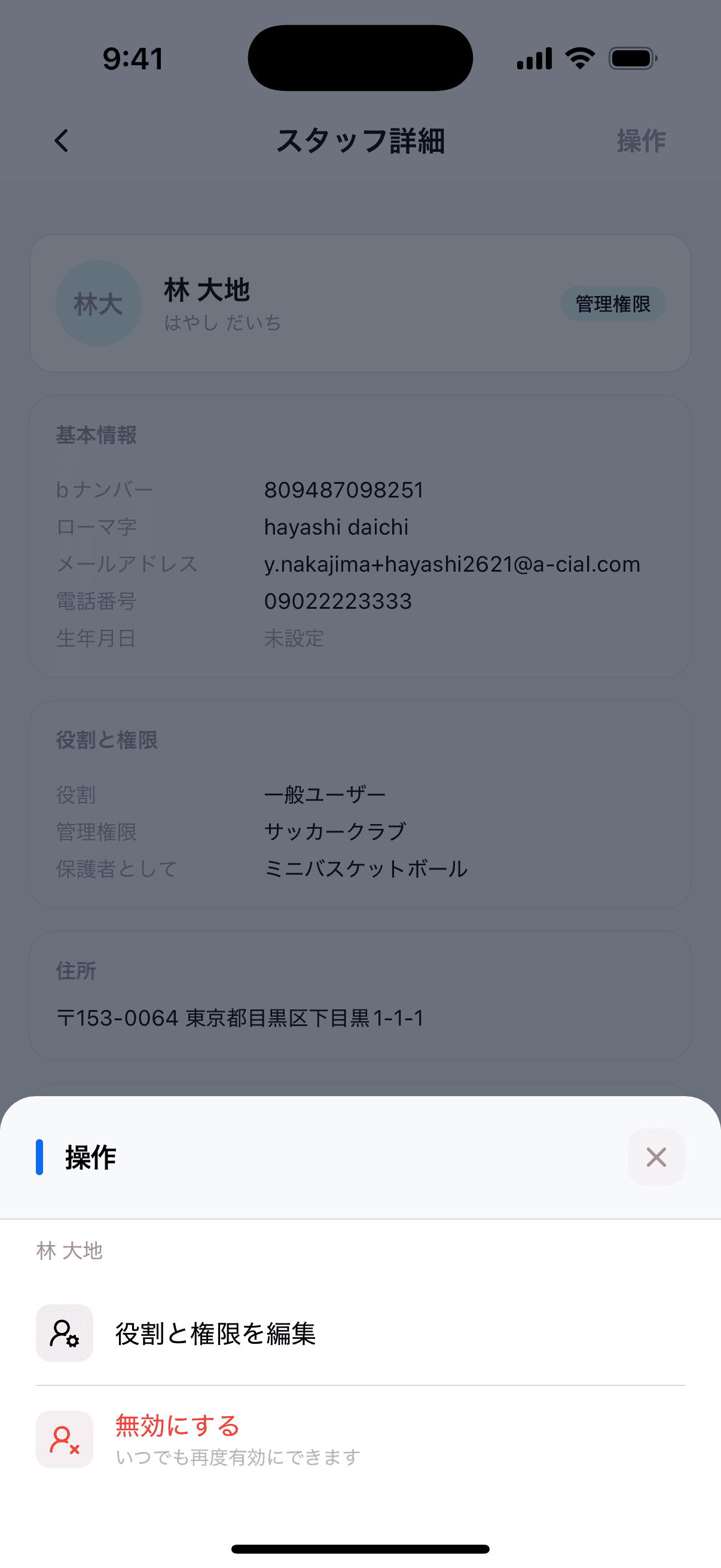
右上の「操作」をタップし、「役割と権限を編集」を選びます。
役割はワークスペースオーナーか一般ユーザーのどちらかです。
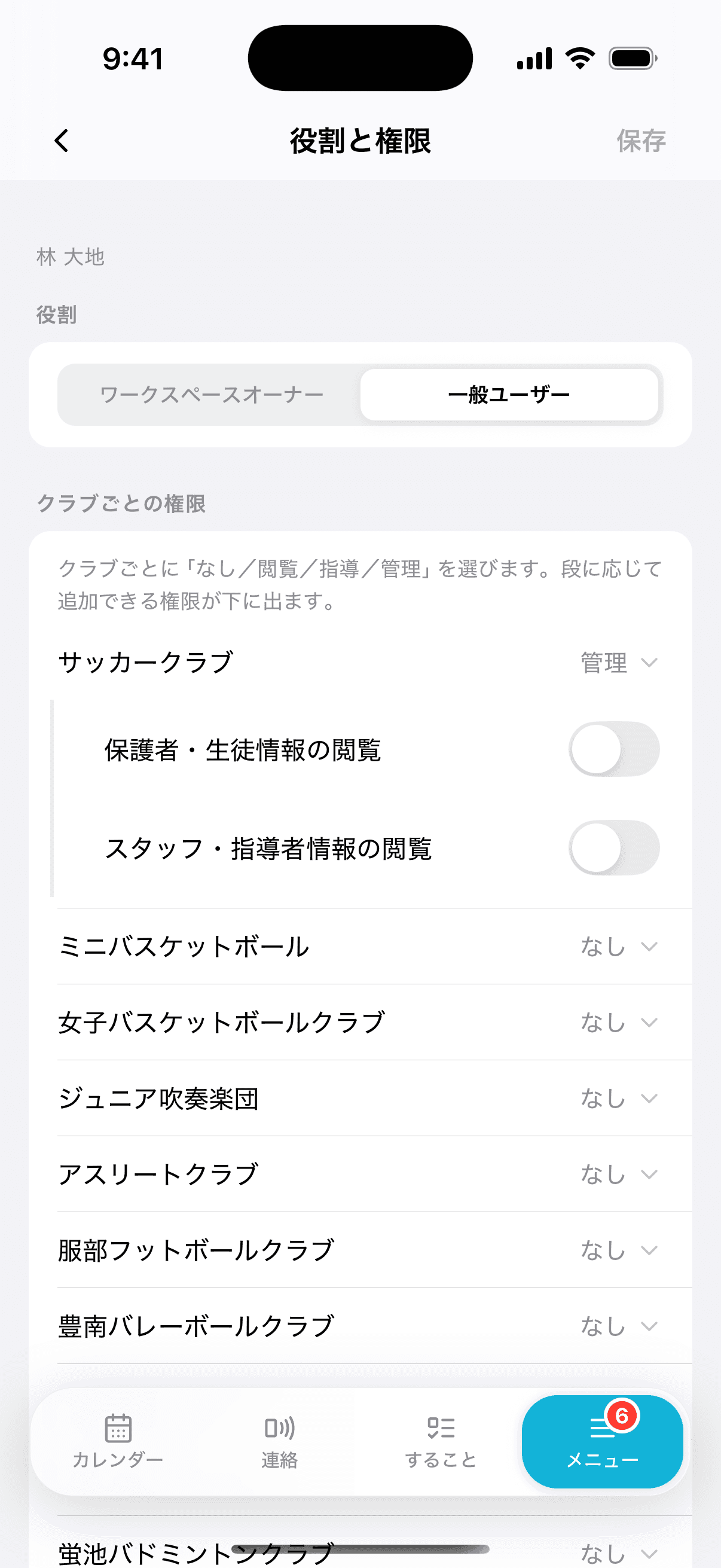
⚠️ ワークスペースオーナーにするとワークスペースのすべての権限を持つため、クラブごとの権限は設定できなくなります。
一般ユーザーの方をワークスペースオーナーに変えるときは、「ワークスペースオーナーに変更」の確認が開きます。下の欄に「変更する」と入力すると「変更する」ボタンが押せるようになるので、タップします。「キャンセル」で閉じた場合、役割は変わりません。
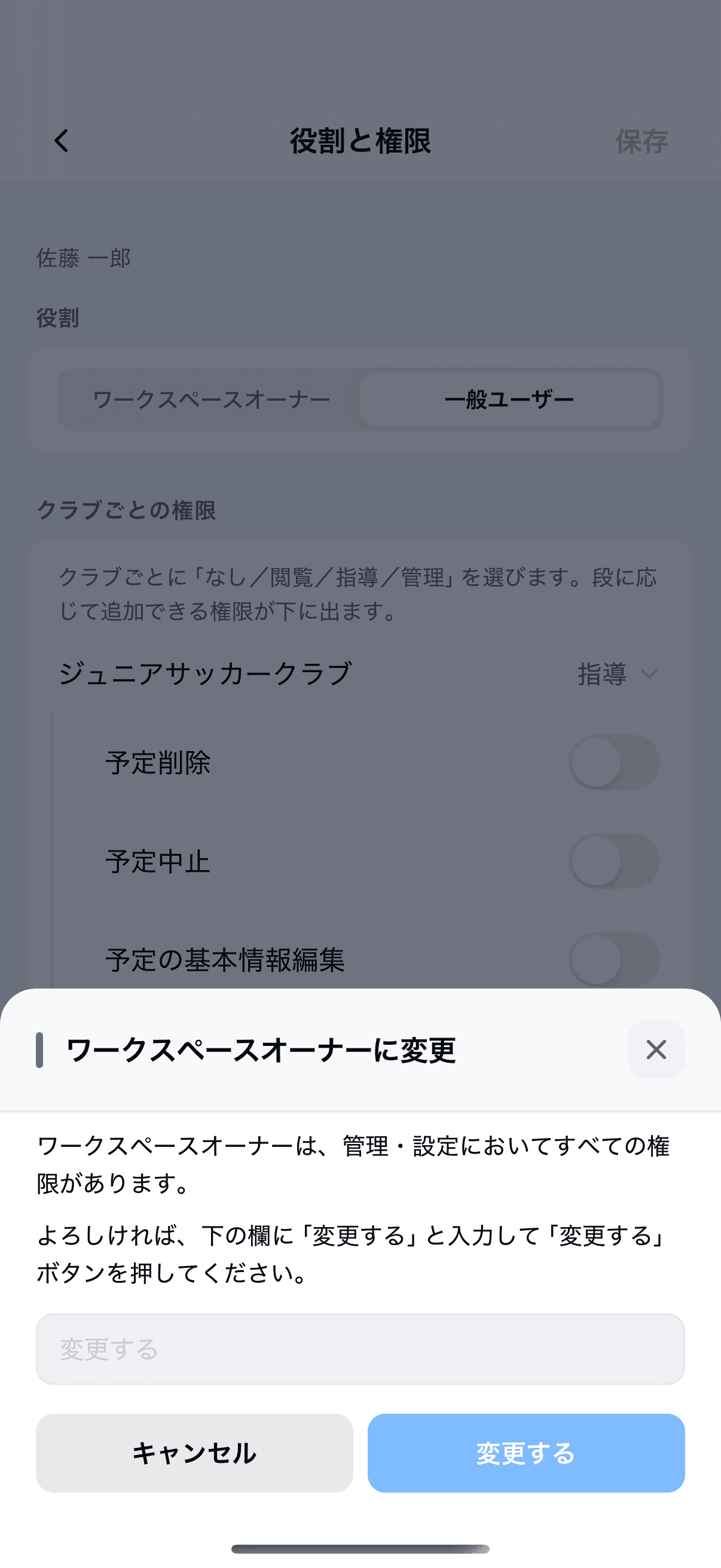
🔍 ここで「変更する」をタップしただけでは確定しません。最後に右上の「保存」をタップしてください。
クラブ名の右のボタンをタップすると、権限の段階を選べます。
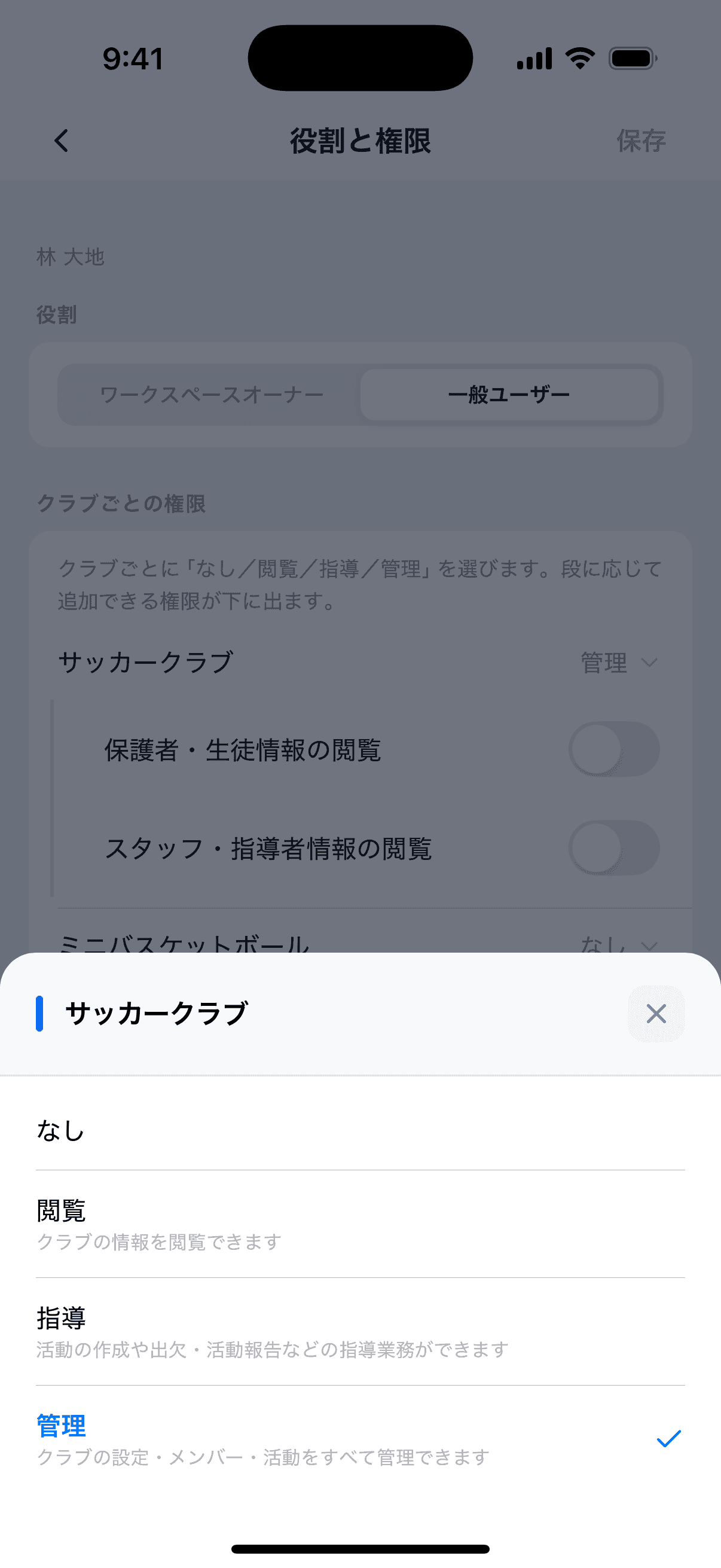
・なし:そのクラブには関われません
・閲覧:クラブの情報を閲覧できます
・指導:活動の作成や出欠・活動報告などの指導業務ができます
・管理:クラブの設定・メンバー・活動をすべて管理できます
選んだ段階に応じて、上乗せできる権限がスイッチで表示されます。
・閲覧に上乗せ:出欠の閲覧 / 活動報告の閲覧
・指導に上乗せ:予定削除 / 予定中止 / 予定の基本情報編集 / 活動前確認の代理提出
・管理に上乗せ:保護者・生徒情報の閲覧 / スタッフ・指導者情報の閲覧(保護者・生徒管理のオプションをご契約の場合)
🔍 「保護者・生徒情報の閲覧」「スタッフ・指導者情報の閲覧」を ON にすると、どの項目まで見せるかを決める「閲覧項目の設定」が表示されます。
右上の「保存」をタップすると反映されます。
⚠️ 招待中のユーザーの場合は「保存しました。本人の承諾後に反映されます」と表示され、本人が招待を承諾したタイミングで権限が有効になります。
クラブの権限を「なし」にして外すとき、そのクラブに活動報告が未提出の過去の予定(本人の参加が確定していて、開始済みで活動報告が出ていない予定)があると、保存できず「活動報告が未提出の予定があります」と表示されます。外すと本人がこれらの活動報告を提出できなくなるためです。このとき権限は何も変わりません。
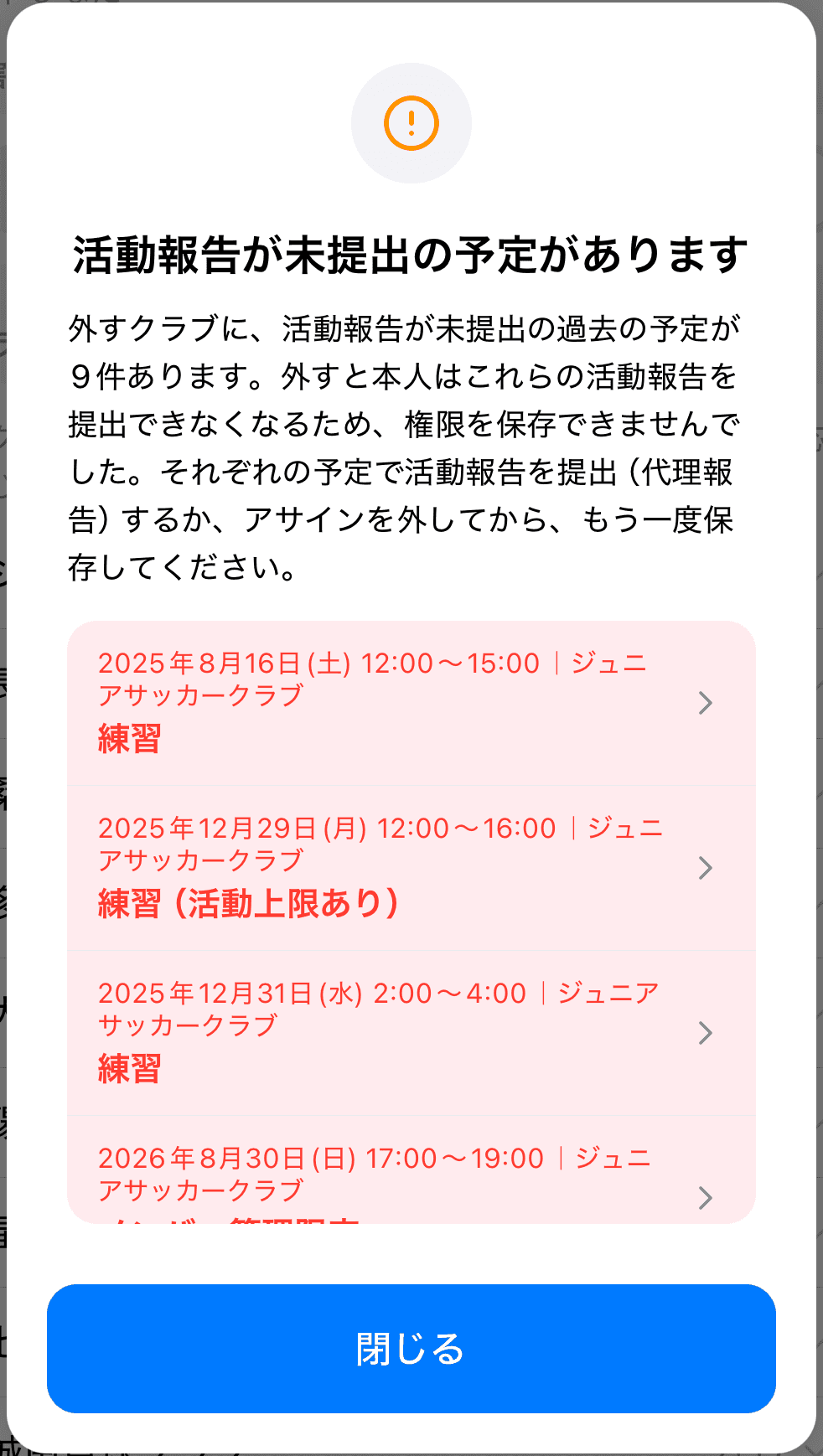
一覧の予定をタップすると、その予定の詳細が開きます。それぞれの予定で活動報告を提出(代理報告)するか、アサインを外してから、もう一度保存してください。
🔍 クラブを外して保存すると、そのクラブの開始前の予定のアサインは外れ、本人の「すること」にあったその予定のカード(出欠回答・参加確定・活動前確認・活動報告)も消えます。開始済みの予定のアサインは残ります。
🔍 「指導」を「閲覧」に下げるなど、ほかの権限が残る場合は外したことになりません(未提出の確認もアサインの変更もありません)。活動報告を使わない設定のワークスペースでは、未提出の予定があっても保存できます。
権限の考え方や、Web の管理画面での設定方法については、役割と権限を編集する(クラブ別の権限)もあわせてご覧ください。
🐾 段階ごとの追加権限の詳しい内容は、閲覧権限に追加権限を付与する、指導権限に追加権限を付与する、管理権限に追加権限を付与するをご確認ください。