



サポート
β

保護者から届いた参加リクエストを、アプリで確認して承認・見送りできます。Web の管理画面を開かなくても、外出先からそのまま対応できます。
⚠️ 参加リクエストの確認・承認ができるのはワークスペースオーナーのみです。
メニュータブ →「クラブ」のワークスペースページ →参加リクエストの順に進みます。未対応の件数が赤いバッジで表示されます。
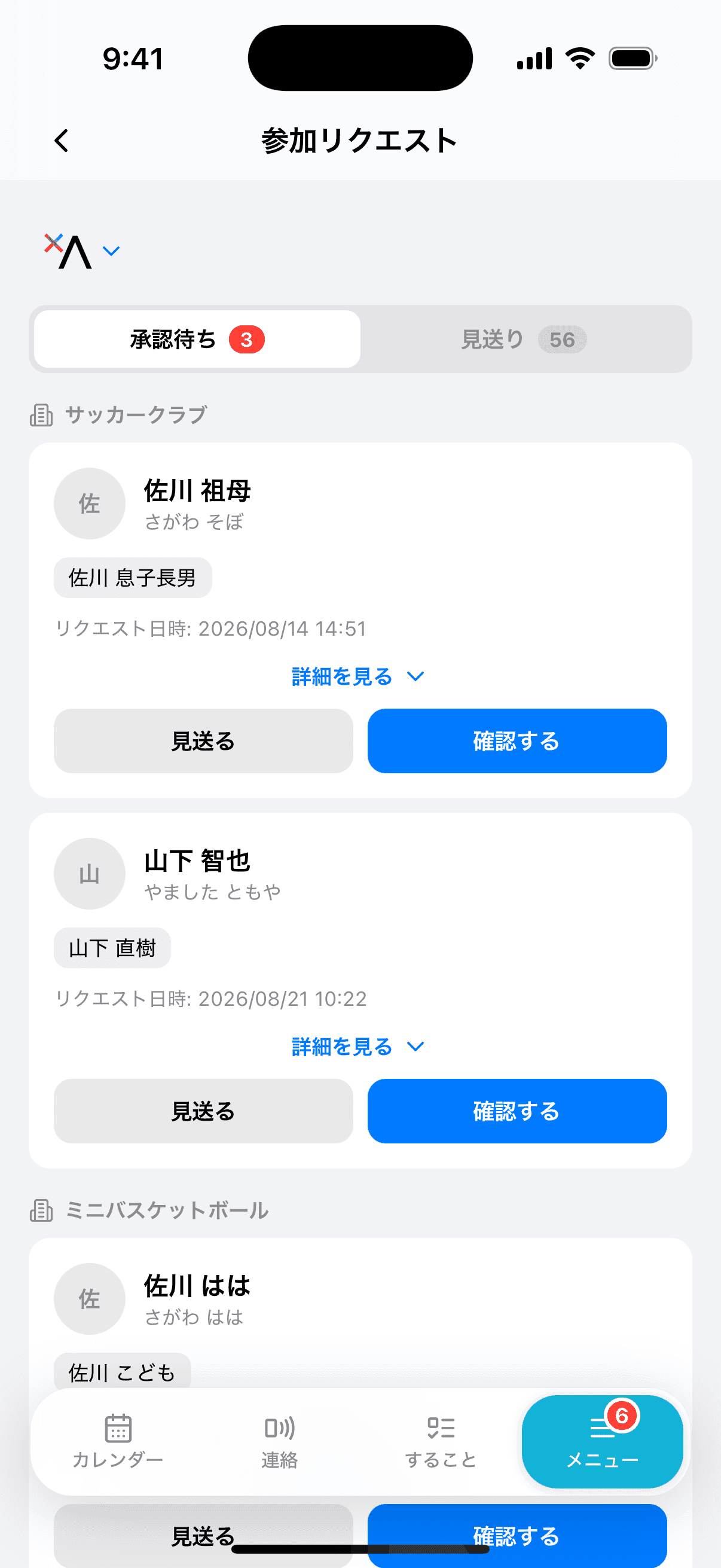
上部のタブで「承認待ち」と「見送り」を切り替えられます。リクエストはクラブごとにまとまって表示されます。
🔍 クラブを指定せずに送られたリクエストは「クラブ未指定」としていちばん下にまとまります。
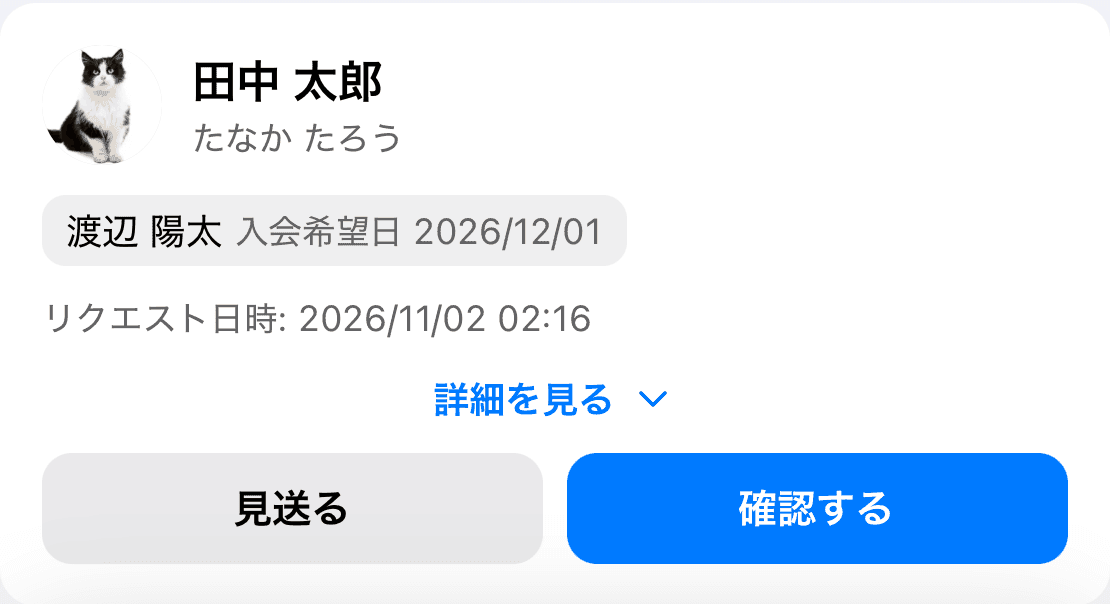
保護者が申請時に入会希望日を入力したお子さんには、名前の横に「入会希望日」が表示されます。
カードの「詳細を見る」をタップすると、保護者が書いたリクエストメッセージと、これまでのやりとりの履歴が開きます。
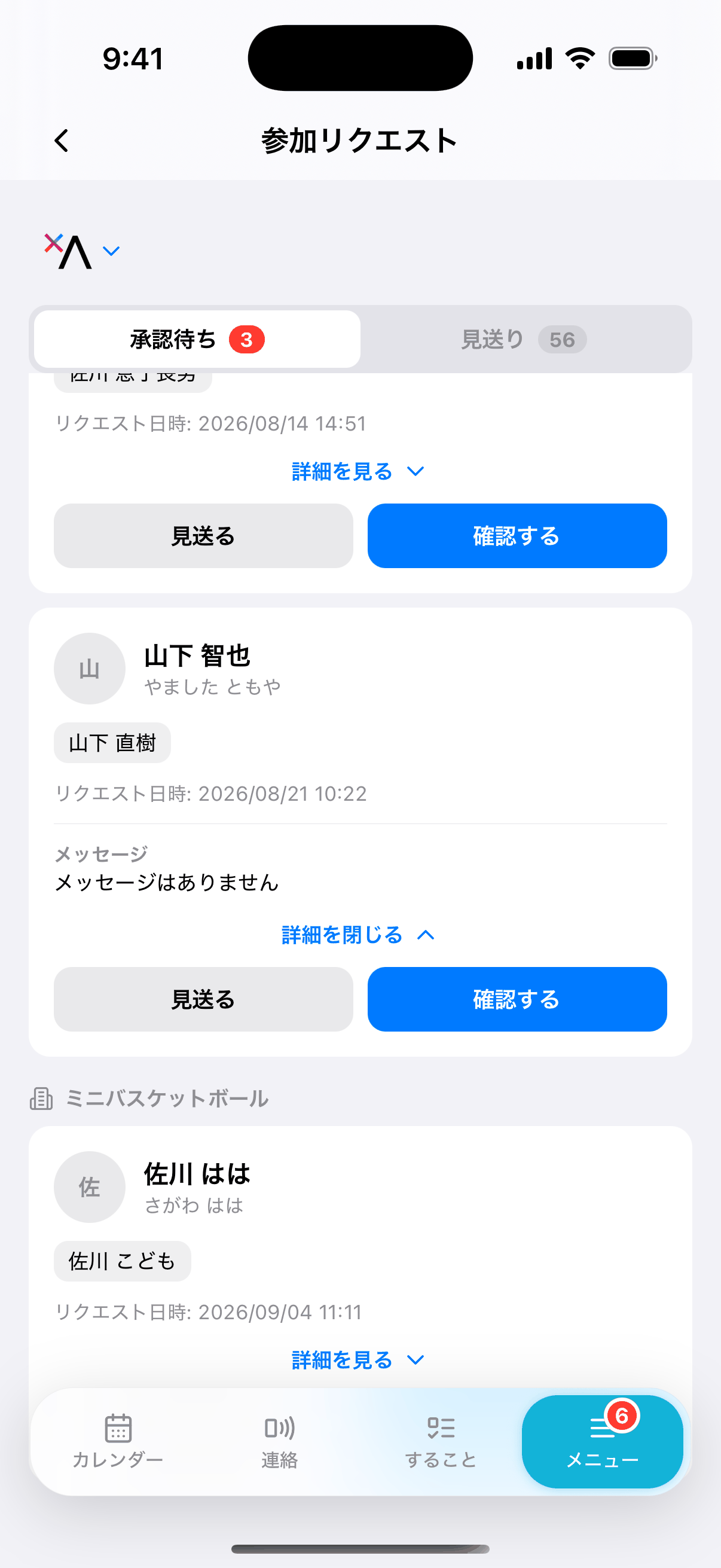
メッセージが無い場合は「メッセージはありません」と表示されます。
カードの「確認する」をタップすると、リクエストの確認画面が開きます。
この画面では次の内容を確認できます。
・リクエスト内容:保護者の氏名・メール・電話番号・住所・申請先クラブ・リクエスト日時
・お子様:生年月日・性別・学校名・学年・アレルギー・既往歴など、申請時に入力された情報
・既存アカウントへの紐づけ:同じ保護者がすでにワークスペースに登録されていないかの判定結果
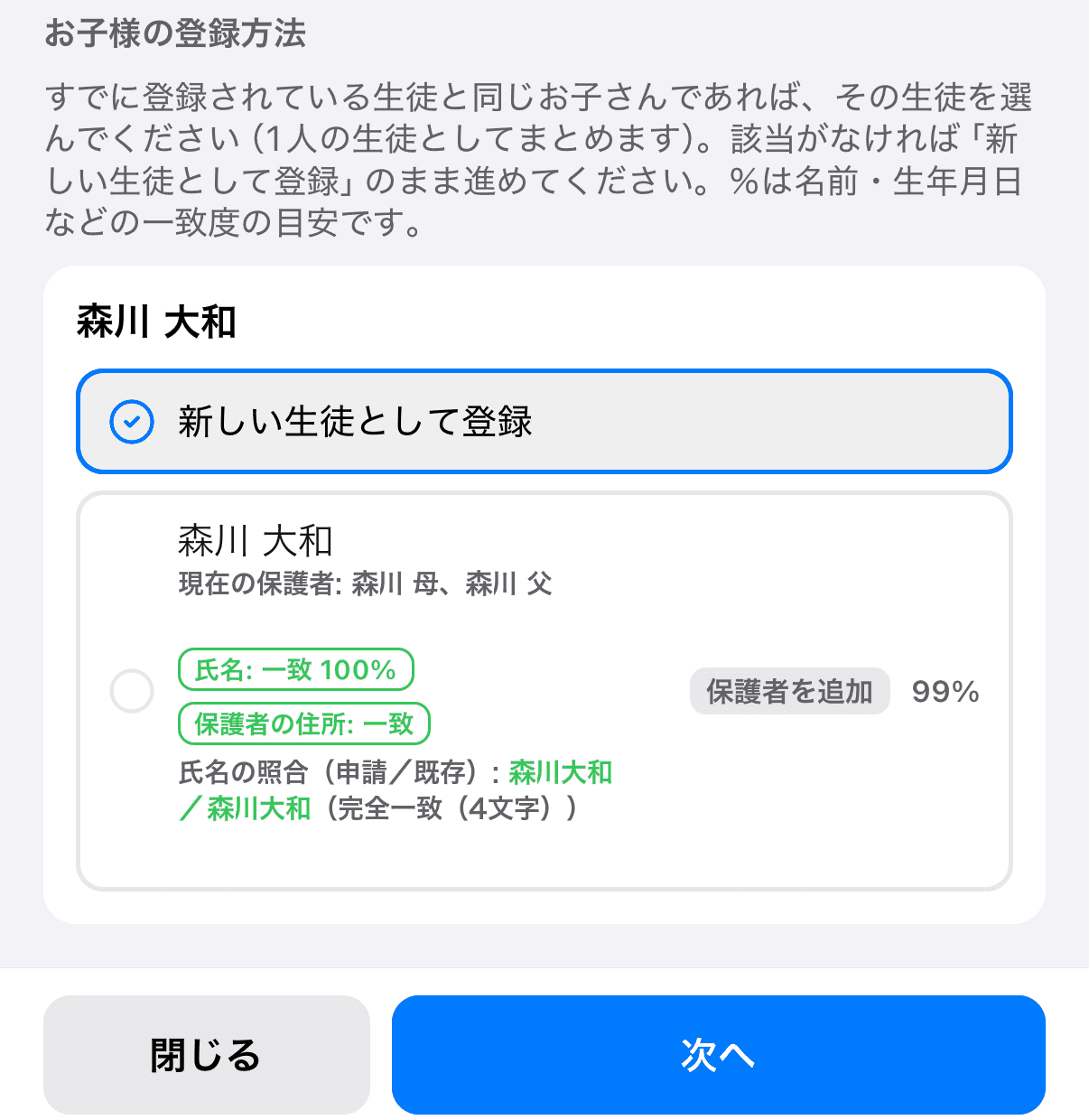
・お子様の登録方法:新しい生徒として登録するか、すでに登録されている生徒と同じお子さんとして1人にまとめるかの選択
申請されたメールアドレスがすでに登録済みの場合は「この保護者は既に〇〇に登録されています」と表示され、既存アカウントに紐づけて承認します。
似ている既存ユーザーがいる場合は一致度(%)つきで候補が並びます。保護者の一致度は、メールアドレスと氏名(漢字・かな)の一致から算出したもので、「一致度の算出理由」から内訳を確認できます。
「お子様の登録方法」に並ぶお子さんの候補にも一致度(%)が表示されます。お子さんの一致度は、名前に加えて生年月日・性別・学年・学校名・保護者の住所を比べたもので、候補の下に照合の内訳が表示されます。
候補には「在籍中の生徒」「承認前の生徒」「無効の生徒」「この保護者のお子様」「保護者未登録の生徒」「保護者を追加」のいずれかの印が付きます。候補を選ぶと、カードの下に「この生徒と同じお子さんとして1人にまとめます」(「保護者を追加」の候補では「この生徒の保護者に申請者を追加します」)と表示されます。
💡 一致度が90%以上のお子さんの候補は、最初から選ばれた状態で表示されることがあります。別人が選ばれていないか確認してください。申し込み側と既存の生徒の情報を並べた比較表は、Webの承認画面でのみ確認できます。
⚠️ 一致度はあくまで目安です。同姓同名の別人ということもあるため、必ず内容を確認してから選んでください。同じお子さんがいなければ「新しい生徒として登録」のまま進めてください。
画面下の「次へ」をタップすると、「承認の確認」が開きます。上部に、保護者とお子さんごとの登録内容(例:「◯◯:新しい生徒として登録」)がまとめて表示されます。
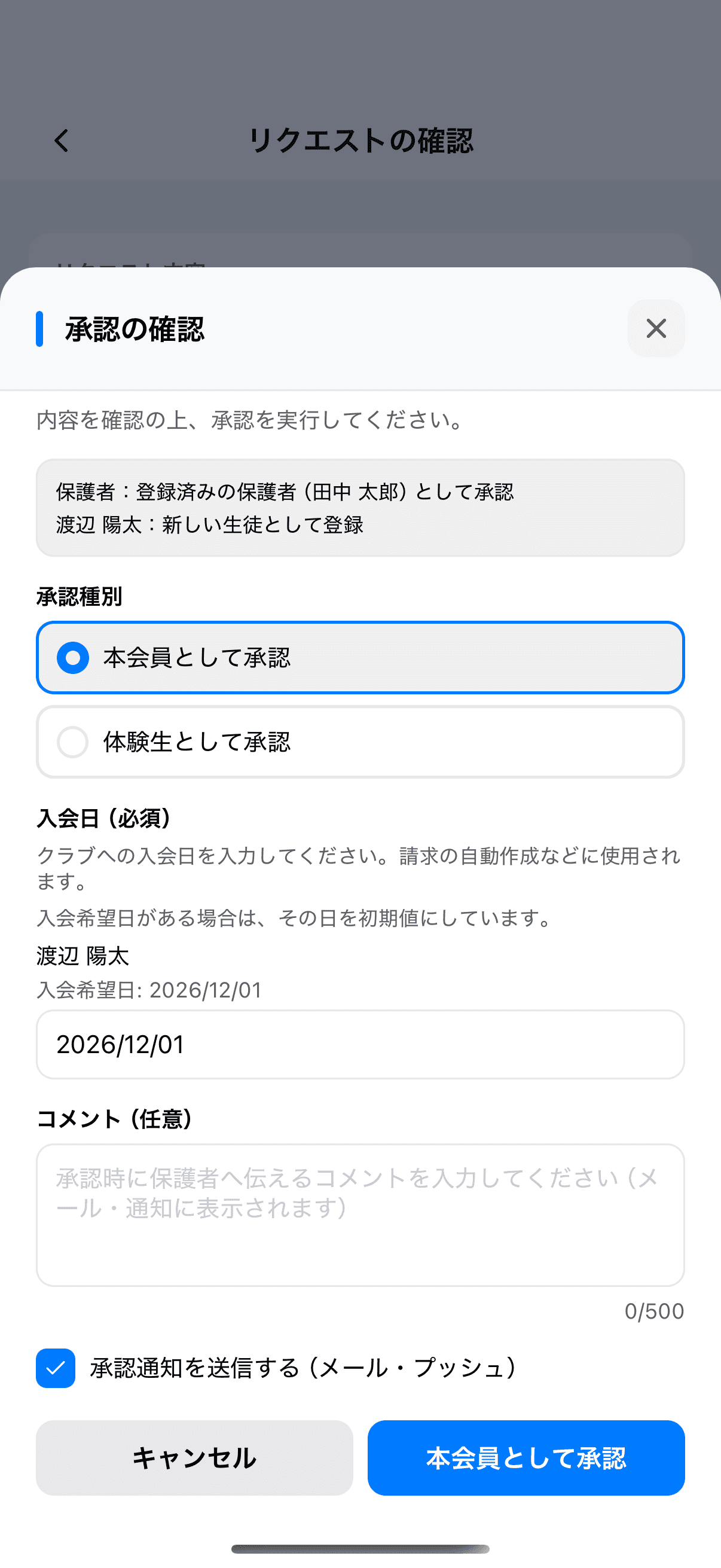
ここで次を指定します。
・承認種別:本会員として承認 / 体験生として承認(体験生のオプションをご契約のワークスペースのみ表示されます)
・入会日(必須):お子さんごとに指定します。全員分を入力しないと承認できません。保護者が入会希望日を入力している場合はその日が、無い場合は翌月1日が、はじめから入っています(変更できます)
・コメント(任意):保護者に伝えたいことがあれば入力します
・承認通知を送信する(メール・プッシュ):OFF にすると通知せずに承認します
内容を確認して「本会員として承認」(または「体験生として承認」)をタップすると承認が完了します。
お断りする場合は、一覧のカードにある「見送る」をタップします。
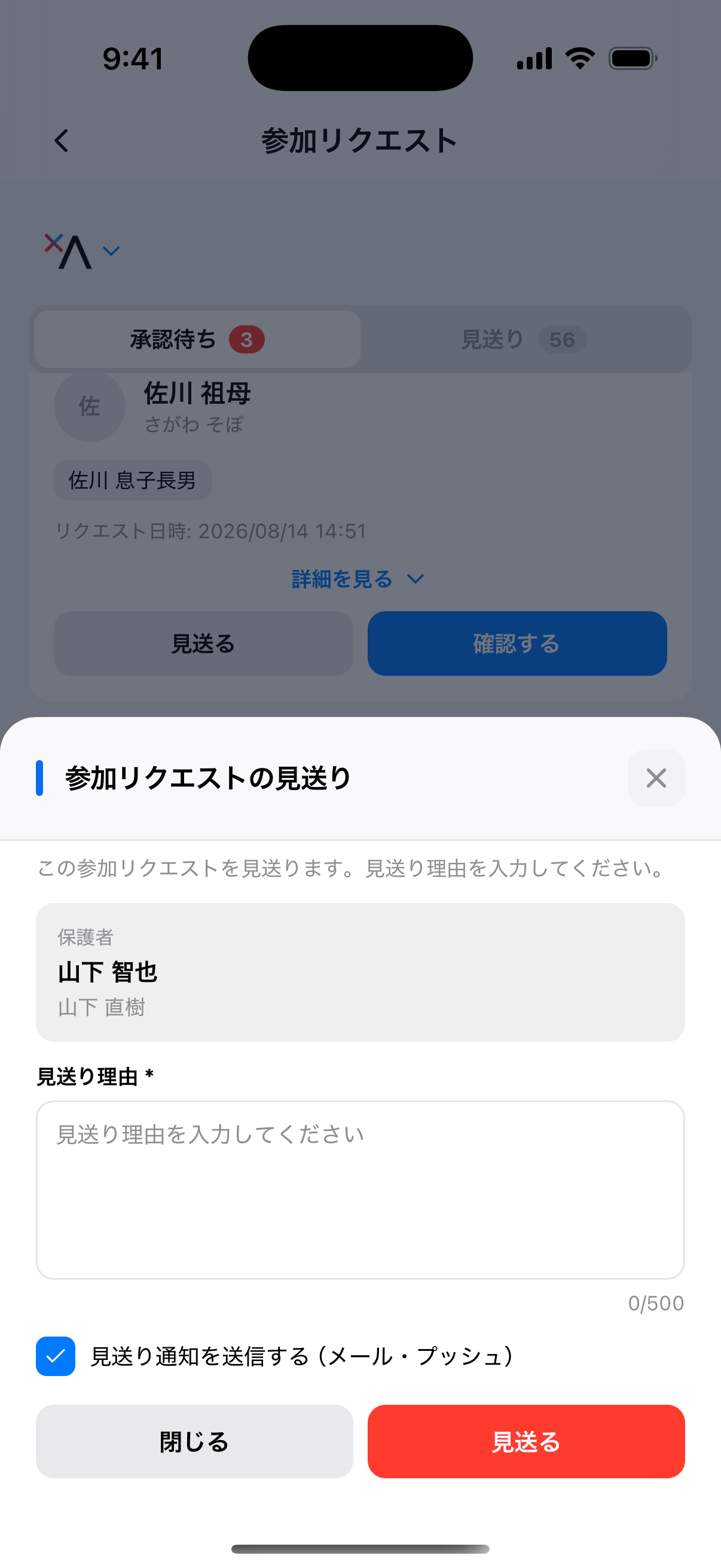
見送り理由の入力は必須です(500文字以内)。「見送り通知を送信する(メール・プッシュ)」を OFF にすると、通知せずに見送れます。
見送ったリクエストは「見送り」タブに移ります。
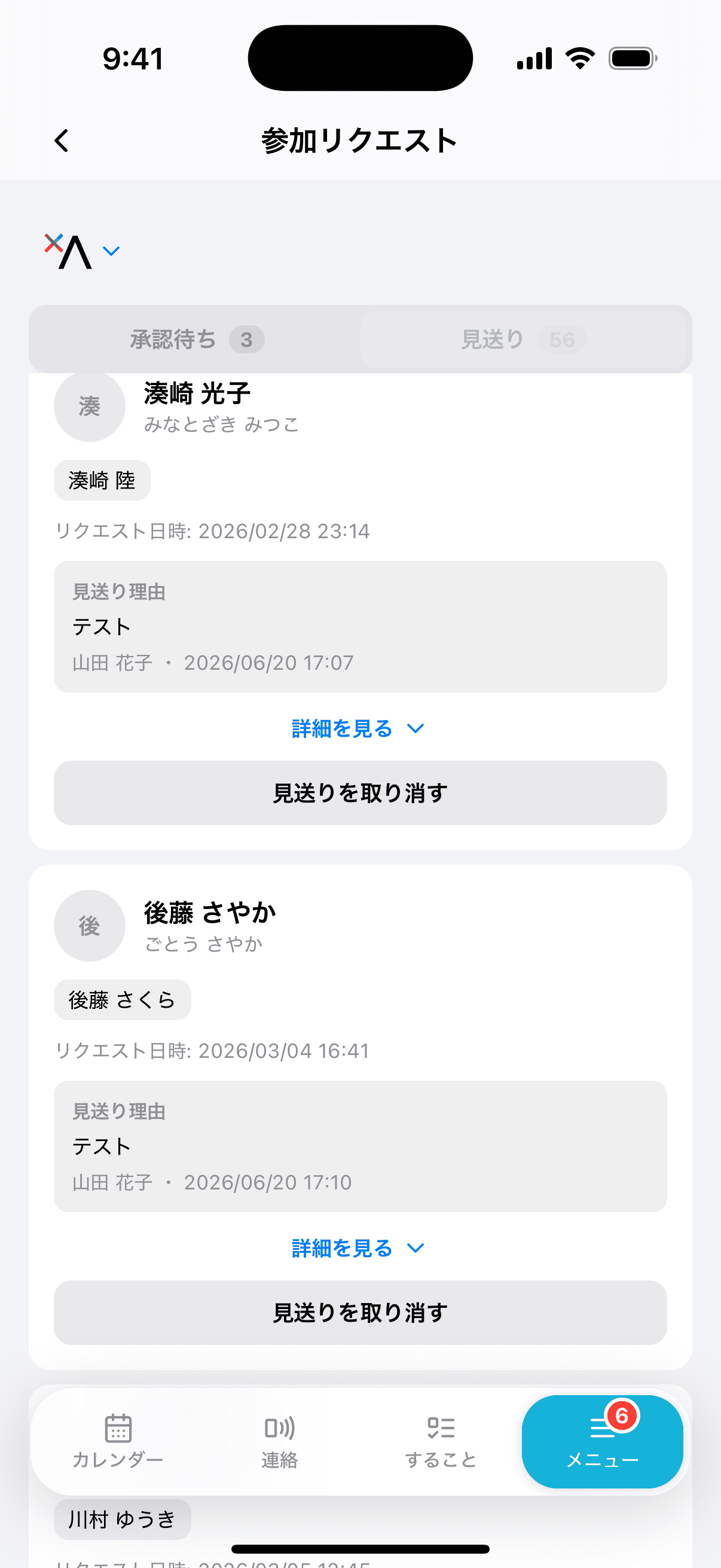
見送り理由は先頭24文字までが表示され、「全文を見る」で続きを確認できます。
誤って見送ったときは「見送りを取り消す」で審査待ちに戻せます。取り消しを保護者に通知するかどうかも選べます。
承認すると、保護者とお子さんがクラブのメンバーとして登録され、活動予定やメッセージが利用できるようになります。
⚠️ 入会日は謝金や請求の計算にも使われることがあります。実際の入会日に合わせて入力してください。
参加リクエストの入力項目や同意文書は、管理・設定 →「生徒・保護者設定」で変更できます。