



サポート
β

「すること」に出欠の回答が何件もたまっているときは、まとめて回答できます。1件ずつカードを開かなくても、1つの画面で複数の予定にまとめて回答できます。
まとめて回答できるのは、次の3種類の依頼です。
・予定を聞かれたとき(出席可能 / 出席不可)
・参加をお願いされたとき(承諾 / 辞退)
・お子さんの出欠(保護者を兼ねている場合。出席 / 遅刻 / 早退 / 欠席)
画面下の「すること」をタップします。未回答の出欠が2件以上あると、リストのいちばん上に「出欠をまとめて回答」が表示されます。
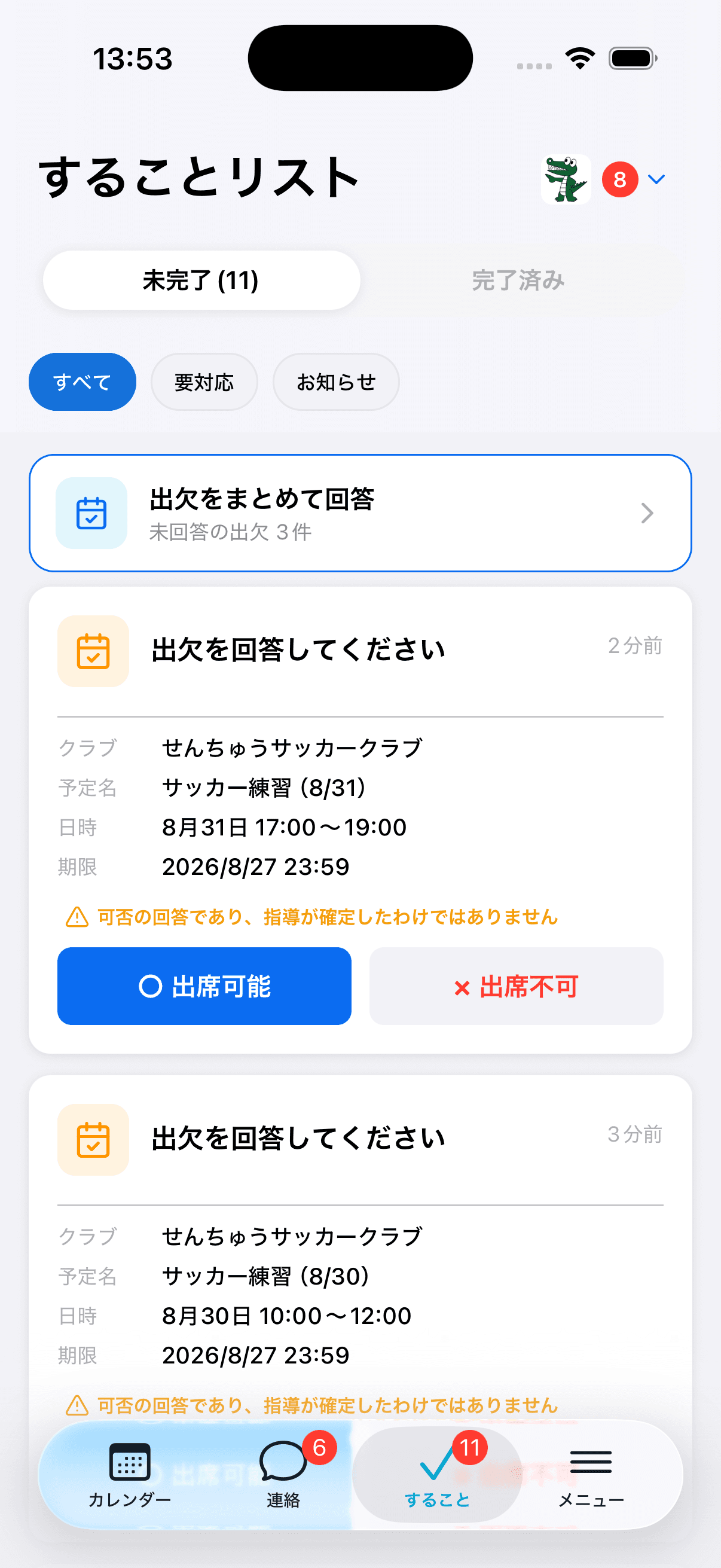
「未回答の出欠 ◯件」の◯には、いま回答できる出欠の件数が入ります。タップすると回答画面が開きます。
回答画面には、回答が必要な予定が活動日の早い順で並びます。各行には活動名・日時・クラブが表示されます。
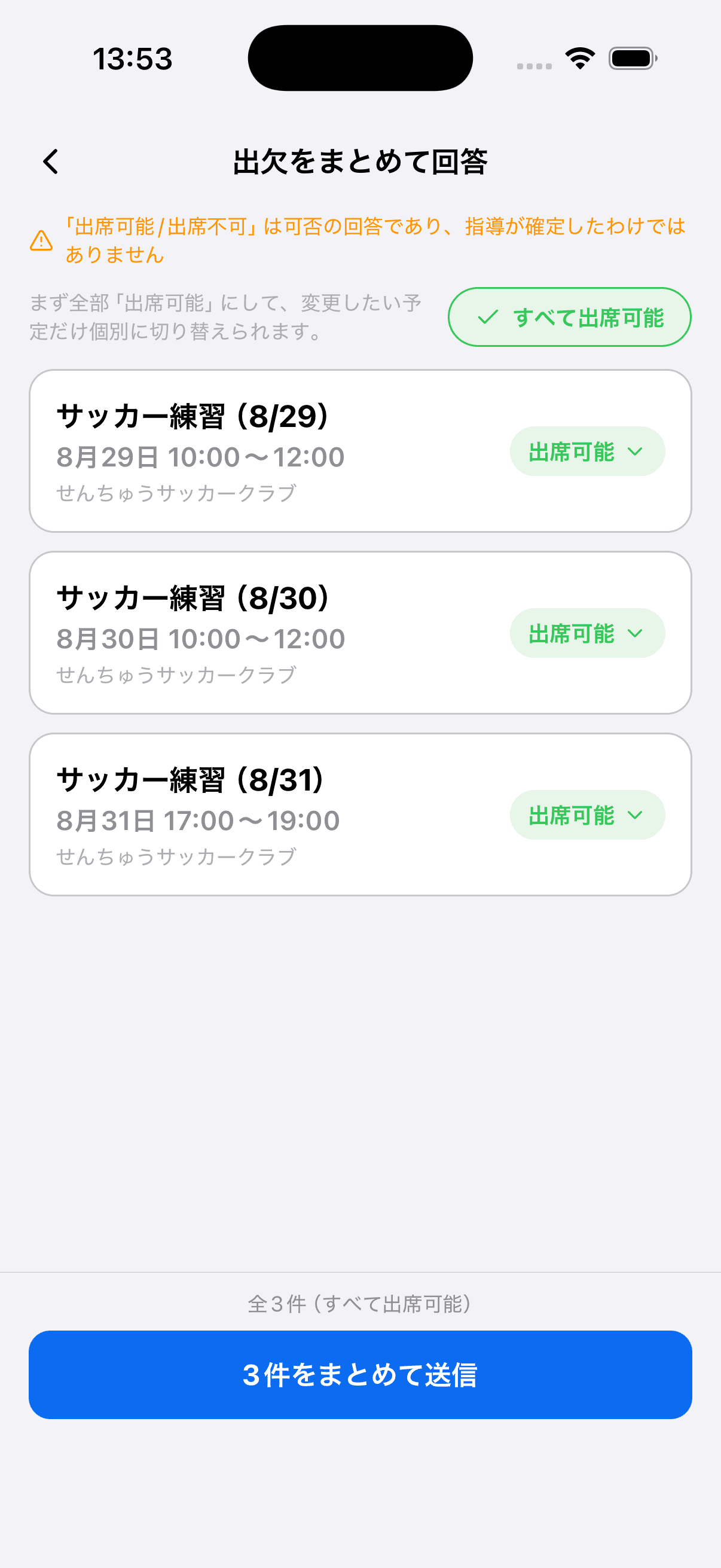
はじめはすべて「出席可能」が選ばれています。右上の「すべて出席可能」をタップすると、いつでも全件を戻せます。
💡まず全部「出席可能」にしておき、変更したい予定だけを切り替えるのがおすすめです。
⚠️ 「出席可能 / 出席不可」は可否の回答であり、指導が確定したわけではありません。担当が確定すると、あらためて通知が届きます。
変更したい予定の行をタップすると、選択肢が開きます。出席可能 / 出席不可から選べます。
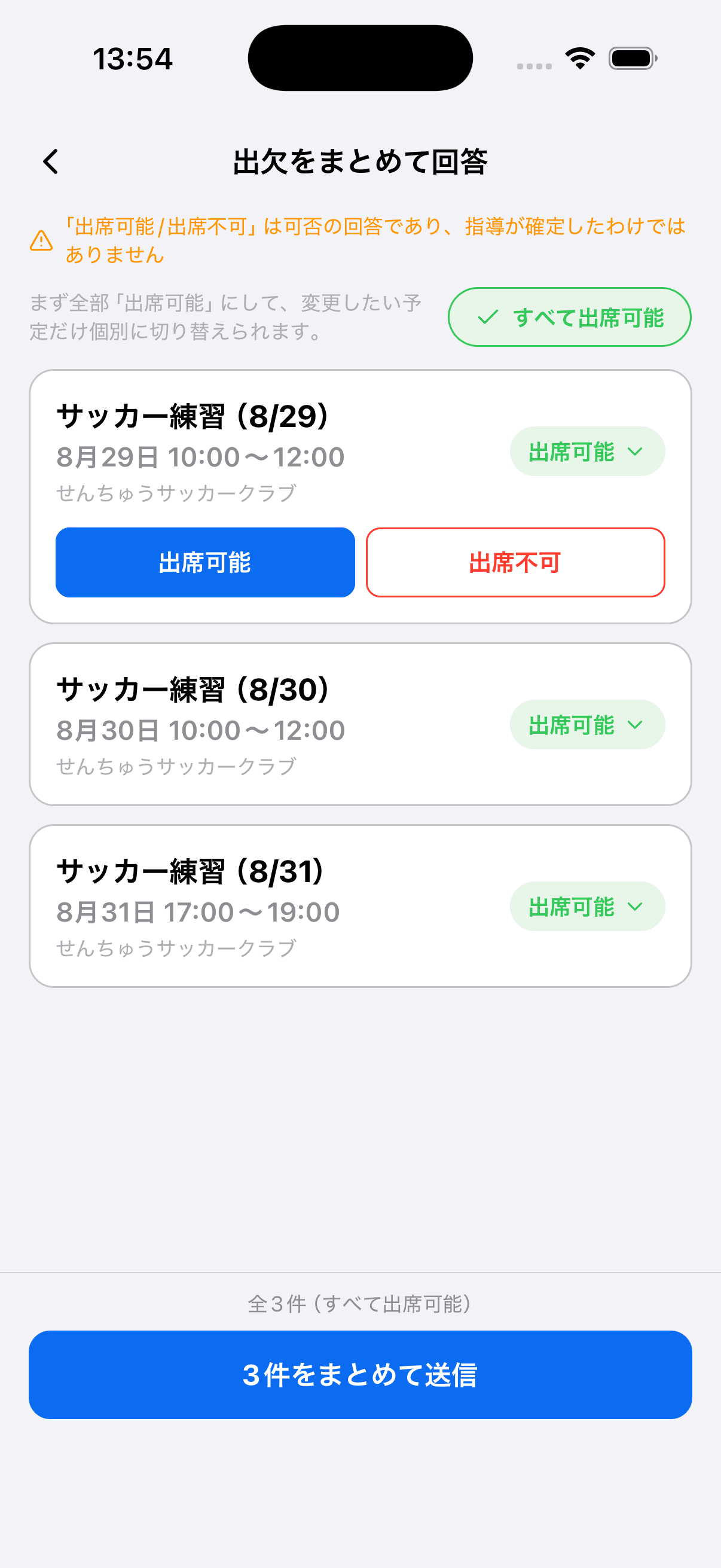
参加をお願いされている予定では承諾 / 辞退、お子さんの出欠では出席 / 遅刻 / 早退 / 欠席(欠席のときは理由の入力欄)に変わります。種類が混ざっていても、同じ画面でまとめて回答できます。
画面下には「全◯件(うち出席不可 ◯件)」のように、選んだ内容の内訳が表示されます。
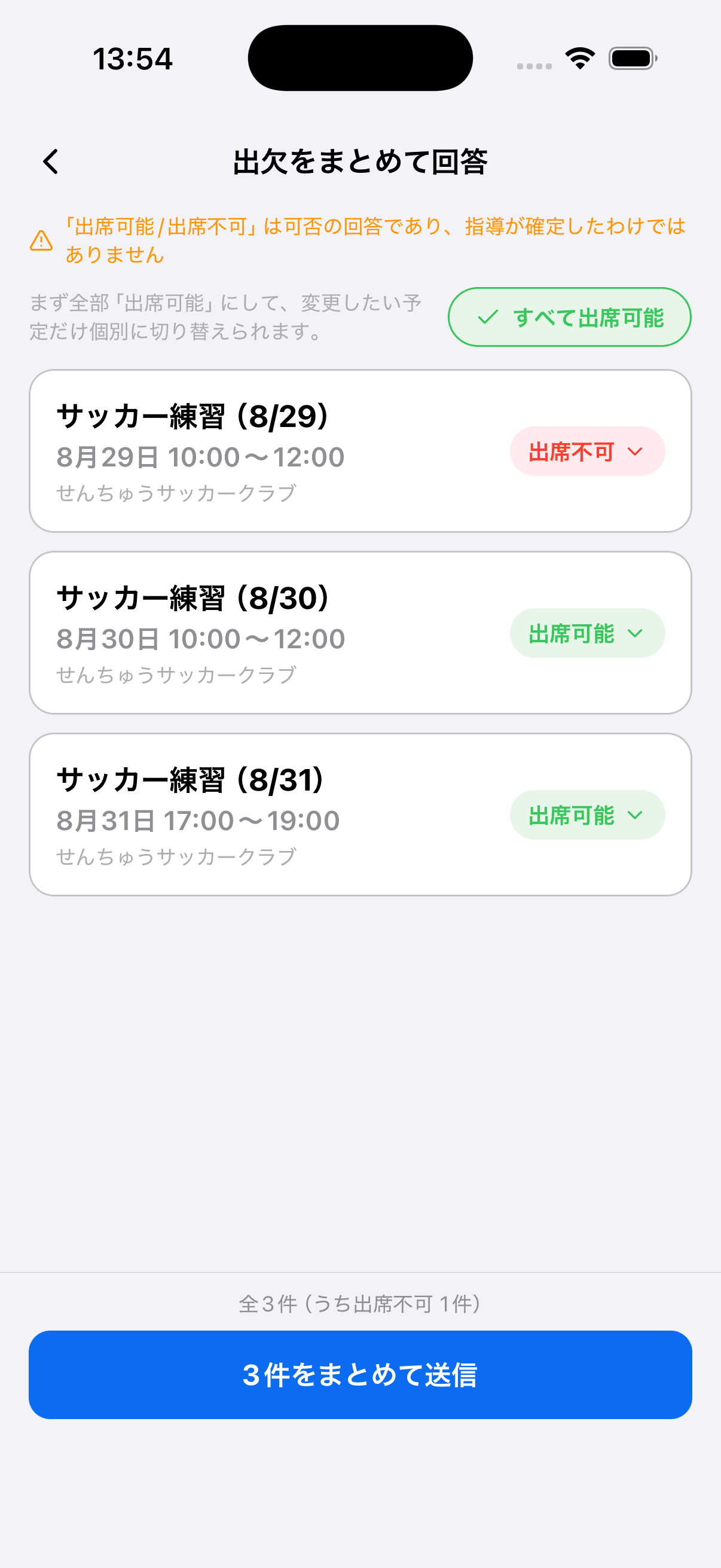
内容を確認したら、いちばん下の「◯件をまとめて送信」をタップします。
送信が終わると「出欠を◯件回答しました」と表示され、回答した出欠はすることリストから消えます(「完了済み」に移動します)。
🔍 通信状況によっては一部だけ送信できないことがあります。その場合は「◯件回答しました(◯件は通信エラー)」と表示され、送信できなかった分はリストに残ります。もう一度お試しください。
⚠️ 回答したあとで変更したい場合は、カレンダーから予定を開いて回答し直してください。
活動が終わってしまった予定や、回答期限を過ぎてしまった予定は、もう回答できません。
そうした出欠が2件以上たまっている場合は、「終了した出欠をまとめて既読」が表示されます。タップして「既読にする」を選ぶと、まとめて完了済みへ移動し、リストがすっきりします。
⚠️ 既読にした出欠は元に戻せません(回答したことにはなりません)。
・「出欠をまとめて回答」は、回答できる出欠が2件以上あるときだけ表示されます。1件のときは、カードから直接回答してください。
・活動が終了した予定や、回答期限を過ぎた予定はこの画面に表示されません。
・リストの絞り込み(すべて / 要対応 / お知らせ)を切り替えても、まとめて回答の対象は変わりません。
🐾 することリストの見方はすることについてをご確認ください。