



サポート
β

メッセージルームに「家族の緊急連絡先の登録」のお願いカードを送る方法を説明します。
カードを受け取った保護者は、タップするだけで緊急連絡先の登録画面まで移動できます。登録のお願いを文章で書いて送るよりも、保護者の手間が少なく済みます。
🔍 このカードを送れるのはワークスペースのオーナーのみです。指導者・クラブ管理者のメニューには表示されません。
💡 緊急連絡先そのものの登録方法は家族の緊急連絡先を登録する(保護者向け)をご覧ください。
💡 配信管理(メール通知・することリスト)からも同じお願いを送れます。詳しくは配信管理の「アクションボタン」をご覧ください。
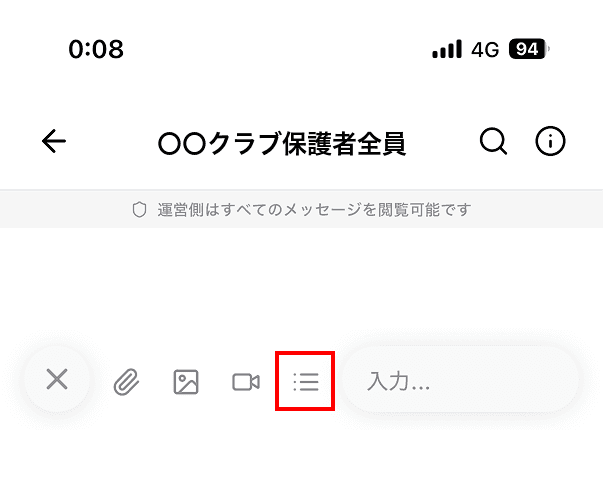
保護者が参加しているメッセージルームを開き、メッセージ入力欄の左にある「+」をタップします。クリップ・画像・動画・リストのアイコンが並ぶので、右端のリストのアイコンをタップします。
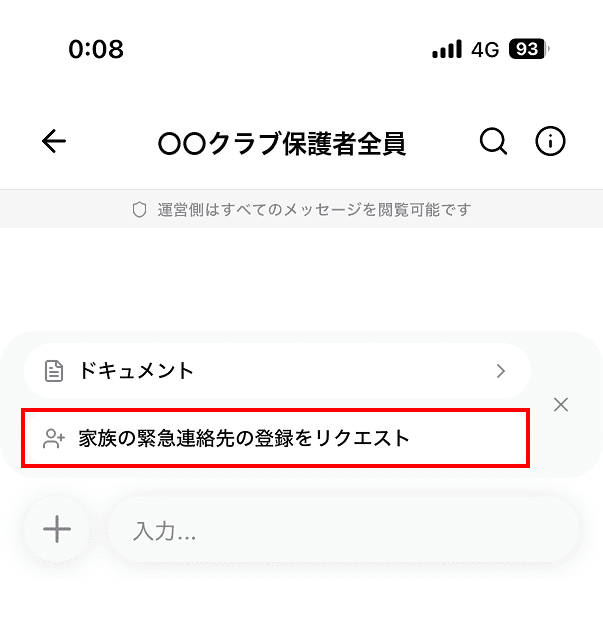
送信メニューが開くので、「家族の緊急連絡先の登録をリクエスト」をタップします。
確認のメッセージが表示されます。「送信」をタップすると、そのルームにカードが1枚投稿されます。
💡 同じメニューには「ドキュメント」も並びます。ルームの管理者・ワークスペースのオーナーには「アンケート」も表示されます。
ルームには「家族の緊急連絡先の登録」というカードが表示されます。カードの説明文は、見ている方のアカウントによって変わります。
・保護者のアカウント:「タップして登録する」
・それ以外のアカウント(指導者・生徒など):「保護者のアカウントで操作してください」
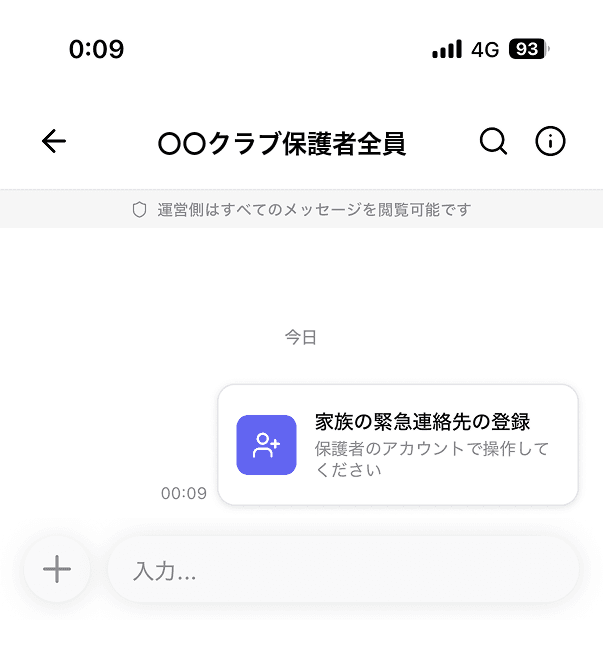
💡 メッセージ一覧では、このルームの最新メッセージが「家族の緊急連絡先の登録リクエスト」と表示されます。
保護者がカードをタップすると、「メニュー」>「家族」>「家族設定」が開き、緊急連絡先のセクションまで自動で移動します。 そのまま「+」から連絡先を追加できます。
保護者以外のアカウントでタップした場合は、「保護者のアカウントで操作してください」という案内が表示され、画面は移動しません。
⚠️ 緊急連絡先を登録・編集できるのは保護者のアカウントのみです。生徒のアカウントでは閲覧だけになります。
・カードの文面は決まっており、編集できません。補足を伝えたい場合は、続けて通常のメッセージを送ってください。
・カードはルーム全員に届きます。保護者だけに送りたい場合は、保護者が参加しているルームを選んで送ってください。
・通常のメッセージと同じ扱いです。受け取った方の未読件数に加算され、通知も届きます。
・クローズしたルームや、配信専用ルームで送信権限がない場合は、送信メニュー自体が表示されません。
・ここで登録をお願いするのは家庭ごとの緊急連絡先です。指導者の連絡先を確認する機能とは別のものです。