


サポート
β

活動作成方法を説明します。
⚠️ 活動を作成できるユーザーは、ワークスペースオーナーと管理権限の指導者のみです。
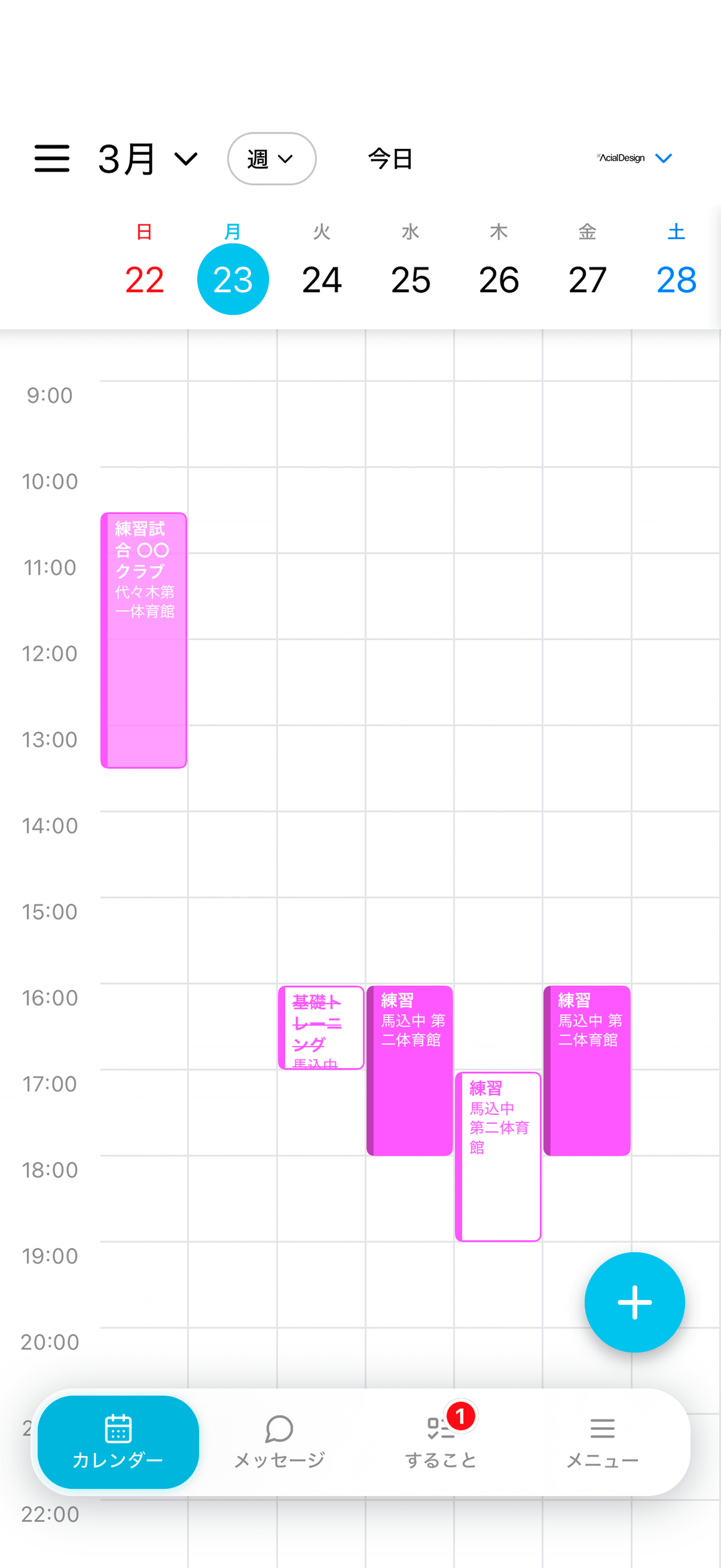
カレンダーを開きます。
右下の「+」ボタンをタップします。
はじめに予定の種類を選択し、右上の「次へ」ボタンをタップします。
・通常の予定:指導者と生徒・保護者の両方が対象の予定です。
・指導者・スタッフ限定:生徒・保護者には表示されず、出欠も取りません。指導者・スタッフ間のミーティングや研修などにご利用ください。
💡 「指導者・スタッフ限定」を選んだ場合、生徒向けの入力項目(練習メニュー、持ち物、生徒へのメモ、生徒の集合・解散時刻)は表示されません。
予定の種類を選んだあと、1つの予定を作成する場合は「単発」を選択します。
活動情報を入力し、右上の「作成」ボタンをタップします。
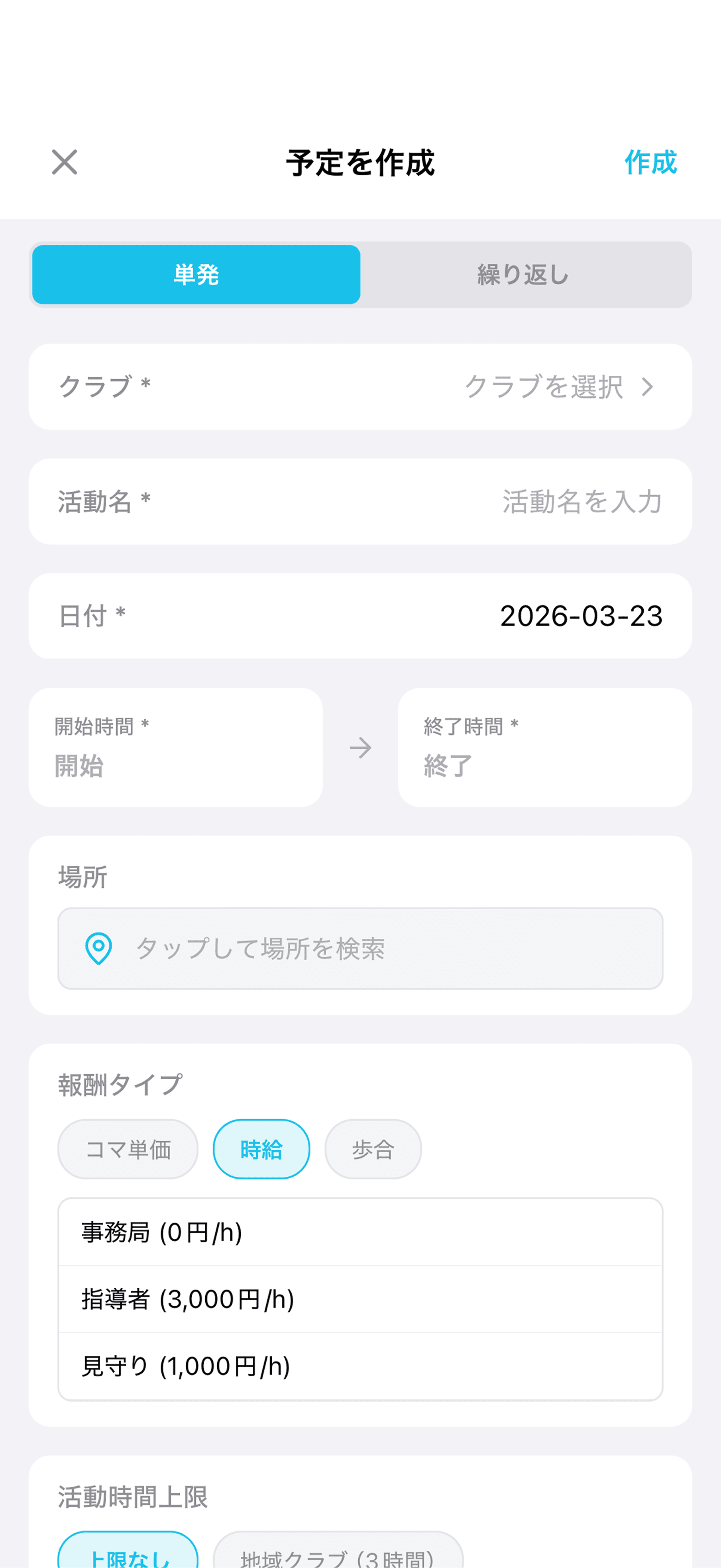
・クラブ
・活動名
・日付(活動日)
・開始時刻、終了時刻
・場所
・報酬タイプ ※1
・活動時間上限(一回の活動で報酬対象となる上限時間を設定できます) ※1
・報酬対象上限人数(一回の活動で報酬対象となる人数を設定できます) ※1
・備考
※1 メンバー機能のみご利用の場合は入力欄はありません
※ 活動時間上限と報酬対象上限人数は、ウェブの「管理・設定」>「活動設定」から設定できます。ワークスペースオーナーのみが設定可能です。
予定の種類を選んだあと、繰り返し予定を作成する場合は「繰り返し」を選択します。
活動情報を入力し、右上の「作成」ボタンをタップします。
単発予定と違って、繰り返し頻度 / 間隔 /曜日を設定できます。
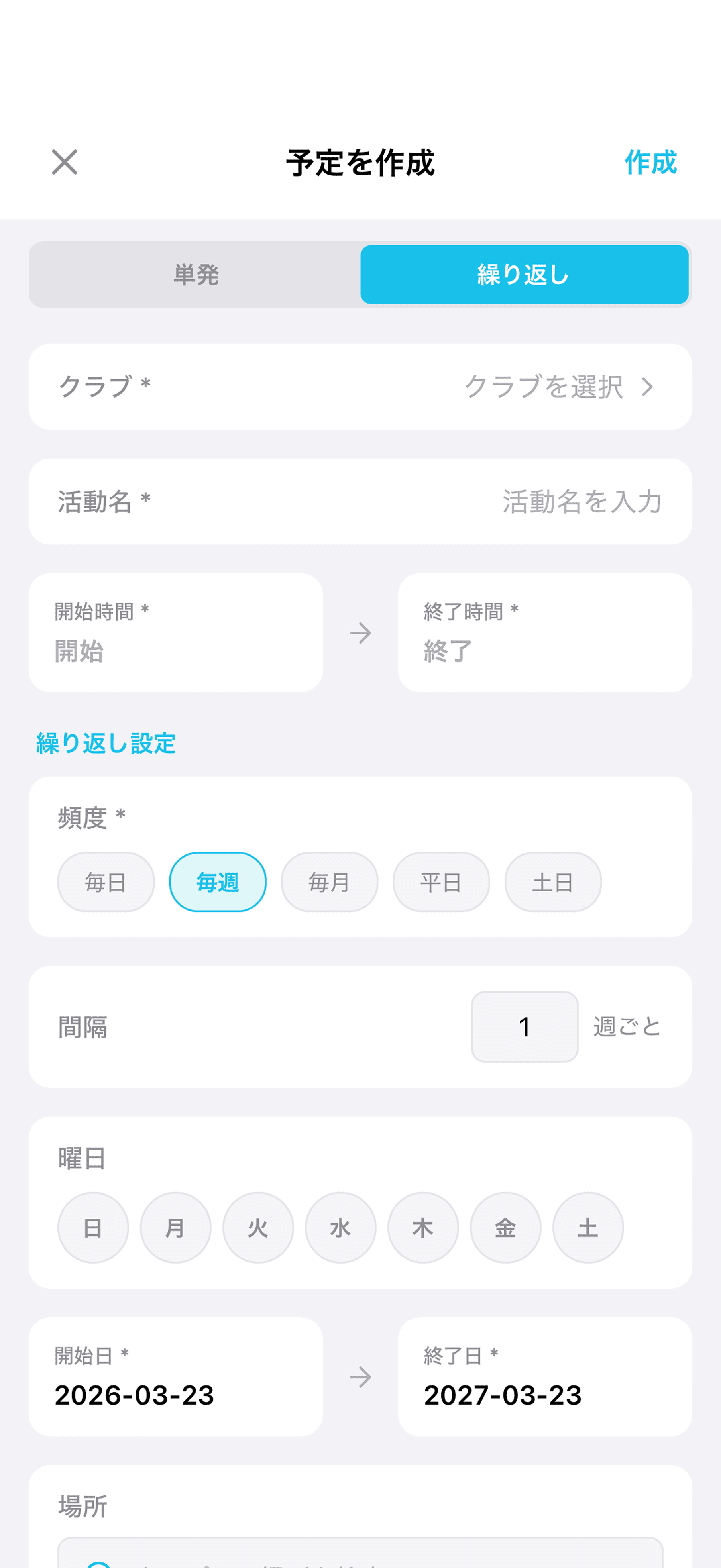
・クラブ
・活動名
・日付(活動日)
・開始時刻、終了時刻
・場所
・報酬タイプ ※1
・活動時間上限 ※1(一回の活動で報酬対象となる上限時間を設定できます)
・報酬対象上限人数 ※1(一回の活動で報酬対象となる人数を設定できます)
・備考
※1 メンバー機能のみご利用の場合は入力欄はありません
※ 活動時間上限と報酬対象上限人数は、ウェブの「管理・設定」>「活動設定」から設定できます。ワークスペースオーナーのみが設定可能です。
Googleマップに登録がない場所や、同じ住所でも「Aコート」「グラウンド」など場所名を分けて管理したい場合は、カスタムの場所として登録できます。
予定作成時の「場所」入力欄をタップし、検索画面の「新規追加」ボタンをタップします。
以下の情報を入力して保存します。
・名称(必須)
・郵便番号(必須)
・都道府県(必須)
・市区町村(必須)
・番地
・建物名・部屋番号
💡 登録したカスタムの場所はワークスペース内で共有され、他のメンバーも活動予定作成時に利用できます。
⚠️ カスタムの場所の編集・削除は、登録した本人のみが行えます。
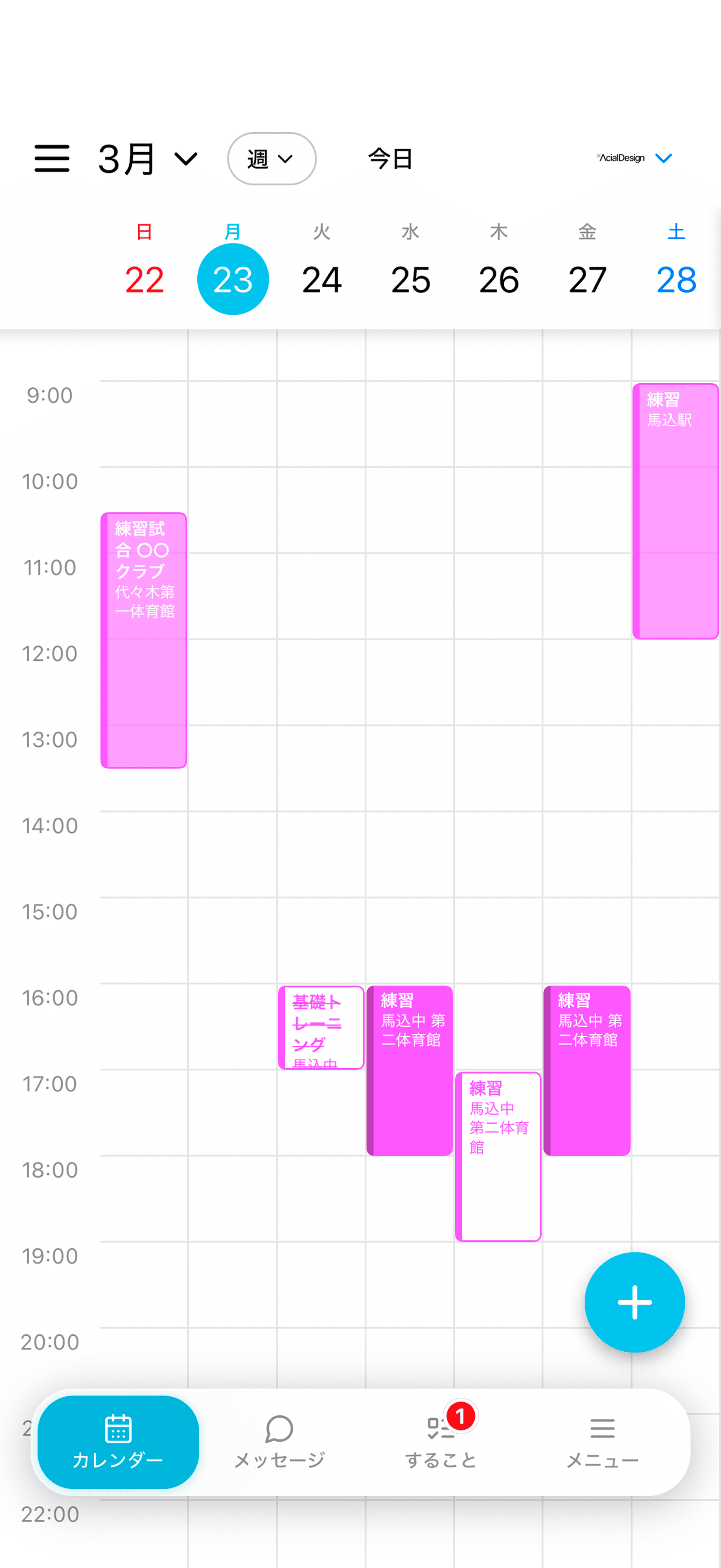
カレンダーから作成した予定をタップします。
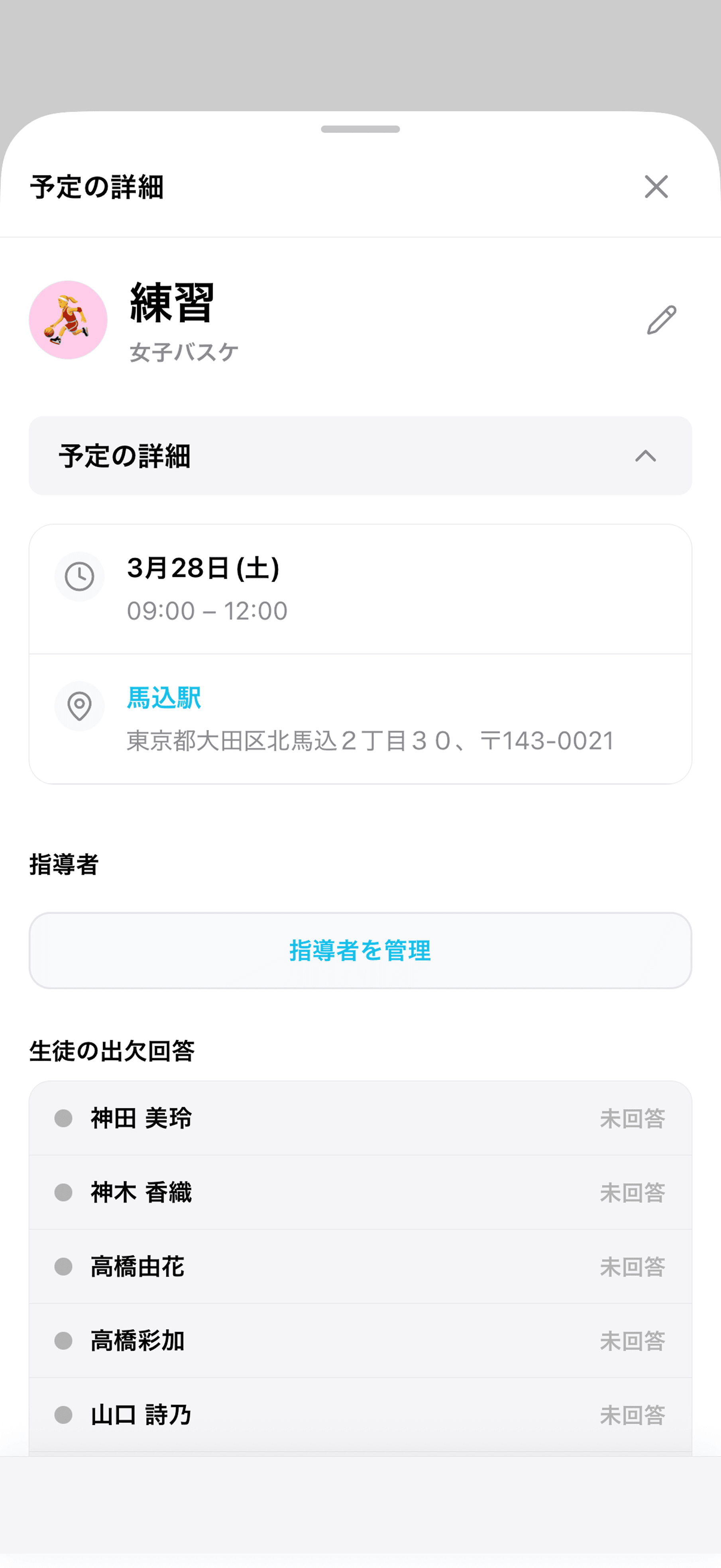
「指導者を管理」をタップします。
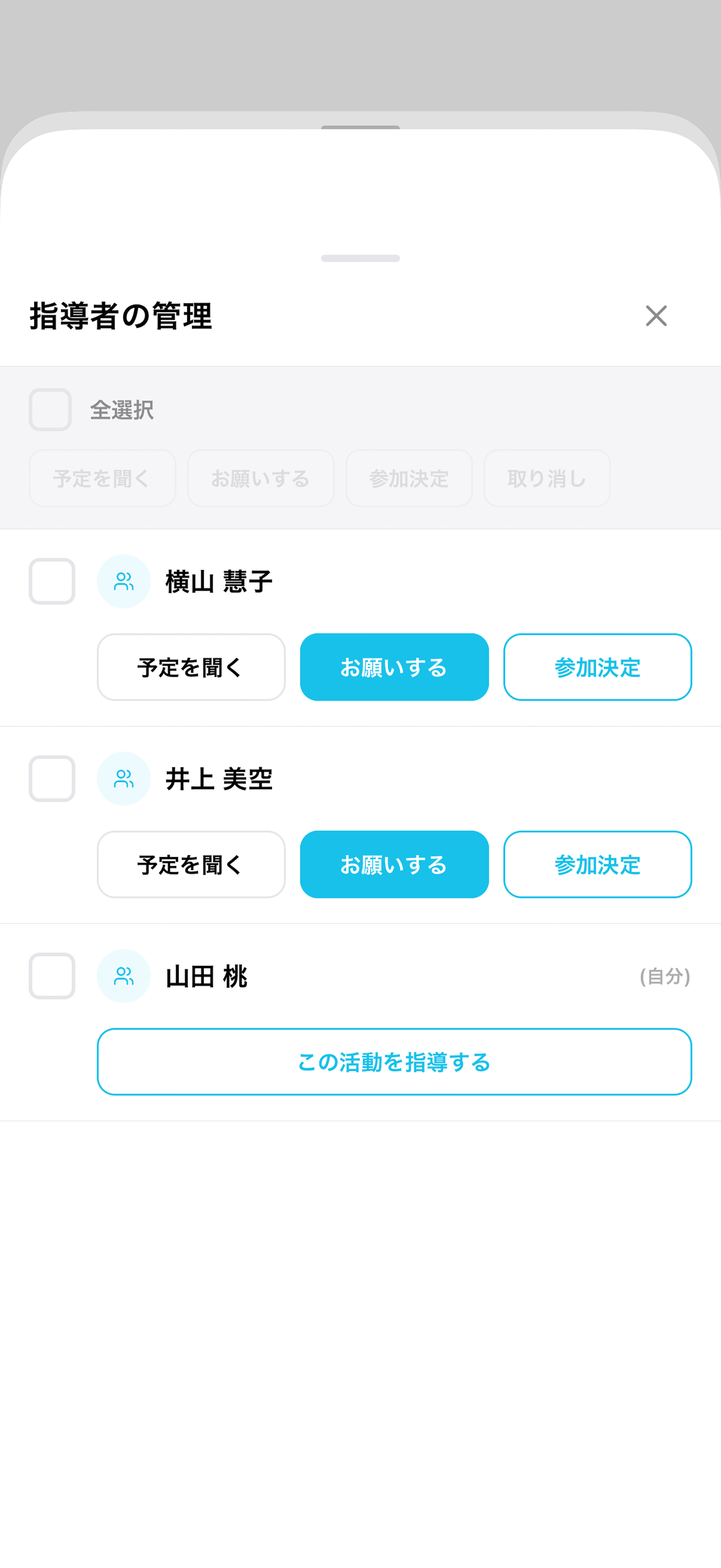
活動に参加してほしいメンバーを選択します。
メンバーの予定確認には、下記の3種類の方法があります。
・予定を聞く:メンバーに活動日の予定確認ができます。
※メンバーの回答は参加することが確定するものではありません。
・参加をお願いする:メンバーに参加を依頼ができます。メンバーの回答は、活動の参加・辞退が確定します。
・参加を決定する:メンバーの回答無しで参加を確定することができます。
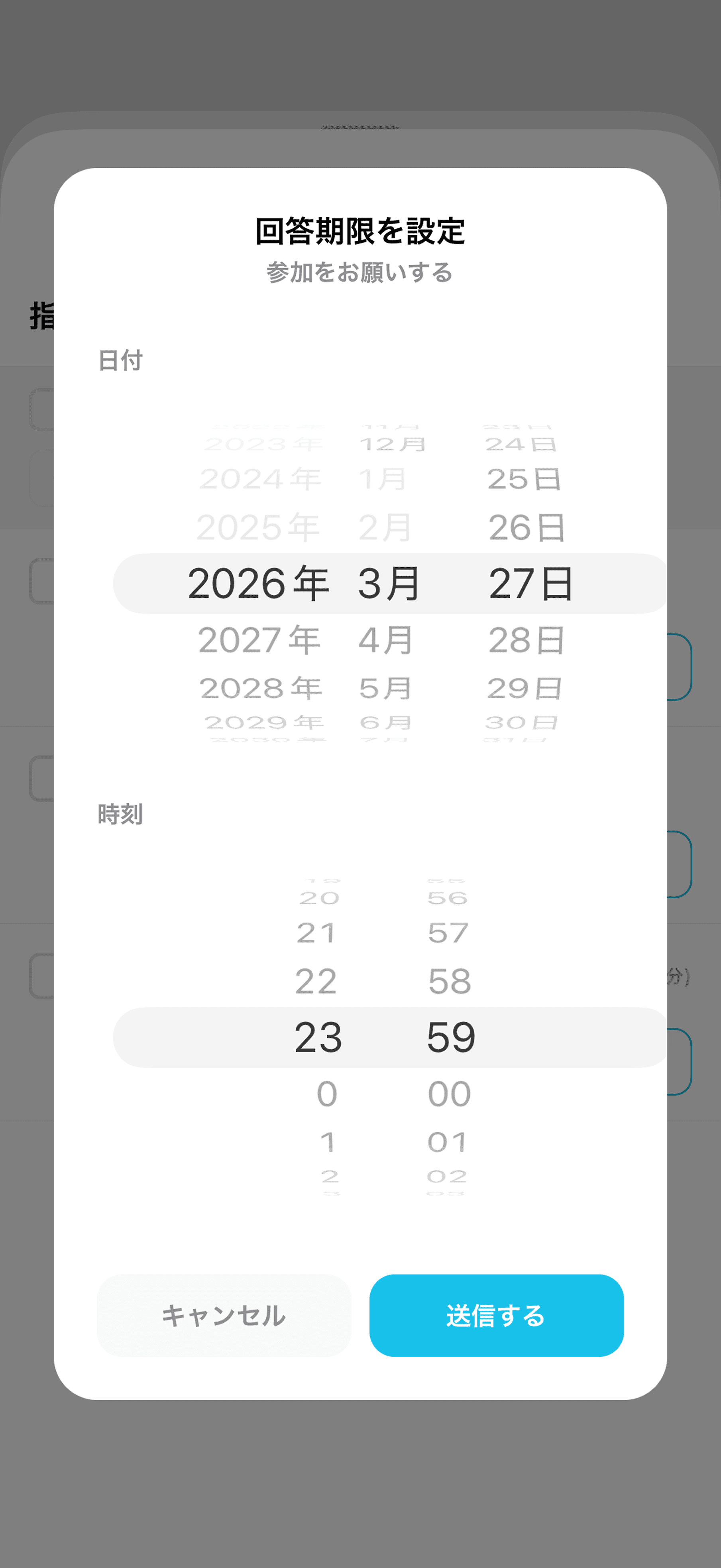
「予定を聞く」「参加をお願いする」を選択した場合、回答期限を設定できます。
活動に参加する指導者が確定すると、活動予定に表示されます。
⚠️ 謝金はワークスペースオーナーと管理権限の指導者のみに表示されています。
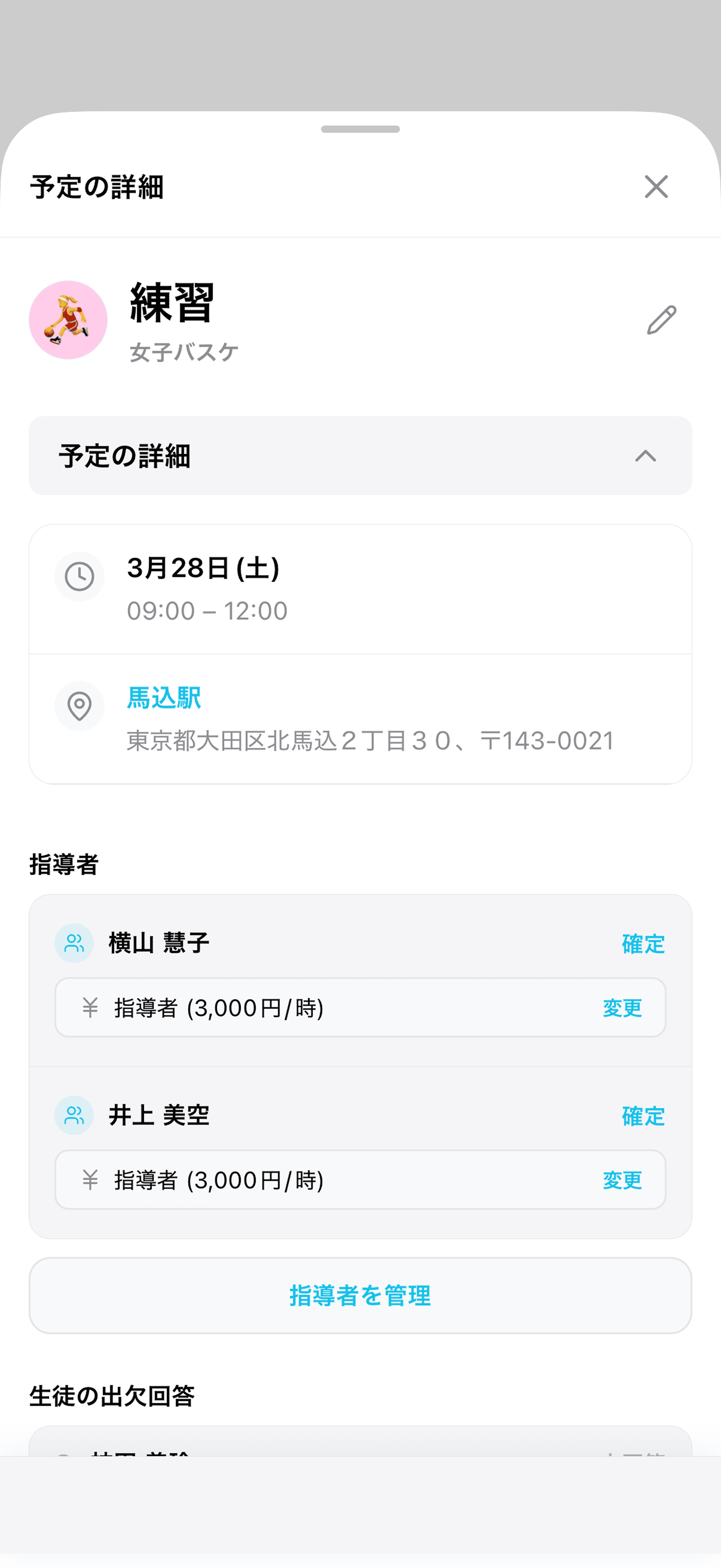
以上で活動予定作成は完了です。
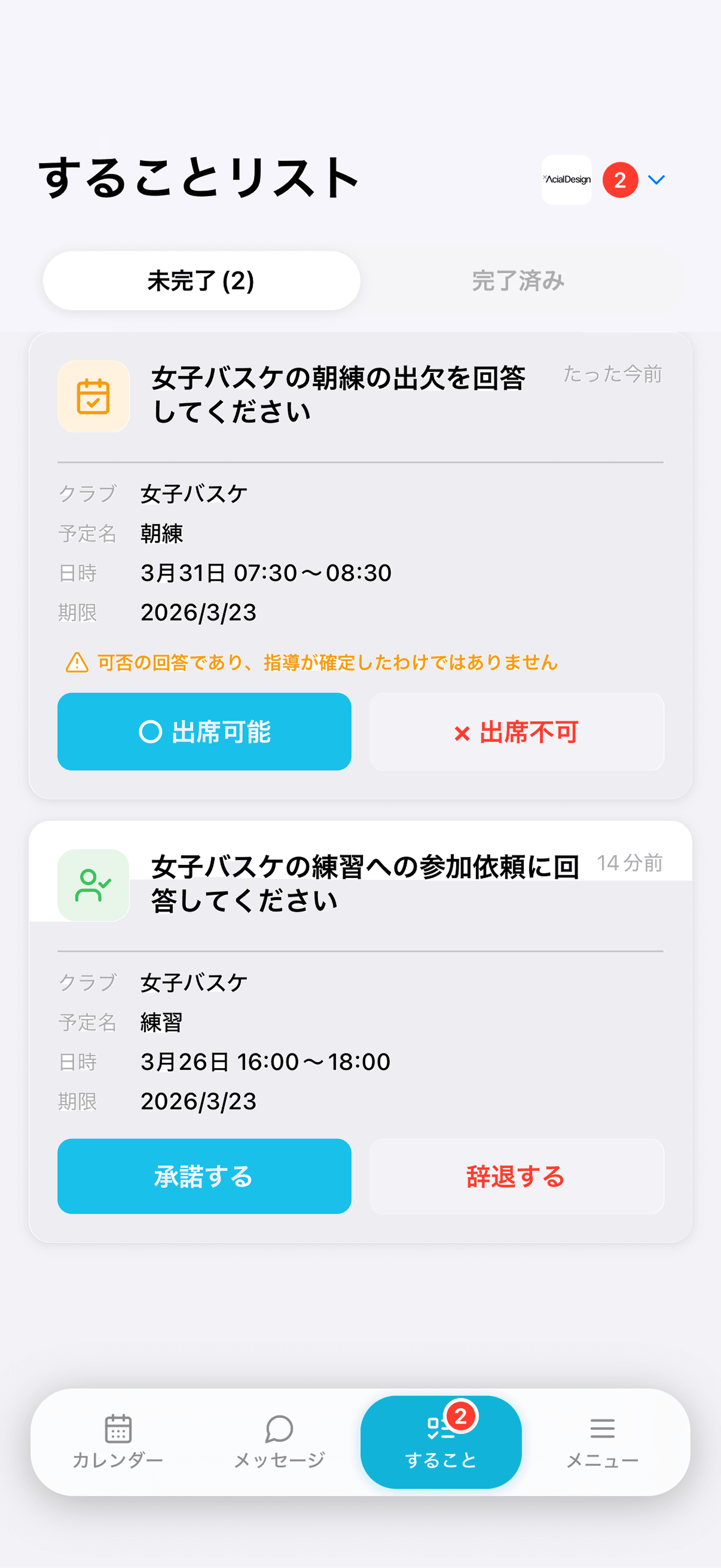
💡 「予定を聞く」「参加をお願いする」で予定を聞かれた指導者は、することに通知が届きます。
上のカード:予定を聞く
下のカード:参加をお願いする