



サポート
β

予定を「下書き」として保存すると、内容が固まるまで保護者・生徒に見せずに準備できます。
下書きの予定は、公開するまで保護者・生徒には表示されず、通知も送信されません。会場や報酬が決まっていない段階でも、日時だけ先に押さえておけます。
⚠️ 下書きの作成・編集・公開・削除ができるのは、ワークスペースオーナーと管理権限の指導者のみです。
カレンダーを開き、右下の「+」ボタンから予定の作成をはじめます。予定の種類を選んで「次へ」をタップすると、入力画面が表示されます。
入力画面のいちばん上にある「下書きとして保存(保護者に通知されません)」をタップしてチェックを入れます。
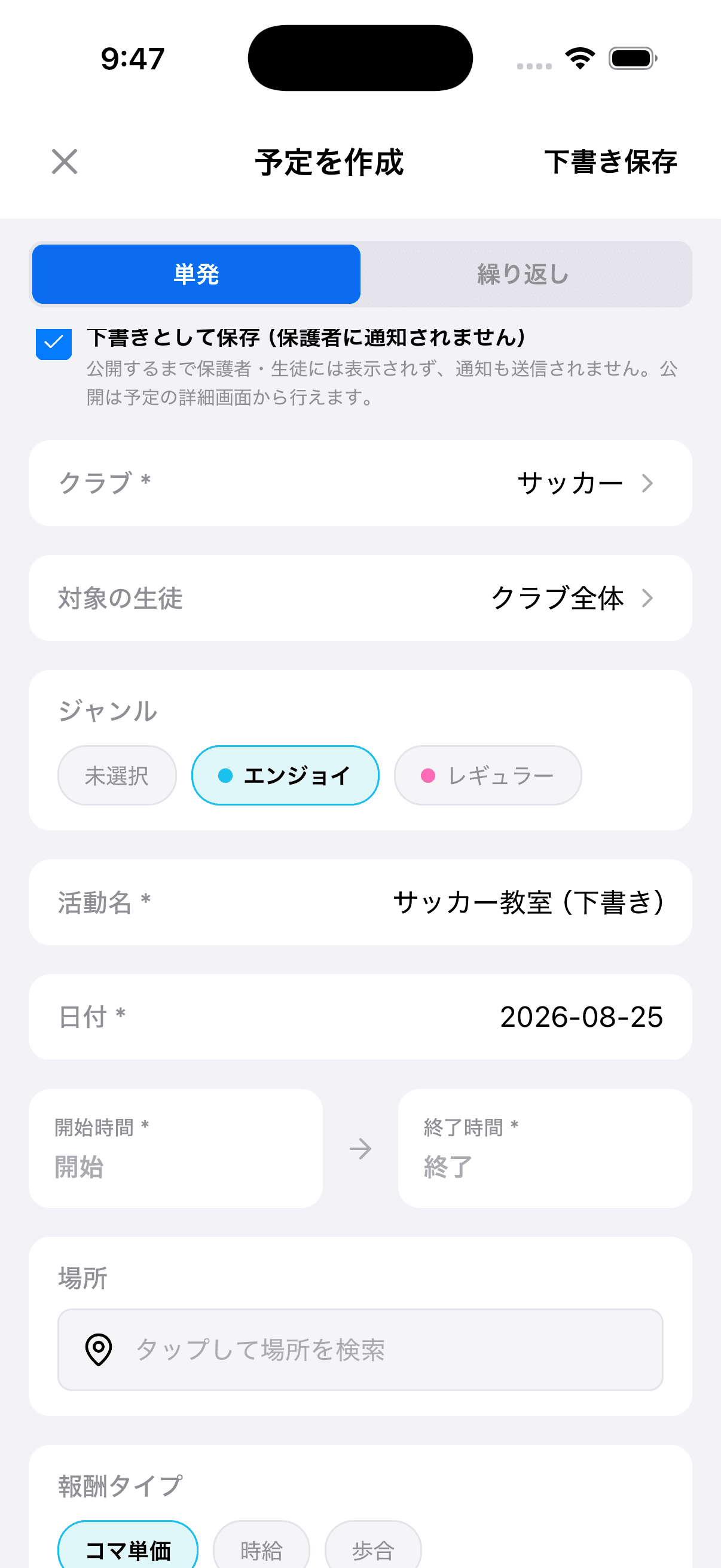
チェックを入れると、右上のボタンが「作成」から「下書き保存」に変わります。
💡 下書きでは場所や報酬が未入力でも保存できます。決まっていない項目は、公開するまでに入力してください。
クラブ・活動名・日付・開始/終了時間を入力し、「下書き保存」をタップします。
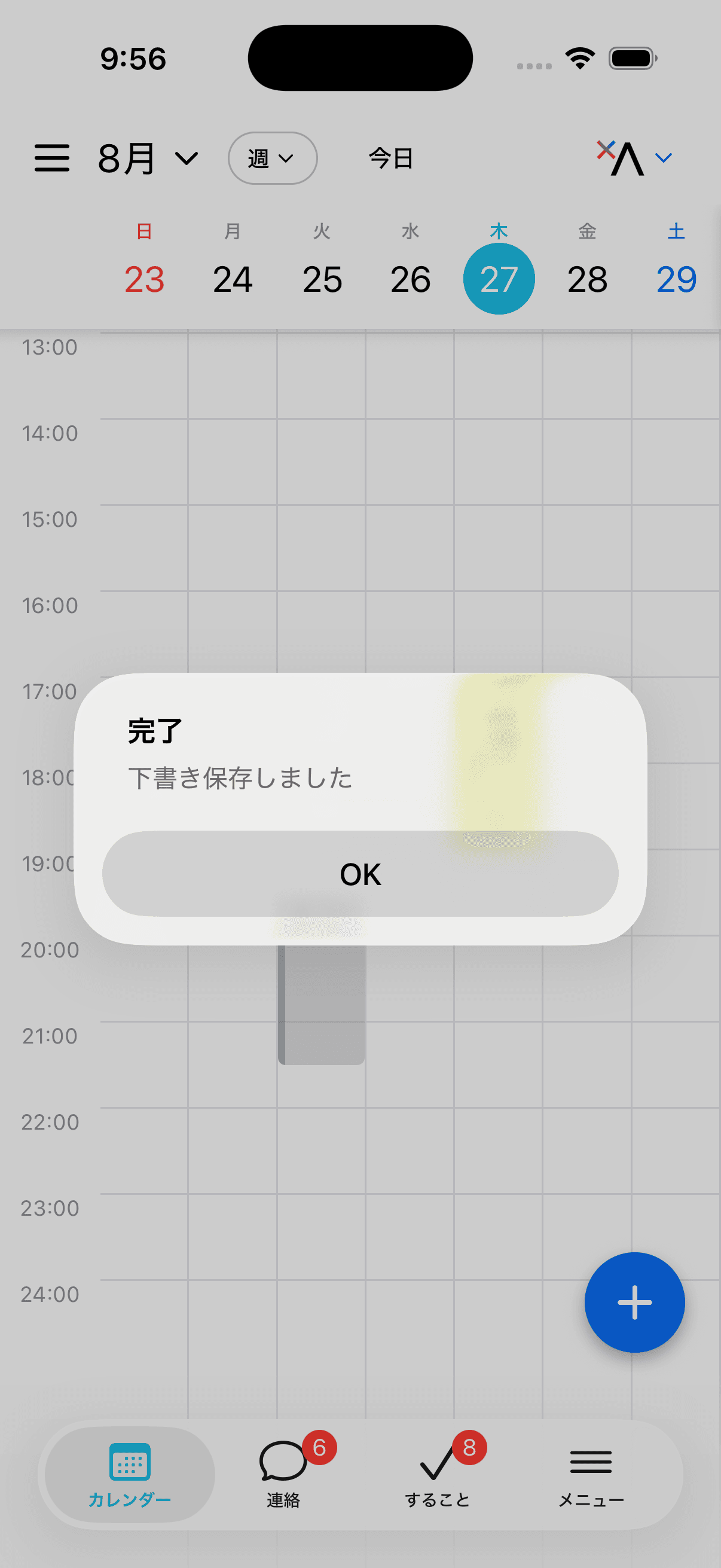
💡 「繰り返し」で作成した予定も、同じチェックでまとめて下書きにできます。
🔍 下書きでは指導者への参加依頼(アサイン)は送信されません。担当者の割り当ては公開後に行ってください。
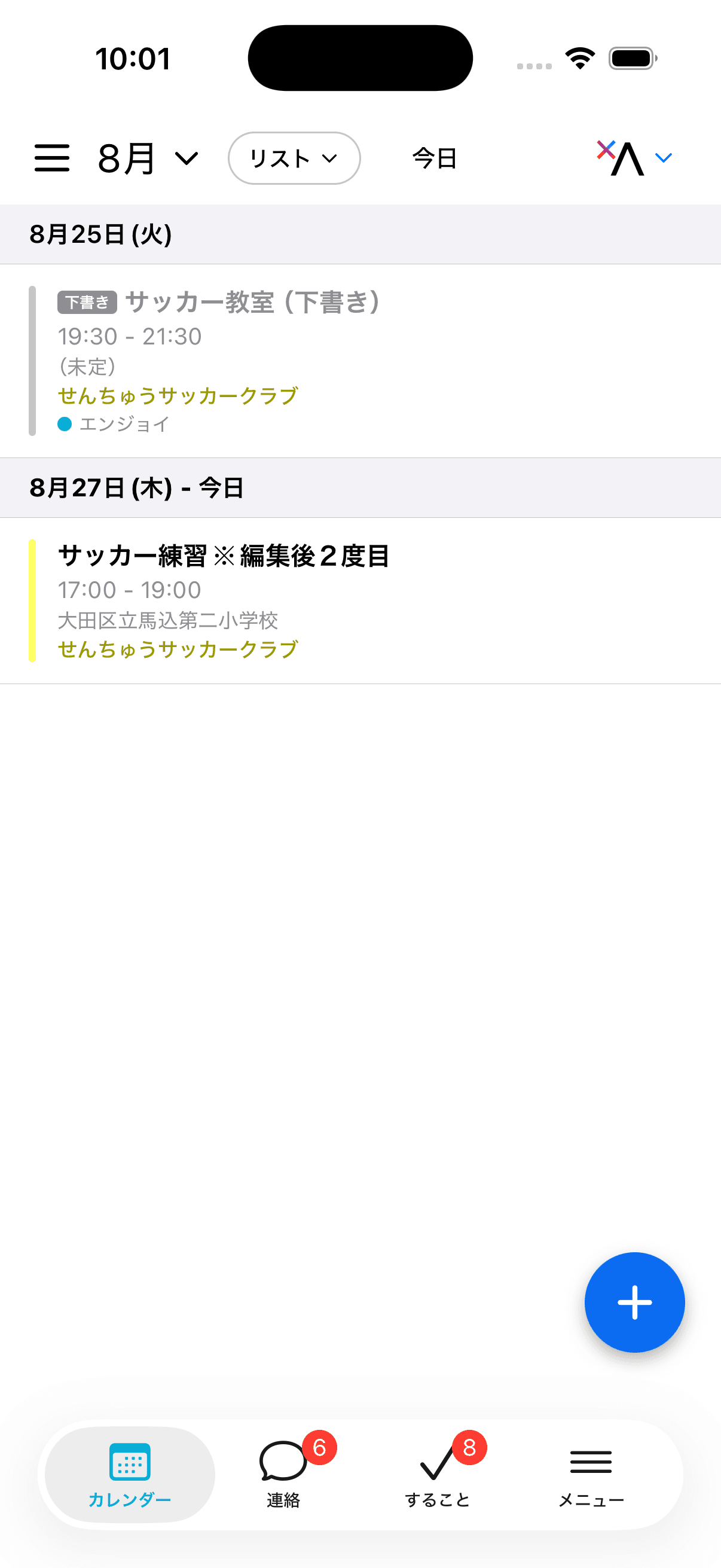
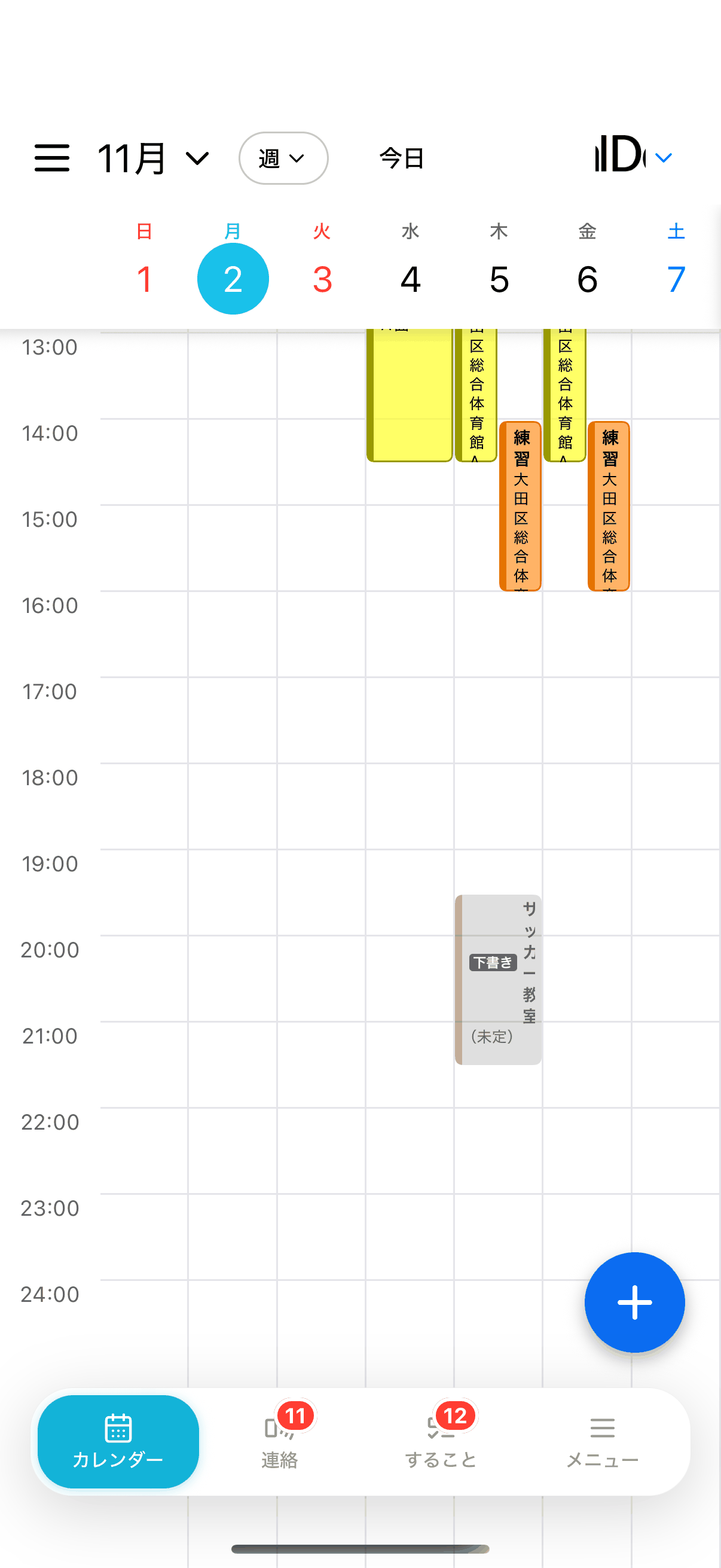
下書きの予定は、カレンダーで「下書き」のラベルが付いて表示されます。
リスト表示にすると、下書きかどうかが見分けやすくなります。
予定をタップすると詳細が開き、上部に下書きであることを示すバナーが表示されます。
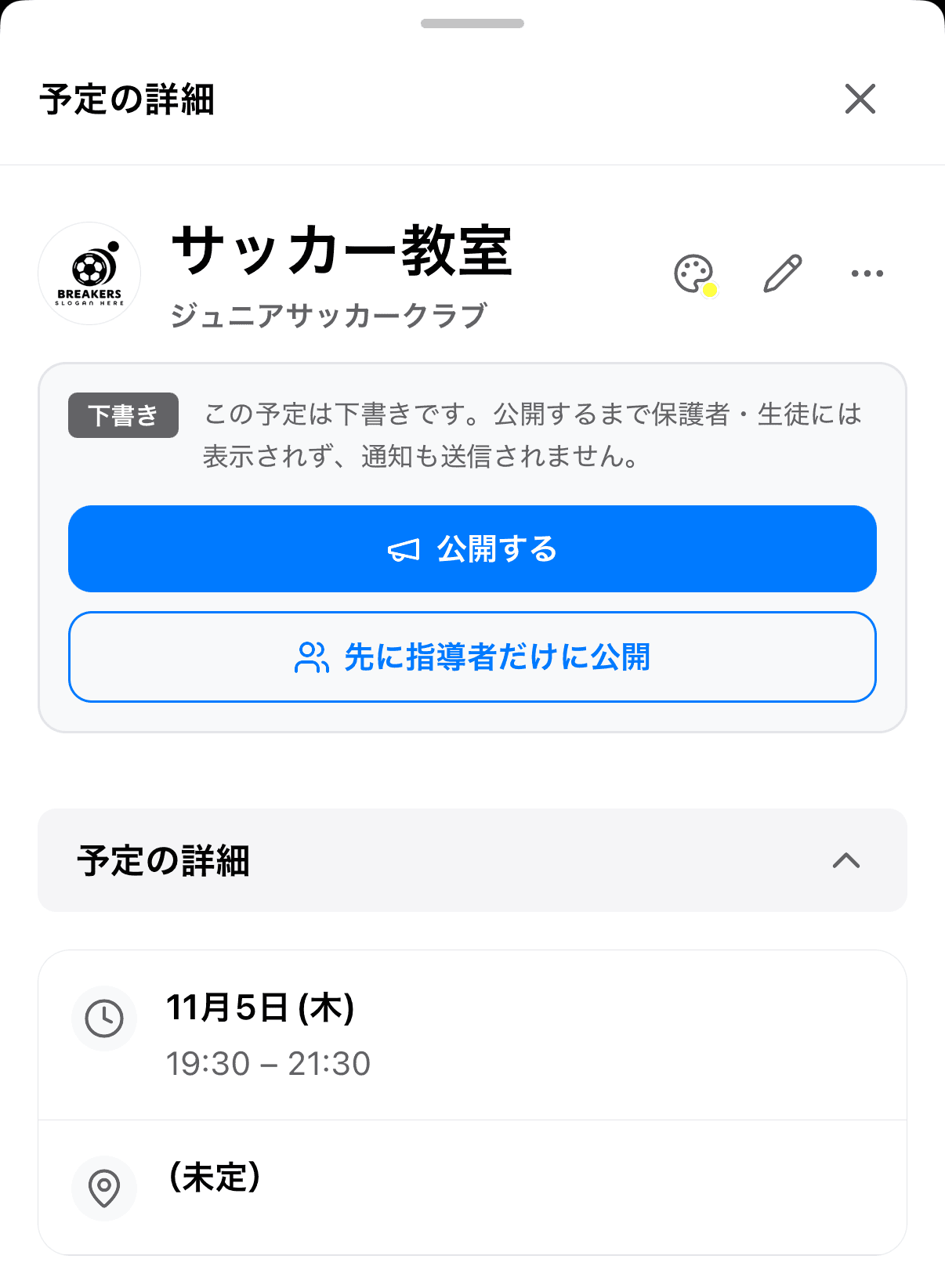
内容を直したいときは、右上の鉛筆アイコンから編集します。編集して保存しても下書きのままです(保護者・生徒には通知されません)。
内容が固まったら、詳細画面のバナーにある「公開する」をタップします。
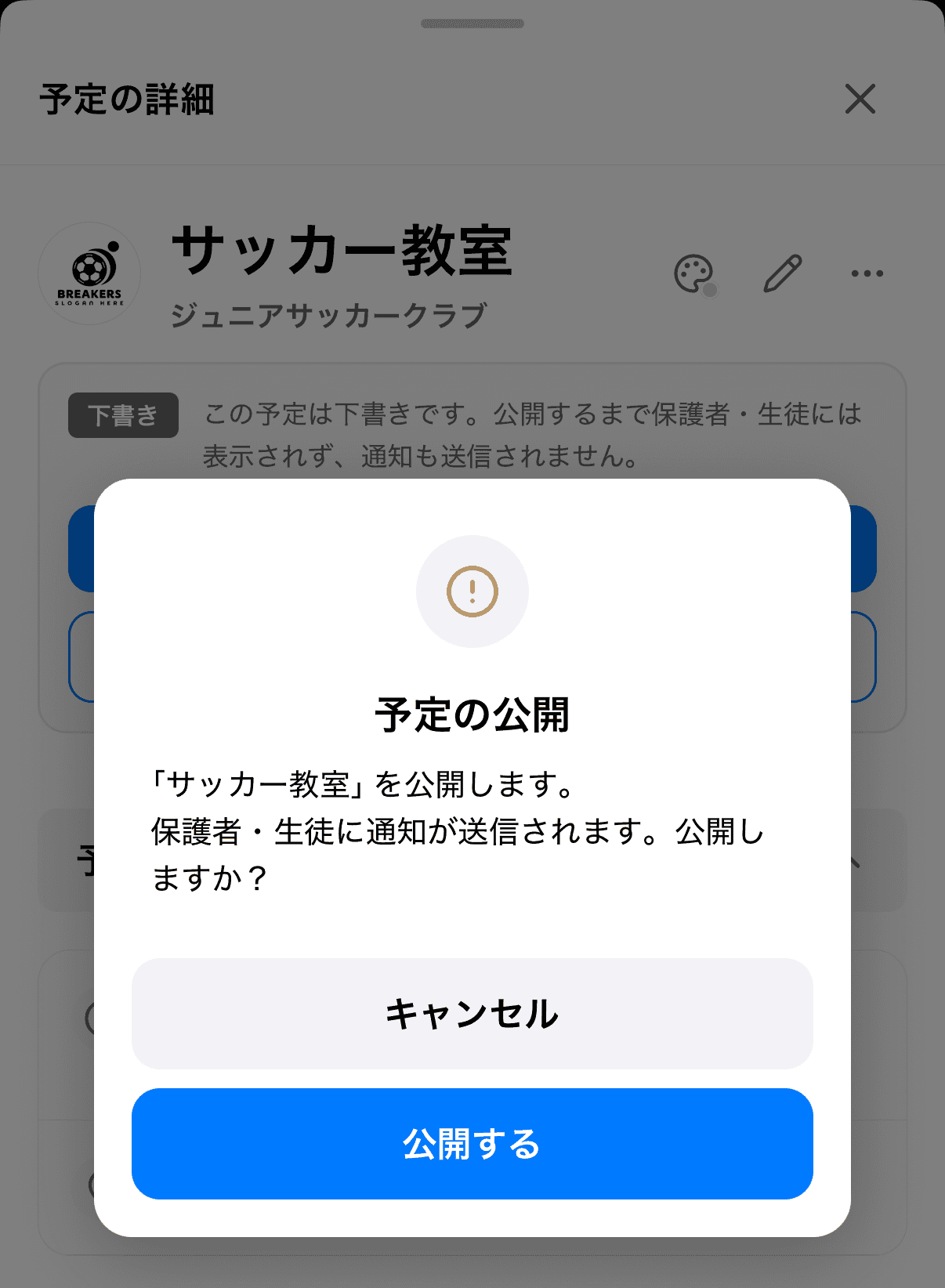
確認画面で「公開する」をタップすると、予定が公開されます。
🔍 ワークスペースの設定によっては、バナーに「先に指導者だけに公開」も表示されます。タップすると、生徒・保護者には通知せず、指導者・スタッフにだけ先に公開できます(公開のしかたを選ぶ)。
⚠️ 公開すると、対象クラブの保護者・生徒に通知が送信され、出欠回答の依頼が届きます。公開は取り消せませんので、内容をよく確認してから公開してください。
🔍 指導者・スタッフ限定の予定や、開始日時をすでに過ぎている予定は、公開しても保護者・生徒への通知は送信されません。
複数の下書きを一度に公開できます。公開できる下書きの予定があるときは、カレンダー右下の「+」をタップすると「新規予定作成」「下書き予定公開」のメニューが開きます。「下書き予定公開」をタップすると「下書き予定の公開」の画面が開きます。
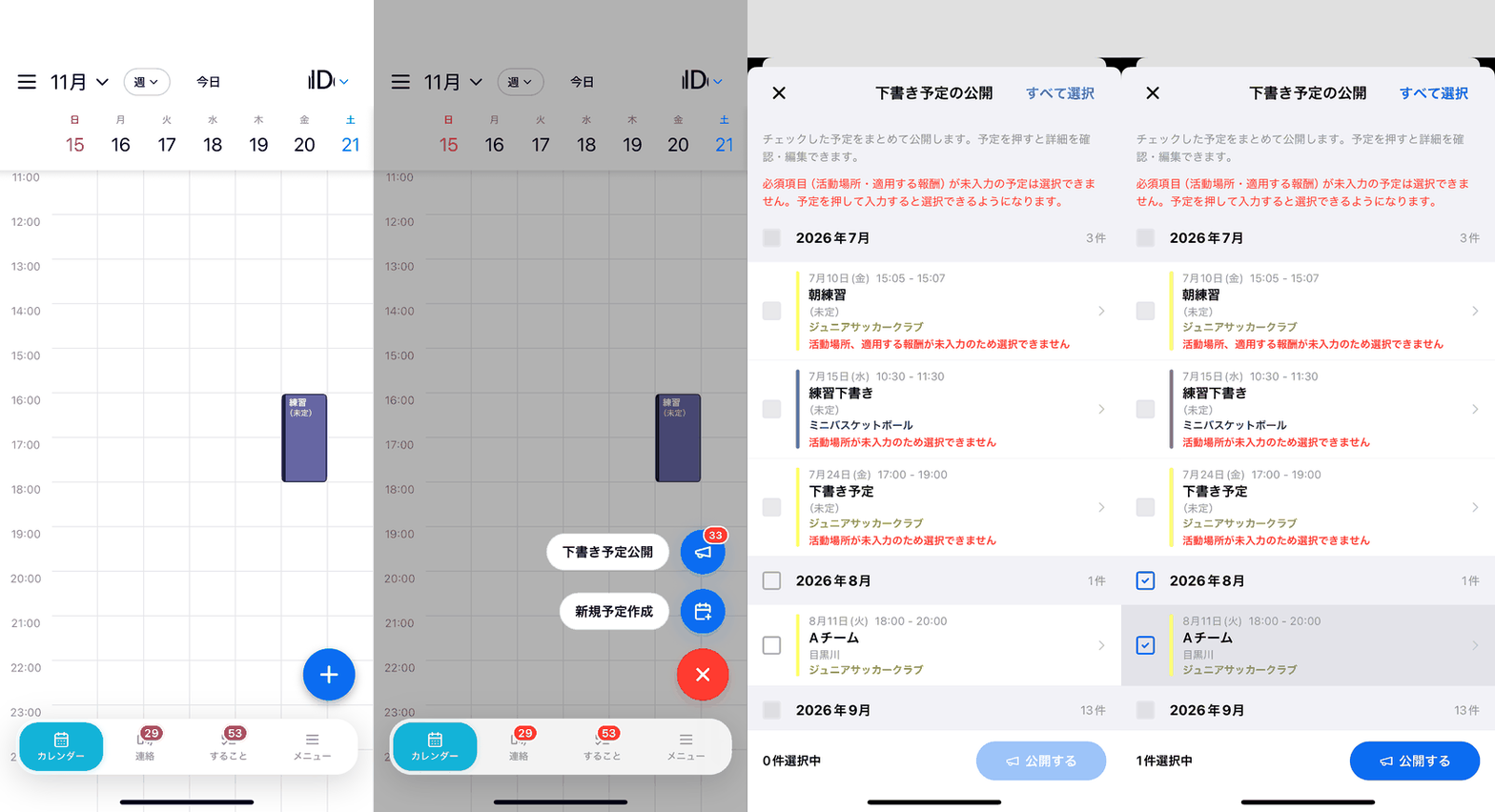
🔍 公開できる下書きの予定がないときは、メニューは開かず、これまでどおり予定の作成が始まります。
画面には、自分が公開できる下書きの予定が月ごとにまとめて表示されます。
・予定の左のチェックをタップして選びます。予定そのものをタップすると予定の詳細が開き、内容を確認・編集できます
・月の見出しの左のチェックをタップすると、その月の予定をまとめて選べます
・右上の「すべて選択」で、選べる予定をすべて選べます(すべて選んでいるときは「選択を解除」になります)
・活動場所や適用する報酬が入力されていない予定には「◯◯が未入力のため選択できません」と表示され、選べません。予定をタップして詳細から入力すると、選べるようになります
予定を選んで画面下の「公開する」をタップすると、「選択した◯件の予定を公開します。保護者・生徒に通知が送信されます。公開しますか?」と確認が表示されます。「公開する」をタップすると公開され、「◯件の予定を公開しました」と表示されます。
⚠️ 公開すると、保護者・生徒に通知が送信されます。公開は取り消せませんので、内容をよく確認してから公開してください。
🔍 この画面に表示されるのは、ワークスペースオーナーと、そのクラブの管理権限を持つ指導者が公開できる下書きです。「予定の作成」の追加権限だけでは公開できません。
公開するには、活動場所と適用する報酬が入力されている必要があります。
不足している場合は公開されず、バナーに不足している項目が表示されます。
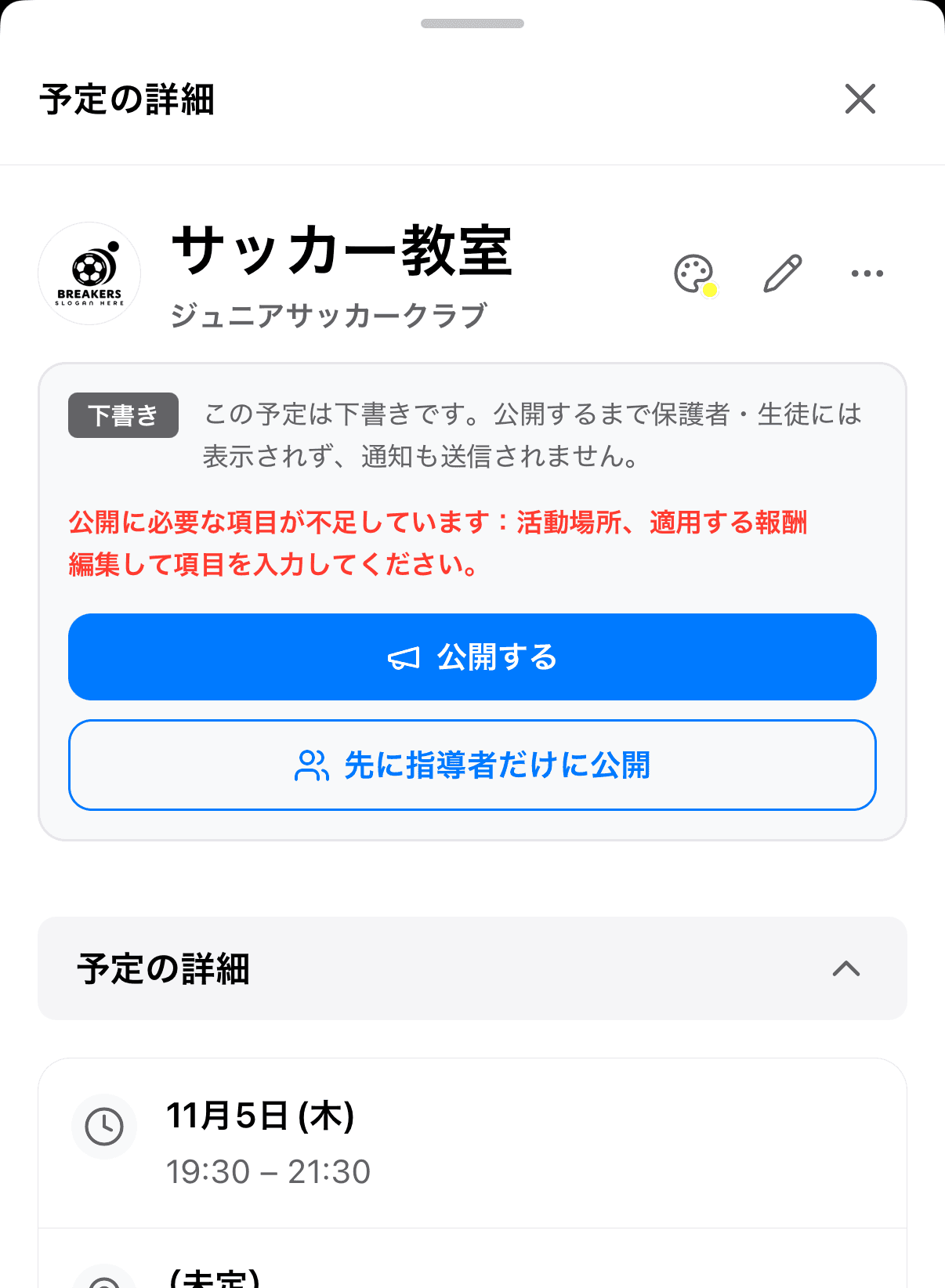
表示された項目を編集画面から入力し、あらためて「公開する」をタップしてください。
🔍 謝金の機能をご利用でないワークスペースでは、報酬の入力は不要です(活動場所のみ必須です)。
🔍 「オンラインで開催する」または「場所は未定」にチェックを入れた予定は、活動場所を入力しなくても公開できます。
不要になった下書きは削除できます。詳細画面の右上「…」をタップし、「削除する」を選びます。
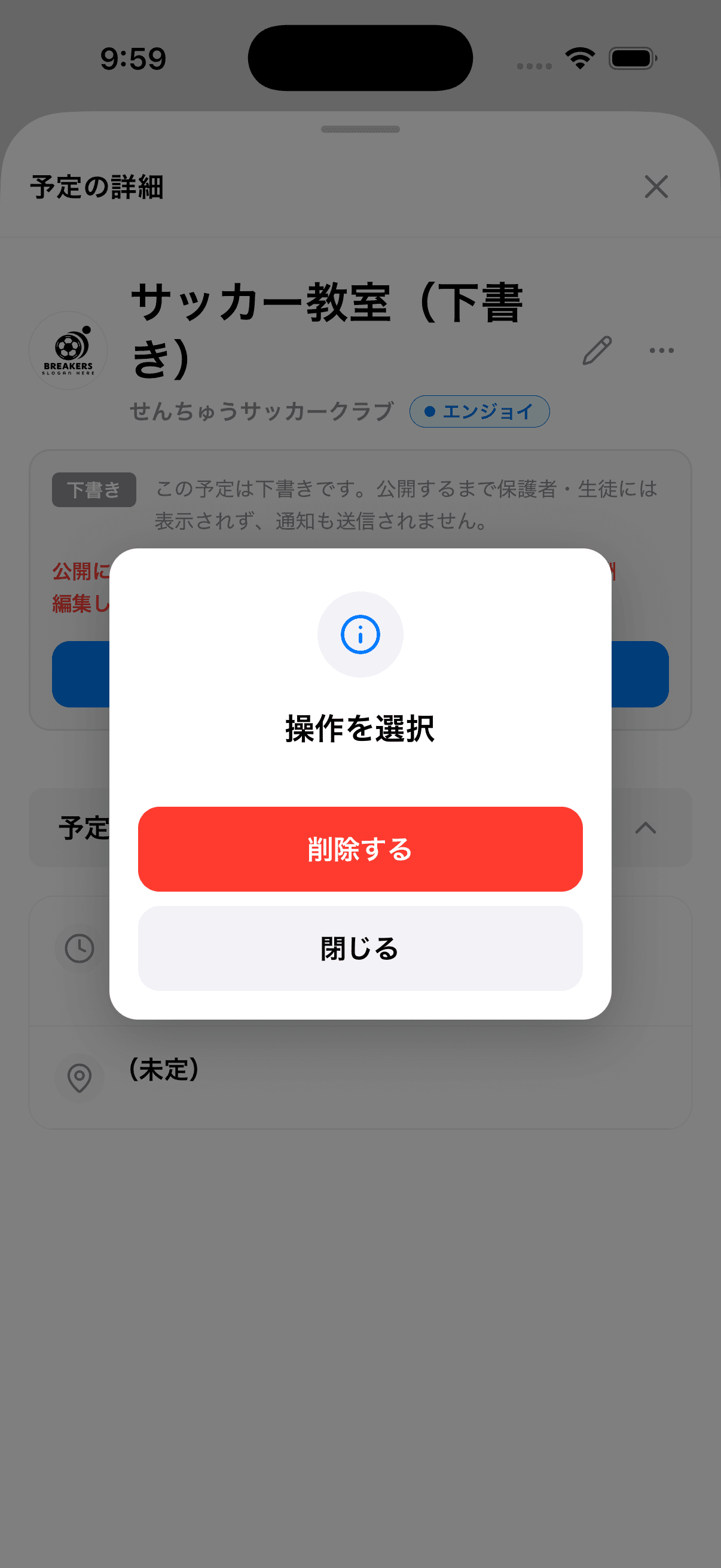
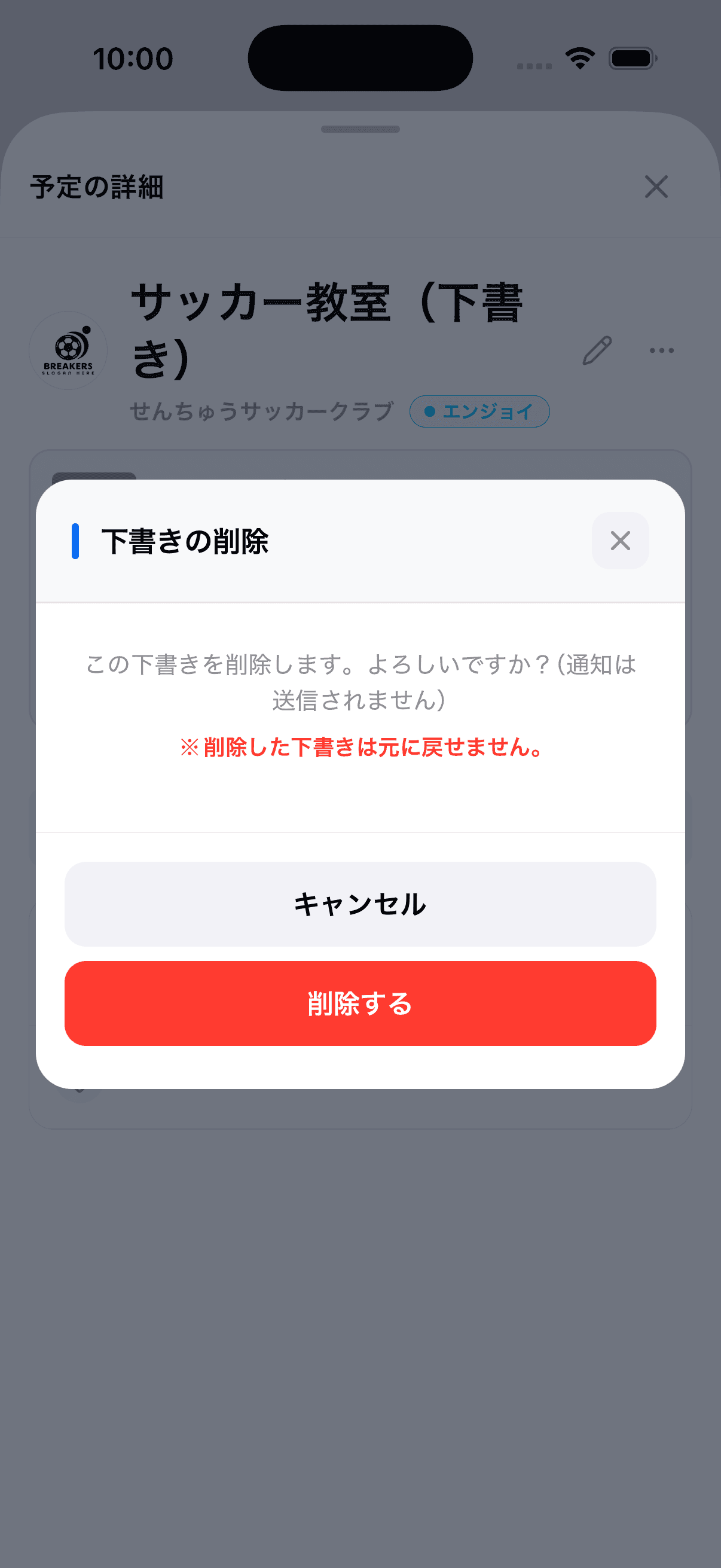
下書きの削除では通知は送信されません。削除した下書きは元に戻せませんのでご注意ください。
🔍 下書きには「中止する」は表示されません。中止は公開済みの予定に対する操作のためです。
・下書きの作成・編集・公開・削除ができるのは、ワークスペースオーナーと、そのクラブの管理権限を持つ指導者のみです。「予定の作成」の追加権限だけでは、公開や編集はできません。
・保護者・生徒には、下書きの予定は表示されません(カレンダーにも出ません)。
・指導権限・閲覧権限の指導者に下書きを表示するかどうかは、ワークスペースの設定で切り替えられます。表示する場合も、詳細で見えるのは日時と場所のみです。
🐾 予定の作成手順そのものは活動予定を作成するをご確認ください。パソコン(Web)での下書きの操作は下書きの活動予定を作成・公開するをご確認ください。