
サポート
β

活動(予定)の詳細画面から、お車で移動した経路を指定して、距離に応じた交通費を経費に追加する方法を説明します。
出発地・経由地・終着地を選んで計算すると、距離と金額が自動で算出され、そのまま経費に追加されます。金額を手入力する必要はありません。
地点は、活動地や登録済みの住所に加えて、場所を検索して指定することもできます。学校や会場など、登録していない場所に立ち寄った場合も経路に含められます。
⚠️ この機能はワークスペースの契約状況によって表示されない場合があります。表示されない場合は、経費として手入力で申請してください(「経費を精算する」をご覧ください)。電車の交通費については「電車の交通費を精算する」をご覧ください。「すること」の活動報告カードから開く方法など、交通費の自動計算の全体は「交通費を申請する」をご覧ください。
カレンダーから対象の活動(予定)を開き、下にスクロールすると「交通費の自動計算(お車で通勤の方)」が表示されます。
表示されるのは、次のすべてに当てはまる場合です。
⚠️ 交通費を追加できるのは活動が始まったあとです。それまでは「自動計算して経費に追加する」が押せず、ボタンの下に次のような案内が表示されます。
⚠️ 自宅の住所が未登録(または郵便番号・都道府県・市区町村・住所1のいずれかが未入力)の場合は、「自宅の住所情報に不足があるため利用できません。」と表示されます。「自宅住所を登録する」から登録してください。
⚠️ ワークスペースの設定で「自宅」を選べない指導者に指定されている場合は、「自宅」の代わりに、勤務先など自宅以外に登録した住所が必要です。登録がないと「勤務先の住所が登録されていないため利用できません。交通費は自宅ではなく勤務先を起点に計算します。アカウントの「住所」から勤務先を追加してください。」と表示されます。住所の追加方法は「住所・電話番号を登録する」をご覧ください。
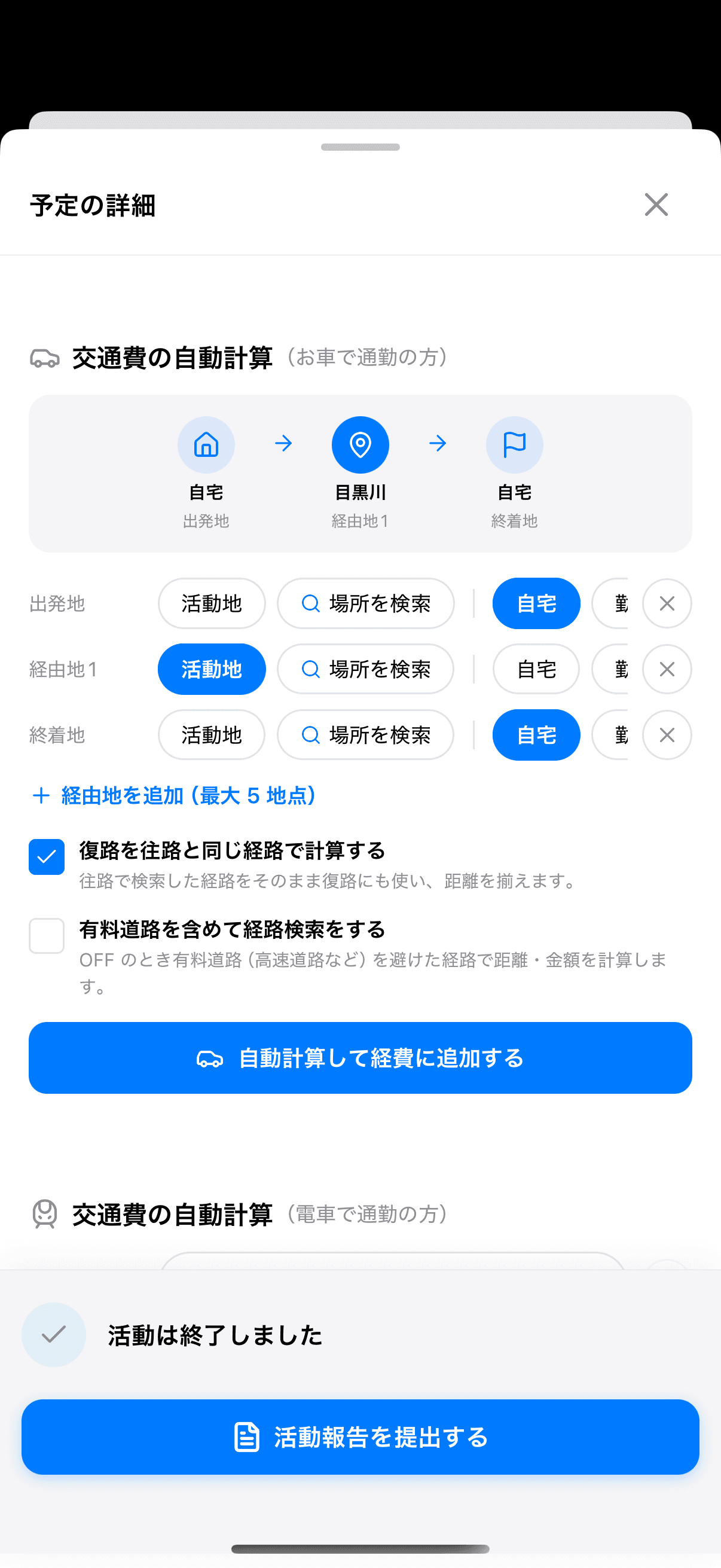
上部に経路(出発地 → 経由地 → 終着地)が表示され、その下の各行で地点を選びます。初期値は「自宅 → 活動地 → 自宅」です。
各行では、次の中から地点を選べます。
・活動地:その活動の場所です
・集合場所・解散場所:大会・遠征で集合場所・解散場所が設定されている場合に表示されます
・場所を検索:登録していない場所を検索して指定します(次の章で説明します)
・登録済みの住所:「自宅」のほか、登録している住所(勤務先など)が表示されます。横にスクロールすると続きが表示されます
⚠️ 「自宅」を選べない指導者に指定されている場合は、地点の候補に「自宅」が表示されません。初期値も「自宅」ではなく、登録している住所(勤務先など)から始まります。
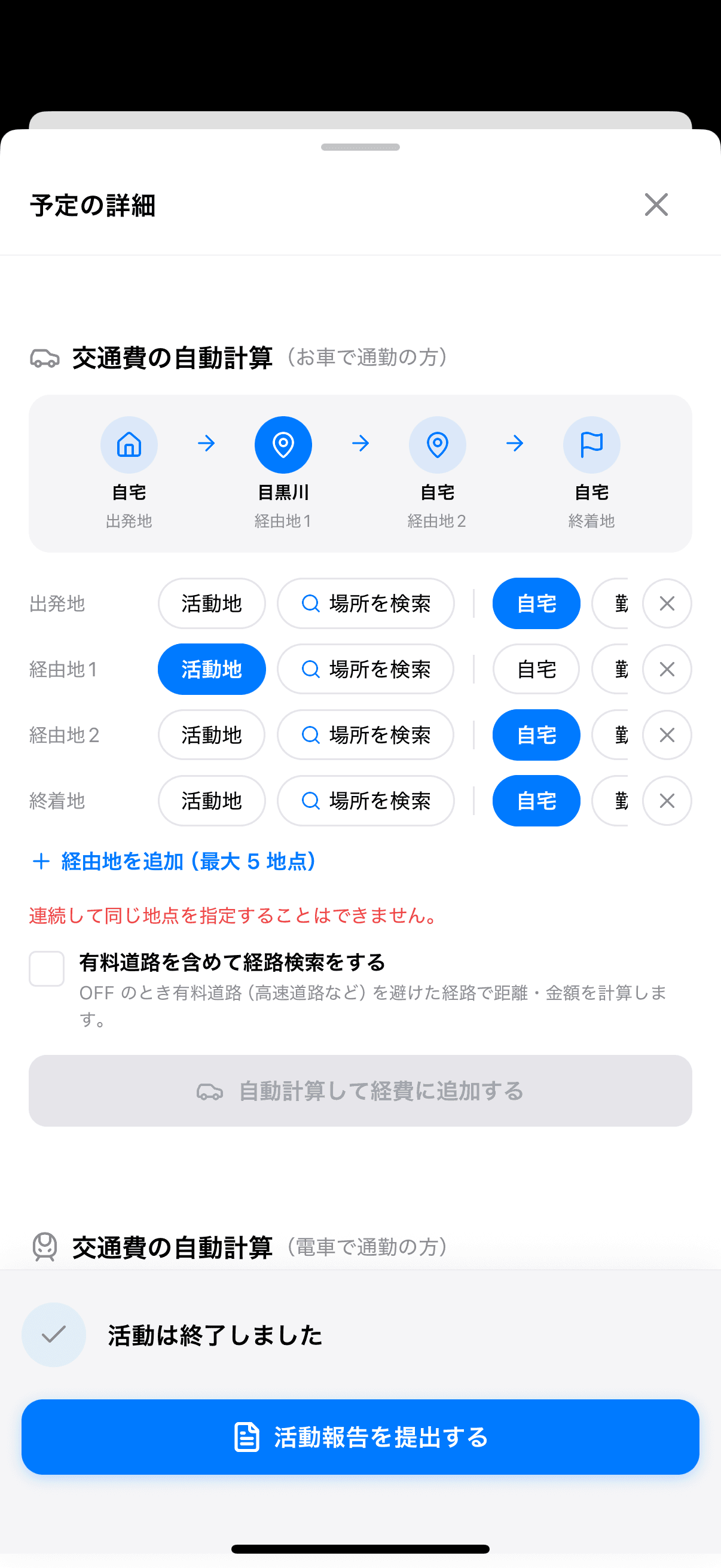
「経由地を追加(最大 5 地点)」をタップすると地点が1つ増えます。出発地・終着地を含めて5地点まで指定できます。各行の「×」で地点を削除できます(2地点より少なくはできません)。
⚠️ 連続して同じ地点は指定できません。追加した直後は終着地と同じ地点が続くため、「連続して同じ地点を指定することはできません。」と表示され、計算できない状態になります。どちらかの地点を選び直してください。
活動の前後に学校や会場などへ立ち寄った場合は、その場所を検索して経路に入れられます。住所を登録する必要はありません。
指定したい行の「🔍 場所を検索」をタップすると、「場所を検索」画面が開きます。
候補をタップすると地点に設定され、ボタンに場所名が表示されます。別の場所に変えたいときは、もう一度そのボタンをタップして検索し直します。
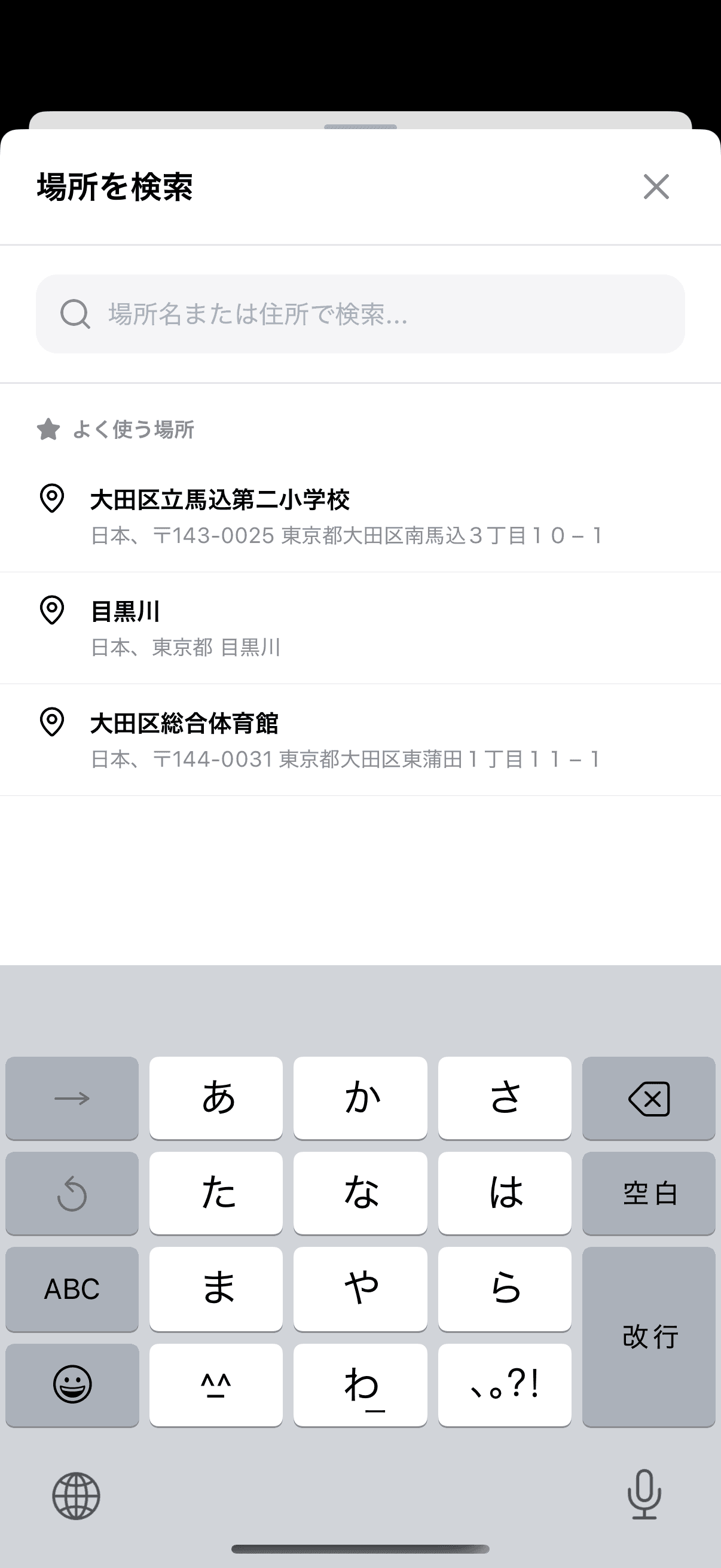
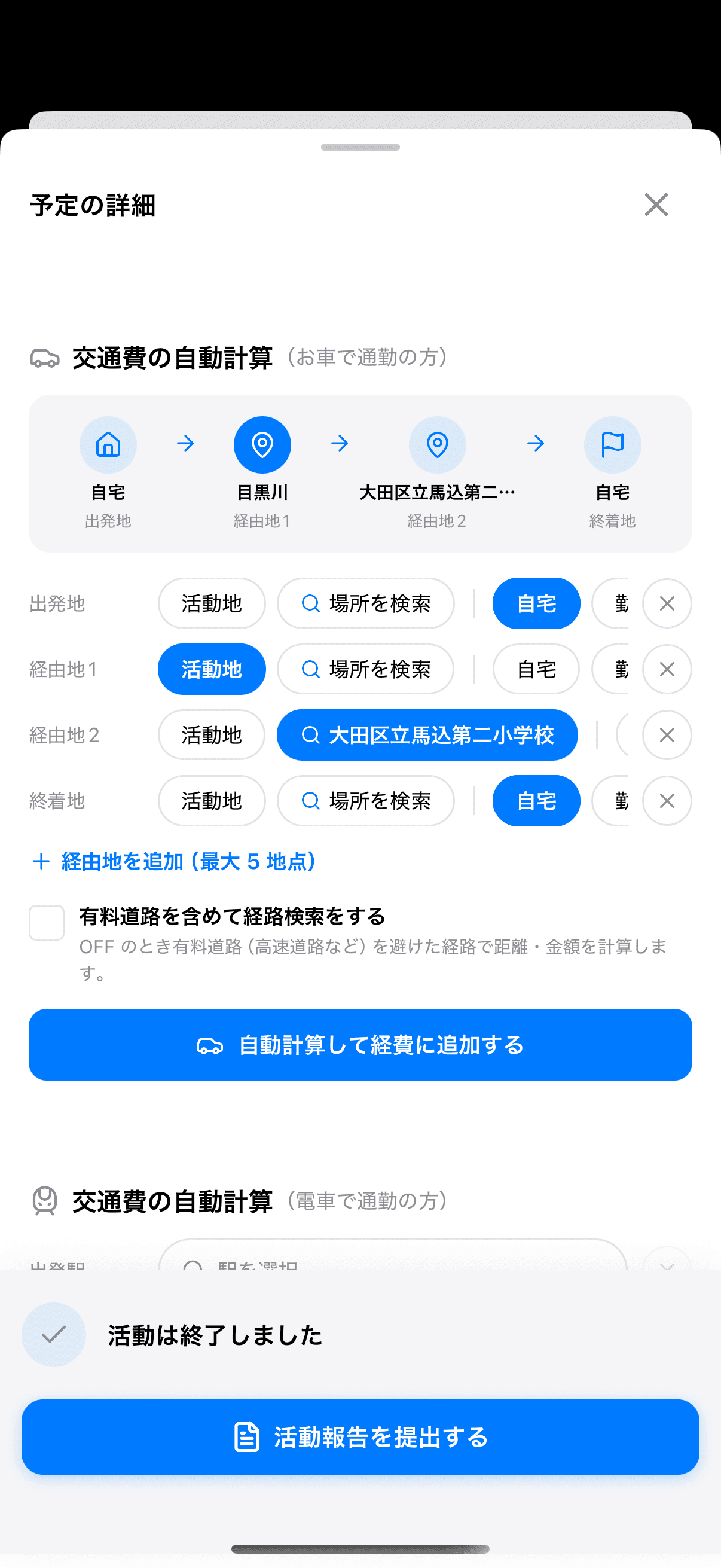
💡 検索して指定した場所は、名称・住所とあわせて交通費に記録されます。経費のタイトルにも場所名が入ります(例:「交通費(自動計算・目黒川→大田区立馬込第二小学校)」)。
・復路を往路と同じ経路で計算する:「自宅 → 活動地 → 自宅」「自宅 → 勤務先 → 自宅」のように、出発地と到着地が同じ3地点の経路のときに表示されます(初期値はオン)。オンにすると、往路で検索した経路をそのまま復路にも使い、距離を揃えます
・有料道路を含めて経路検索をする:初期値はオフです。オフのときは、有料道路(高速道路など)を避けた経路で距離・金額を計算します。高速道路を使った場合はオンにしてから計算してください
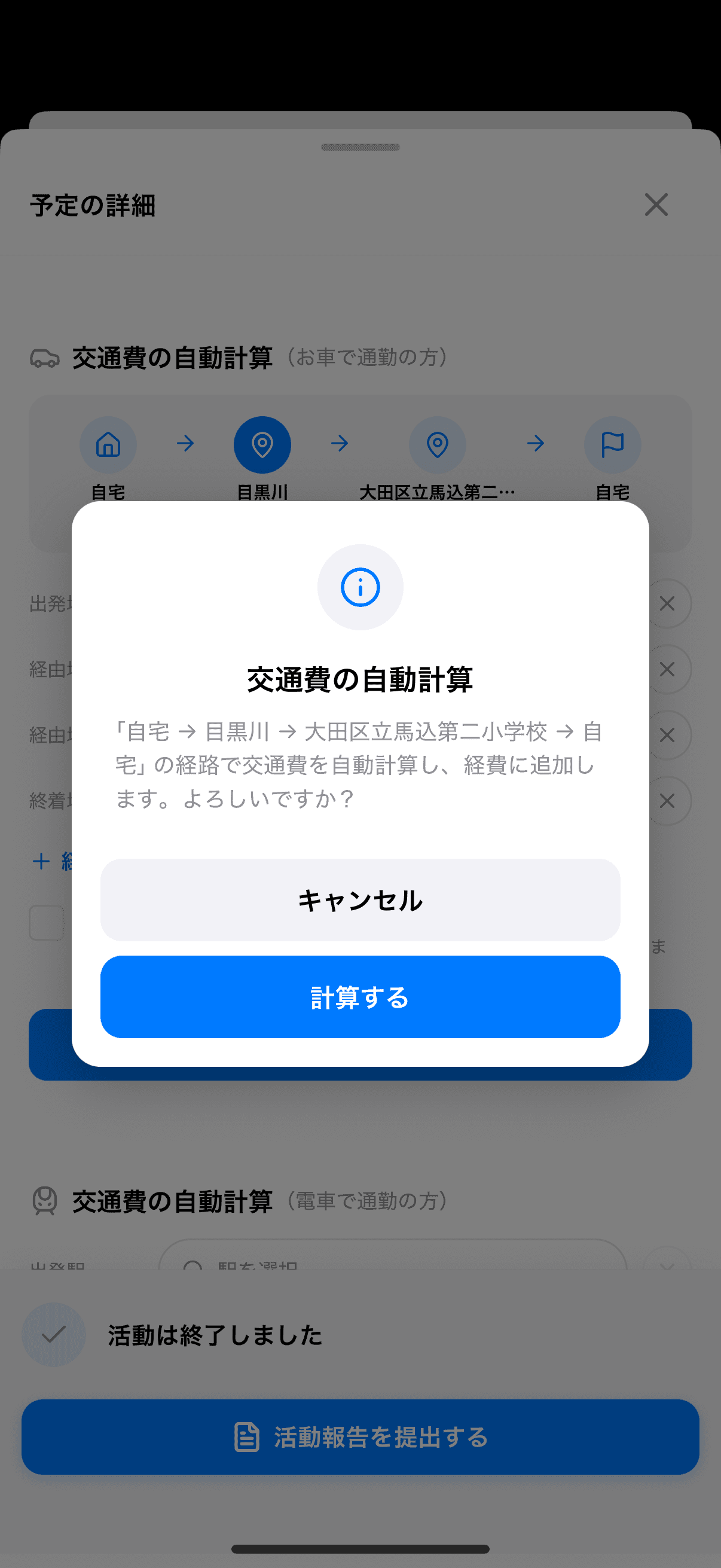
経路を指定したら「自動計算して経費に追加する」をタップします。確認画面に「「自宅 → ◯◯ → 自宅」の経路で交通費を自動計算し、経費に追加します。よろしいですか?」と表示されるので、「計算する」を選びます。
「交通費 ¥◯◯(◯km)を経費に追加しました」と表示されれば完了です。
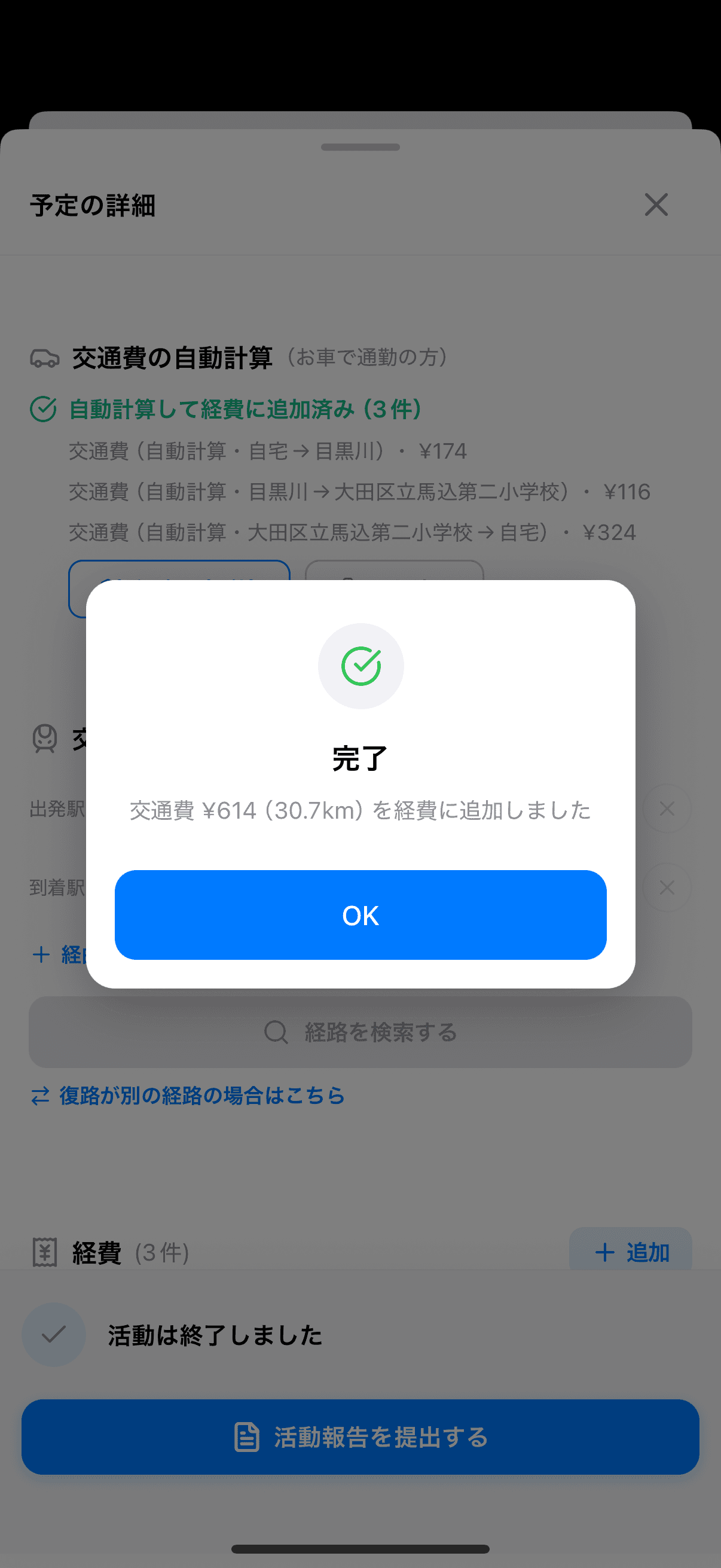
💡 金額は、区間ごとの距離とワークスペースが設定した1kmあたりの単価から自動で計算されます(1円未満切り捨て)。金額の手入力はできません。
追加される経費の件数は、経路によって異なります。
・出発地と終着地が同じ登録住所の3地点の往復:「自宅 → 活動地 → 自宅」「自宅 → 勤務先 → 自宅」のような往復は、真ん中の地点が何であっても(検索して指定した場所でも)1件にまとめて追加されます(例:「交通費(自動計算・往復・自宅→◯◯)」)。金額は往路と復路を合わせた距離で計算されます
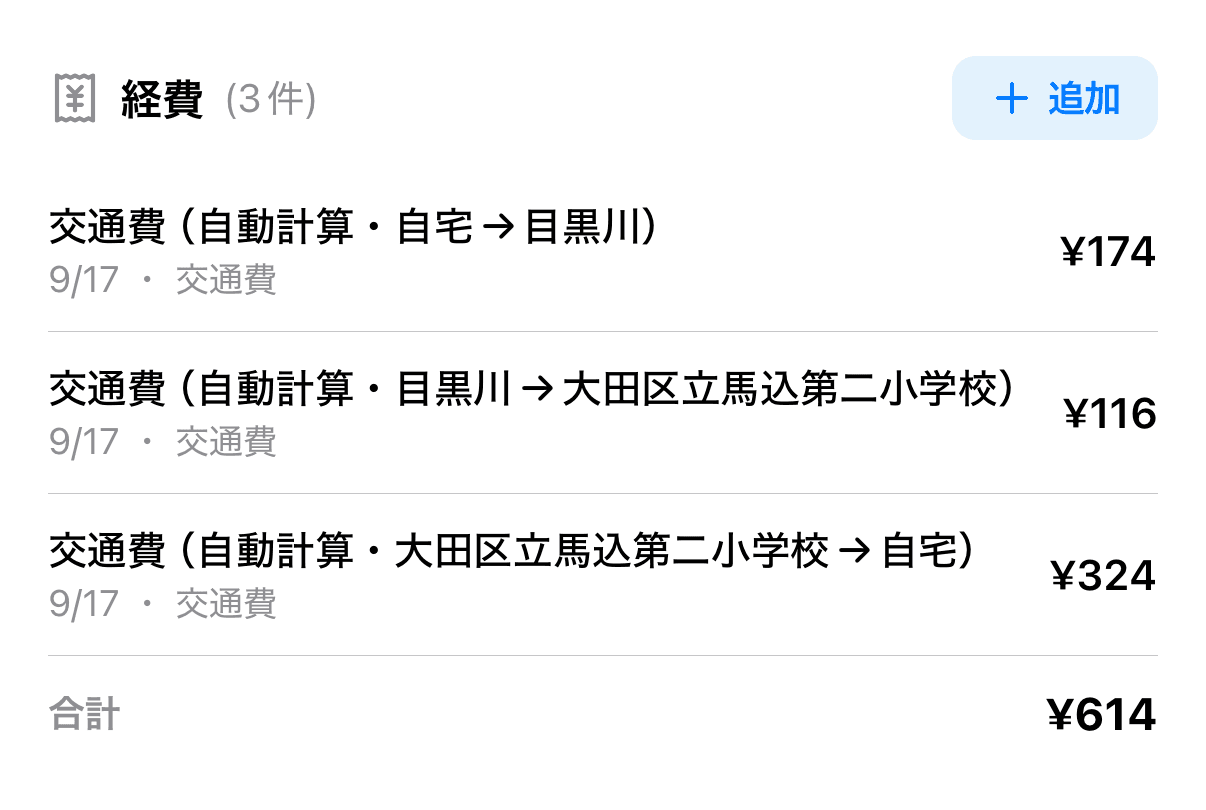
・それ以外の経路:区間ごとに1件ずつ追加されます(例:「自宅→目黒川」「目黒川→大田区立馬込第二小学校」「大田区立馬込第二小学校→自宅」の3件)
⚠️ 経費科目「交通費」に上限額が設定されていて、計算した金額が上限を超える場合は、「経費の上限が適用されます」と表示されます。「OK」を選ぶと追加され、支給額は上限額になります。「キャンセル」を選ぶと追加されません。往復1件にまとめる経路では、往復の合計額で上限と比べます。
⚠️ 活動日の月の月次報告をすでに提出(または承認)している場合は、「◯年◯月度の月次報告は提出済みのため、この月には追加できません。申請月度を選んでください。」と表示されます。「申請月度」から後の月を選ぶと、その月の経費として追加されます。
追加後は「自動計算して経費に追加済み」と表示され、追加した交通費のタイトルと金額が確認できます(複数件のときは件数も表示されます)。
経路図:タップすると、区間ごとの経路を地図で確認できます。
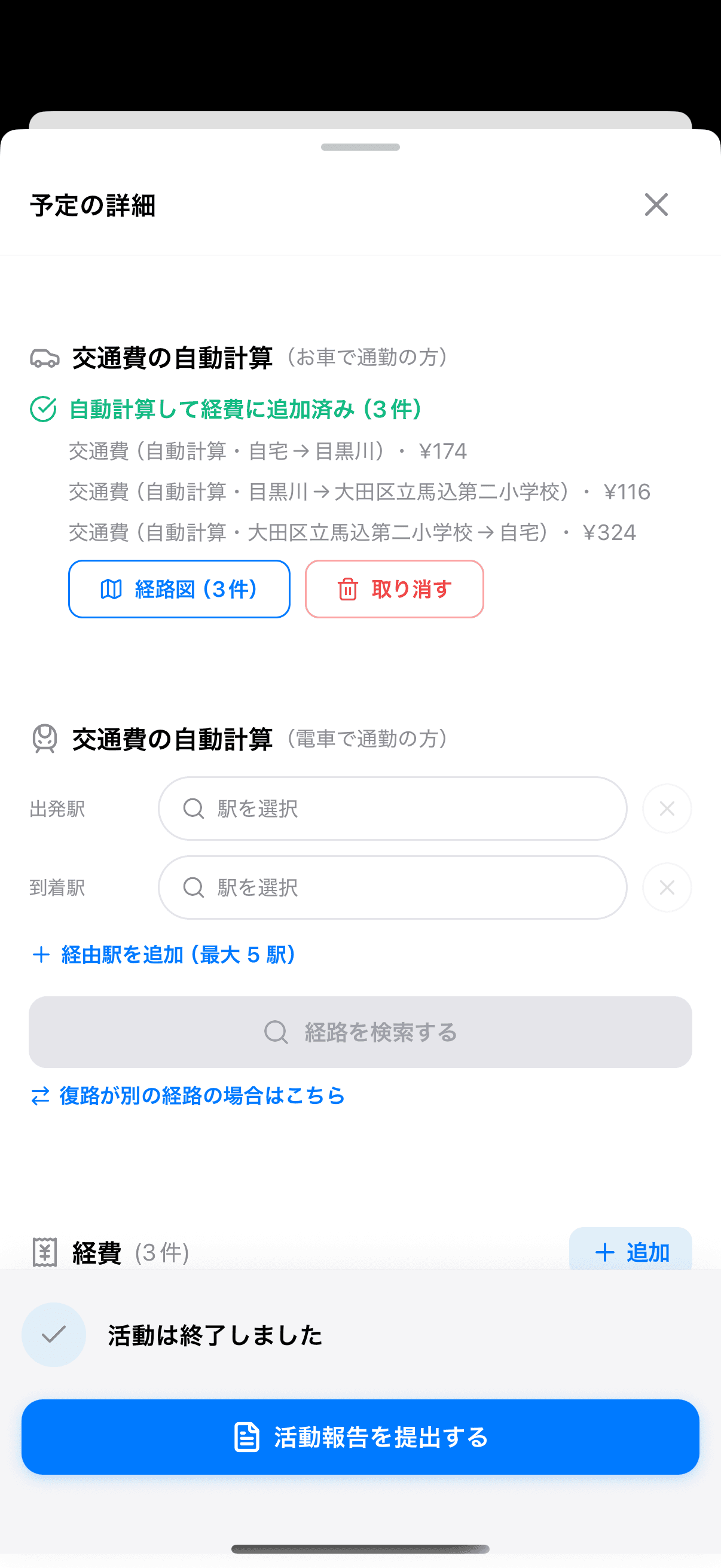
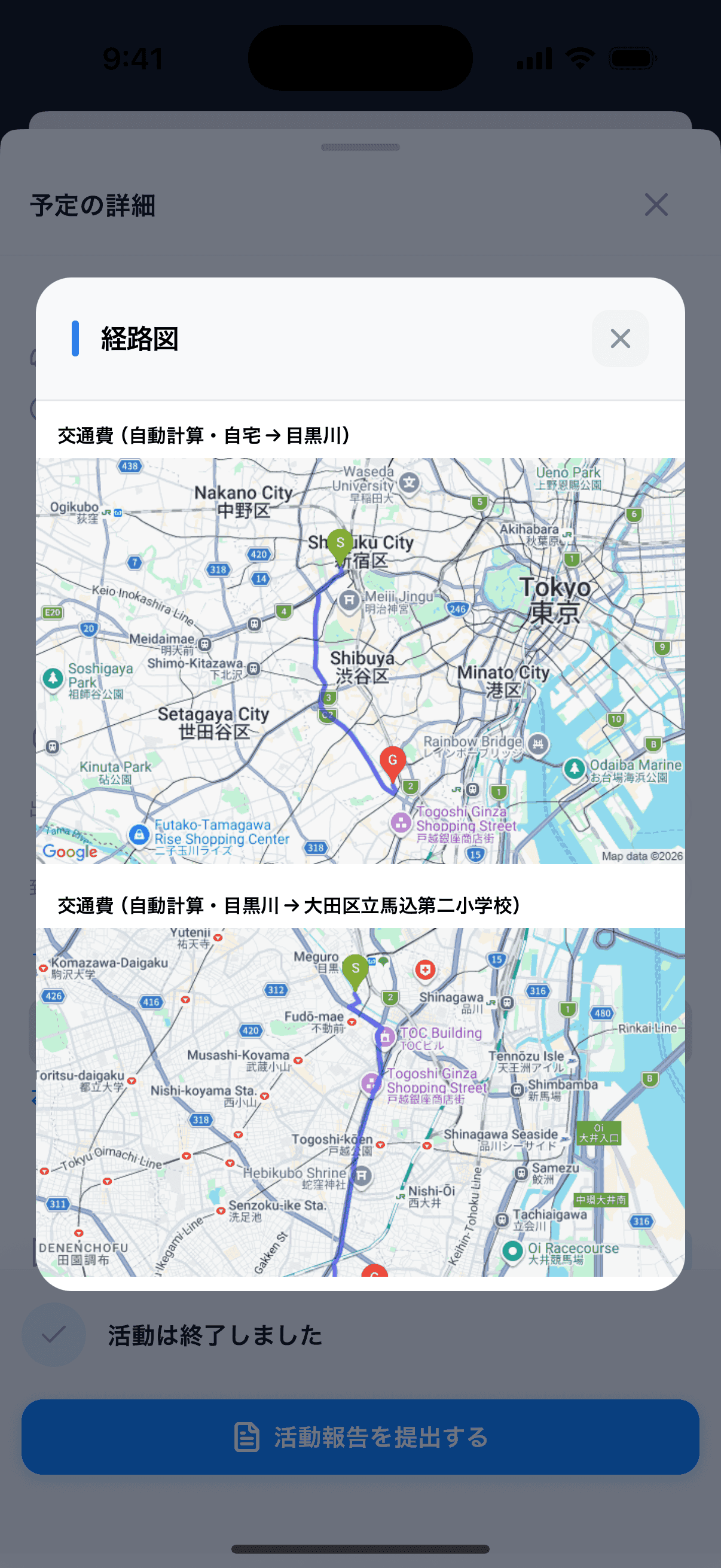
追加された交通費は経費科目「交通費」で計上され、同じ画面の「経費」セクションにも表示されます。
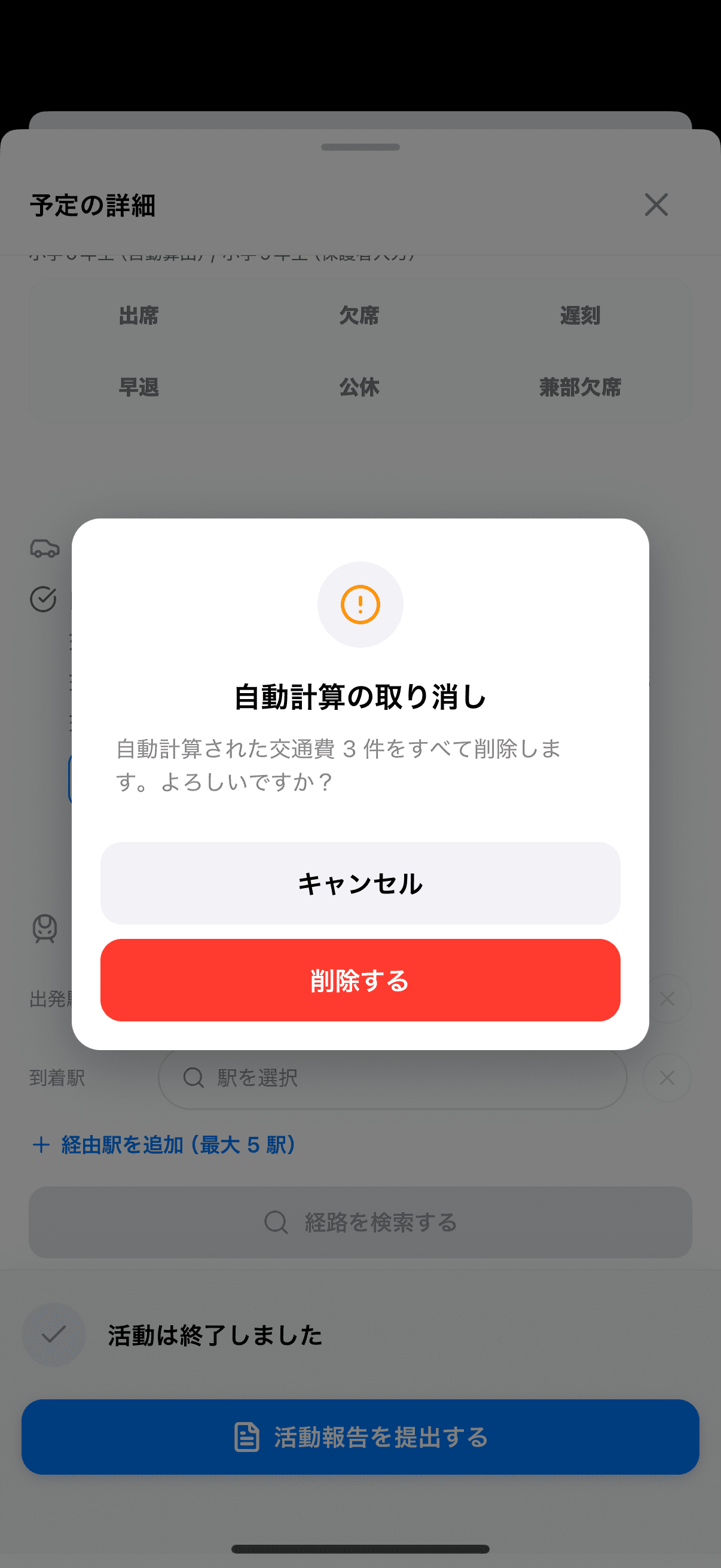
「取り消す」をタップすると、「自動計算された交通費を削除します。よろしいですか?」(複数件のときは「自動計算された交通費 ◯ 件をすべて削除します。よろしいですか?」)と表示されます。「削除する」を選ぶと、追加した交通費を削除できます。
削除すると、経路を指定する画面に戻ります。経路を変えて計算し直したいときは、いったん取り消してから計算してください。