
サポート
β

経費の申請方法を説明します。
⚠️ この機能はワークスペースの設定によって表示されない場合があります。 ワークスペースオーナーが経費設定の「経費機能を利用する」をオフにしている場合、メニューに「経費精算」は表示されません。
🔍 経費科目の選択肢に「交通費」が表示されない場合は、ワークスペースオーナーが経費設定の「交通費を非表示にする」をオンにしています。 設定については「経費設定」をご確認ください。
メニュータブから「経費精算」をタップすると、経費の一覧画面が表示されます。
経費は精算月度ごとにグループ化されて表示されます。各経費カードには、タイトル・金額・日付・経費科目・ステータスが表示されます。
ステータスは以下の通りです。
・申請中:精算済みで、管理者の承認を待っている状態です。
・承認済:管理者によって承認された経費です。
・差戻:管理者から差し戻された経費です。内容を修正して再申請してください。
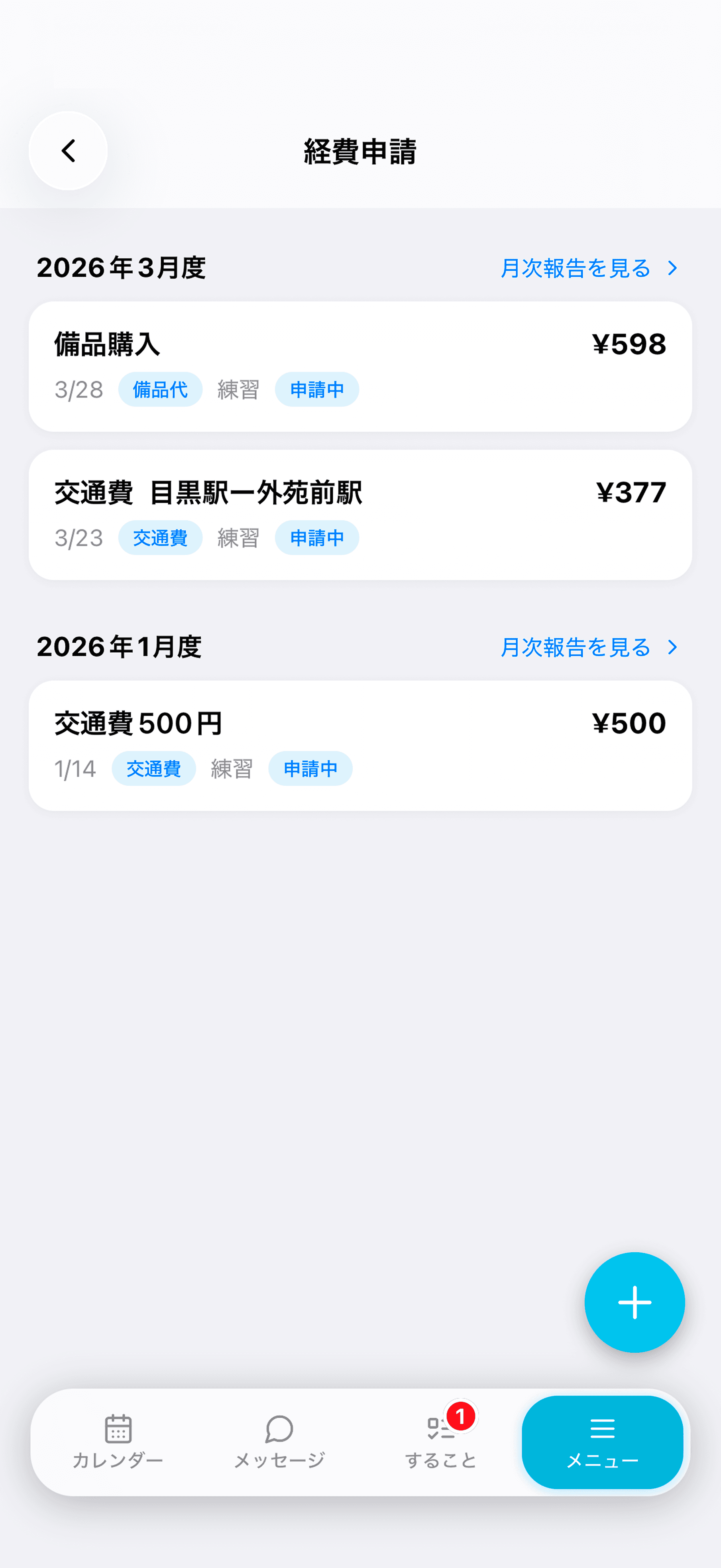
経費一覧画面の右下にある「+」ボタンをタップすると、経費精算フォームが表示されます。
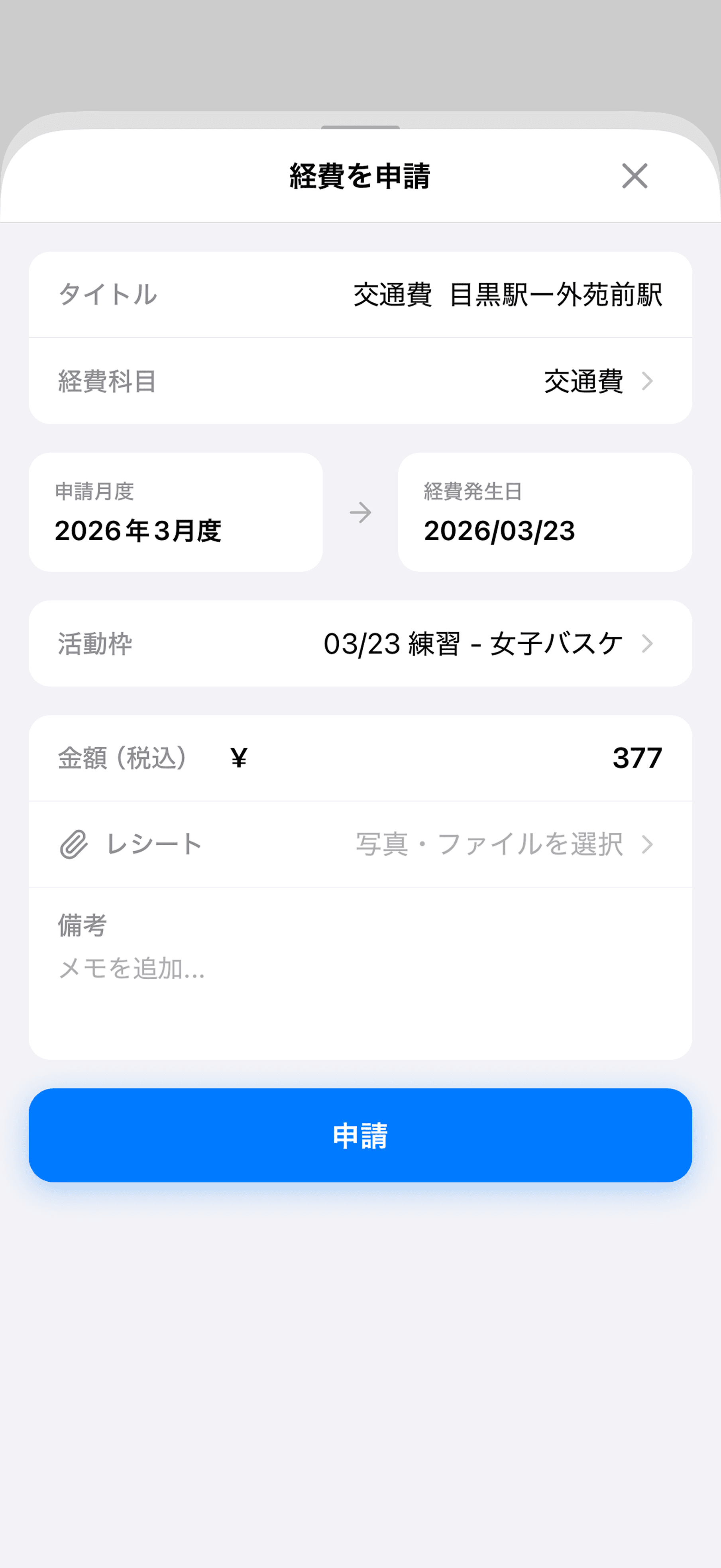
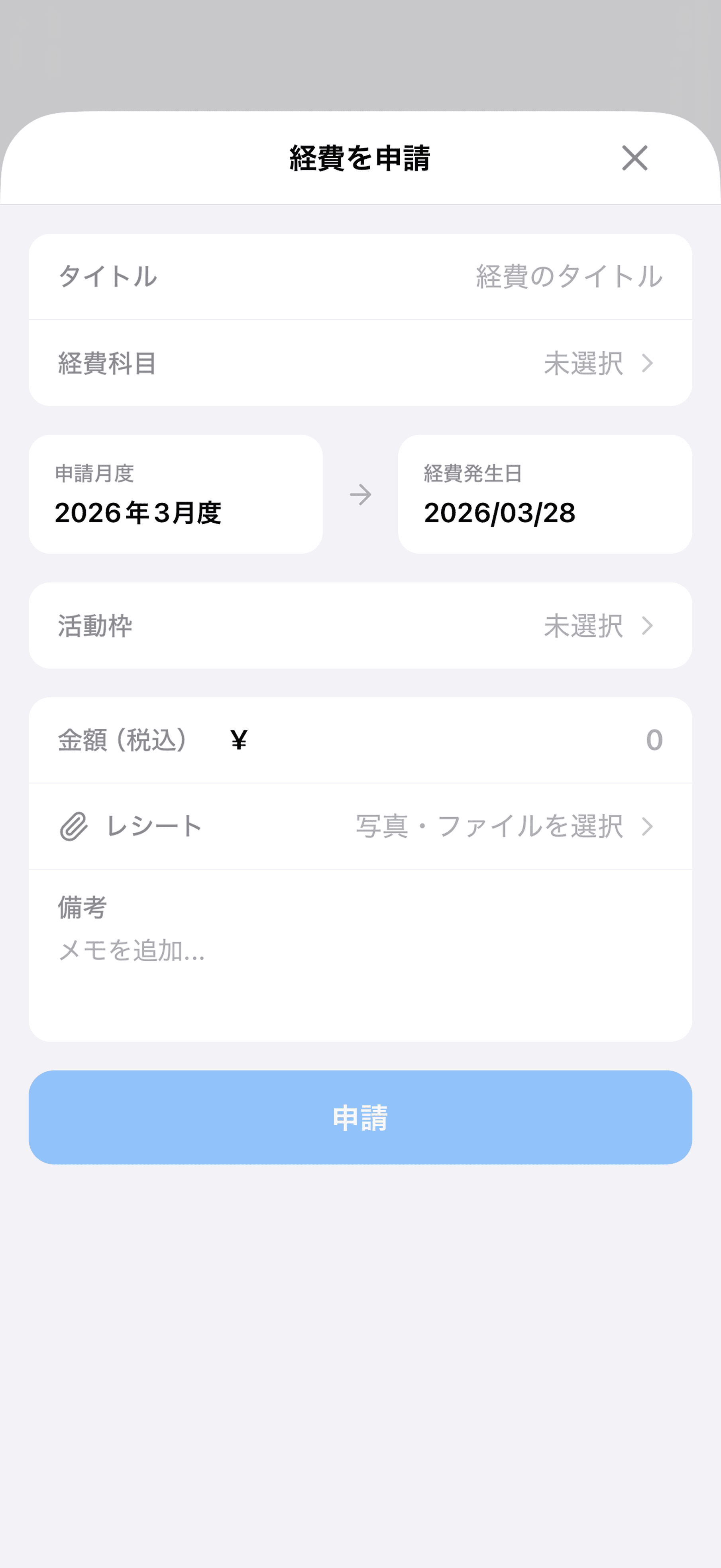
以下の項目を入力します。
・タイトル(必須):経費の名称を入力します。
・経費科目(必須):交通費や食事代など、該当する科目を選択します。
・申請月度(必須):経費を計上する月を選択します。既に月次報告が提出済み・承認済みの月は選択できません。
・経費発生日(必須):経費が発生した日付を選択します。
・活動予定(必須):経費に紐づく活動予定を選択します。経費発生日に応じた活動が表示されます。
・金額(税込)(必須):経費の金額を入力します。
・レシート(任意):レシートの画像またはファイルを添付できます。1つの経費に10件まで添付できます。
・備考(任意):補足情報を入力できます。
入力が完了したら「申請」ボタンをタップして経費精算を申請します。
「レシート」の「写真・ファイルを選択」をタップし、表示される「レシートを添付」で「写真を選択」か「ファイルを選択」を選びます。写真は一度に複数枚(1回に8枚まで)選べます。
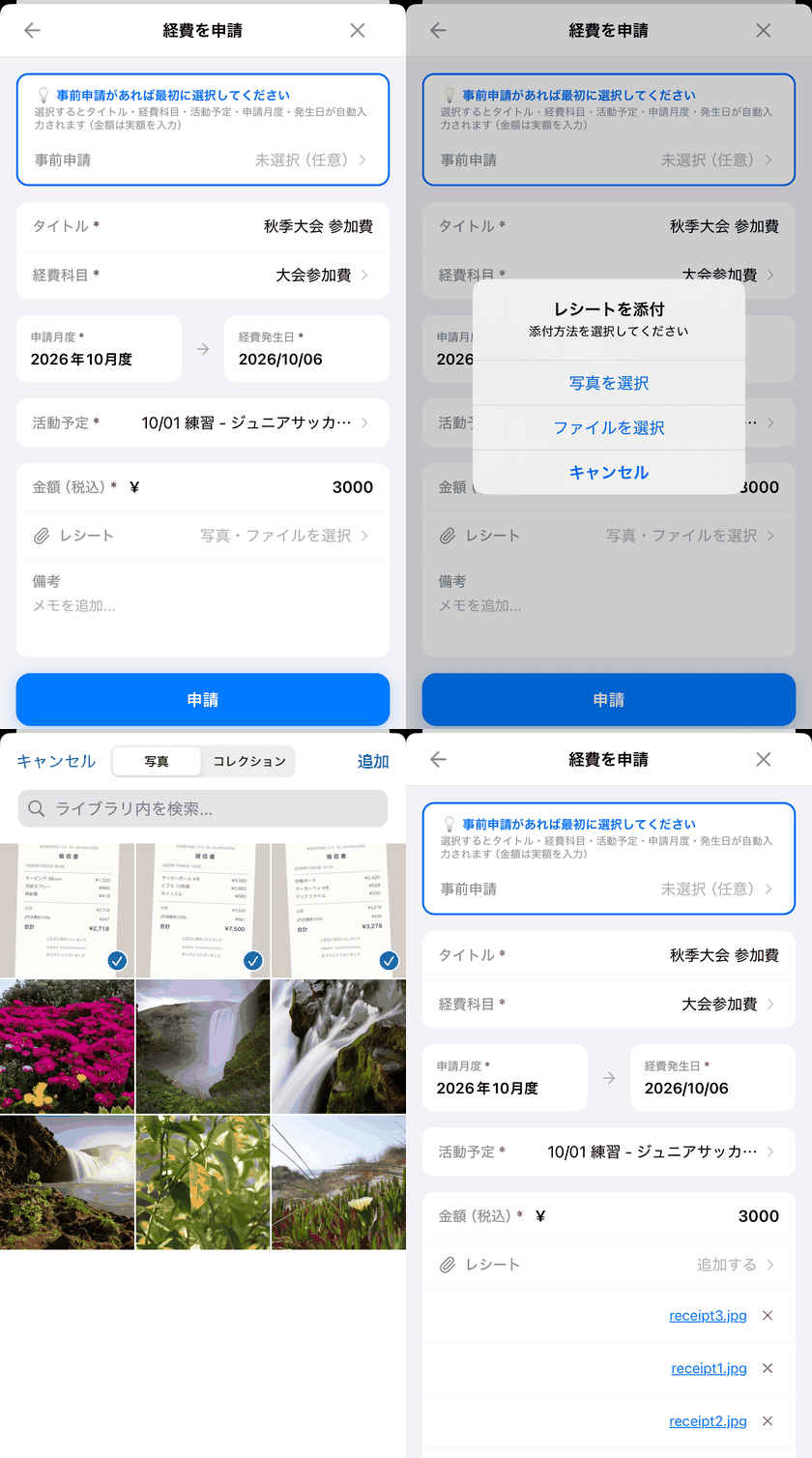
・1件目を添付すると、「レシート」の表示が「追加する」に変わります。タップすると、続けて添付できます。
・10件添付すると「10件まで添付できます」と表示され、それ以上は追加できません。
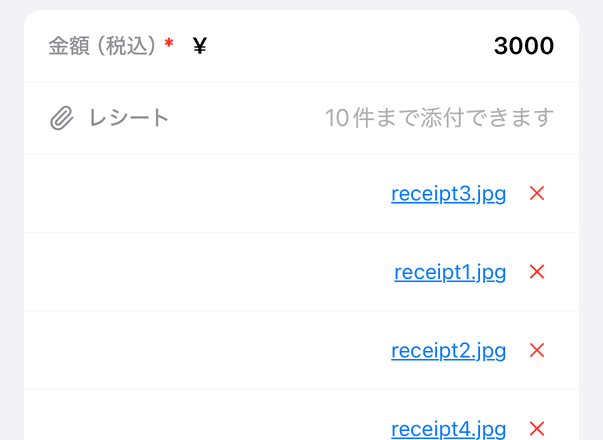
・添付したレシートは、右側の「✕」をタップすると外せます。
・ファイルは1件3MBまでです。3MBを超えるファイルを選ぶと「ファイルサイズが大きすぎます。3MB以下のファイルを選択してください。」と表示されます。
経費科目に上限額が設定されていて、それを超える金額を入力して「申請」をタップすると、「経費の上限が適用されます」という確認が表示されます。上限額は、「経費発生日」の時点でワークスペースが設定している額で判定されます。
「入力した金額◯円は、この経費科目の上限額を超えています。支給額は上限の◯円になります。」の内容を確認し、「OK」をタップすると申請されます。金額を直す場合は「キャンセル」をタップします。
申請後の経費の一覧では、入力した金額に打ち消し線が付き、その下に支給額が「¥◯(上限)」と表示されます。月次報告の経費の明細や活動詳細の経費欄も同じです。
💡 精算した経費は月次報告の明細にも反映されます。
ワークスペースで「経費の事前申請」を利用している場合、経費科目ごとに、事前申請の紐付けが必須かどうかが決まります。
経費科目を選ぶ画面では、科目ごとに以下のように表示されるため、事前申請が必要かどうかを選ぶ前に確認できます。
・「事前申請は任意です」:事前申請を紐づけなくても精算できる科目です。
・「承認済みの事前申請の選択が必要です」:事前申請の紐付けが必須の科目です。
・「承認済みの事前申請がありません」:必須の科目ですが、紐づけられる承認済みの事前申請がまだない状態です。
・「事前申請なしで申請できます」:交通費に表示されます。交通費は常に事前申請の対象外です。
必須の科目を選んだ場合は、フォームの「事前申請を選択してください(必須)」から、承認済みの事前申請を選びます。
⚠️ 事前申請を選んだとき、その事前申請の申請月度の月次報告がすでに提出済み・承認済みの場合は、「事前申請の申請月度(◯年◯月度)は月次報告が提出済み(承認済み)のため、この月度では精算できません。別の申請月度を選んで精算してください。」と表示されます。「申請月度」で別の月を選んで精算してください。その月度で精算したい場合は、運営に月次報告の差し戻しを依頼し、差し戻された後に精算します。
⚠️ 必須の科目で承認済みの事前申請がない場合は、「この経費は事前申請が必須です。先に事前申請を行い、承認を受けてから精算してください。」と表示され、精算できません。先に事前申請を提出し、承認を受けてください。
🐾 事前申請の作成方法は「経費を事前申請する」をご覧ください。
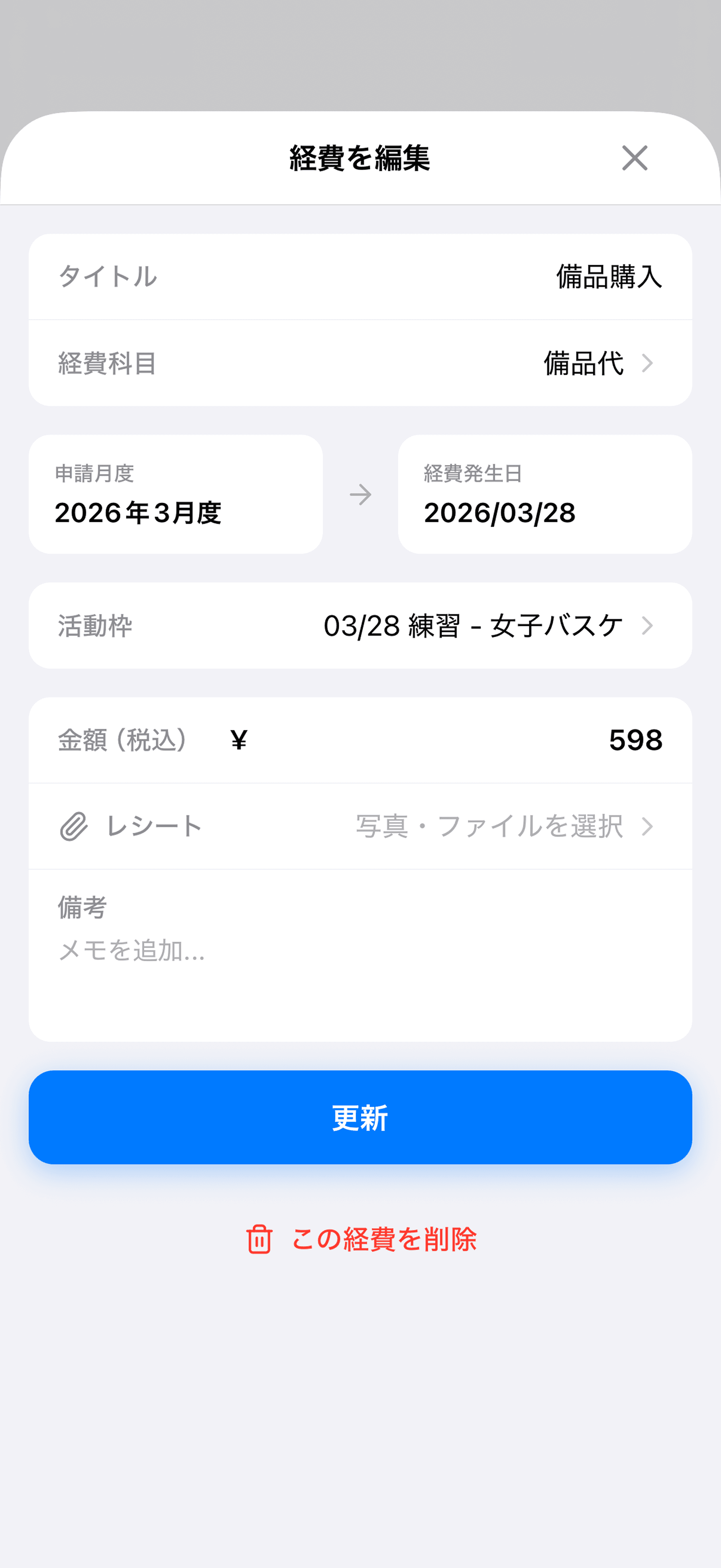
経費一覧から編集したい経費カードをタップすると、編集フォームが表示されます。
内容を修正し、「更新」ボタンをタップすると変更が保存されます。
経費を削除する場合は、編集フォームの下部にある「この経費を削除」をタップします。確認ダイアログが表示されるので、確認後に削除されます。
⚠️ 一律交通費として自動で計上された経費は、変更・削除できません。タップすると「一律交通費は自動で計上されるため、変更・削除できません。」と表示されます。
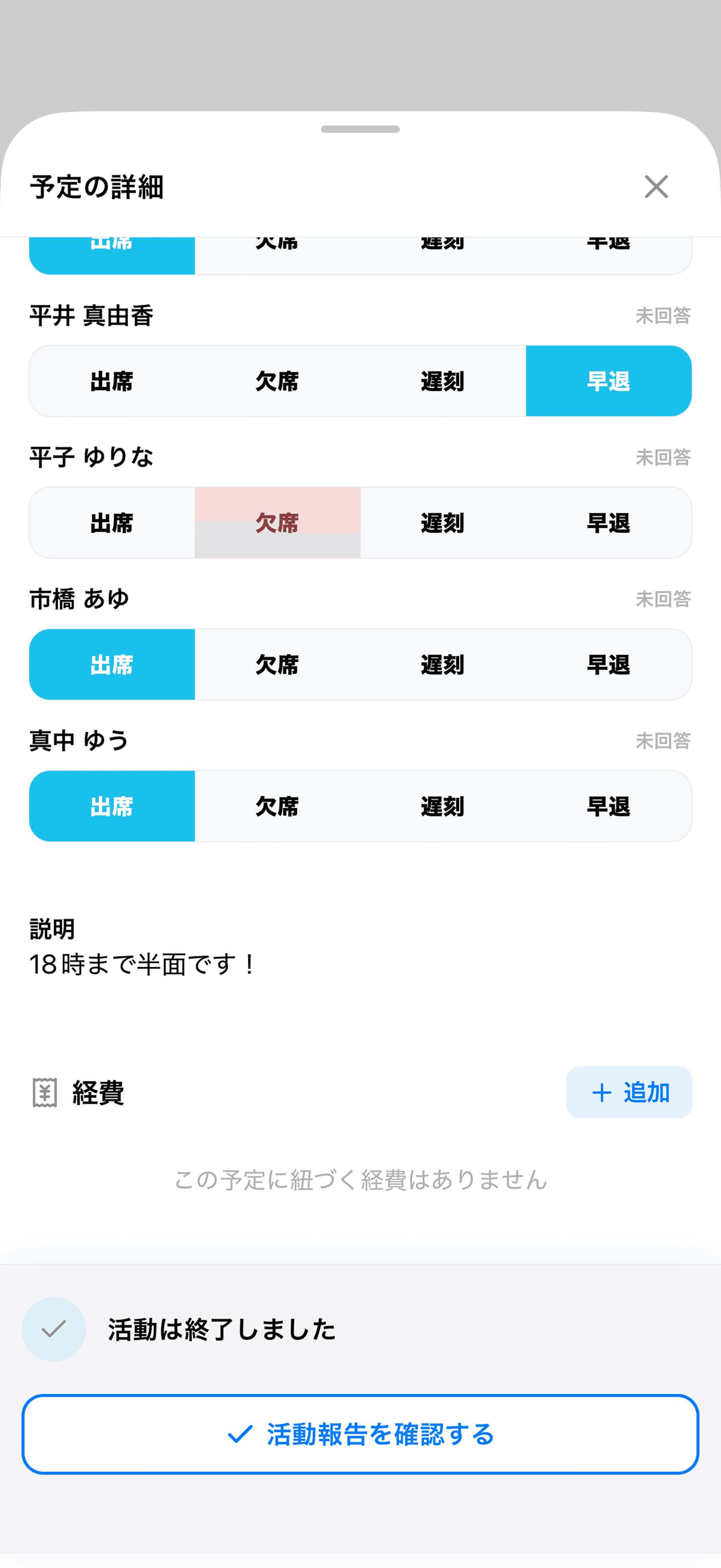
活動予定の詳細画面にある「経費」セクションからも経費を申請できます。
「追加」ボタンをタップすると、その活動予定が自動的に紐づいた状態で経費申請フォームが表示されます。
申請した経費は、予定詳細画面の経費セクションに一覧表示され、合計金額も確認できます。