



サポート
β

交通費は、活動(予定)の詳細画面にある「交通費の自動計算」から申請します。経路を指定するだけで金額が自動で計算され、経費として追加されます。
お車と電車で操作が異なります。通勤方法に合わせて、次のページをご覧ください。
お車で通勤の方
「交通費の自動計算(お車で通勤の方)」
お車の交通費を精算する
電車で通勤の方
「交通費の自動計算(電車で通勤の方)」
電車の交通費を精算する
カレンダーから対象の活動(予定)を開き、下にスクロールすると「交通費の自動計算」が表示されます。お車・電車の両方に対応しているワークスペースでは、「(お車で通勤の方)」「(電車で通勤の方)」の両方が表示され、その下に「経費」が続きます。
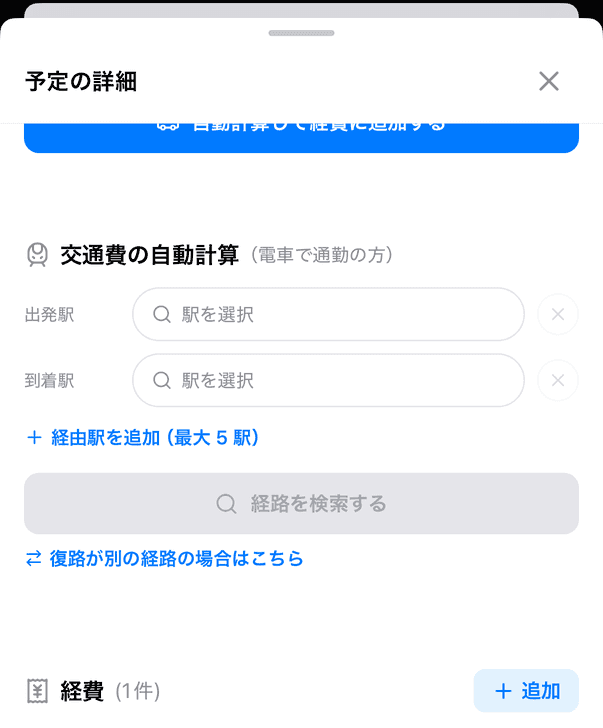
表示されるのは、次のすべてに当てはまる場合です。
⚠️ 交通費を追加できるのは、活動が始まったあとです。開始前は「活動開始後に自動計算できます」(お車)、「活動開始後に追加できます」(電車)と表示されます。ワークスペースの設定によっては、活動前確認の提出やチェックイン・チェックアウトの完了も必要です。
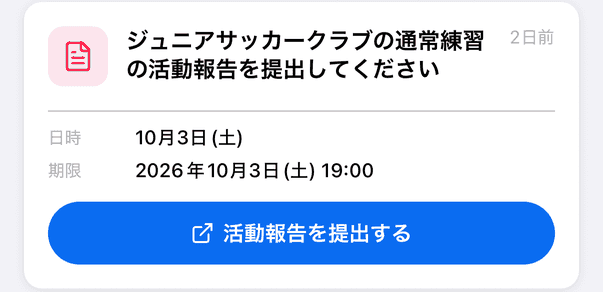
「すること」タブに届く活動報告のカード(「(クラブ名)の(活動名)の活動報告を提出してください」)の「活動報告を提出する」をタップすると、その活動の画面が開き、交通費の欄まで自動でスクロールします。活動報告の提出とあわせて、交通費の申請もお済ませください。
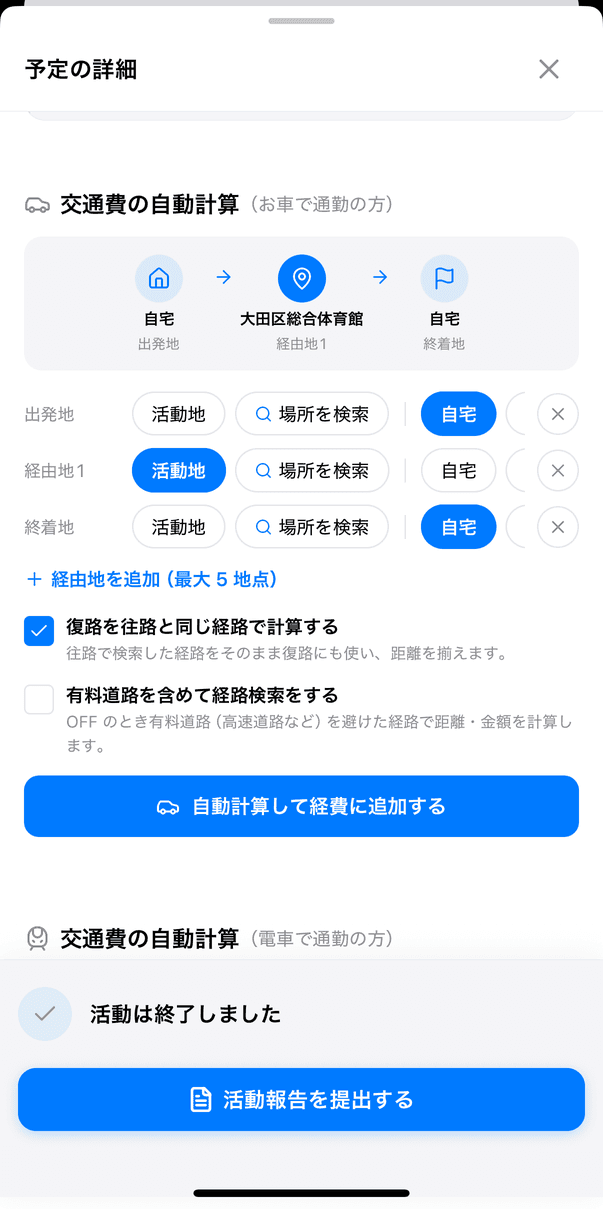
🔍 スクロール先は「交通費の自動計算(お車で通勤の方)」、表示されていなければ「(電車で通勤の方)」、どちらも無ければ「経費」です。活動報告のリマインダーのプッシュ通知から開いた場合も、同じように交通費の欄まで移動します。ワークスペースによっては、カードのボタン名が「活動終了後の報告をする」になります。