サポート
β

管理権限に付与できる追加権限「保護者・生徒情報の閲覧」「スタッフ・指導者情報の閲覧」の設定方法について説明します。
これらの権限を付与すると、これまでワークスペースオーナーのみが閲覧できた管理画面を、クラブの管理権限を持つ一般ユーザーも閲覧できるようになります。閲覧できる情報項目は「閲覧対象の項目設定」で細かくコントロールできます。
⚠️ 権限の付与と閲覧対象の項目設定は、ワークスペースオーナーのみが操作できます。
目次
付与できる追加権限
権限を付与する
閲覧対象の項目を設定する
「保護者・生徒情報の閲覧」で設定できる項目
「スタッフ・指導者情報の閲覧」で設定できる項目
ワークスペースのデフォルト設定
権限を付与されたユーザーの画面
権限を外すとき・知っておきたいこと
管理権限に付与できる追加権限は以下の2つです。
生徒・保護者管理の一覧・保護者詳細・生徒詳細・家族ページを閲覧できるようになります。
⚠️ この権限は、メンバー管理機能をご契約中のワークスペースでのみ設定できます。
スタッフ・指導者管理の一覧や詳細ページを閲覧できるようになります。
⚠️ ワークスペースオーナーの情報は、この権限では閲覧できません(一覧にも表示されません)。
・閲覧のみ:情報の編集・新規登録・一括操作などはできません
・管理権限とセットで付与する:そのクラブの管理権限を持つユーザーにのみ付与できます。管理権限を持っていても自動では付与されません
・クラブごとに付与する:権限の一覧表で、クラブの行ごとにチェックを入れます
・見えるのは付与したクラブの所属者だけ:一覧に表示されるのは、権限を付与したクラブに所属する保護者・生徒(またはスタッフ・指導者)のみです。ほかのクラブだけに所属している人は表示されません
・閲覧できる項目は設定制:「閲覧対象の項目設定」でONにした項目だけが表示されます
🔍 閲覧対象の項目を何も設定していない場合も、氏名・所属クラブなどの基本情報と連絡先・緊急連絡先(「スタッフ・指導者情報の閲覧」では連絡先)は閲覧できます。それ以外の項目は、ONにするまで閲覧できません。
右上の「管理・分析・設定」をクリックし、「管理」の「スタッフ・指導者」グループにある「スタッフ・指導者管理」をクリックします。対象のスタッフ・指導者の行をクリックし、詳細ページを表示します。
「役割と権限」のカードにある「編集する」をクリックすると、画面の右側に「役割と権限の編集」が開きます。
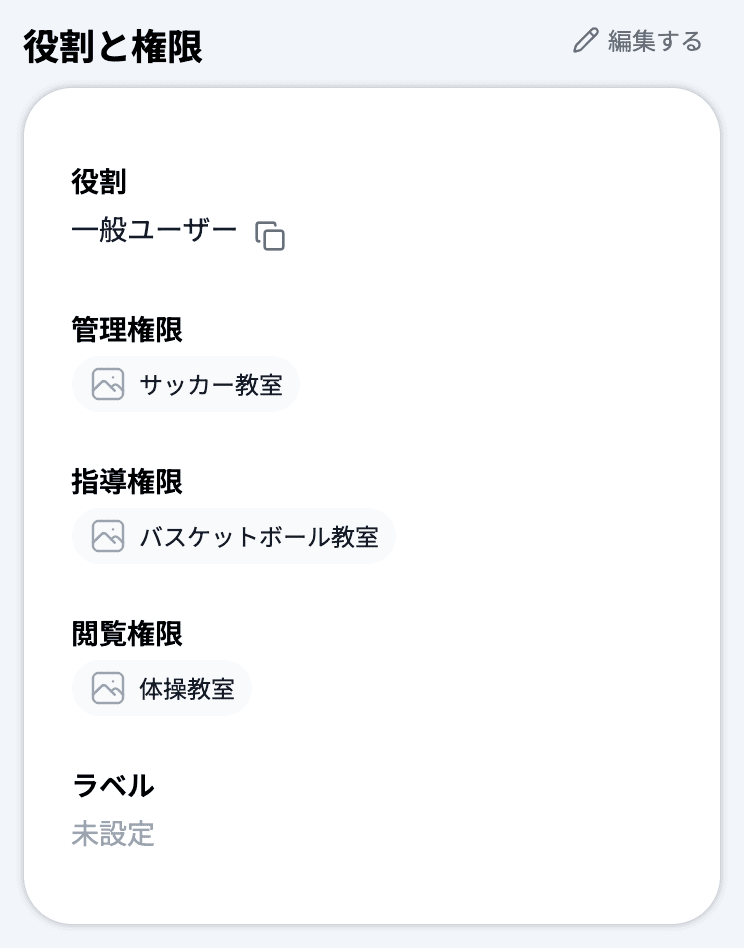
🔍 右上の「フルページで開く」をクリックすると画面いっぱいに広がります。クラブ数が多い場合はこちらが見やすくなります(この記事の画像はフルページで開いたものです)。
「クラブ別の権限」の一覧表は、左から閲覧 → 指導 → 管理の順に並び、その間と右側に追加権限(カスタム)の列が入ります。いちばん右のグループが「管理への上乗せ」です。
対象クラブの行で「保護者・生徒情報の閲覧」または「スタッフ・指導者情報の閲覧」にチェックを入れます。
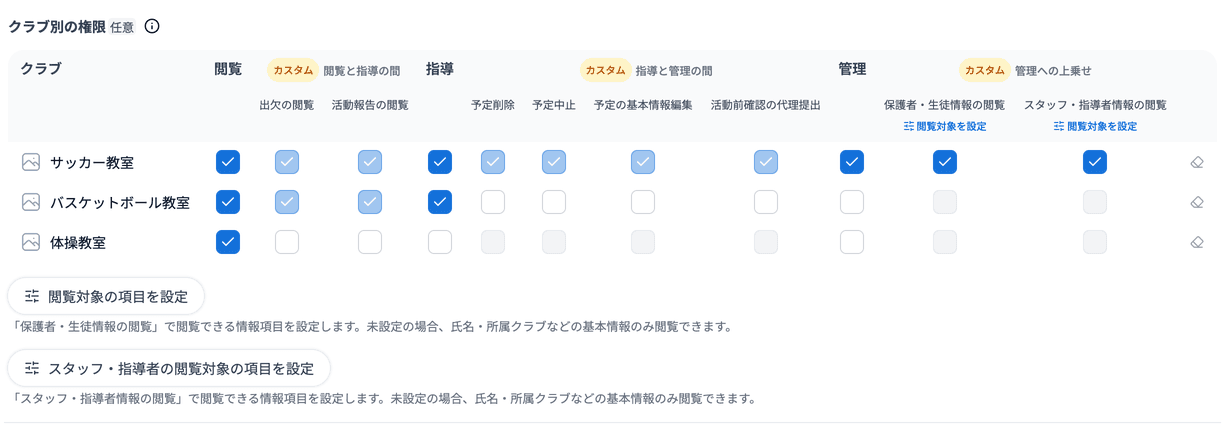
「管理への上乗せ」のグループを拡大すると、次のようになっています。
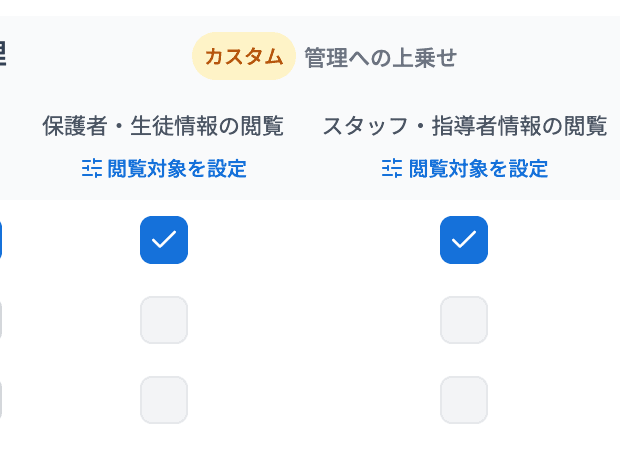
※上から順に「サッカー教室」「バスケットボール教室」「体操教室」の行です。管理権限のあるサッカー教室だけがチェックでき、ほかの2クラブは薄いグレーになっています。
⚠️ これらの権限は、そのクラブの管理権限を持つユーザーにのみ付与できます。管理を選んでいないクラブのマスは薄いグレーになり、クリックできません。
🔍 管理を選んでも、これらの追加権限が自動でONになることはありません。必ず個別にチェックを入れてください。
チェックを入れると、確認画面が表示されます。開放される情報の内容を確認のうえ、「確認して許可する」をクリックします。
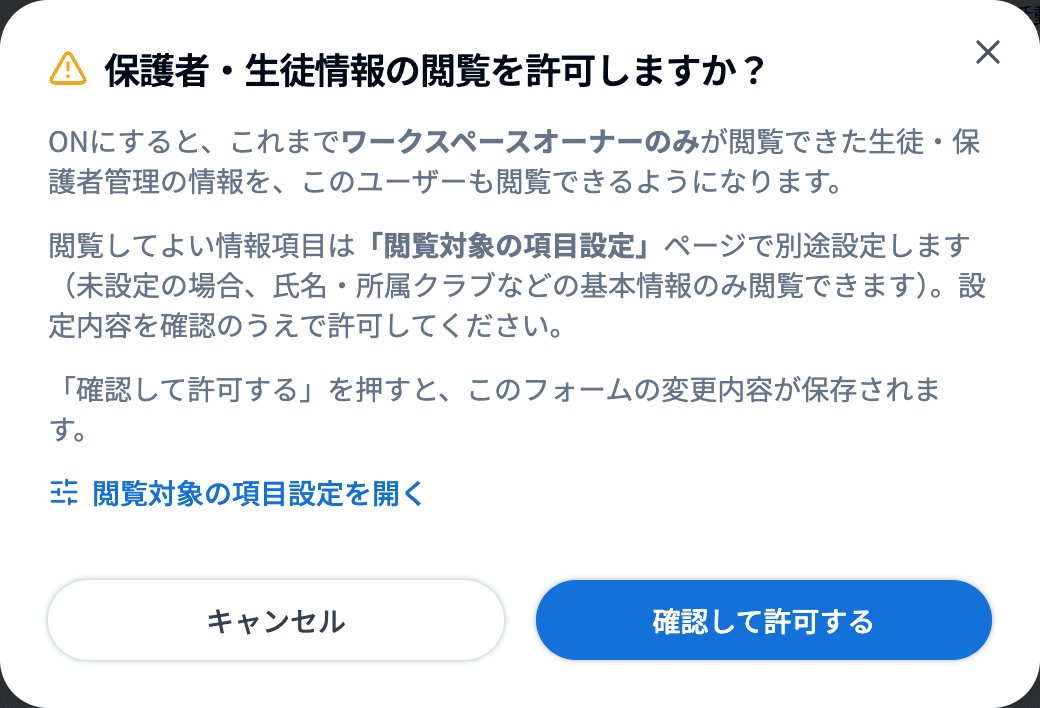
⚠️「確認して許可する」をクリックすると、その時点でフォームの変更内容が保存されます。(「更新する」を押す前に保存されます)
🔍 確認画面の「閲覧対象の項目設定を開く」からは、許可する前に設定内容を確認しに行けます。
権限をONにすると、一覧表の列見出しに「閲覧対象を設定」のリンクが、一覧表の下に「閲覧対象の項目を設定」(スタッフ側は「スタッフ・指導者の閲覧対象の項目を設定」)のボタンが表示されます。ここから、そのユーザーが閲覧できる情報項目を設定します。
🔍 個別設定を保存していないユーザーには、ワークスペースのデフォルト設定が適用されます。保存すると、そのユーザー専用の個別設定になります。
🐾 一覧表そのものの見方・操作方法は役割と権限を編集する(クラブ別の権限)をご確認ください。
「閲覧対象の項目設定」では、そのユーザーが閲覧できる情報項目を1つずつON/OFFで設定します。
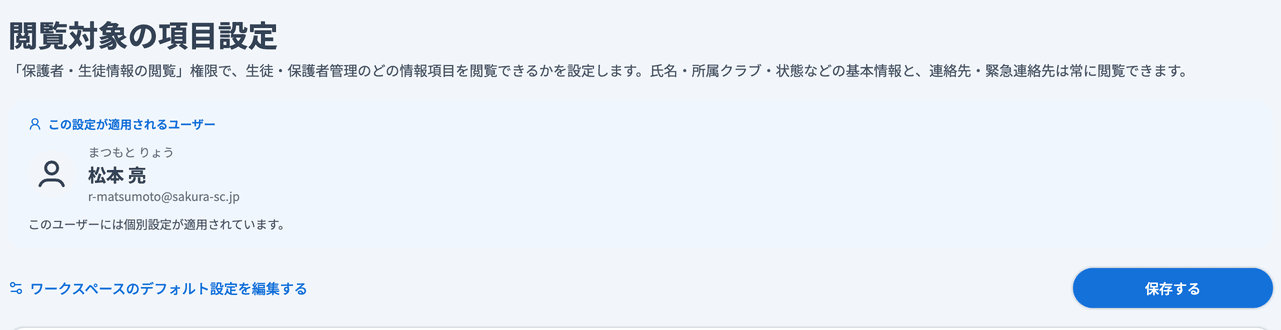
ページ上部では、次の内容を確認できます。
項目のスイッチを切り替えたら、右上の「保存する」をクリックします。
⚠️ スイッチを切り替えただけでは保存されません。必ず「保存する」をクリックしてください。
氏名・所属クラブ・状態などの基本情報は、設定に関わらず常に閲覧できます。
また、連絡先・緊急連絡先は連絡手段として必ず必要なため「常に閲覧可」となっており、OFFにはできません。
項目名の横に「保護者・生徒 共通」「全詳細ページ共通」「家族詳細と共通」などのラベルが付いている項目は、複数のページに同じ設定が反映されます。どちらか一方だけをONにすることはできません。
個別設定を保存したあとで、ワークスペースのデフォルト設定に戻したい場合は、ページ下部の「個別設定を削除してデフォルト設定に戻す」をクリックします。

項目は「保護者詳細」「生徒詳細」「家族詳細」の3つに分かれています。
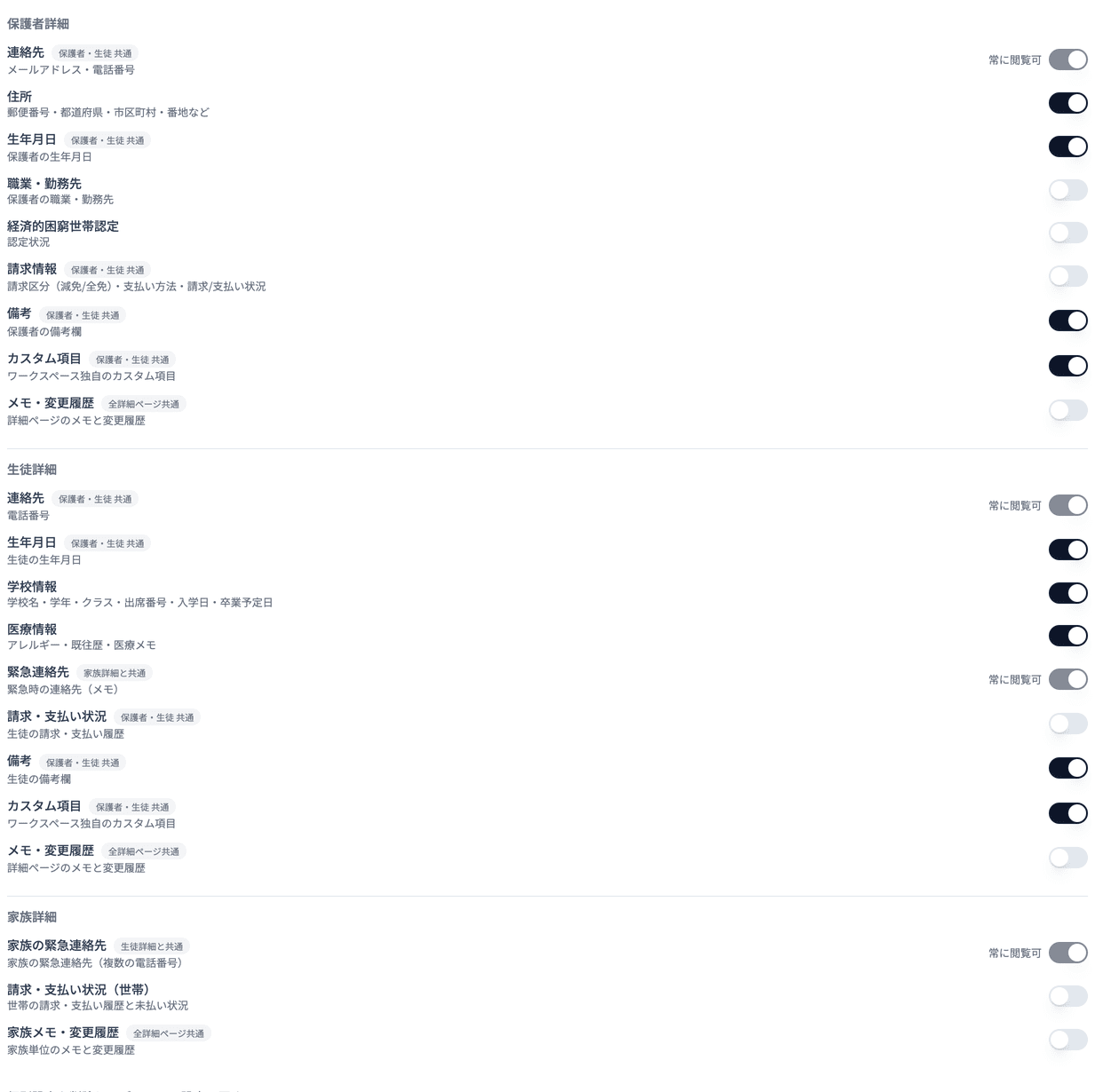
・連絡先:メールアドレス・電話番号(常に閲覧可)
・住所:郵便番号・都道府県・市区町村・番地など
・生年月日:保護者の生年月日
・職業・勤務先:保護者の職業・勤務先
・経済的困窮世帯認定:認定状況
・請求情報:請求区分(減免/全免)・支払い方法・請求/支払い状況
・備考:保護者の備考欄
・カスタム項目:ワークスペース独自のカスタム項目
・メモ・変更履歴:詳細ページのメモと変更履歴
・連絡先:電話番号(常に閲覧可)
・生年月日:生徒の生年月日
・学校情報:学校名・学年・クラス・出席番号・入学日・卒業予定日
・医療情報:アレルギー・既往歴・医療メモ
・緊急連絡先:緊急時の連絡先(メモ)(常に閲覧可)
・請求・支払い状況:生徒の請求・支払い履歴
・備考:生徒の備考欄
・カスタム項目:ワークスペース独自のカスタム項目
・メモ・変更履歴:詳細ページのメモと変更履歴
・家族の緊急連絡先:家族の緊急連絡先(複数の電話番号)(常に閲覧可)
・請求・支払い状況(世帯):世帯の請求・支払い履歴と未払い状況
・家族メモ・変更履歴:家族単位のメモと変更履歴
🔍 家族の緊急連絡先を表示する操作は、閲覧した人・日時が記録されます。詳しくは個人情報閲覧履歴管理をご確認ください。
スタッフ・指導者管理で閲覧できる情報項目です。氏名・所属クラブ・権限などの基本情報は、設定に関わらず常に閲覧できます。
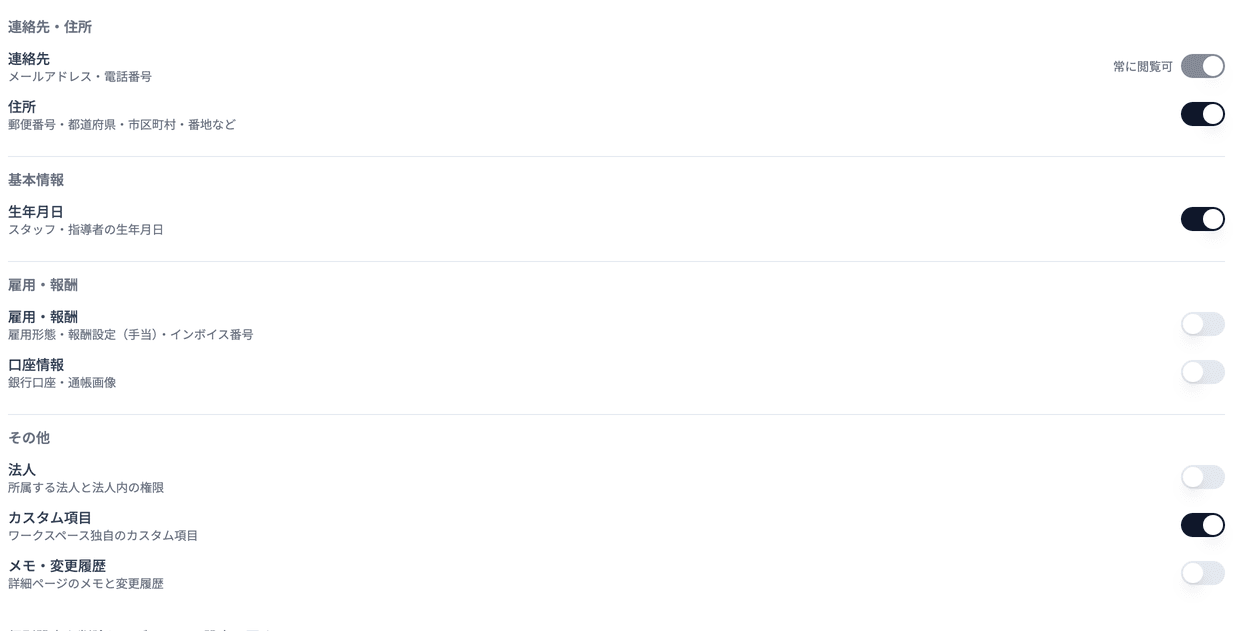
・連絡先:メールアドレス・電話番号(常に閲覧可)
・住所:郵便番号・都道府県・市区町村・番地など
・生年月日:スタッフ・指導者の生年月日
・雇用・報酬:雇用形態・報酬設定(手当)・インボイス番号
・口座情報:銀行口座・通帳画像
⚠️ 報酬や口座情報は特に取り扱いに注意が必要な情報です。付与先のユーザーに応じて必要な項目のみONにしてください。
・法人:所属する法人と法人内の権限
・カスタム項目:ワークスペース独自のカスタム項目
・メモ・変更履歴:詳細ページのメモと変更履歴
🔍 支払調書などの税務帳票は、この権限では閲覧できません(ワークスペースオーナー専用です)。
ユーザー個別の設定ページにある「ワークスペースのデフォルト設定を編集する」から、ワークスペース全体のデフォルト設定を編集できます。

デフォルト設定は、個別設定を保存していないすべての権限保持者に適用されます。設定できる項目と操作方法は、ユーザー個別の設定と同じです。
🔍 デフォルト設定は「保護者・生徒情報の閲覧」と「スタッフ・指導者情報の閲覧」でそれぞれ別に持ちます。
🔍 デフォルト設定も保存していない場合は、氏名・所属クラブなどの基本情報と「常に閲覧可」の項目(「保護者・生徒情報の閲覧」では連絡先・緊急連絡先、「スタッフ・指導者情報の閲覧」では連絡先)だけが閲覧でき、それ以外の項目はすべて閲覧できません。
権限を付与されたユーザーの画面右上には「管理」ボタンが表示されます。「管理」には、付与された権限に応じて「生徒・保護者管理」「スタッフ・指導者管理」が表示されます。
💡 無料オプションの「大会・遠征管理」をご利用中のワークスペースでは、クラブの管理権限を持つ一般ユーザーの「管理」に「大会・遠征管理」も表示されます(追加権限の付与は不要です。詳しくはこちら)。
・一覧画面では、閲覧が許可された項目の列だけが表示されます
・一括選択のチェックボックスや、新規追加・編集・アクションのメニュー、CSV・Excelのダウンロード、列の追加は表示されません
・詳細ページでも、許可された項目のみが表示されます。メモ・変更履歴は「メモ・変更履歴」がONの場合のみ閲覧できます
・許可されていない項目は、検索やフィルターの条件からも外れます(検索結果から中身を推測できないようにするためです)
・スタッフ・指導者管理では、登録スタッフ数や招待中の一覧などワークスペース全体の情報は表示されません
・参加リクエスト(承認待ち)は表示されません。承認業務はワークスペースオーナーのみが行えます
🐾 それぞれの画面の見方は生徒・保護者管理・スタッフ・指導者管理をご確認ください。
・権限を外すときは、一覧表のチェックを外して「更新する」をクリックします。外すときに確認画面は表示されません。
・権限を外しても、閲覧対象の項目設定は残ります。同じユーザーに再度権限を付与すると、以前の設定がそのまま適用されます。設定をリセットしたい場合は「個別設定を削除してデフォルト設定に戻す」をクリックしてください。
・クラブの管理権限を外すと、そのクラブの追加権限も一緒に外れます。
・「役割と権限」のカードに「招待中 — 本人の承諾後に反映」と表示されているユーザーの権限は、本人が招待を承諾したあとにまとめて反映されます。
🐾 このほかの追加権限については指導権限に追加権限を付与する・閲覧権限に追加権限を付与するをご確認ください。