サポート
β

保護者への活動費などの請求方法について説明します。
b+とスクペイの2つのシステムを連携して請求を行います。請求を送付するまでの流れは以下の通りです。
・請求情報を作成する(b+)
・Excelをアップロードする(スクペイ)
・請求を送付する(スクペイ)
⚠️ スクペイIDが登録されていない生徒は請求対象として選択できません。事前に右上の「管理・分析・設定」をクリックし、「管理」の「生徒・保護者」グループにある「スクペイの生徒ID管理」から、各生徒のスクペイIDを1人ずつ入力して保存してください(Excelでまとめて登録したい場合は、担当者にご依頼ください)。詳しくは「スクペイの生徒IDを登録する」をご参照ください。
※請求管理はワークスペースオーナーのみがアクセスできます。
※この記事はスクペイ連携(従来の請求管理)の手順です。新しい請求管理をご契約のワークスペースでは画面が異なります(「請求管理について」をご参照ください)。スクペイ併用オプションをご契約の場合は、請求管理画面上部の「スクペイ」タブに切り替えてから以下の操作を行ってください。
以下では、各ステップの詳細な操作手順を説明します。
右上の「管理・分析・設定」をクリックし、「生徒・保護者」グループの「請求管理」をクリックします。
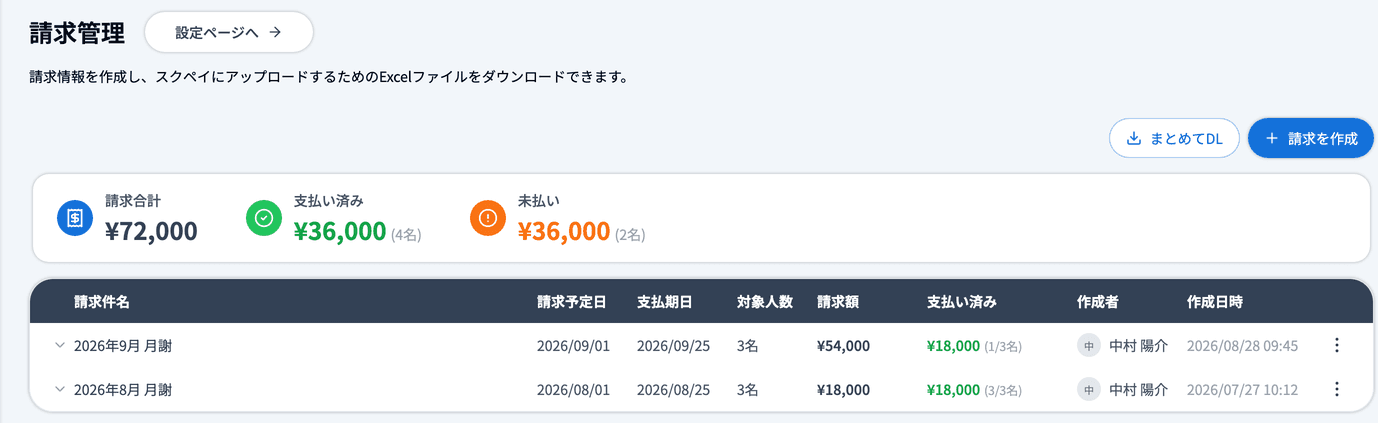
請求履歴の一覧が表示されます。過去に作成した請求と、請求合計・支払い済み・未払いの金額を確認できます。
品目と金額を自由に設定して請求書を作成します。
請求管理画面の右上にある「+ 請求を作成」ボタンをクリックします。
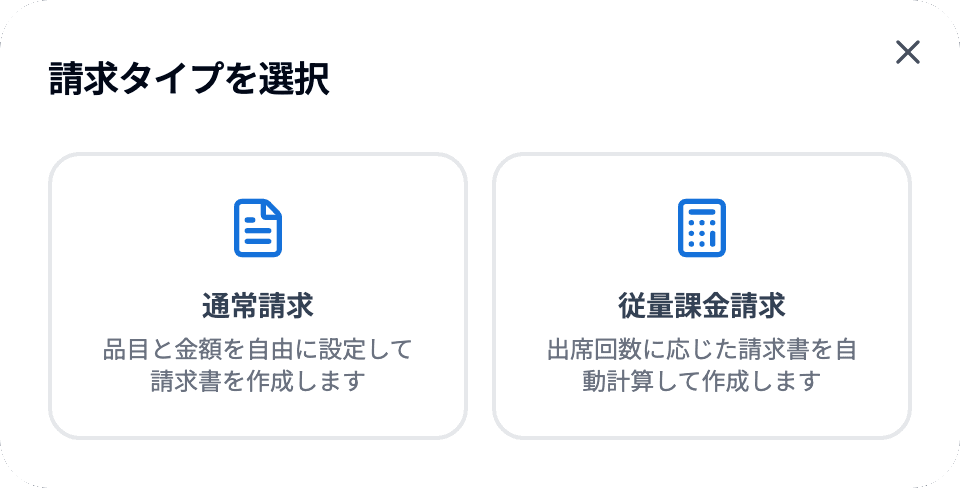
「請求タイプを選択」ダイアログが表示されます。
「通常請求」を選択します。
※「通常請求」は品目と金額を自由に設定して請求書を作成するタイプです。
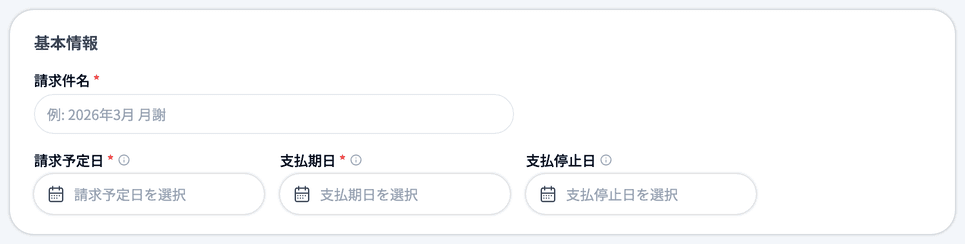
新規請求作成画面が表示されます。以下の基本情報を入力します。
日付の欄をクリックするとカレンダーが開くので、日付を選びます。
品目(最大5つ)を設定します。
品目を追加する場合は、右上の「+ 品目を追加」をクリックします。

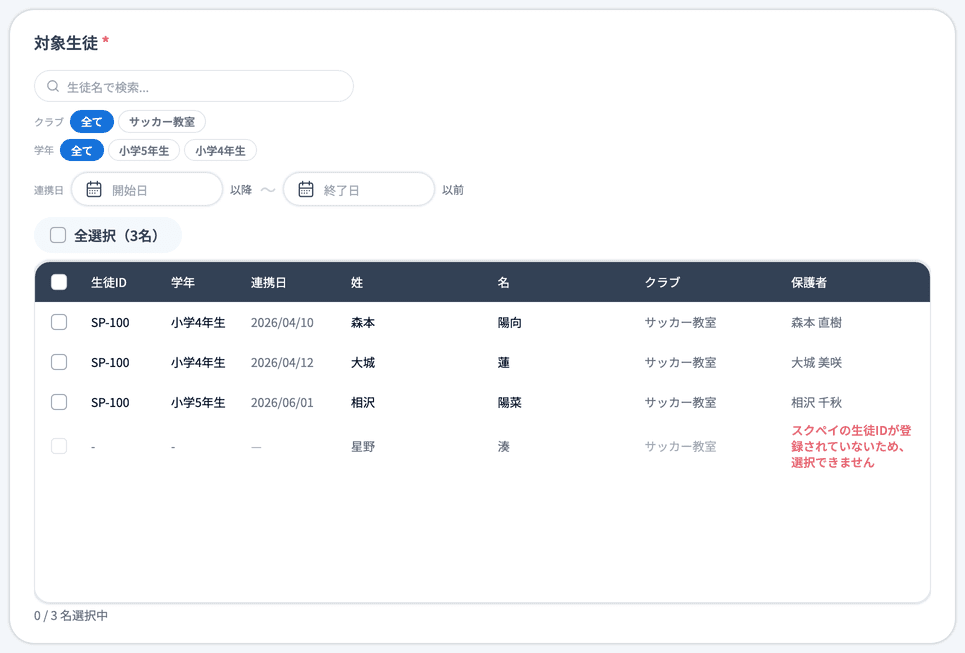
請求対象の生徒を選択します。
クラブ・学年・連携日(スクペイIDの登録日)で絞り込んだり、生徒名で検索することができます。「全選択」で表示中の選択可能な生徒をまとめて選べます。
⚠️ スクペイIDが登録されていない生徒や、生年月日が未登録などで学年を判定できない生徒は選択できません(行にカーソルを合わせると理由が表示されます)。
内容を確認し、画面右下の「作成してExcelダウンロード」ボタンをクリックします。
請求が作成されて一覧に戻り、請求データのExcelファイルは画面右下の進行状況パネルで作成・保存されます(「請求を作成しました。Excelは画面右下でダウンロードしています」と表示されます)。Excelの完成を待たずに、そのまま他の画面で作業できます。
🔍 ほかのダウンロードが進行中のときは、その場でExcelを保存してから一覧に戻ります。Excelの作成に失敗した場合も請求は作成済みのため、一覧に戻ります(「請求は作成しましたが、Excelのダウンロードに失敗しました」と表示されます)。続けて作成し直すと請求が二重にできるので、Excelは一覧の「⋮」の「請求書ExcelをDL」から取り直してください。
出席回数に応じた請求書を自動計算して作成します。
請求管理画面の右上にある「+ 請求を作成」ボタンをクリックします。
「請求タイプを選択」ダイアログが表示されます。
「従量課金請求」を選択します。
※「従量課金請求」は出席回数に応じた請求書を自動計算して作成するタイプです。
「対象月」を選ぶと、その月の出席データが生徒ごとに表示されます。「請求タイトル」「品目名」を入力し(品目名の後ろには「(クラブ名)回数」が自動で付きます)、対象生徒を選んで「作成してExcelダウンロード」をクリックします。作成後の動き(一覧に戻り、Excelは画面右下の進行状況パネルで保存)は、通常請求と同じです。
金額は「単価×出席回数−兄弟割引」で自動計算されます。単価と兄弟割引率は、請求管理の見出し横にある「設定ページへ」から請求設定で事前に登録してください(未設定の場合は0円になります)。スクペイと未連携の生徒には「スクペイ未連携」と表示され、選択できません。
✅ b+での操作はここまでです。ダウンロードされたExcelファイルを使って、次はスクペイで請求のアップロードと送付を行います。
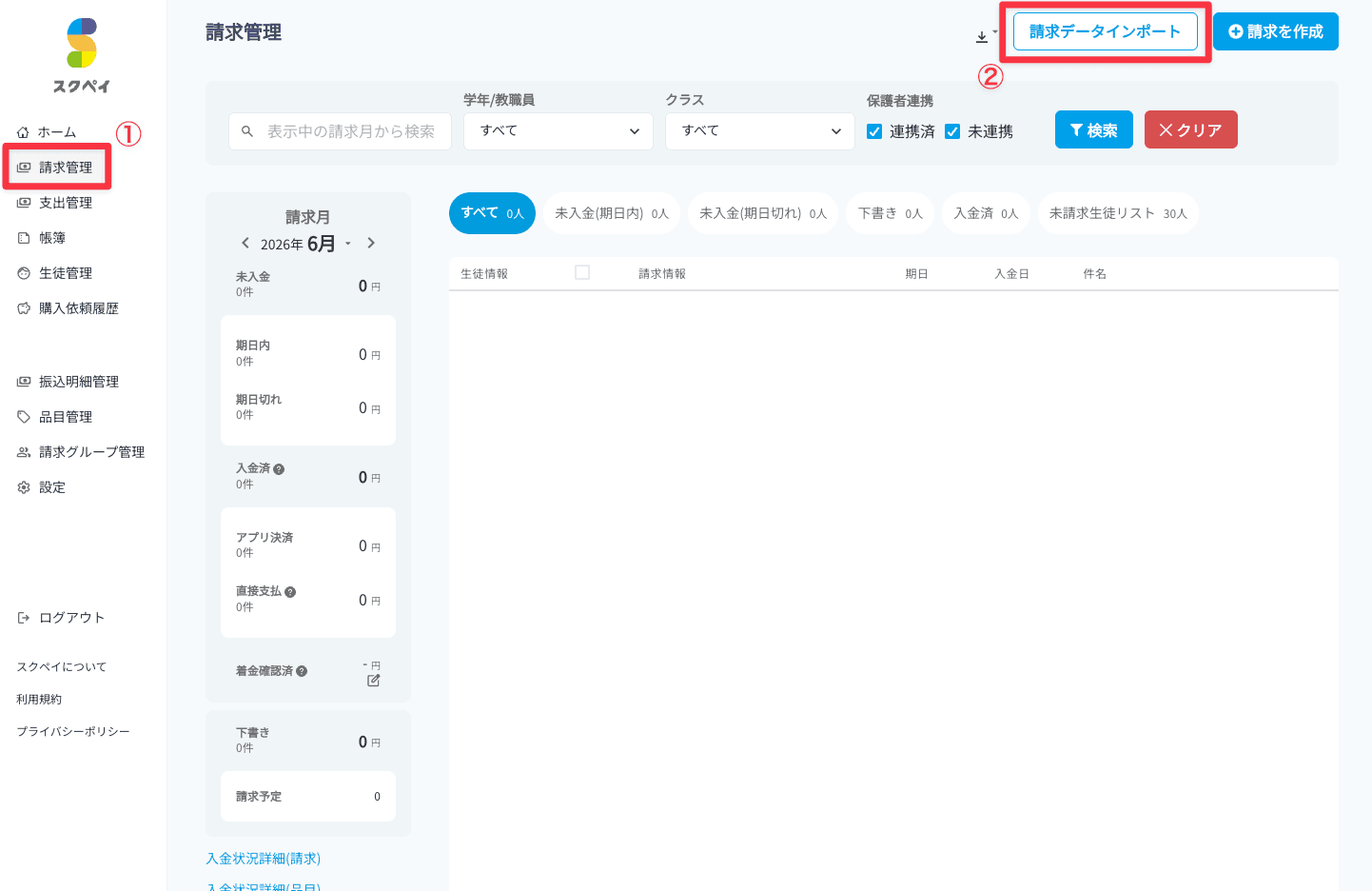
① 左のサイドメニューから「請求管理」をクリックします。
② 右上の「請求データインポート」をクリックし、b+で作成した請求用のエクセルを選択します。
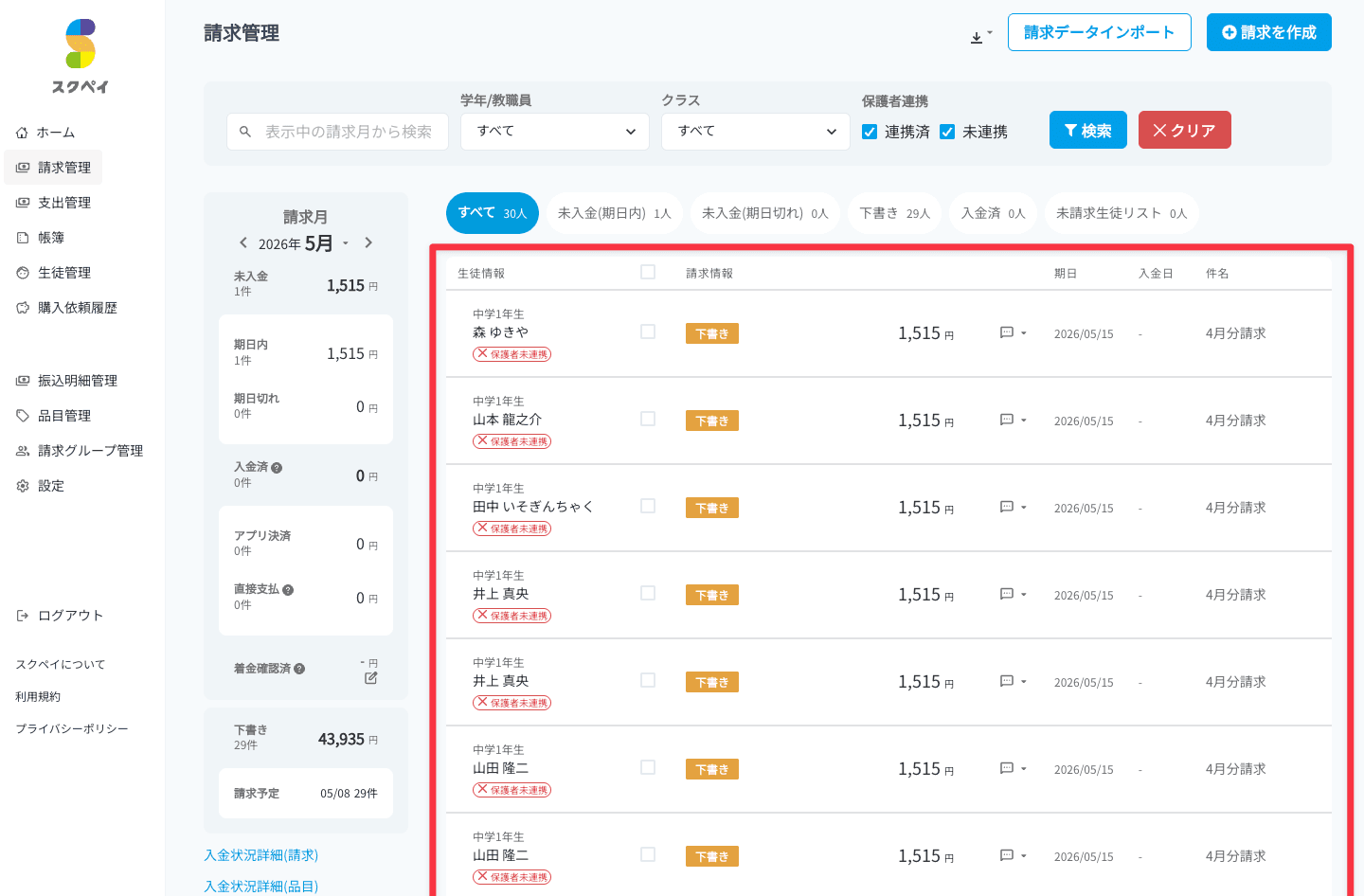
※上記のように、作成した請求が一覧で出てこれば成功です。
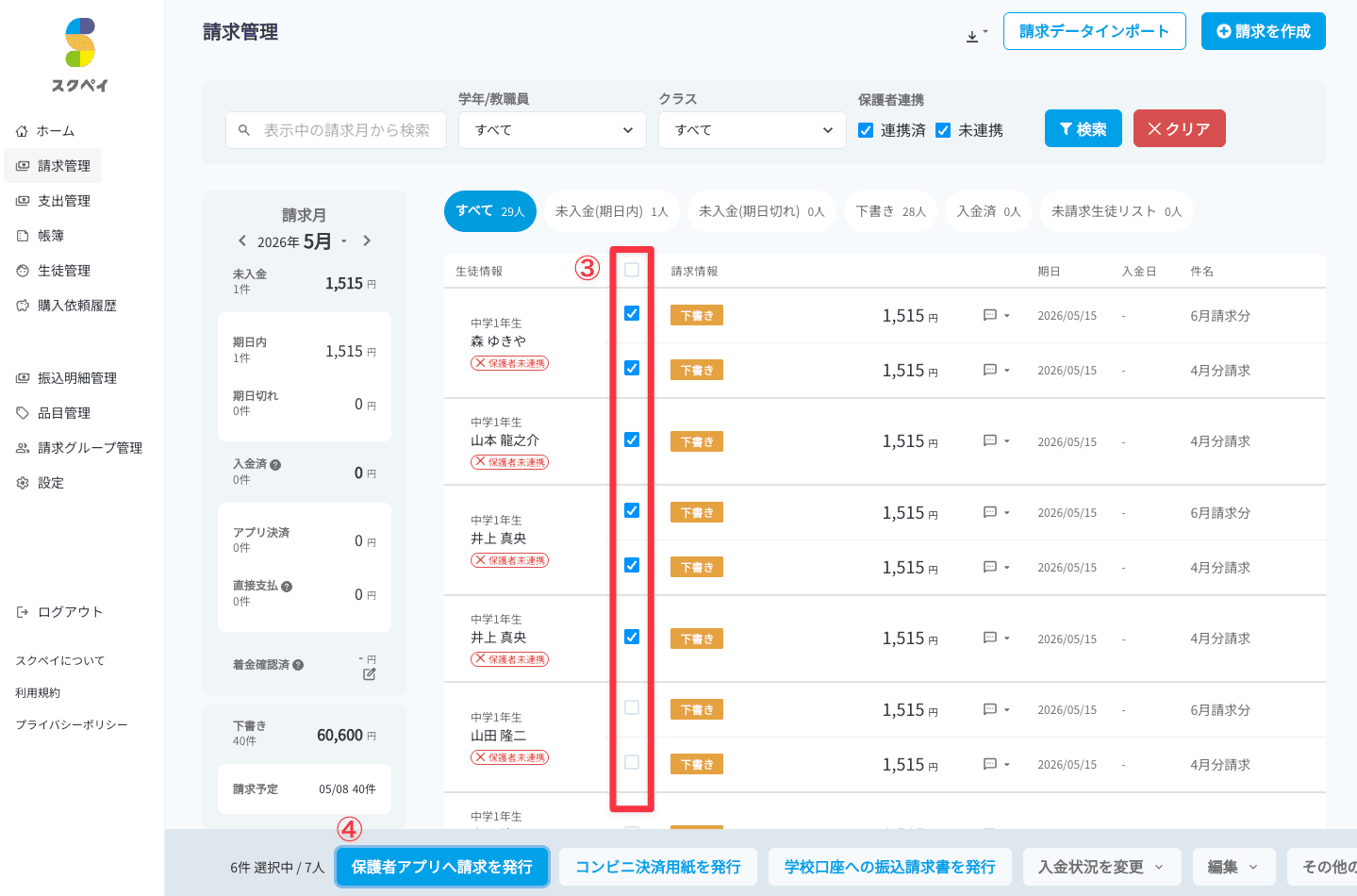
③ 請求したい請求を選択して、チェックをいれます。
④ 下部の「保護者アプリへ請求を発行」をクリックします。
⑤「発行する」をクリックし、b+へ請求通知を送信します。
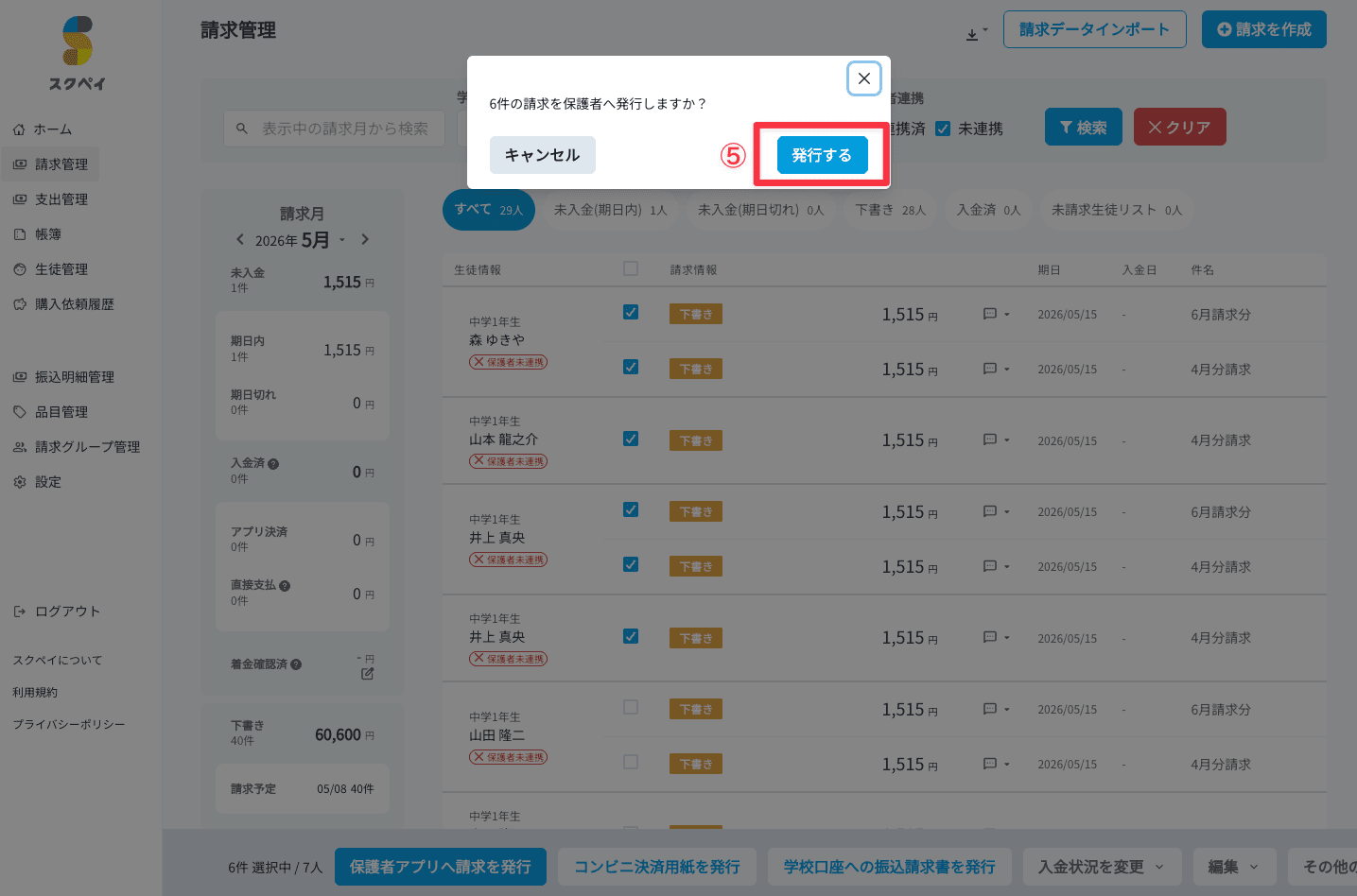
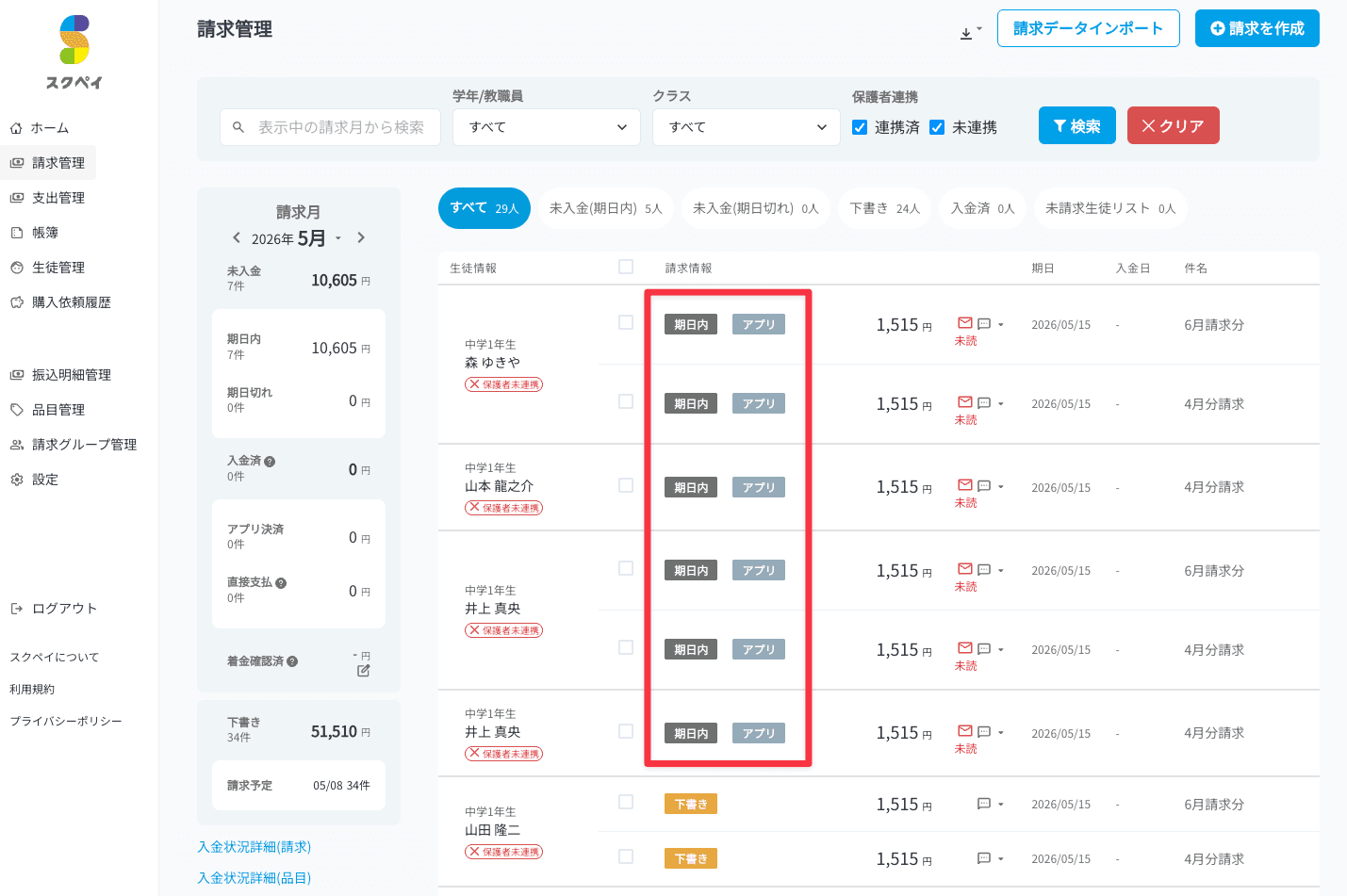
※「下書き」から上画像のように変われば成功です。
入金の管理は、請求ごとに行います。b+の請求管理(スクペイ併用の場合は「スクペイ」タブ)の一覧で、対象の請求の行をクリックすると、その請求の詳細が開きます。
詳細には、請求額・支払い済み・未払いの金額と、対象生徒の一覧が表示されます。生徒ごとの「支払い待ち」「支払い済み」のボタンをクリックすると、確認のうえで支払い状況を切り替えられます。現金で個別に受け取ったときなどはここで切り替えます。
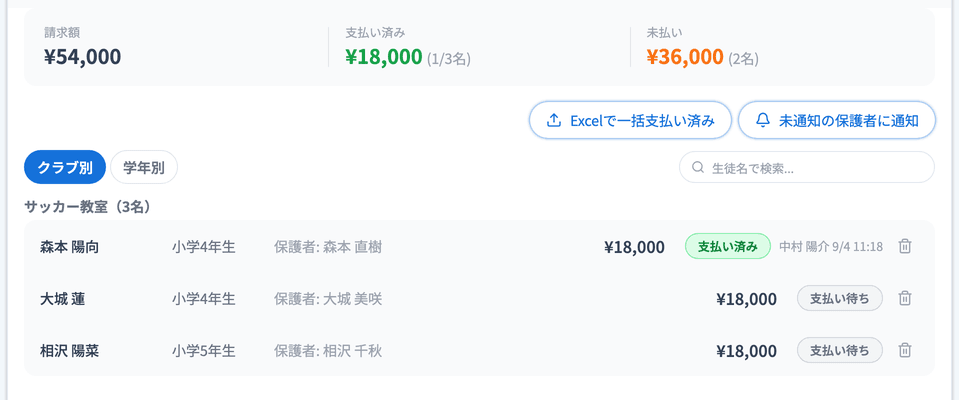
🔍 一覧は「クラブ別」「学年別」で並べ替えられ、生徒名でも検索できます。ゴミ箱のアイコンからは、その生徒だけを請求の対象から外せます。
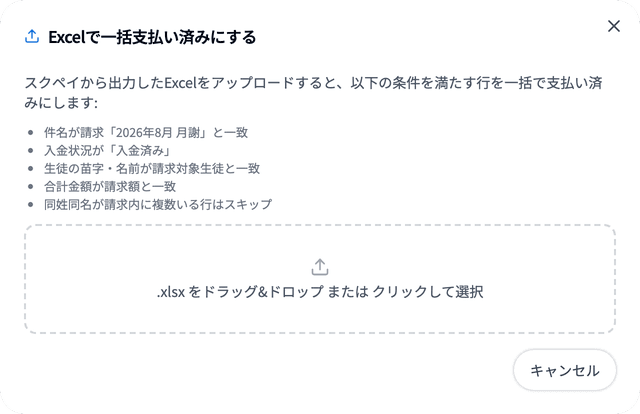
保護者がスクペイでお支払いすると、スクペイで入金状況のExcelを出力できます。請求の詳細にある「Excelで一括支払い済み」をクリックし、そのExcelを取り込むと、条件に合う生徒がまとめて支払い済みになり、保護者の「すること」に表示されている支払いカードが完了になります。
支払い済みになるのは、次の条件をすべて満たす行です。
・件名がその請求の件名と一致している
・入金状況が「入金済み」になっている
・生徒の苗字・名前が請求の対象生徒と一致している
・合計金額が請求額と一致している
⚠️ 同姓同名の生徒が同じ請求内に複数いる行はスキップされます。その生徒は、詳細の一覧から手動で「支払い済み」に切り替えてください。
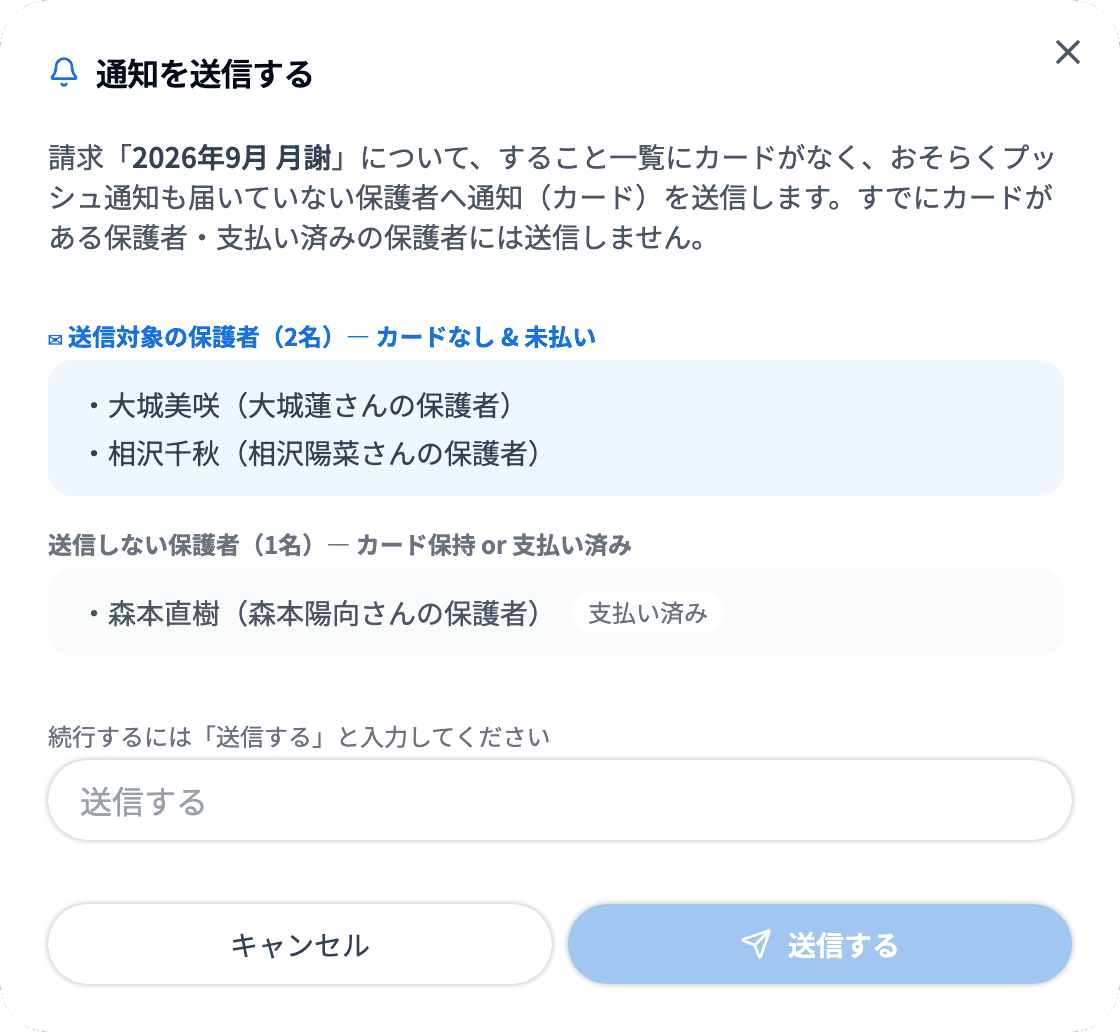
請求の詳細にある「未通知の保護者に通知」をクリックすると、「すること」に支払いのカードが無く、プッシュ通知も届いていないと思われる保護者へ、通知を送り直せます。
ダイアログには送信対象の保護者と、送信しない保護者(理由つき)が一覧で表示されます。すでにカードがある保護者、支払い済みの保護者、スクペイのアカウント連携が済んでいない保護者には送信されません。
⚠️ 送信するには、確認欄に「送信する」と入力してから「送信する」をクリックします。入力しないとボタンを押せません。
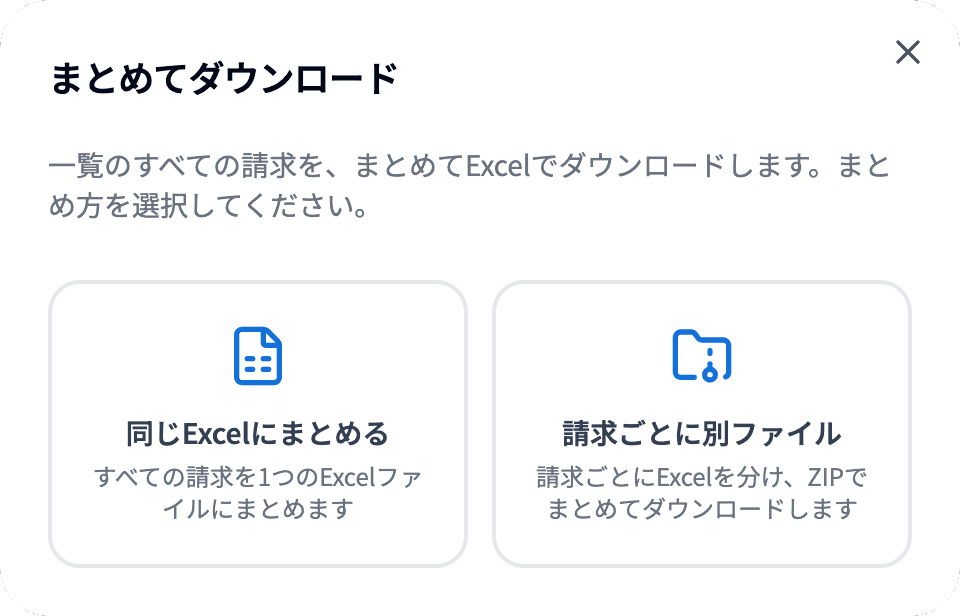
一覧の右上にある「まとめてDL」からは、一覧のすべての請求のExcelをまとめてダウンロードできます。「同じExcelにまとめる」か「請求ごとに別ファイル」(ZIPでダウンロード)を選べます。選ぶとダイアログが閉じ、画面右下の進行状況パネルで作成・保存が進みます。作成中もそのまま他の画面で作業でき、パネルの「中止する」で途中でやめられます。
請求を1件ずつ扱うときは、一覧の各行の右端にある「⋮」から「請求書ExcelをDL」「コピーする」「削除する」が使えます。「請求書ExcelをDL」も画面右下の進行状況パネルで保存されます。
⚠️ ダウンロードは同時に1つしか進められません。ほかのダウンロードが進行中のときは、「まとめてダウンロード」に「別のダウンロードが進行中です。完了してから選択してください。」と表示されて選べず、「⋮」の項目も「別のダウンロードが進行中」となり押せません。