サポート
β

参加リクエストフォームから届いた入会の申し込みを、確認して承認する手順を説明します。
承認画面では「申し込んできた保護者・お子さんが、すでに登録されている人と同じかどうか」を判断します。
判断を誤ると、別人どうしが1人にまとめられてしまうこともあるため、この記事では兄弟・姉妹の申し込みなど、迷いやすいケースもあわせて説明します。
※生徒・保護者管理はワークスペースオーナーのみがアクセスできます。
右上の「管理・分析・設定」をクリックし、「管理」の「生徒・保護者」グループにある「生徒・保護者管理」をクリックします。
画面上部のタブから「参加リクエスト(承認待ち)」をクリックします。
目次
参加リクエストの一覧を確認する
承認画面を開く
ステップ1:保護者の紐づけを決める
一致度(マッチ度)について
ステップ2:お子様の登録方法を選ぶ
兄弟・姉妹の申し込みはどうする?
ステップ3:承認する
承認したあとに起きること
リクエストを見送る
見送りを取り消して承認待ちに戻す
ご利用にあたって
届いているリクエストは、参加を希望するクラブごとにグループ分けされて表示されます。
「承認待ち」「見送り」の切り替えで、対応前のリクエストと、見送り済みのリクエストを行き来できます。
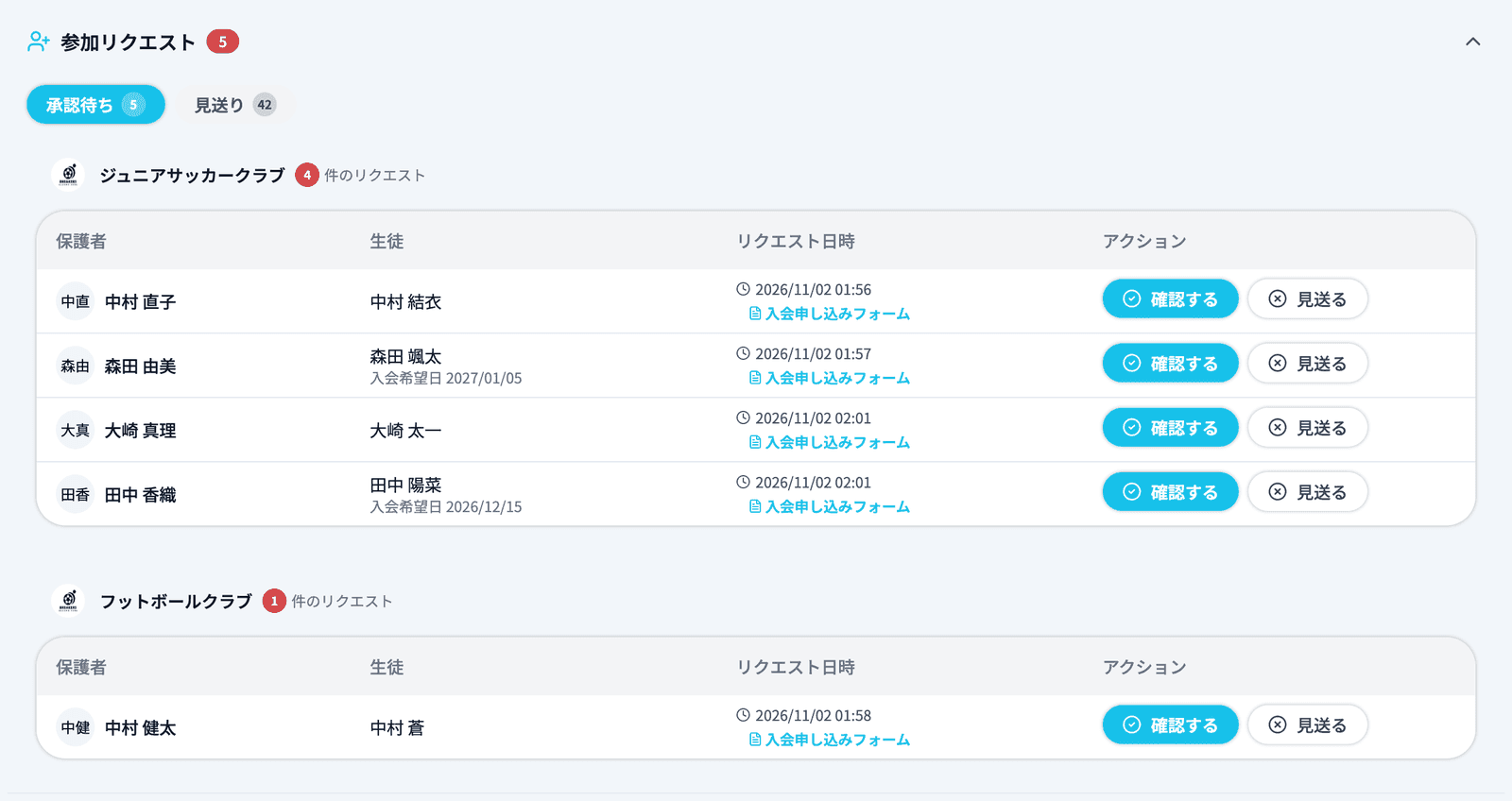
一覧では次の内容を確認できます。
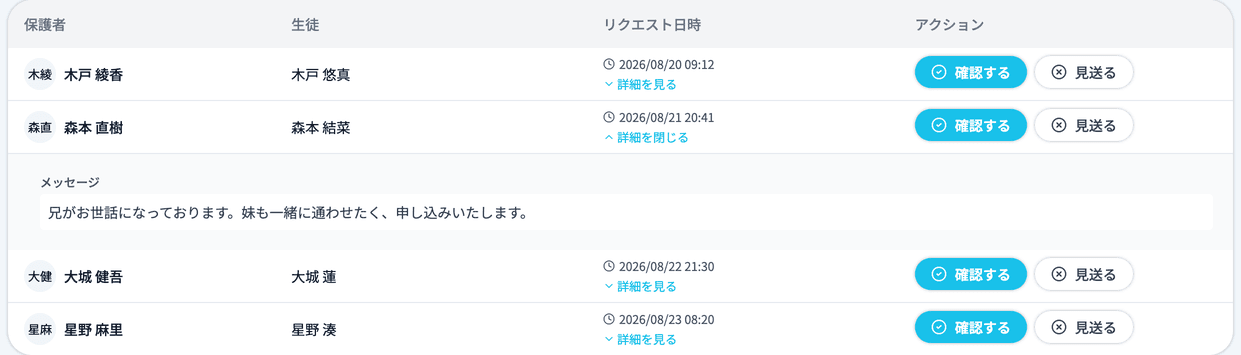
リクエスト日時の下にある「詳細を見る」をクリックすると、保護者が申し込み時に入力したメッセージを確認できます。
承認・見送りの対応履歴がある場合は、あわせて表示されます。
🔍 フォームから申し込まれたリクエストには、リクエスト日時の下に、申し込みに使われたフォームの題名のバッジが表示されます(題名が取得できない場合は「フォーム回答」と表示されます)。バッジがあるリクエストは、承認画面の中でフォームの回答内容も確認できます。
🔍 フォームからの申し込みは、「お子さん×クラブ」ごとに1件ずつ並びます。お子さん1人が2つのクラブに申し込んだ場合や、きょうだい2人が申し込んだ場合は2件になるので、1件ずつ承認します。
承認したいリクエストの「確認する」をクリックすると、「参加リクエストの承認」画面が開きます。
画面の上部には、申し込んできた保護者・お子さん・参加希望クラブがまとめて表示されます。
その下で、「この人は新しく登録するのか、すでにいる人と同じなのか」を決めていきます。
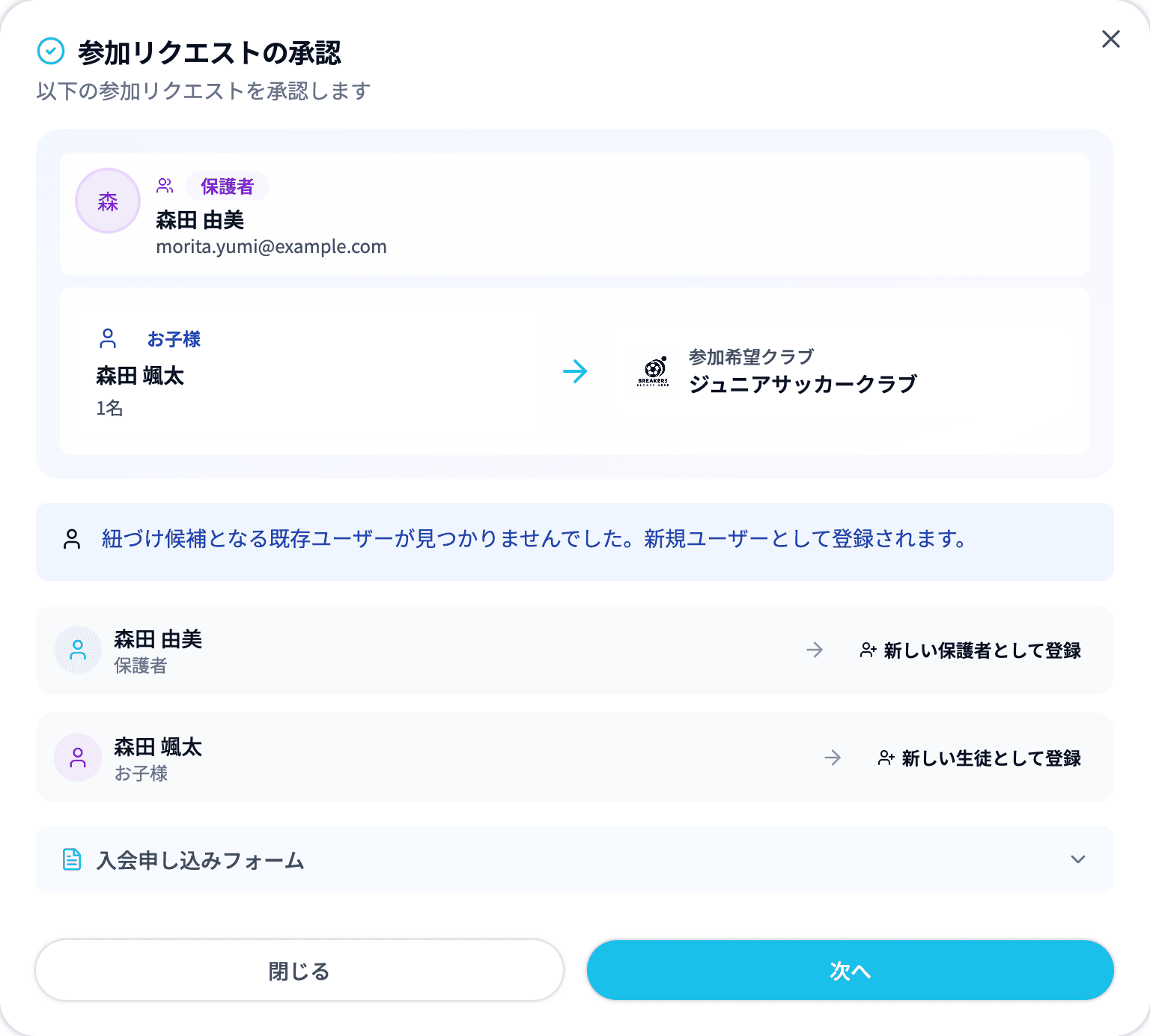
上の例のように、紐づけ先の候補が1人も見つからない場合は「紐づけ候補となる既存ユーザーが見つかりませんでした。新規ユーザーとして登録されます。」と表示されます。
この場合は、保護者は「新しい保護者として登録」、お子さんは「新しい生徒として登録」になります。そのまま「次へ」に進んでください。
承認画面を開くと、申し込みの内容とすでに登録されている保護者が自動で照合されます。
結果によって、表示される内容が次の3パターンに分かれます。
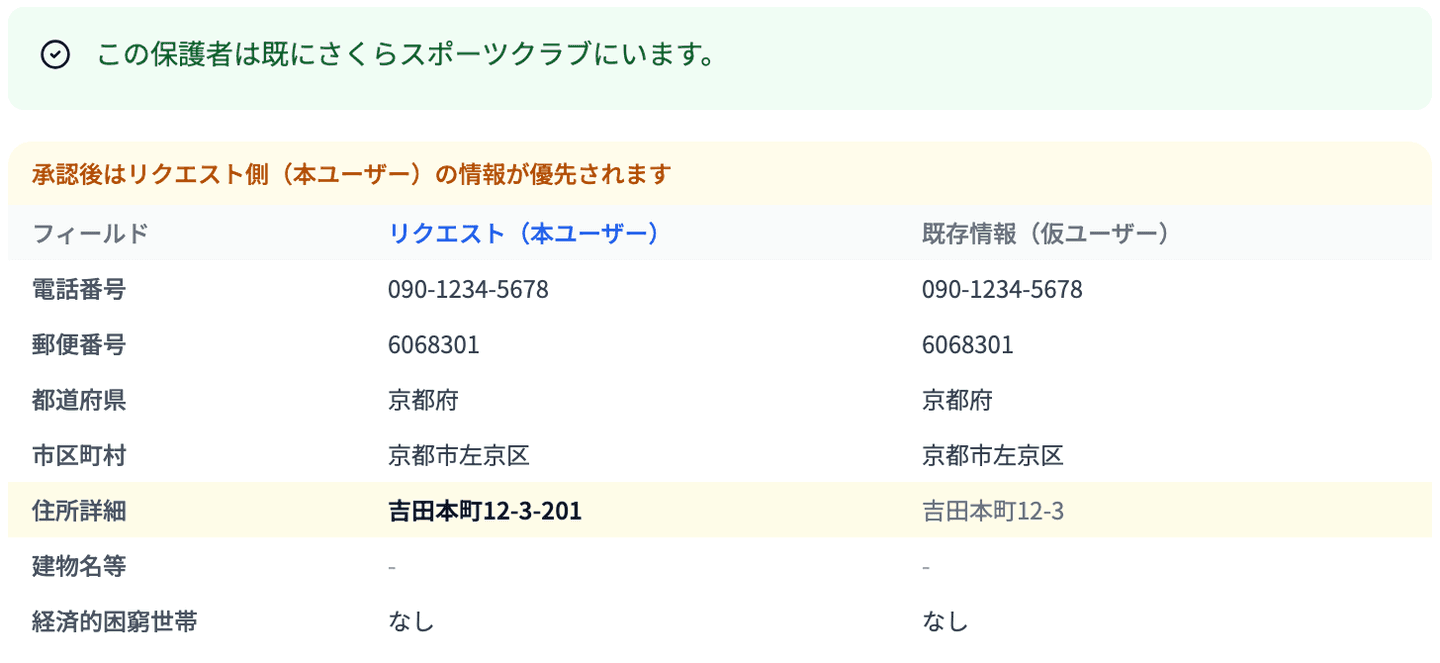
申し込みのメールアドレスが、すでにワークスペースに登録されている保護者と一致した場合は、「この保護者は既に〇〇にいます。」と表示されます。
この場合、保護者は新しく作られず、既存の保護者に紐づけて承認されます。
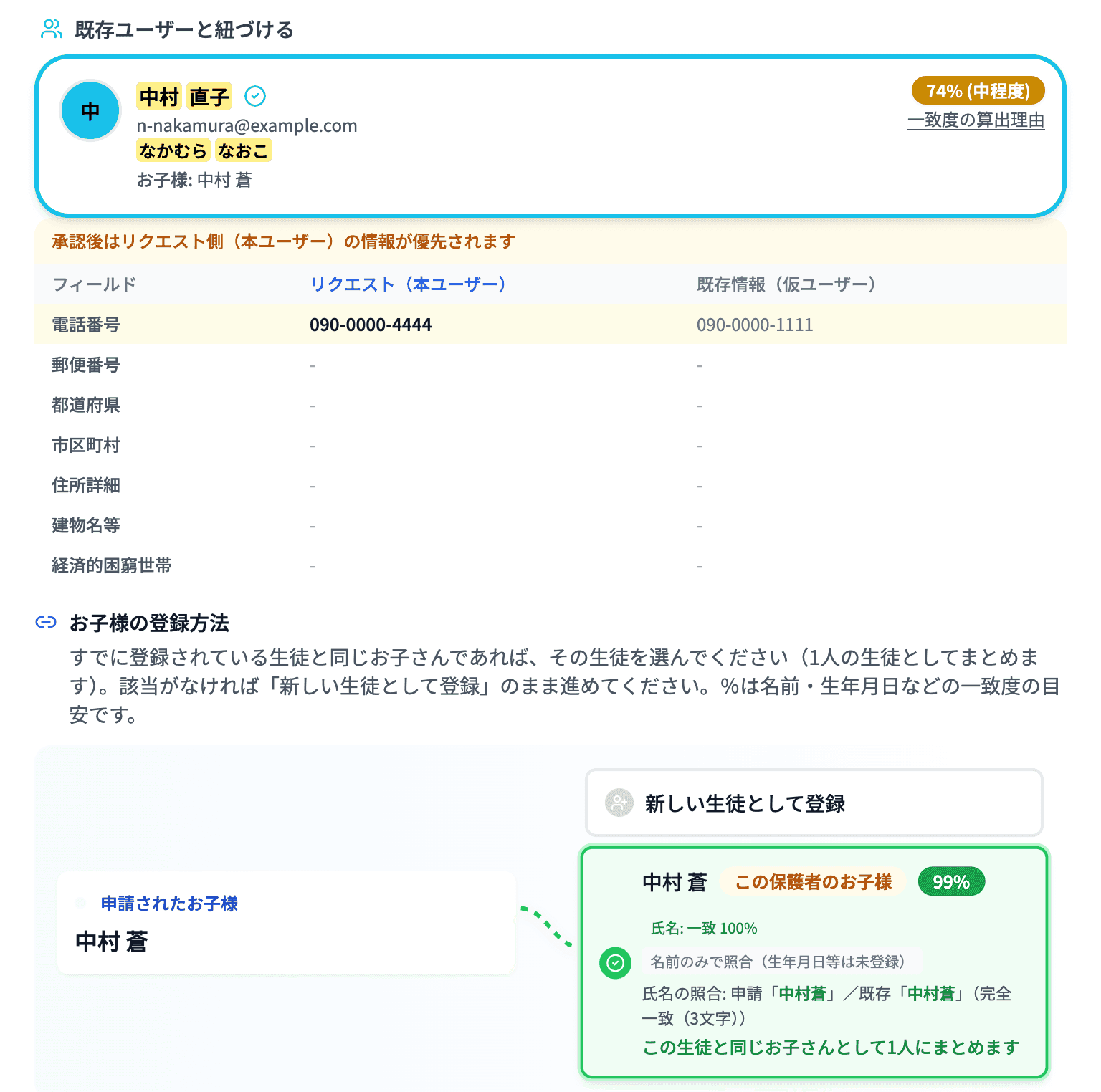
あわせて、申し込みで入力された情報と、いま登録されている情報の差分が表示されます。
違いがある項目は黄色でハイライトされます。承認すると、申し込み側(リクエスト側)の情報が優先されて上書きされます。
アプリ未登録(仮登録)のまま登録されている保護者の中に、同じ人と思われる候補がいる場合は、「すでに登録されている保護者情報の中で同じであろう情報が◯名見つかりました。」と表示されます。
候補には一致度(マッチ度)が表示され、申し込みの内容と一致した箇所が黄色でハイライトされます。
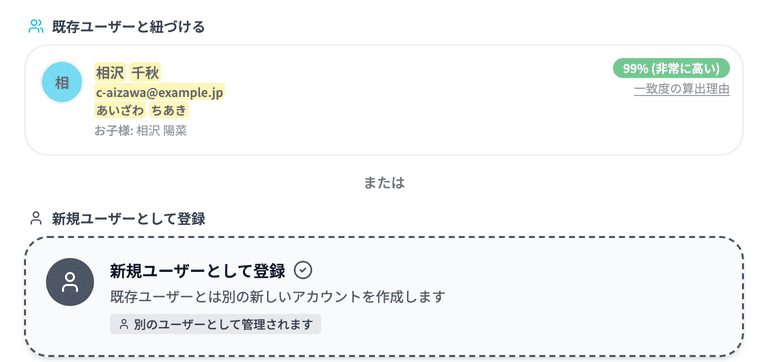
⚠️ 一致度が高くても、候補が自動で選ばれることはありません。
初期状態では「新規ユーザーとして登録」が選ばれています。同じ人だと確認できた場合だけ、候補のカードをクリックして選び直してください。
候補を選ぶと、その保護者の情報との差分と、「お子様の登録方法」が続けて表示されます。
⚠️ このとき、選んだ保護者のお子さんの中に一致度が90%以上の生徒がいると、その生徒が最初から選ばれた状態になります(ステップ2)。
候補が1人もいない場合は、保護者は新規ユーザーとして登録されます。
この場合でも、お子さんについては紐づけ候補が表示されることがあります(ステップ2をご確認ください)。
一致度は、「申し込みの内容」と「すでに登録されている情報」がどれくらい似ているかを数値にした目安です。同一人物であることを保証するものではありません。
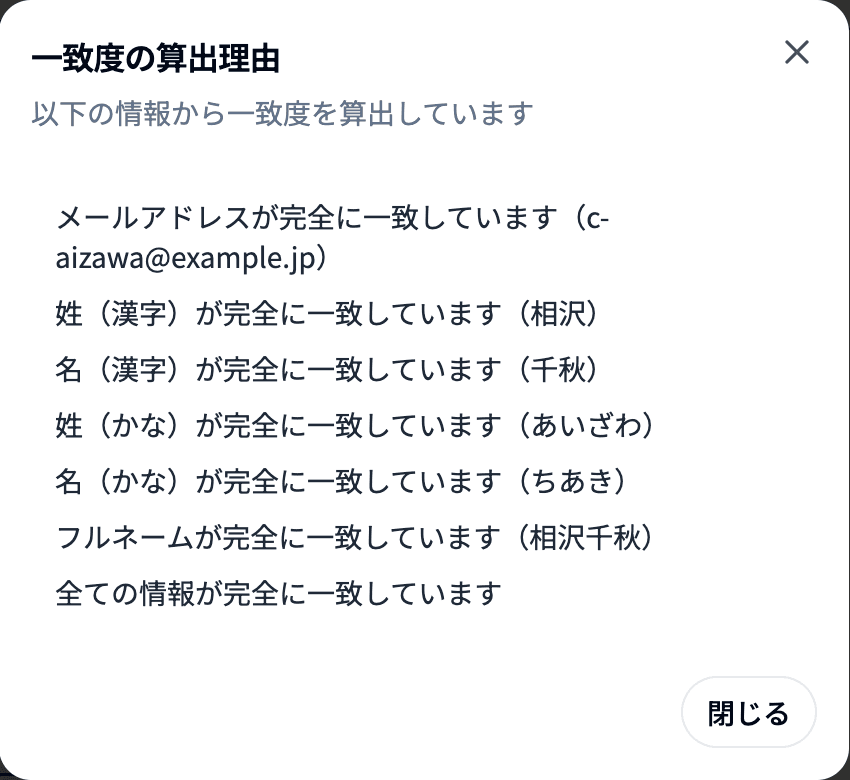
保護者の一致度は、次の項目をもとに自動で計算されます。
さらに、フルネームが完全に一致した場合や、すべての項目が一致した場合は加点されます。
※もっとも高い場合でも99%と表示されます(100%にはなりません)。
数値に応じて、次のように色分けされます。
候補の「一致度の算出理由」をクリックすると、どの項目がどのように一致したのかを確認できます。
🔍 お子さんの候補に表示される数値は、名前に加えて、生年月日・性別・学年・学校名・保護者の住所を比べて計算されます(名前の比重がいちばん大きく、次に生年月日です)。申し込み側と既存の生徒の両方に登録がある項目だけで比べるため、既存の生徒に生年月日などが登録されていない場合は、名前だけの数値になります。
候補の下には、照合の内訳が表示されます。
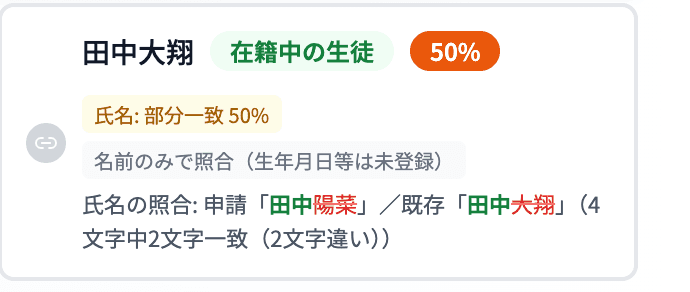
⚠️ 「森本 陽向」と「森本 結菜」のように姓が同じ兄弟だと、別人でも数値が出ます。数値だけで判断せず、必ず名前と照合の内訳を確認してください。
「お子様の登録方法」では、申し込まれたお子さん(左側の「申請されたお子様」)が、すでに登録されている生徒と同じ人かどうかを選びます。同じ人であればその生徒を選んで1人の生徒としてまとめ、違う人であれば「新しい生徒として登録」のまま進めます。
右側に並ぶ選択肢は、そのお子さんの状況によって変わります。候補がいないときは「同じお子さんの候補がないため、新しい生徒として登録されます。」と表示されます。
候補を選ぶと、カードの下に「この生徒と同じお子さんとして1人にまとめます」(「保護者を追加」の候補では「この生徒の保護者に申請者を追加します」)と表示されます。
⚠️ すでに登録されている保護者からの申し込み(パターンA)では、在籍中・承認前の生徒の中に一致度が90%以上の候補があると、その生徒が最初から選ばれた状態で表示されます。一致していない別人が選ばれていないか、必ず確認してください。一致する候補がなければ「新しい生徒として登録」が選ばれた状態になります。
⚠️ パターンB・Cでも、最初から選ばれていることがあります。
・パターンBで保護者の候補を選んだ場合:その保護者のお子さんの中に一致度が90%以上の生徒がいると、その生徒が最初から選ばれます。
・保護者を「新規ユーザーとして登録」にした場合(パターンB・C):「保護者未登録の生徒」の中に一致度が90%以上の生徒がいると、その生徒が最初から選ばれます。そのまま承認すると申し込み側のお子さんと1人にまとめられ、元に戻せません。別人の場合は「新しい生徒として登録」に選び直してください。
新しい生徒として登録します。迷ったときはこちらを選びます。
あとから家族ページで保護者を紐づけることもできますが、いったん1人にまとめてしまった生徒を元に戻すことはできません。
すでにこのワークスペースに在籍している生徒です。選ぶと、その生徒の情報や活動履歴はそのまま残り、申し込まれたクラブへの参加が追加されます。
すでに別のクラブに通っているお子さんが、追加で別のクラブに申し込んだ場合はこちらを選びます。
選ぶと「お子様の情報比較(承認後も既存の生徒情報が残ります。空欄の項目だけリクエスト側の情報で埋まります)」の表が表示され、申し込み側と既存の生徒の情報を並べて確認できます。
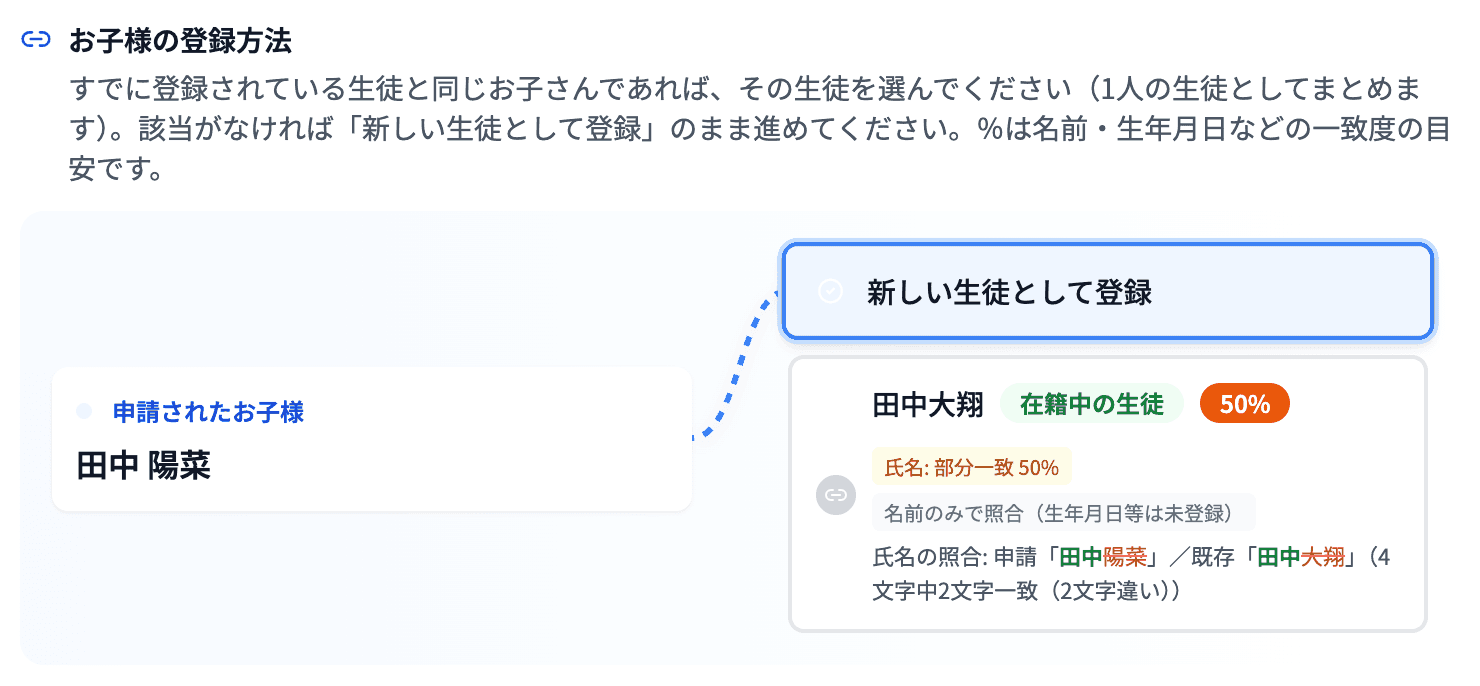
管理側で先に登録していた生徒や、まだ承認されていない生徒、無効になっている生徒です。選ぶと申し込み側のお子さんと1人にまとめられます。
選ぶと「お子様の情報比較(承認後はリクエスト側の情報が優先されます)」の表が表示されます。
パターンBで保護者の候補を選んだときに、その保護者のお子さんとして表示されます。選ぶと申し込み側のお子さんと1人にまとめられます。
管理側で生徒だけを先に登録していて、保護者がまだ紐づいていない生徒です。選ぶと申し込み側のお子さんと1人にまとめられ、申し込んだ保護者がその生徒の保護者になります。
⚠️ 一致度が90%以上の「保護者未登録の生徒」は、最初から選ばれた状態で表示されます。別人でないか必ず確認してください。
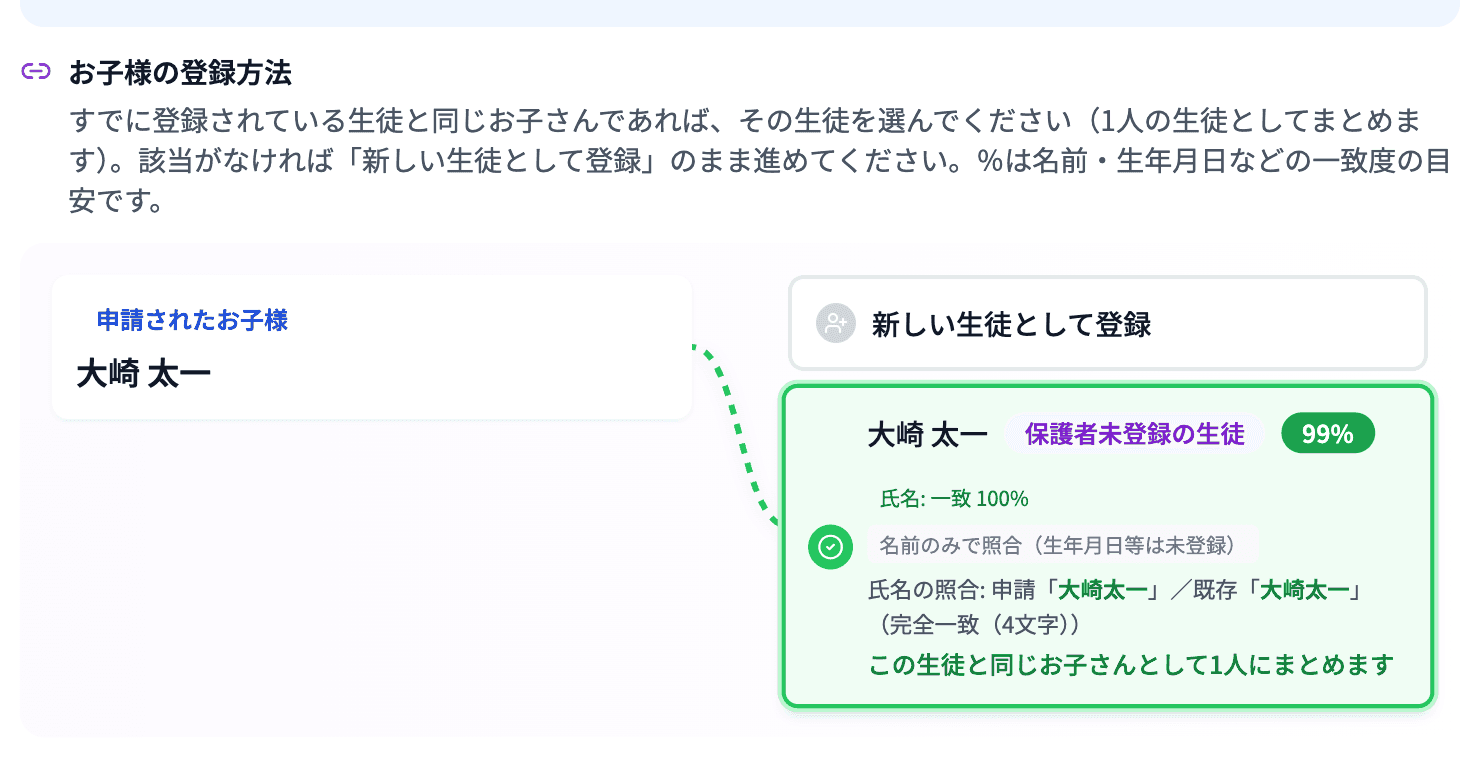
すでに別の保護者が紐づいている生徒です。カードには「現在の保護者」が表示されます。
お母さまが登録済みのお子さんについて、お父さまが新しく申し込んだ場合などに使います。
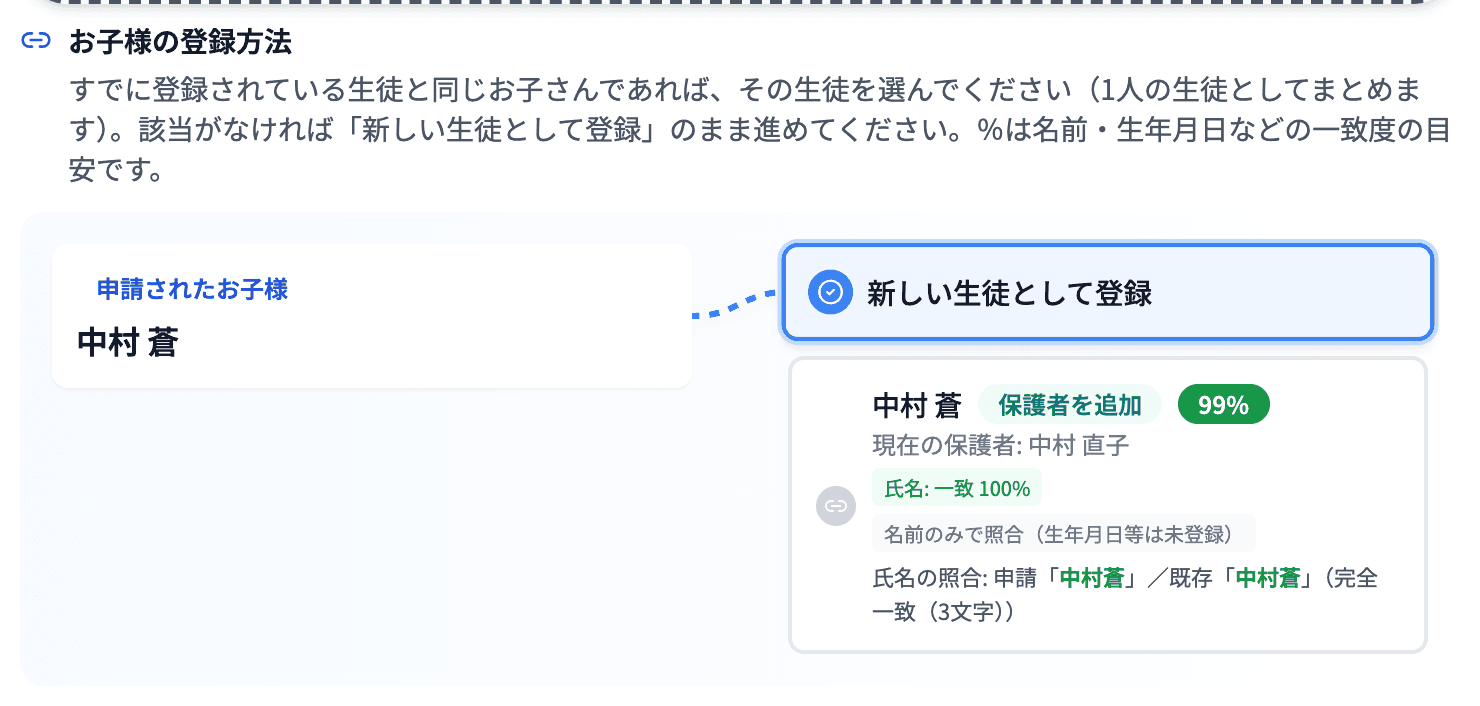
これを選ぶと、既存の生徒はそのまま残り、申し込んだ保護者が「もう1人の保護者」として追加されます。生徒が二重に作られることも、情報が消えることもありません。
選ぶと「既存の生徒との照合(保護者を追加:既存の生徒情報はそのまま残ります)」の表が表示され、項目ごとに「一致」「不一致」「比較不可」などの判定を確認できます。
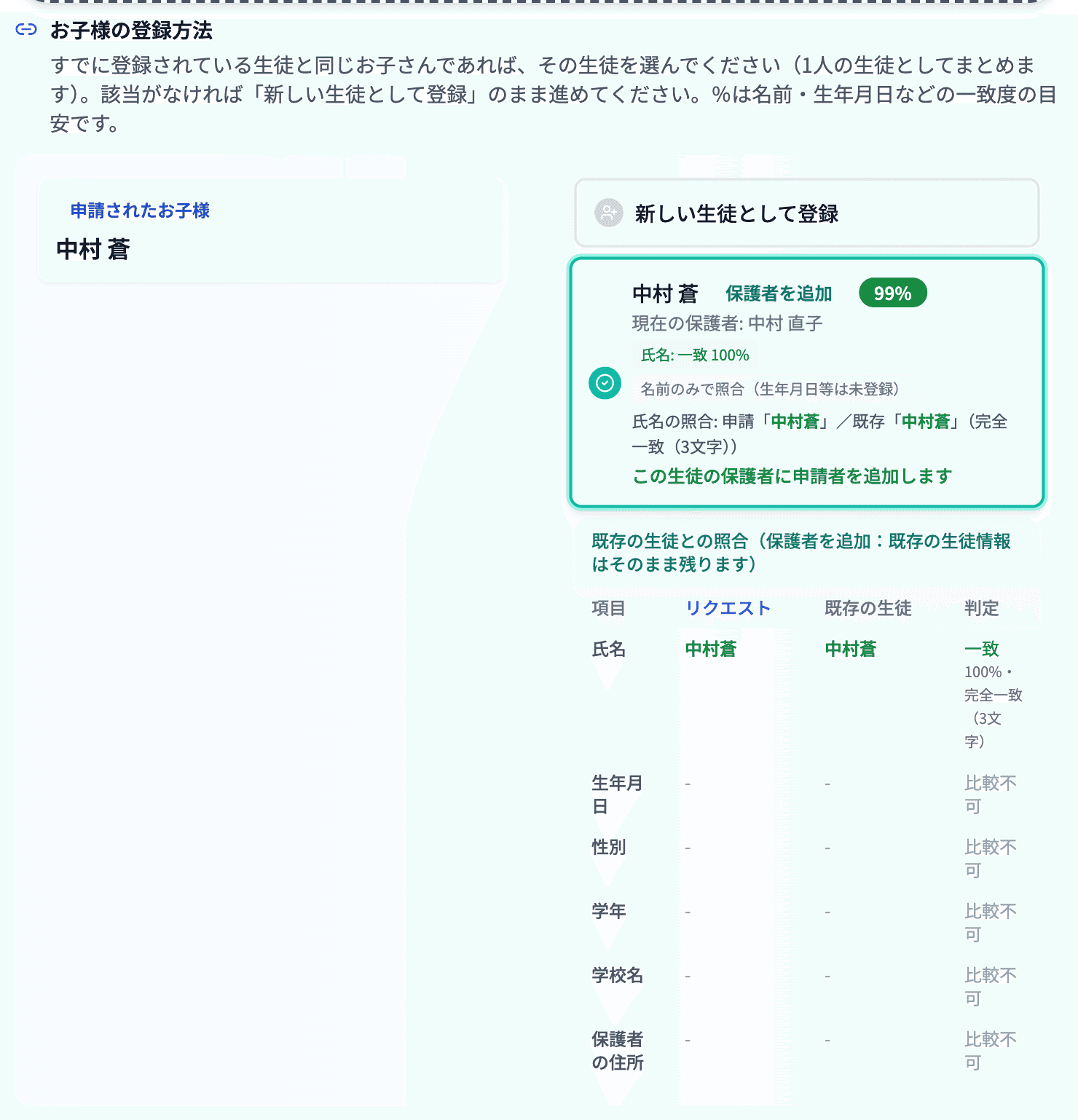
次の「承認の確認」にも、「◯◯さんの保護者に申請者を追加(既存の生徒情報・活動履歴はそのまま残ります)」と表示されます。
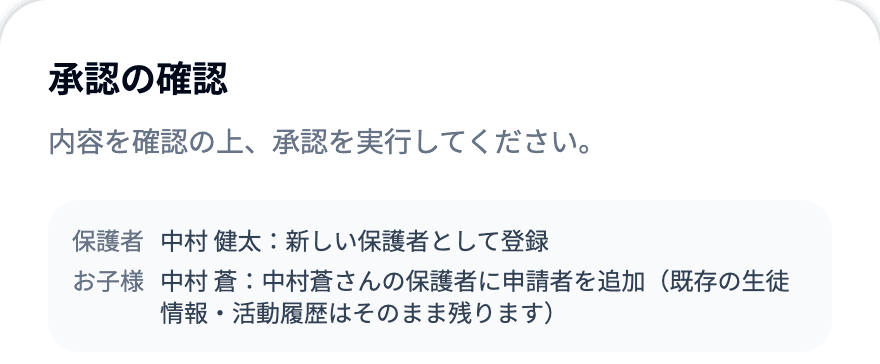
🔍 この候補は、名前がほぼ一致している場合(名前だけで90%以上)だけ表示されます。カードに表示される数値は、生年月日などを含めた一致度です。また、事故を防ぐため自動では選ばれません。
⚠️ 「1人にまとめる」は、2人のうち片方を消して1人の生徒にする操作です。元に戻すことはできません。同じ名前でも別人の可能性がある場合は、まとめずに「新しい生徒として登録」を選んでください。
すでに通っているお子さんの弟さん・妹さんを、同じ保護者が申し込むケースです。
手順は次のとおりです。
兄弟・姉妹がいる場合、右側の候補にはお兄さん・お姉さんが「在籍中の生徒」として並びます。姓が同じなので一致度も表示されますが、選ばずに「新しい生徒として登録」のままにしてください。
🔍 きょうだいを1つのフォームでまとめて申し込んだ場合も、リクエストはお子さんごとに分かれて届きます。保護者がまだb+のアカウントを作成していないときは、1人目を承認しても2人目の承認画面に候補は表示されず、「紐づけ候補となる既存ユーザーが見つかりませんでした。新規ユーザーとして登録されます。」と表示されます。そのまま承認すれば、1人目と同じ保護者のお子さんとして追加されます。
🔍 保護者がアカウントを作成済みのときは、2人目の承認画面で1人目が「在籍中の生徒」の候補として並びます。この場合も、2人目は「新しい生徒として登録」を選びます。
承認すると、新しいお子さんが同じ保護者の家族として追加されます。
🔍 すでにいるお子さんに別の保護者(お父さま・お母さまなど)が紐づいている場合は、その保護者も新しいお子さんに自動で紐づきます。家族ごとに登録し直す必要はありません。
🐾 家族の構成は家族ページから確認できます。
内容を確認したら、画面下部の「次へ」をクリックします。
「承認の確認」が表示されます。上部に、保護者とお子さんがそれぞれどう登録されるかがまとめて表示されます。
・保護者:「新しい保護者として登録」「既存の保護者(◯◯)として承認」「登録済みの保護者(◯◯)として承認」
・お子様:「新しい生徒として登録」「既存の生徒「◯◯」と同じお子さんとして1人にまとめる」「◯◯さんの保護者に申請者を追加(既存の生徒情報・活動履歴はそのまま残ります)」
⚠️ 意図と違う内容になっているときは、「キャンセル」で戻って選び直してください。承認すると元に戻せない場合があります。
続けて、次の内容を設定して承認します。
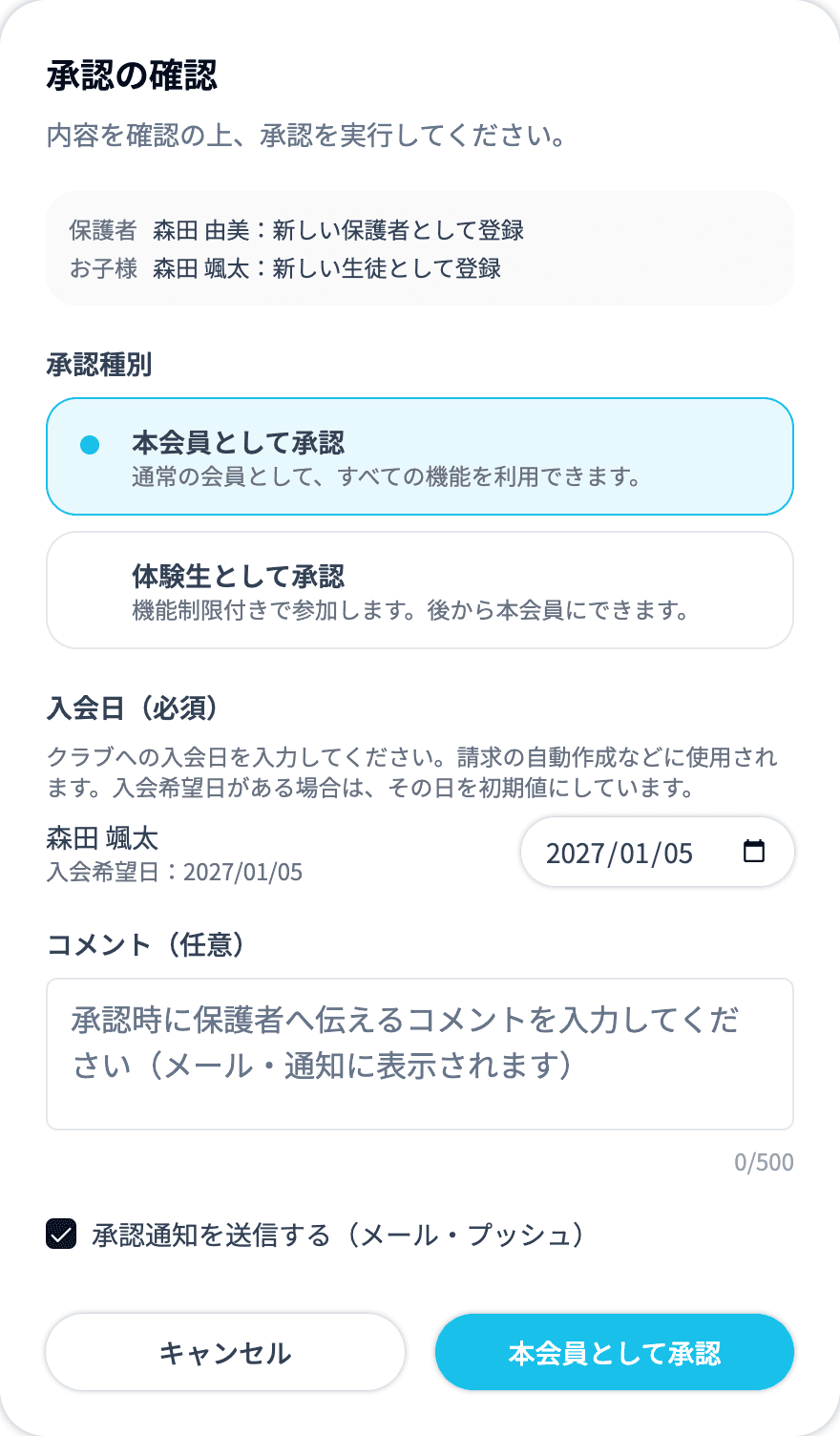
「本会員として承認」(または「体験生として承認」)をクリックすると承認が完了します。
⚠️ 申し込み時に入力された情報は、承認時にプロフィールへ反映されます。既存の保護者・生徒に紐づけた場合、申し込み側の情報が優先されます(在籍中の生徒に紐づけた場合は、空欄の項目だけが埋められます)。
承認しない場合は、一覧の「見送る」をクリックします。
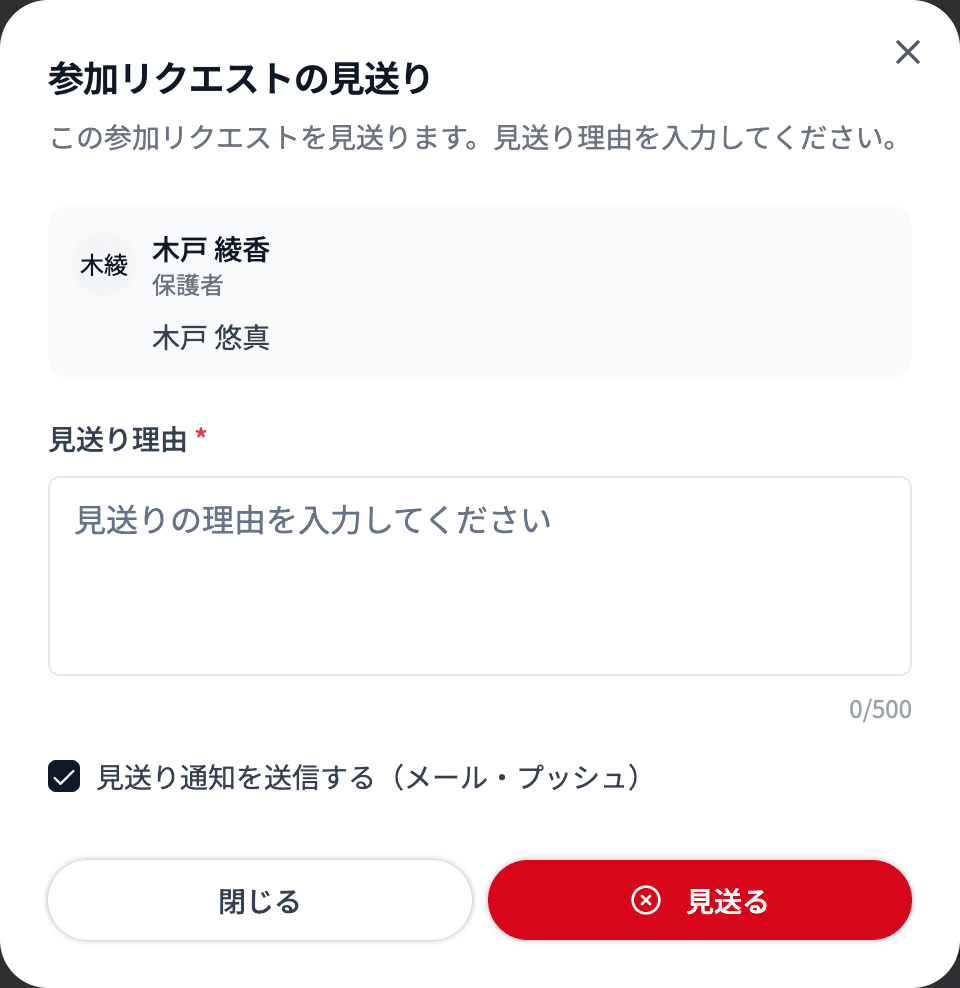
見送ったリクエストは「見送り」の一覧に移動します。削除されるわけではないので、あとから内容を確認できます。
誤って見送ってしまった場合は、見送りを取り消して「承認待ち」に戻せます。
「見送り」の切り替えをクリックすると、見送り済みのリクエストが一覧で表示されます。
見送り理由と、見送りを行った担当者・日時もあわせて確認できます。
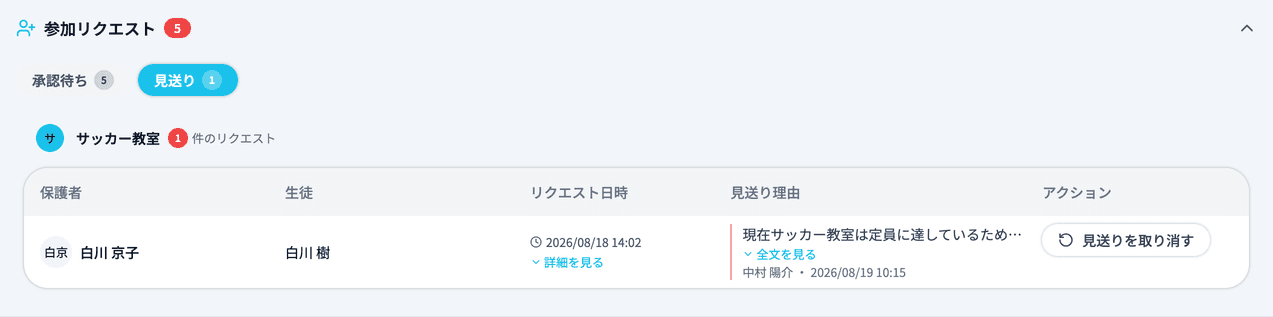
取り消したいリクエストの「見送りを取り消す」をクリックし、内容を確認して「見送りを取り消す」をクリックします。
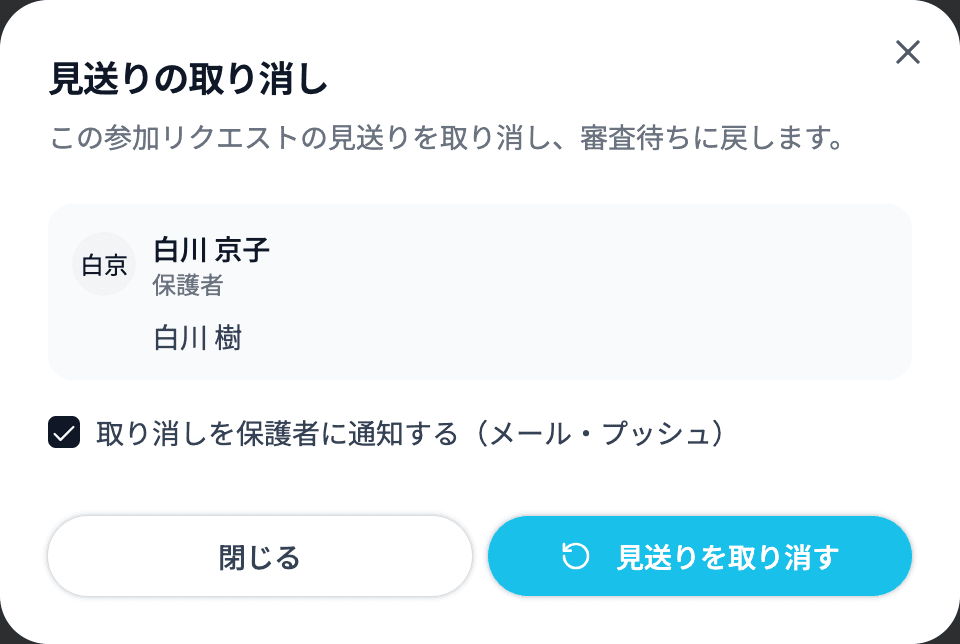
承認待ちに戻ったリクエストは、改めて「確認する」から承認できます。
「取り消しを保護者に通知する(メール・プッシュ)」にチェックを入れると、保護者に取り消しのお知らせが届きます(初期状態はONです)。
🐾 見送り一覧の見方や取り消し時の通知について詳しくは見送りした参加リクエストの確認・取り消しをご確認ください。
参加リクエストの確認・承認・見送りは、生徒・保護者管理と同様に、ワークスペースオーナーのみが操作できます。
追加権限「保護者・生徒情報の閲覧」のみを付与された一般ユーザーには、参加リクエストは表示されません。
詳しくは管理権限に追加権限を付与するをご確認ください。
テナントの設定で「生徒・保護者管理」が「閲覧のみ」になっている場合は、一覧の「確認する」「見送る」「見送りを取り消す」のボタンが表示されず、リクエストの内容を確認することだけができます。
※「参加リクエスト(承認待ち)」タブは、保護者・生徒管理機能をご契約のワークスペースで表示されます。メンバー承認機能をご利用の場合は表示されません。ご不明な場合は担当者までお問い合わせください。
🐾 参加リクエストを受け付けるフォームの作り方は参加リクエストフォームを作成するをご確認ください。