サポート
β

見送りした参加リクエストの確認と、見送りの取り消しについて説明します。
見送りした参加リクエストは一覧に残るため、誰をどのような理由で見送ったのかを後から確認できます。
誤って見送ってしまった場合は、見送りを取り消して承認待ちに戻すことができます。
※生徒・保護者管理はワークスペースオーナーのみがアクセスできます。
右上の「管理・分析・設定」をクリックし、「管理」の「生徒・保護者」グループにある「生徒・保護者管理」をクリックします。
画面上部のタブから「参加リクエスト(承認待ち)」をクリックします。
「参加リクエスト」の見出しの下にある「承認待ち」「見送り」の切り替えから「見送り」をクリックすると、見送りした参加リクエストの一覧が表示されます。
それぞれのタブには、現在の件数が表示されます。
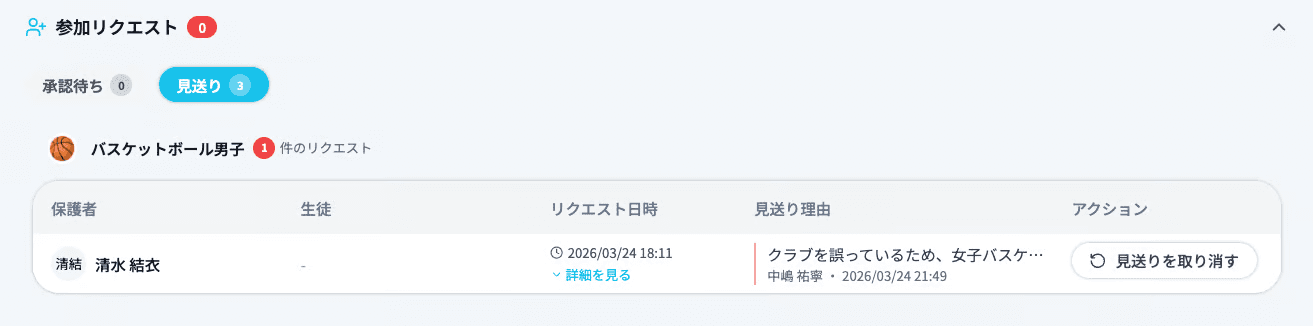
一覧はクラブごとにグループ化されて表示され、次の内容を確認できます。
見送り理由が長い場合は、はじめは先頭部分のみが表示されます。
「全文を見る」をクリックすると全体が表示され、「閉じる」をクリックすると元に戻ります。
見送り理由の下には、見送りを行った担当者の名前と日時が表示されます。
※理由が記録されていない場合は「理由の記載なし」と表示されます。
リクエスト日時の下にある「詳細を見る」をクリックすると、保護者が申請時に入力したメッセージと、これまでの対応履歴(承認待ち / 承認 / 見送り / キャンセル)を確認できます。
🔍 見送りした参加リクエストが1件もない場合は、「見送りした参加リクエストはありません」と表示されます。
誤って見送ってしまった場合など、見送りを取り消して承認待ちの状態に戻すことができます。
見送り一覧から、取り消したいリクエストの「見送りを取り消す」ボタンをクリックします。
「見送りの取り消し」ダイアログが表示されます。
対象の保護者と生徒(お子さん)の情報を確認してください。
「取り消しを保護者に通知する(メール・プッシュ)」にチェックを入れると、保護者に取り消しの通知が届きます。
※初期状態はONです。通知が不要な場合はチェックを外してください。
「見送りを取り消す」ボタンをクリックすると、参加リクエストは「承認待ち」に戻ります。
承認待ちに戻ったリクエストは、「承認待ち」タブから改めて「確認する」で承認、または「見送る」で見送りの操作ができます。
🐾 承認・見送りの手順は参加リクエストを承認するをご確認ください。
通知をONにして取り消すと、保護者に「参加リクエストについてのお知らせ」というメール・プッシュ通知が届きます。
先日見送りとお伝えした参加リクエストについて、改めて確認させていただく旨が保護者に伝わります。
また、見送りの際に保護者の「すること」に届いていたお知らせカードは、取り消しと同時に自動で削除されます。
⚠️ 見送りを取り消しても、見送りの際に送信済みのメール・プッシュ通知を取り消すことはできません。
見送り一覧の確認と見送りの取り消しは、生徒・保護者管理と同様に、ワークスペースオーナーのみが操作できます。
追加権限「保護者・生徒情報の閲覧」のみを付与された一般ユーザーには、参加リクエストは表示されません。
詳しくは管理権限に追加権限を付与するをご確認ください。
※ワークスペースのご契約状況によっては「参加リクエスト(承認待ち)」タブが表示されない場合があります。その際は担当者までお問い合わせください。