サポート
β

経費設定について説明します。
この画面では、このワークスペースで経費機能を利用するかどうかと、経費の精算時に選択する経費項目(経費科目)を設定します。
⚠️ 経費設定はワークスペースオーナーのみがアクセスできます。
⚠️ メンバー管理(限定)をご契約のワークスペースでは、「経費設定」は表示されず、ページも開けません。
右上の「管理・分析・設定」をクリックし、「設定」の「スタッフ・指導者」グループ内の「経費設定」をクリックします。

このワークスペースで経費機能を利用するかどうかを切り替えます。経費の精算を b+ 以外の仕組みで運用している場合など、経費に関する表示をまとめて隠したいときにご利用ください。
🔍 初期設定はオンです。これまでどおり経費機能をご利用いただけます。
Webでは、次のメニュー・タブが表示されなくなります。
アプリでは、メニューの次の項目が表示されなくなります。
経費設定の画面では、下にある「経費項目設定」「経費事前申請」「経費上限設定」が表示されなくなり、このスイッチだけが残ります。
⚠️ 「経費設定」のメニューは残ります。設定を元に戻せるようにするためです。
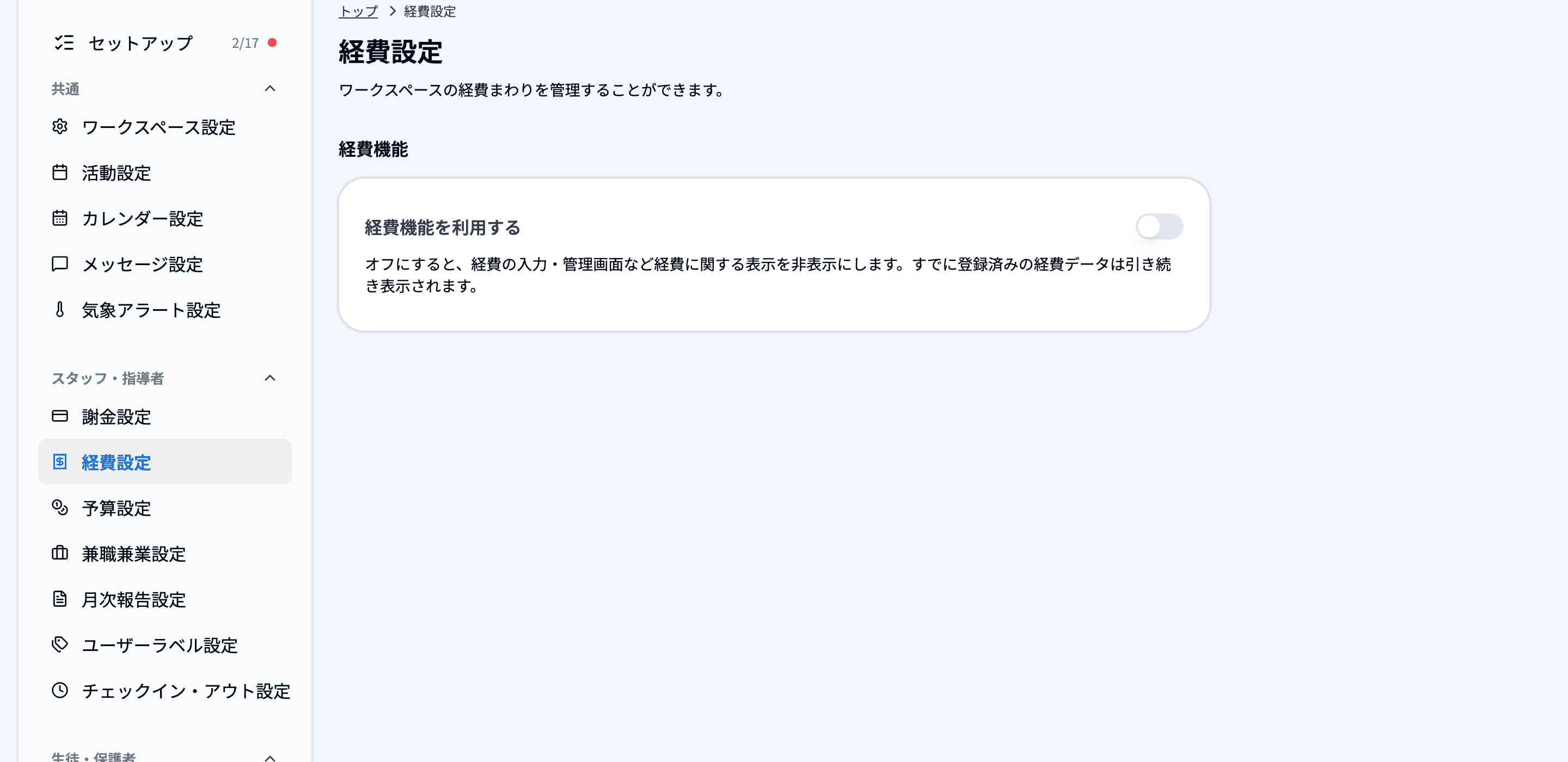
オフにしても、登録済みの経費データが削除されることはありません。活動詳細や月次報告では、次のように表示されます。
・経費が1件以上あるとき:経費の内容は引き続き確認できますが、「追加」ボタンが表示されなくなり、新しく経費を登録できなくなります。
・経費が1件もないとき:経費のセクションごと表示されなくなります。
💡 オンに戻せば、これまでどおり経費の登録・編集ができるようになります。
経費科目「交通費」を、科目一覧と経費の入力時の選択肢から隠すかどうかを切り替えます。
🔍 初期設定はオフです。また、この設定は「経費機能を利用する」がオンのときだけ表示されます。オフにすると、この設定も画面から消えます。
経費科目「交通費」は標準の科目としてあらかじめ用意されているため、項目一覧から削除できません(削除ボタンが表示されません)。交通費を支給していないワークスペースでは、こちらをオンにすることで選択肢から外せます。
Web・アプリのどちらでも、次の場所から「交通費」が表示されなくなります。
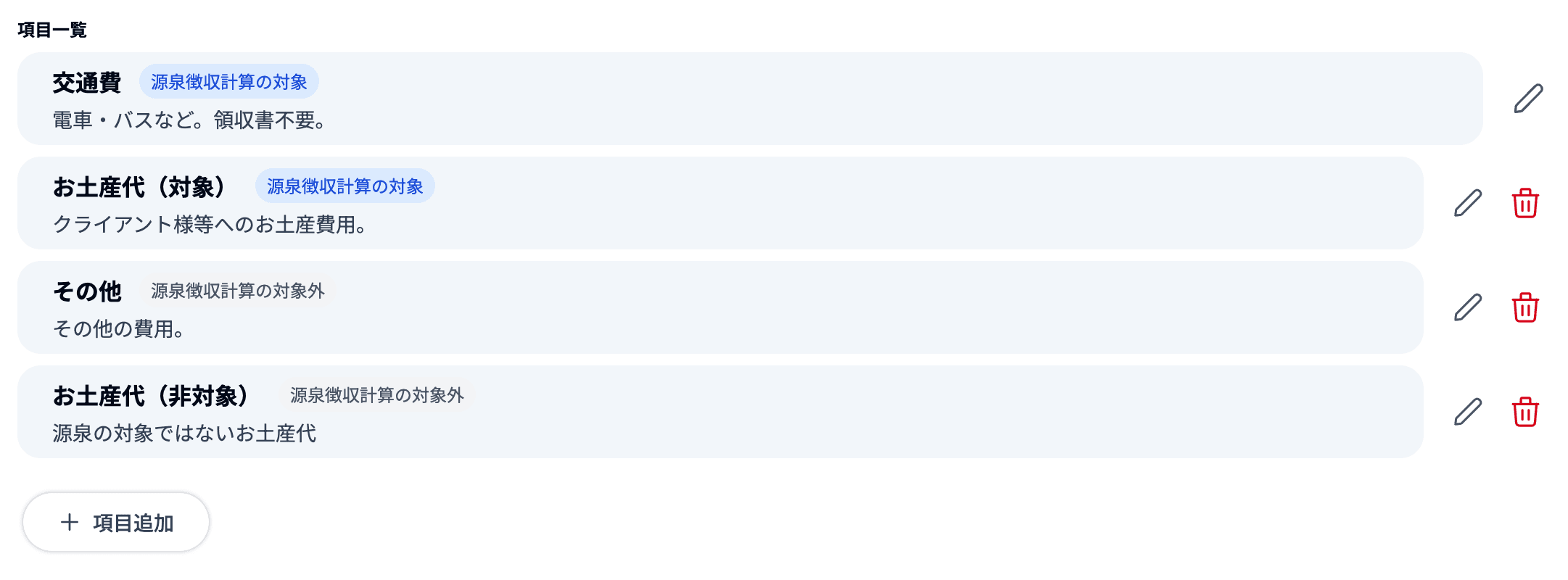
オンにする前の項目一覧です。「交通費」だけ削除ボタンがありません。
オンにすると、項目一覧から「交通費」がなくなります。
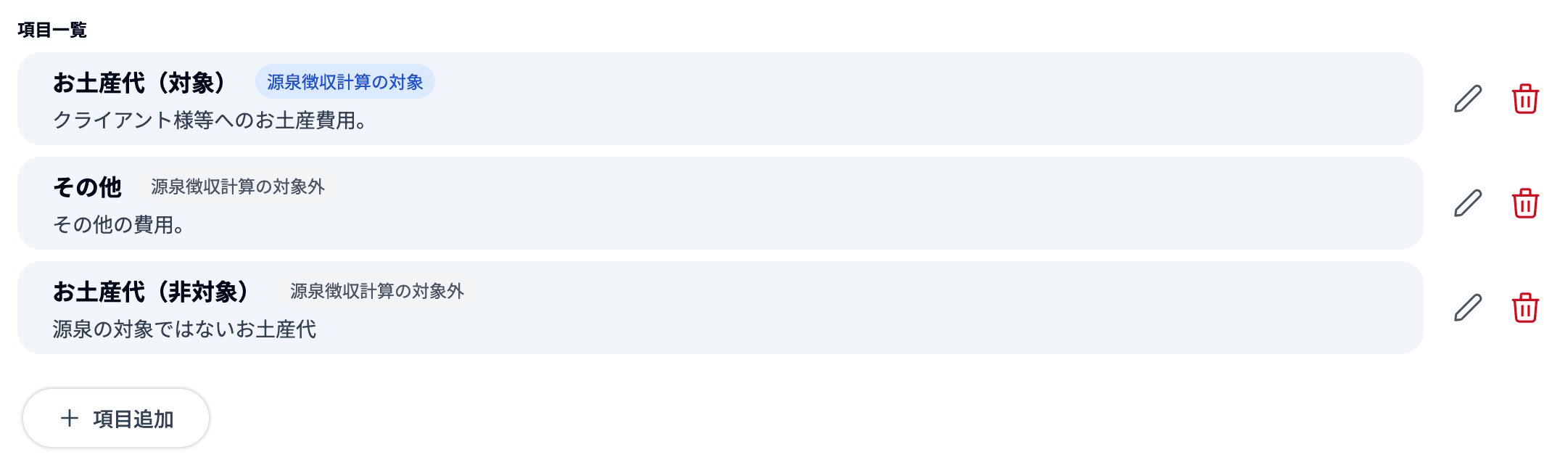
※ すでに登録されている交通費の経費は、経費科目「交通費」のまま引き続き表示されます。金額や内容も変わりません。
⚠️ 無料オプションの「交通費の自動計算」は動作したままです。自動計算で追加される経費は経費科目「交通費」で登録されるため、この設定をオンにしていても、活動報告から自動計算を行うと交通費の経費が追加されます。
⚠️ 「設定」の「交通費設定」(1kmあたりの単価の設定)も、この設定の影響を受けずに表示されたままになります。
💡 交通費の自動計算そのものを利用しない場合は、「経費機能を利用する」をオフにすると、交通費設定を含めて経費に関する表示がまとめて非表示になります。
「項目一覧」の下にある「項目追加」をクリックすると入力欄が表示されます。「項目名」「説明文」を入力し、「源泉徴収の計算」「交通費の集計」を選んで、「保存する」をクリックします(「経費の事前申請」を設定済みのワークスペースでは「事前申請」も選びます)。
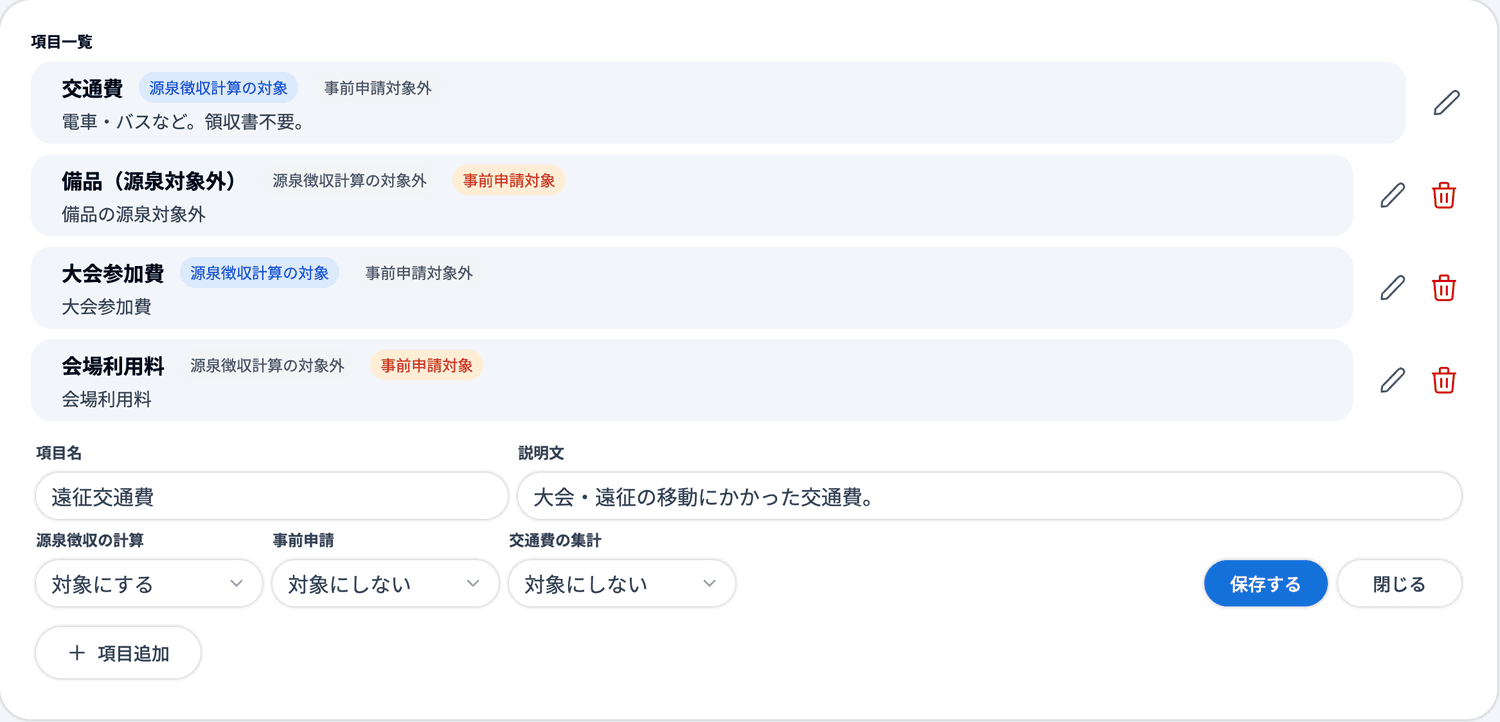
🔍 登録済みの項目は、右の鉛筆アイコンから同じ内容を編集できます。経費科目「交通費」では「項目名」は変更できず、「事前申請」「交通費の集計」も表示されません。
項目ごとに、源泉徴収計算の対象にするかどうかを設定できます。
例)
・稼動報酬10,000円
・源泉対象の経費2,000円
・非対象の経費3,000円
12,000円に対して、源泉が計算されます。

「交通費」以外の名前の科目で交通費を精算している場合は、「交通費の集計」を「対象にする」にすると、月次報告の集計でその科目を交通費として扱えます。

・対象にする:この科目の経費を交通費として集計します。項目一覧に「交通費として集計」と表示されます
・対象にしない:この科目の経費は「交通費以外」として集計します(初期状態)
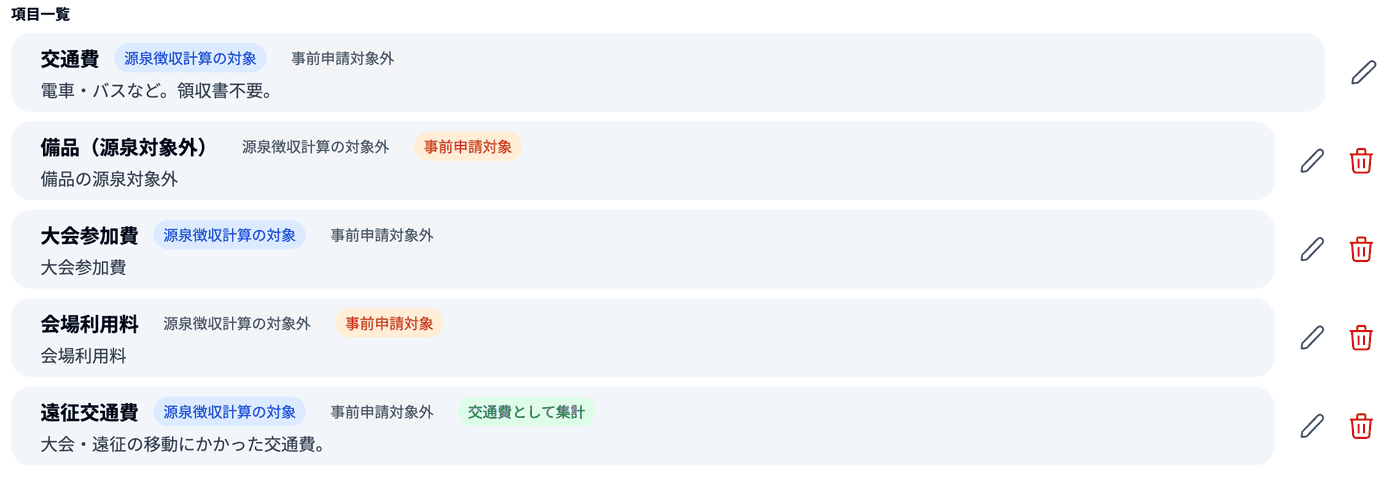
反映されるのは、月次報告管理の一覧の「交通費合計」「交通費以外(税込)」と、支払い報告(Excel)の「経費合計うち交通費合計(税込)」「交通費以外(税込)」(「法人」タブのExcelでは「交通費合計」「交通費以外(税込)」)です。
🔍 経費科目「交通費」は常に交通費として集計されるため、この設定は表示されません。
⚠️ 承認済みの月次報告は、承認した時点の設定で固定されます。あとから設定を変えたり科目を削除したりしても、承認済みの月の集計は変わりません(承認前の月次報告には変更後の設定が反映されます)。承認を取り消して承認し直すと、そのときの設定で集計されます。
⚠️ この設定で変わるのは集計だけです。交通費の自動計算で追加される経費は、これまでどおり経費科目「交通費」で登録されます。事前申請の対象外になるのも、「交通費を非表示にする」で隠れるのも、旅費明細書の対象になるのも、経費科目「交通費」だけです。
無料オプション「経費の事前申請」を設定済みのワークスペースでは、経費科目ごとに「事前申請」の列が表示されます。
経費科目ごとに、事前申請を必須にするかどうかを「対象にする」「対象にしない」から選択できます。
・対象にする:この経費科目で精算する際に、承認済みの事前申請からの選択が必須になります(全体設定「事前申請を必須にする」がオンの場合)
・対象にしない:この経費科目は、全体設定がオンでも事前申請なしで精算できます
⚠️ 交通費は事前申請の対象外で固定のため、「事前申請」の設定は表示されません。
🐾 事前申請を必須にする全体設定や申請・承認の流れについては「経費の事前申請」をご参照ください。
経費科目ごとに、1申請あたりの上限額を設定できます。詳しくは「経費の上限額を設定する」をご参照ください。
「経費機能を利用する」「交通費を非表示にする」は、スイッチを操作した時点で保存されます。「保存」ボタンはありません。
保存に成功すると、画面に次のように表示されます。
⚠️ 「経費設定の更新に失敗しました」と表示された場合は、設定は保存されていません。時間をおいてもう一度お試しください。
🔍 設定はWeb・アプリの両方に反映されます。アプリを開いたままにしていた場合は、画面を切り替えるか、アプリを開き直すと反映されます。