サポート
β

複数のワークスペースをまとめて見る「テナントページ」の使い方を説明します。
テナントとは、複数のワークスペースをひとまとめにした単位です。テナントページでは、配下のワークスペースの一覧・機能制限・オプション申請・活動状況の確認などを、1か所から行えます。
🔍 テナントページは、テナントのご契約があり、かつテナントユーザーとして招待された方のみご利用いただけます。
目次
テナントページを開く
テナントページの権限
WS管理(ワークスペースの一覧)
ワークスペースの新設を申請する
ワークスペースごとに機能を制限する
機能制限設定(テンプレート)
オプションの利用を申請する
テナントユーザー管理
ワークスペース別活動(分析)
ご契約により表示されるメニュー
画面右上のアカウントメニューを開き、「テナントページ」をクリックします。
🔍 「テナントページ」は、テナントユーザーとして招待されている方にのみ表示されます。表示されない場合は、テナント管理者に招待を依頼してください。
複数のテナントに招待されている場合は、画面上部のテナント名をクリックすると切り替えられます。
左側のメニューは、ワークスペースと同じ「管理」「設定」「分析」の3つのタブに分かれています。
テナントページの権限は2種類です。
・テナント管理者:すべて閲覧でき、ユーザーの招待・権限変更・解除、WS機能制限の変更、各種申請ができます。
・テナント閲覧者:すべて閲覧できますが、編集は一切できません。
⚠️ アーシャルデザインがテナント管理者に任命した方は、テナント配下のすべてのワークスペースのワークスペースオーナーになります。
・テナントに新しくワークスペースが加わったとき(ワークスペースの新設申請が承認されたときを含みます)は、テナント管理者全員が、そのワークスペースのオーナーになります。
・アーシャルデザインがテナント管理者から外したときは、配下のすべてのワークスペースのオーナー権限が外れます。
・ワークスペースがテナントから外れたときは、テナント管理者全員の、そのワークスペースのオーナー権限が外れます。
⚠️ オーナー権限が外れるときは、テナント管理者になる前からオーナーだったワークスペースでも外れます。
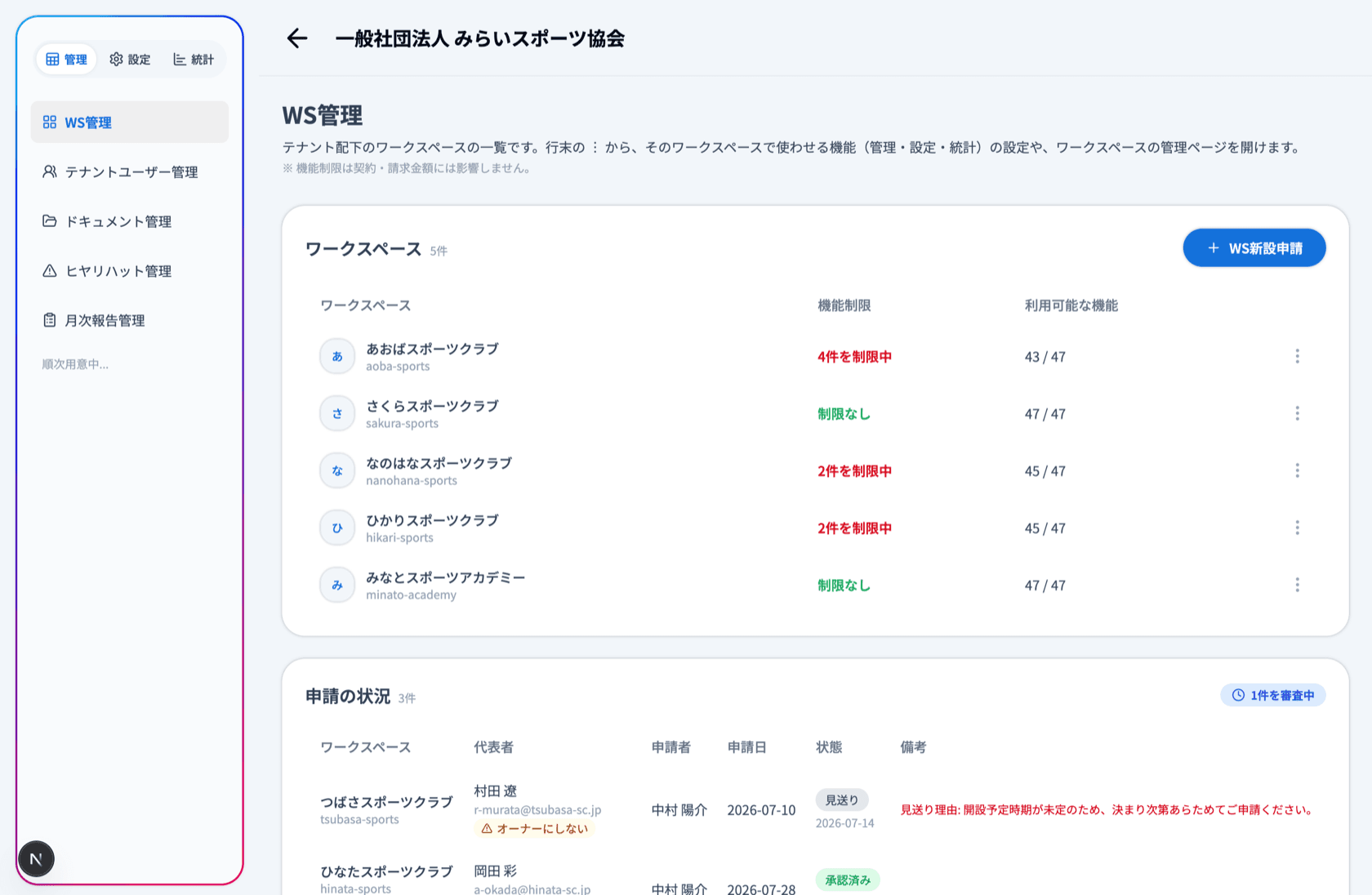
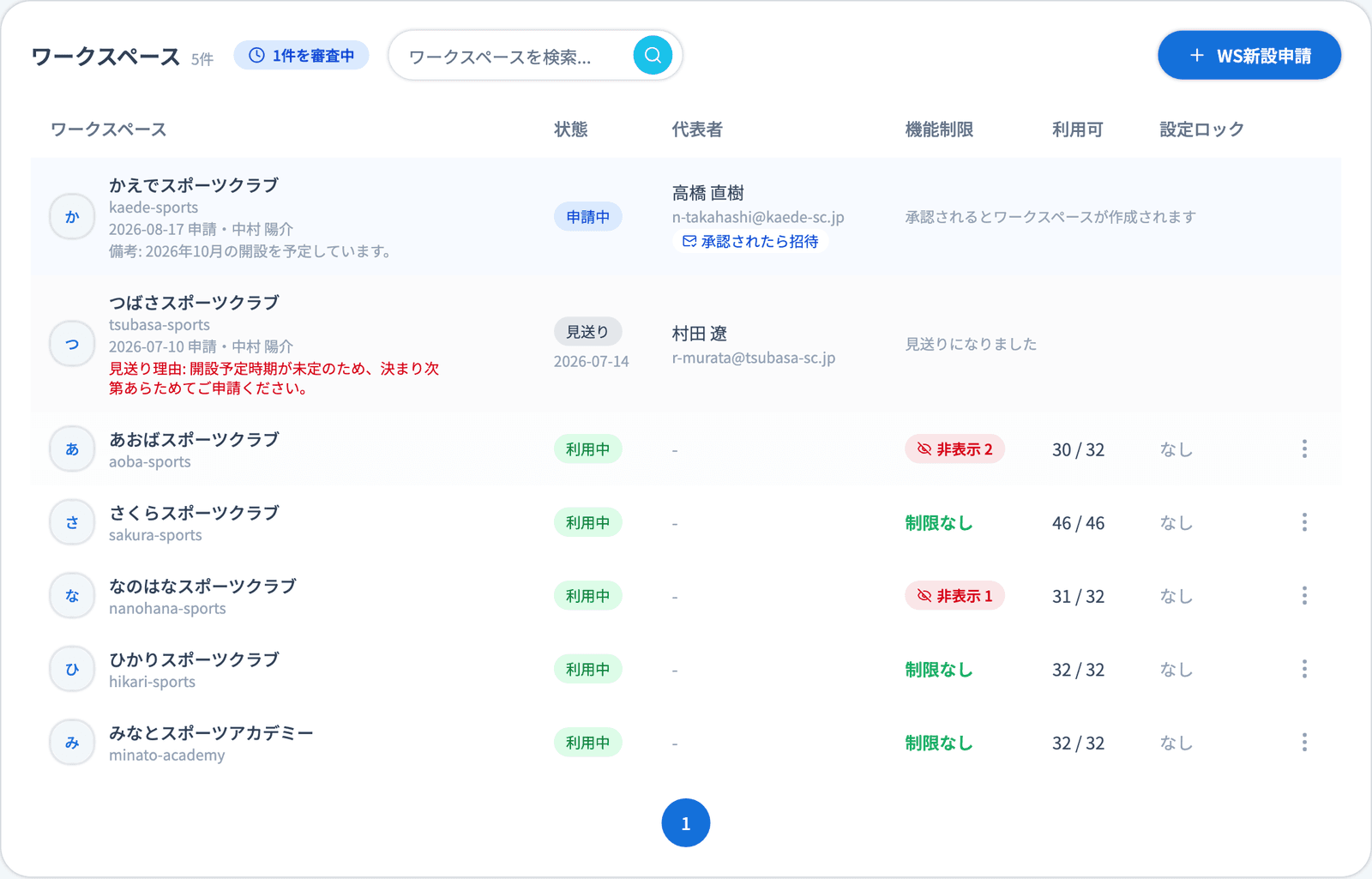
テナントページを開くと、最初に「WS管理」が表示されます。配下のワークスペースが一覧で並び、各行で以下を確認できます。
・ワークスペース:ワークスペース名とスラグ
・状態:「利用中」(新設申請から作成された場合は承認日も表示)
・代表者:新設申請で入力した代表者と、オーナーとして参加しているかどうか(ワークスペースの新設を申請する)
・機能制限:「非表示 N」「閲覧のみ N」(それぞれ制限している機能の数)。制限していなければ「制限なし」
・利用可:制限していない機能の数/使える機能の総数
・設定ロック(テナント側でロックしている設定の数。「◯件をロック中」、ロックしていなければ「なし」)
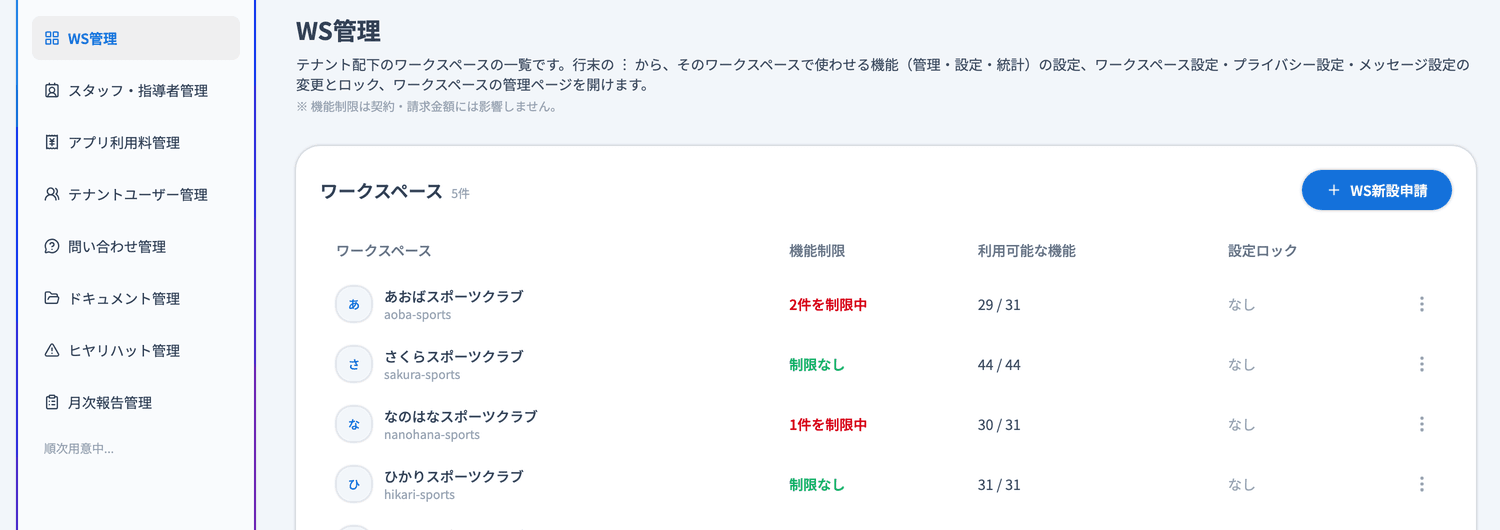
一覧の上の「ワークスペースを検索...」で、ワークスペースを絞り込めます。一覧は30件ずつ表示されます。
各行の右端にある ︙ をクリックすると、以下の操作ができます。
・機能制限:そのワークスペースで使わせる機能を設定します。
・WS設定:そのワークスペースの設定をテナントから変更し、必要ならロックします(後述)。
・オプション管理:そのワークスペースのオプション利用を申請します。
・このWSの管理ページを開く:そのワークスペースの管理ページへ移動します。
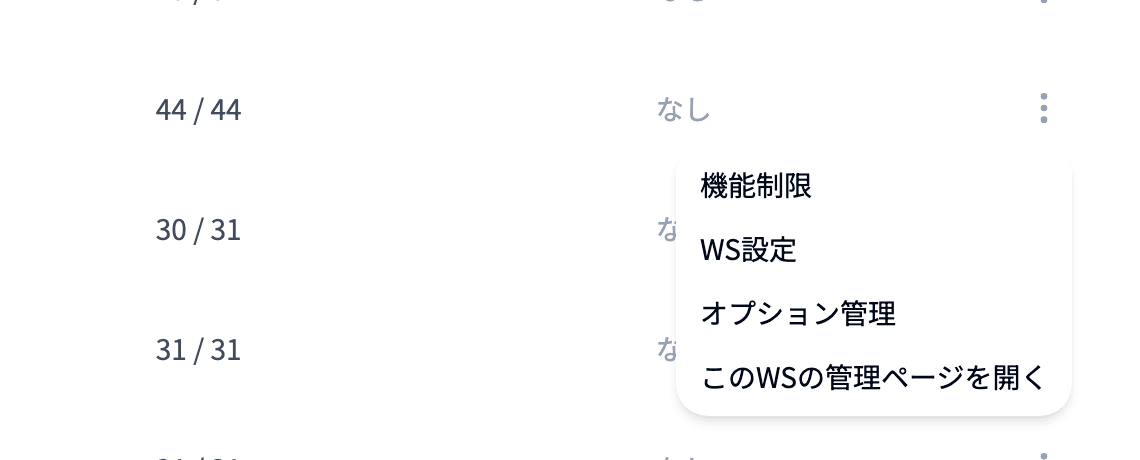
🔍 「このWSの管理ページを開く」で移動できるのは、そのワークスペースでご自身が権限をお持ちの場合です。
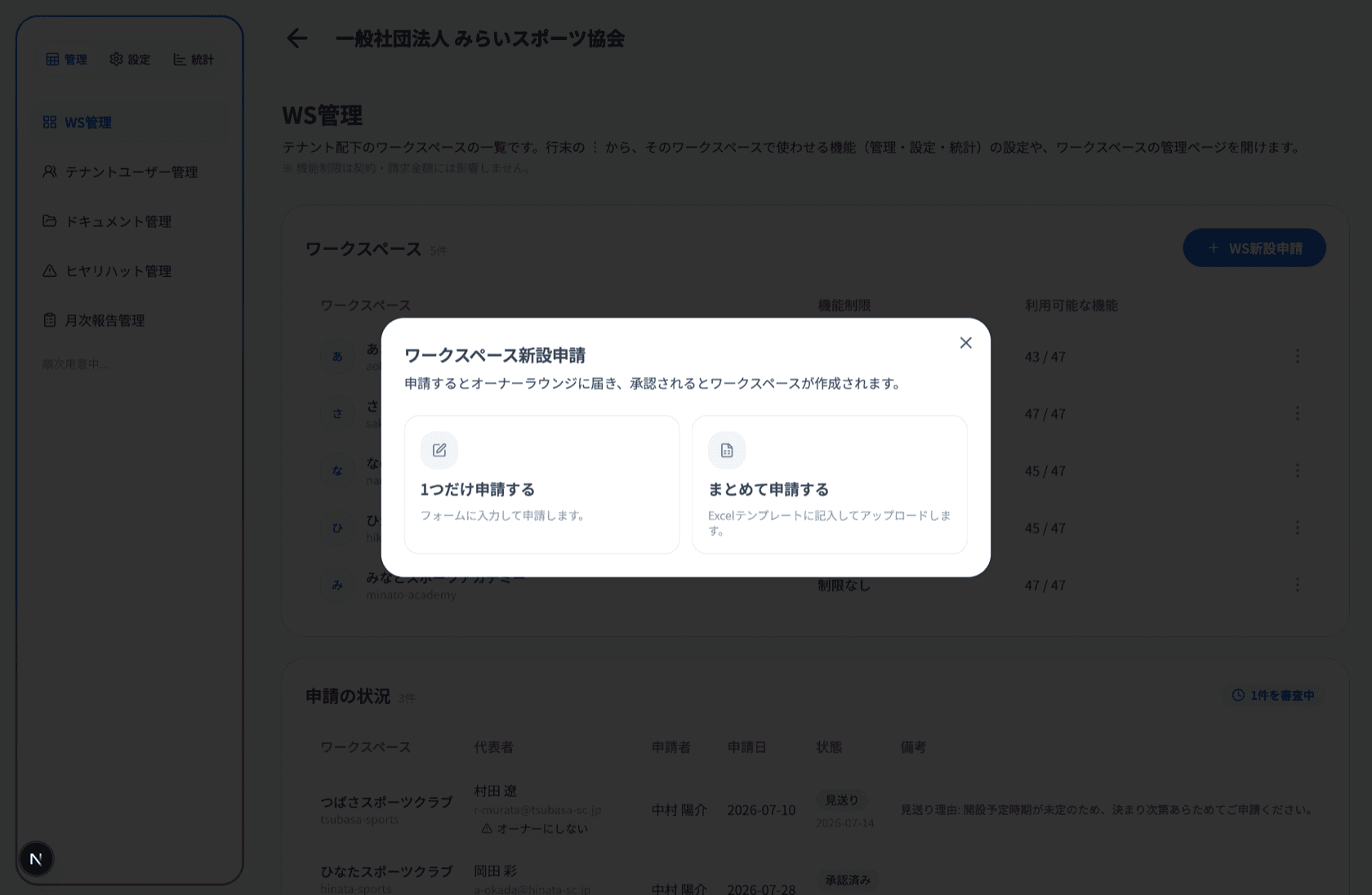
「WS管理」右上の「WS新設申請」から、新しいワークスペースの開設を申請できます。申請内容はアーシャルデザインが確認し、承認するとワークスペースが作成されます。
申請方法は2種類あります。
・1つだけ申請する:フォームにワークスペース名(表示名・英語表記)、スラグ、備考を入力して申請します。
・まとめて申請する:Excelテンプレートをダウンロードし、1行1ワークスペースで記入してアップロードします。
代表者(そのワークスペースのオーナーになる方)の姓名・メールアドレスは任意で入力できます。
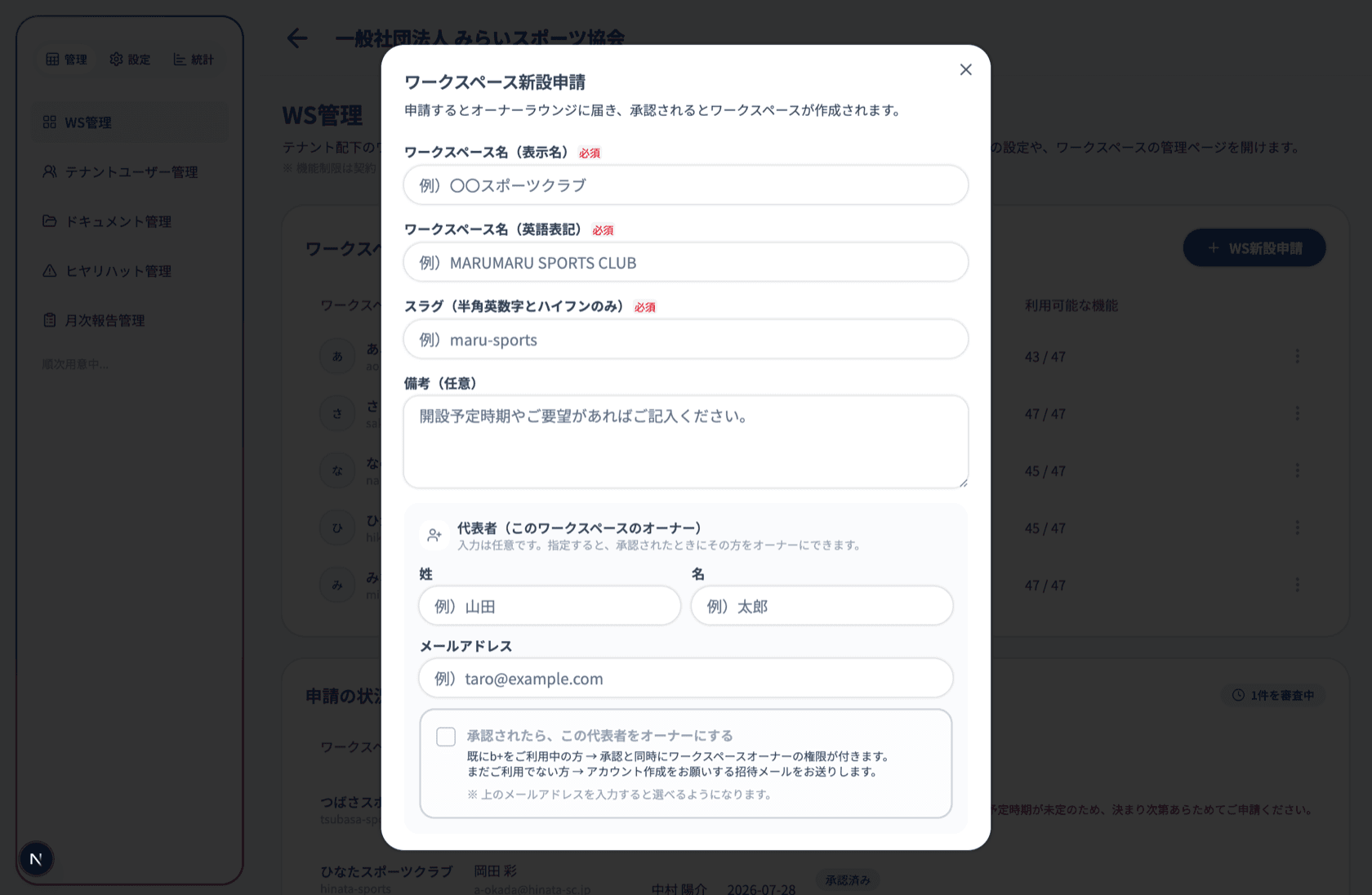
メールアドレスを入力すると「承認されたら、この代表者をオーナーにする」が自動でオンになります。オンのまま承認されると、すでにb+をご利用中の方にはワークスペースオーナーの権限が付き、まだご利用でない方にはアカウント作成をお願いする招待メールが届きます。
⚠️ このチェックを外して申請すると、代表者には何も行われません(オーナー権限も招待メールもなし)。承認後に代表者をオーナーにするには、作成されたワークスペースから改めてスタッフ招待が必要です。
🔍 承認されたワークスペースには、代表者のほか、テナント管理者全員と申請した方もワークスペースオーナーとして登録されます。
🔍 Excelで申請する場合、「招待を送る」列が空欄のときは、代表者メールアドレスが記入されていれば「送る」として扱われます。送りたくない行だけプルダウンから「いいえ」を選んでください。
申請したワークスペースは、WS管理の一覧の先頭に「申請中」として表示されます(一覧の上には「◯件を審査中」と表示されます)。見送りになった場合は「見送り」と表示され、見送り理由も表示されます。承認されると、作成されたワークスペースが一覧に加わり、「状態」に「利用中」と承認日が表示されます。
申請の結果は、申請した方にメールでもお知らせします。承認されると「【b+】ワークスペース新設申請が承認されました(◯件)」、見送りになると「【b+】ワークスペース新設申請の結果のお知らせ(◯件)」(理由が入力されていれば理由つき)という件名のメールが届きます。メールの「WS管理を開く」から、テナントページのWS管理を開けます。
「代表者」の列には、代表者をオーナーにする手続きの状況が表示されます。
・承認前:「承認されたら招待」「承認されても招待しない」
・承認後:「オーナーとして参加済み」「オーナー権限付与済み・アカウント未作成」「招待中・まだ参加していません」「招待の期限切れ・未参加」「招待していません」
⚠️ 代表者への招待メールの有効期限は14日です。期限が切れると「招待の期限切れ・未参加」と表示され、このままアカウントを作成してもオーナーになりません。そのワークスペースの「スタッフ・指導者管理」の「招待中のユーザー」から再送信してください。
🔍 作成されたワークスペースの「スタッフ・指導者管理」の「招待中のユーザー」には、まだアカウントを作成していない代表者が「オーナーとして招待」として表示されます。行の「再送信」で招待メールを送り直すと、有効期限は今日から14日に延びます(前に届いたメールのリンクも引き続き使えます)。行の「×」で招待を取り消すと、そのメールアドレスでアカウントを作成してもオーナーになりません(相手には通知されません)。
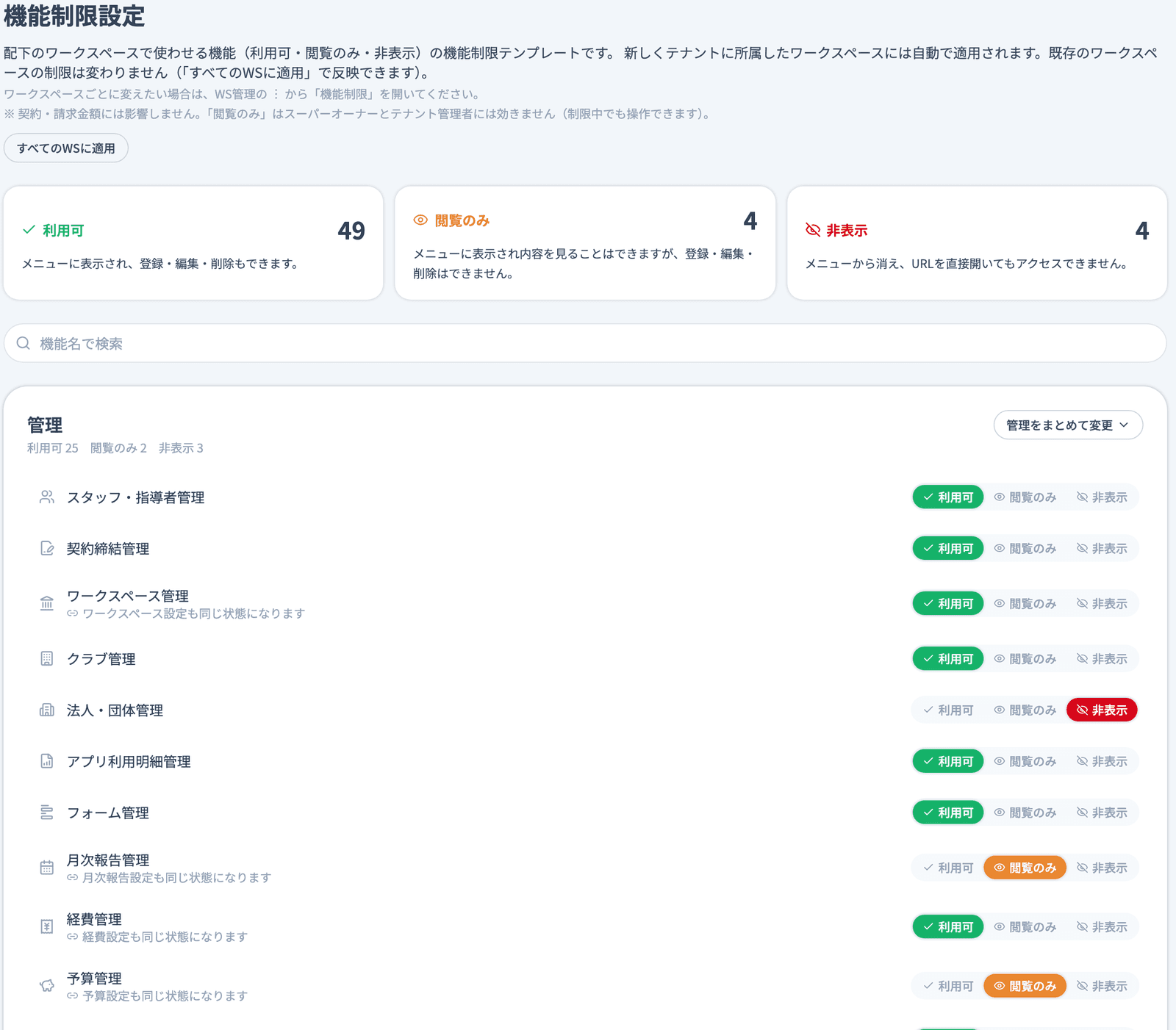
WS管理の行の ︙ から「機能制限」を開くと、そのワークスペースで使わせる機能を、機能ごとに「利用可」「閲覧のみ」「非表示」の3つから選べます。
・利用可:メニューに表示され、登録・編集・削除もできます。
・閲覧のみ:メニューに表示され内容を見ることはできますが、登録・編集・削除はできません。ワークスペース側の画面上部には「「◯◯」は閲覧のみです」と表示されます。
・非表示:メニューから消え、URLを直接開いてもアクセスできません。
⚠️ 「閲覧のみ」はスーパーオーナーとテナント管理者には効きません(制限中でも操作できます)。
画面上部には「利用可」「閲覧のみ」「非表示」それぞれの件数が表示され、件数の枠をクリックするとその状態の機能だけに絞り込めます。「機能名で検索」で機能を探すこともできます(絞り込みは「絞り込みを解除」で戻せます)。
機能は「管理」「設定」「分析」のグループに分かれています。グループごとに「◯◯をまとめて変更」から「すべて利用可にする」「すべて閲覧のみにする」「すべて非表示にする」を選ぶと、一括で変更できます。
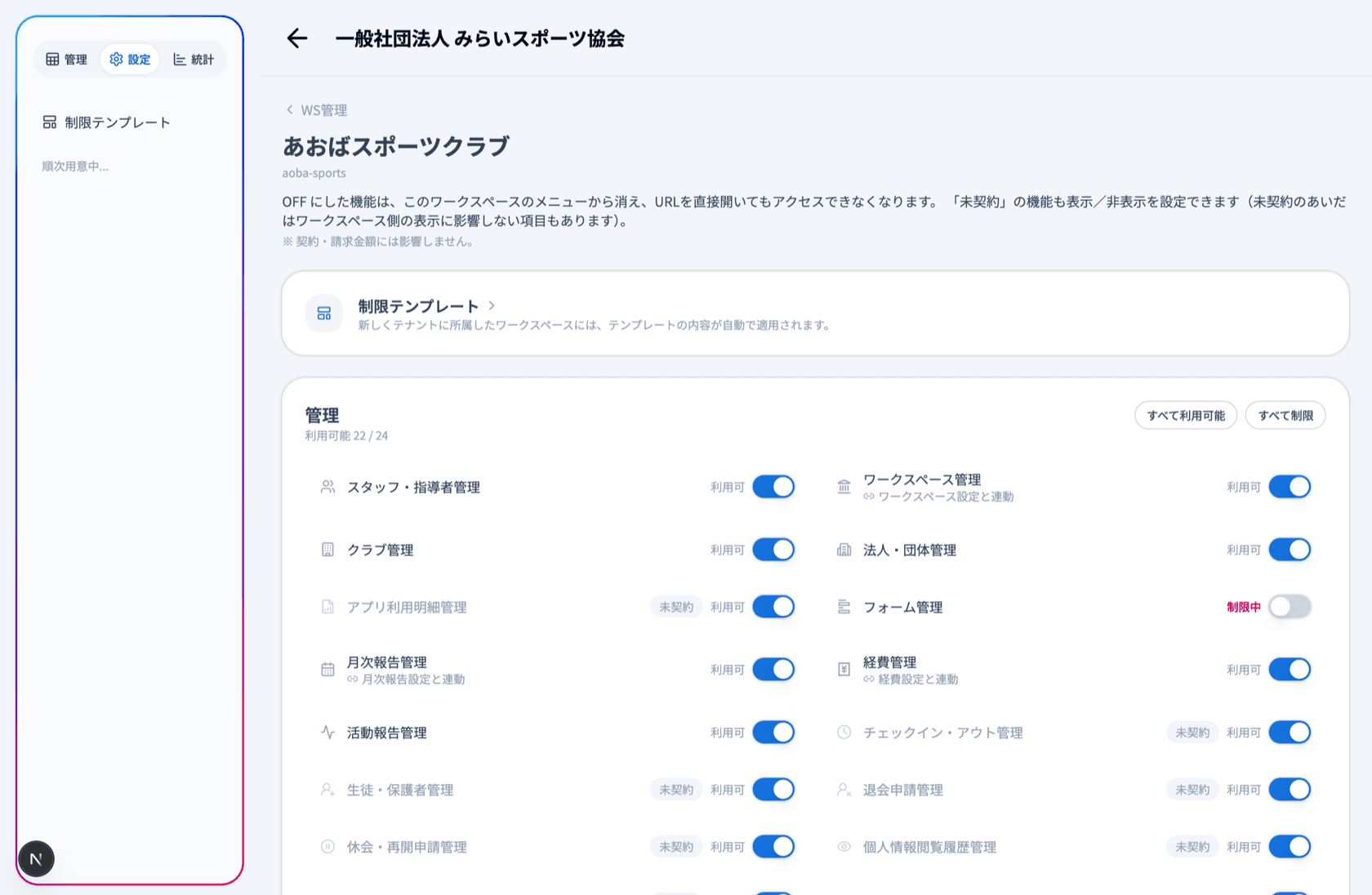
🔍 「未契約」と表示されている行は、オプションを契約していない機能です。この行には「利用可」「閲覧のみ」「非表示」の切り替えが表示されず、設定はできません(バッジのみが表示されます)。ワークスペース側の設定で使えない機能は「利用不可」と表示されます。
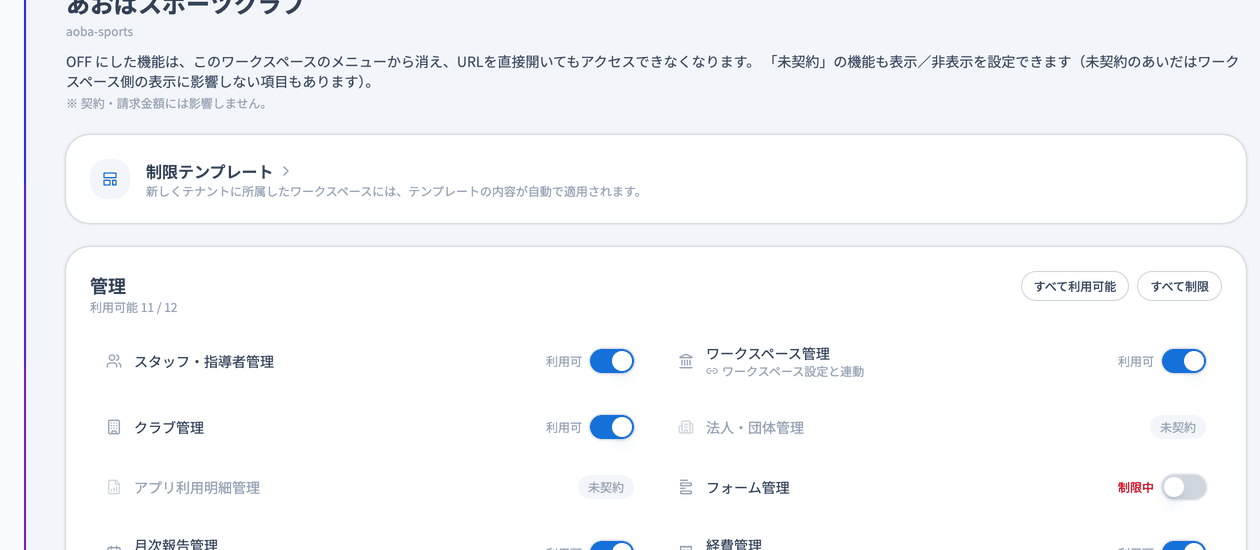
🔍 テナントにオプション機能がある場合は「オプション」のグループも表示され、オプション契約そのものをそのワークスペースで使わせないように設定できます。
🔍 管理メニューと設定メニューが対になっている機能は、管理側にだけ切り替えが表示され(「◯◯も同じ状態になります」)、設定側は「◯◯の状態に連動」と表示されます。管理側を切り替えると設定側も一緒に切り替わります。
⚠️ 機能制限は、ご契約内容や請求金額には影響しません。
WS管理の行の ︙ から「WS設定」を選ぶと、そのワークスペースの設定をテナント側から変更できます。扱えるのは「ワークスペース設定」「プライバシー設定」「メッセージ設定」です。
各設定の「ワークスペースオーナーによる変更を禁止する」をオンにすると、そのワークスペースの設定画面では「テナントで管理中」と表示され、ワークスペースオーナーは操作できなくなります。値の変更はテナント側から行えます。
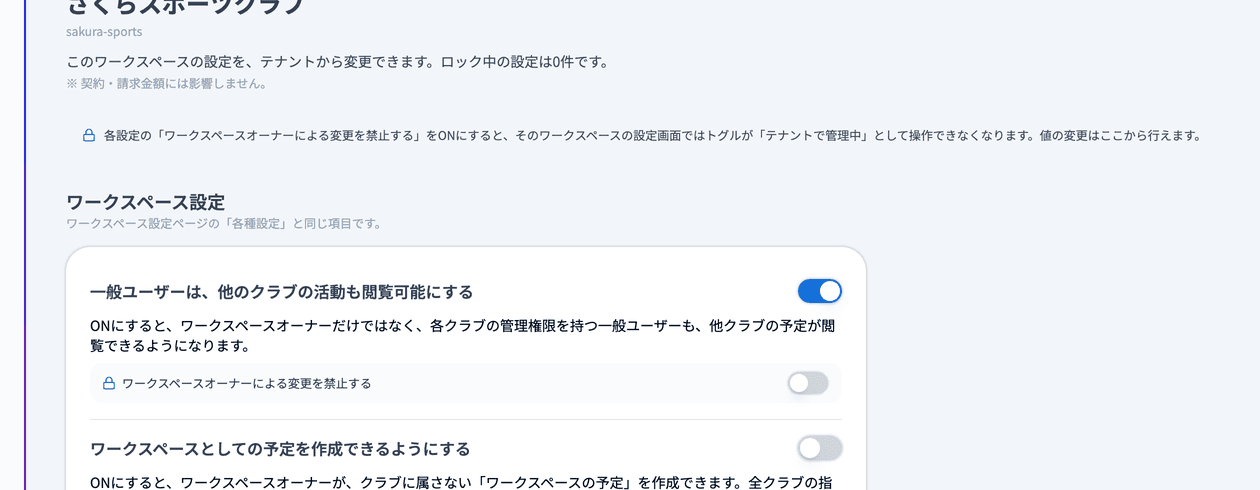
🔍 ロックしている設定の数は、WS管理の一覧の「設定ロック」列で確認できます。
左メニューの「設定」タブにある「機能制限設定」では、機能制限の初期値(テンプレート)を決めておけます。ワークスペースごとの機能制限と同じく、機能ごとに「利用可」「閲覧のみ」「非表示」から選べます。
新しくテナントに所属したワークスペースには、このテンプレートの内容が自動で適用されます。既存のワークスペースの制限は、テンプレートを編集しただけでは変わりません。
既存のワークスペースにも反映したい場合は、「すべてのWSに適用」をクリックします。
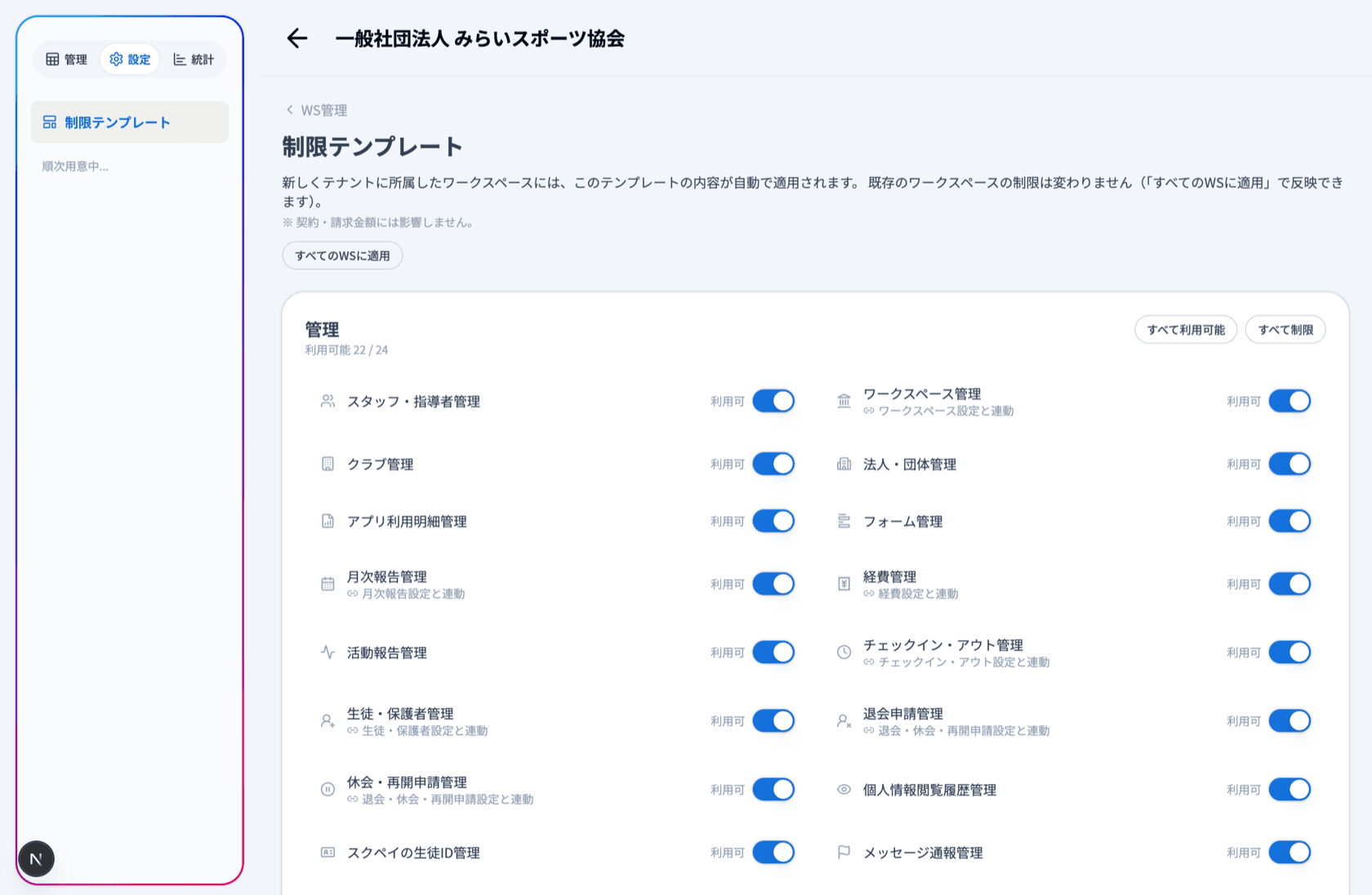
⚠️ 「すべてのWSに適用」を実行すると、配下すべてのワークスペースの現在の機能制限がテンプレートの内容で上書きされます。この操作は取り消せません。
WS管理の行の ︙ から「オプション管理」を開くと、そのワークスペースで申請できるオプションが一覧で表示されます。
各オプションには現在の状態が表示されます。
・契約中:すでに利用できるオプションです。
・申請中:申請済みで、確認をお待ちいただいている状態です。
・未契約:申請できるオプションです。
「未契約」のオプションで「申請する」をクリックし、必要に応じて補足(利用したい時期や用途など)を入力して申請します。契約内容(期間・料金)は申請後に当社が確認してご連絡します。
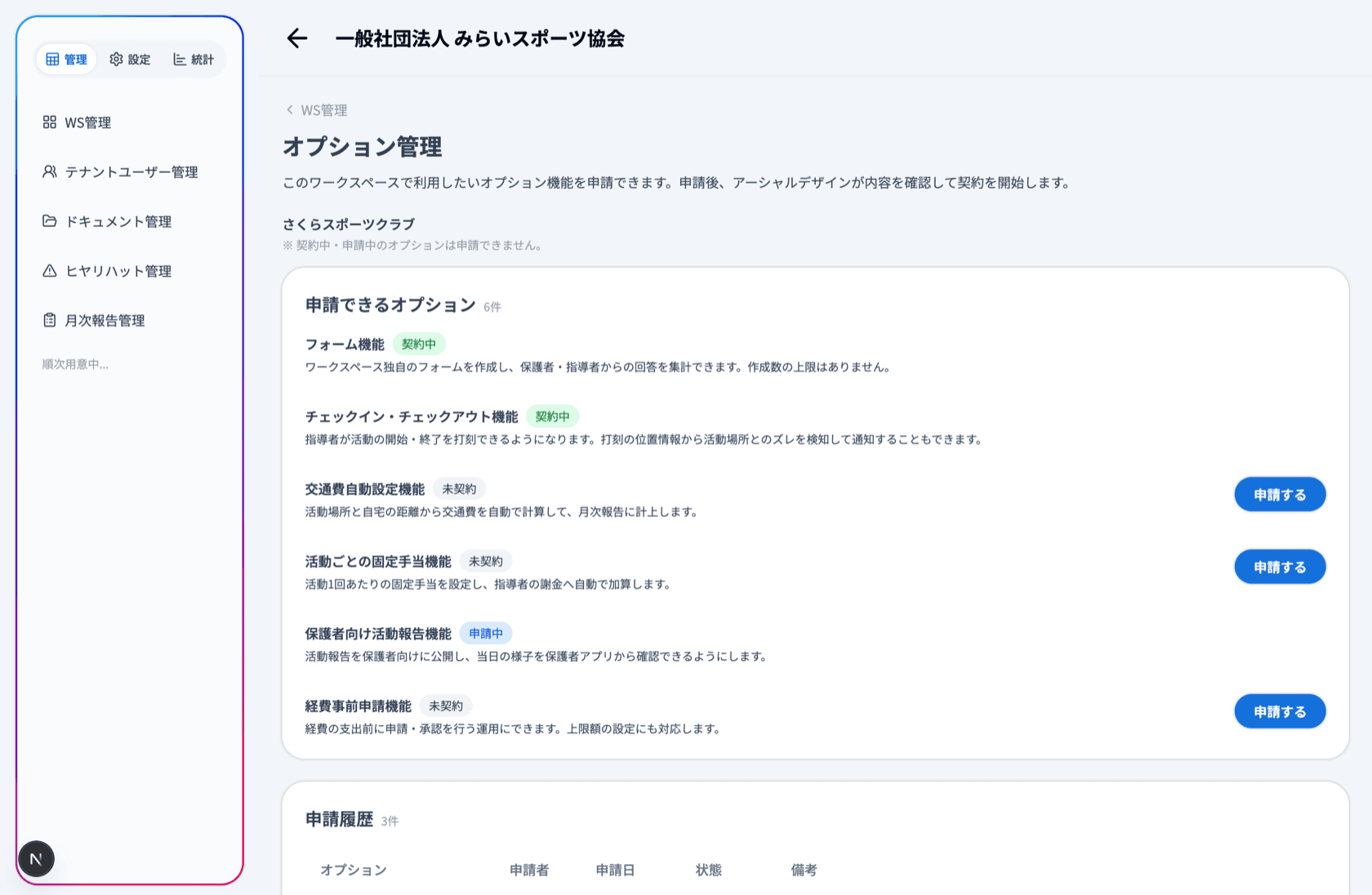
🔍 契約中・申請中のオプションには「申請する」ボタンは表示されません。申請した内容と結果(申請中/承認済み/却下)は、同じ画面の「申請履歴」で確認できます。
テナントページは招待制です。「管理」タブの「テナントユーザー管理」で招待されたユーザーだけが、テナントページを開けます。
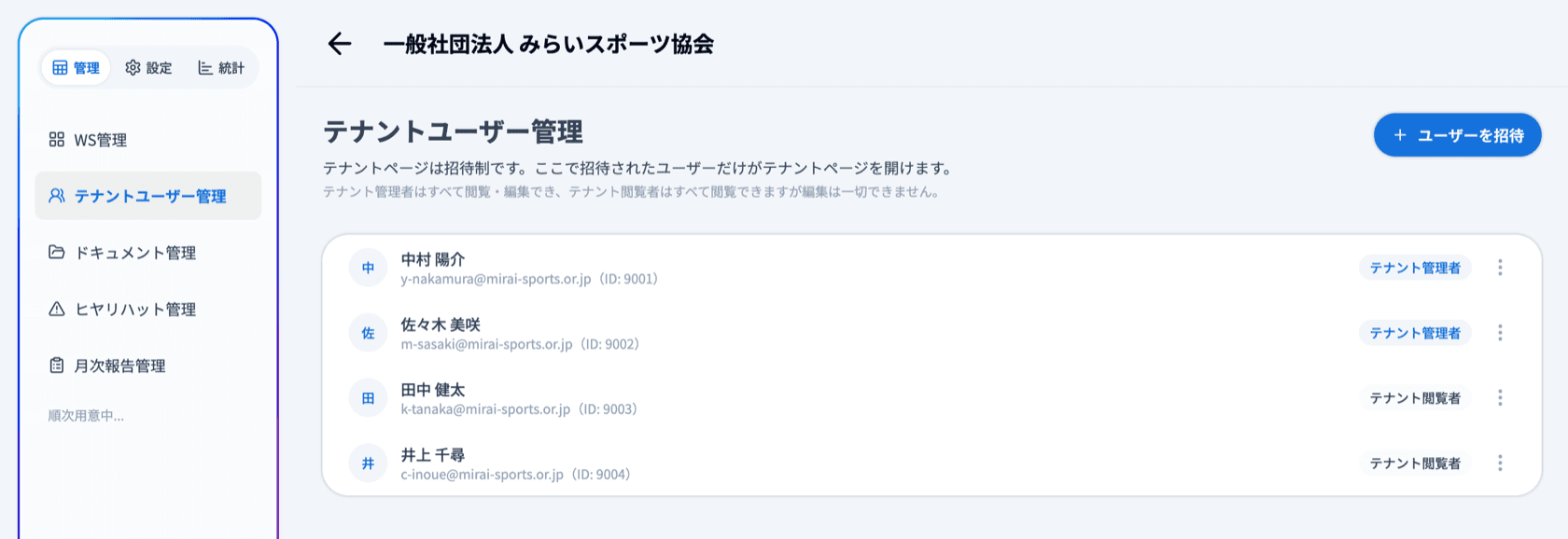
右上の「ユーザーを招待」から、氏名・メールアドレス・ユーザーIDで検索して、権限(テナント管理者/テナント閲覧者)を選んで招待します。
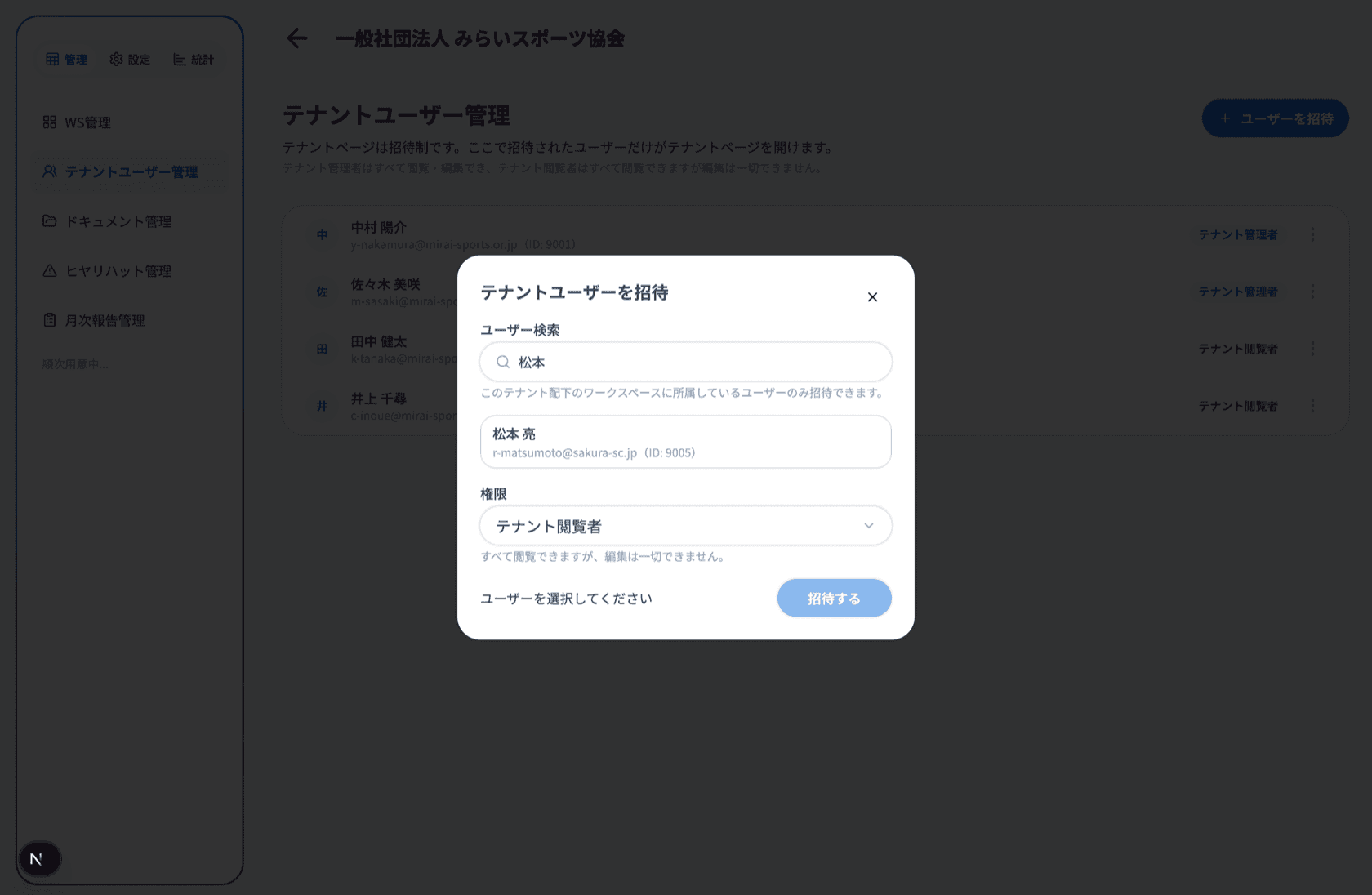
🔍 招待できるのは、そのテナント配下のワークスペースに所属しているユーザーのみです。
一覧の各行の ︙ からは、権限の変更と、テナントからの解除ができます。解除された方はテナントページにアクセスできなくなります。
⚠️ 最初のテナント管理者はアーシャルデザインが設定します。テナント管理者が1人もいない間は、招待ボタンは表示されません。アーシャルデザインが任命したテナント管理者のワークスペースの権限については、テナントページの権限をご参照ください。
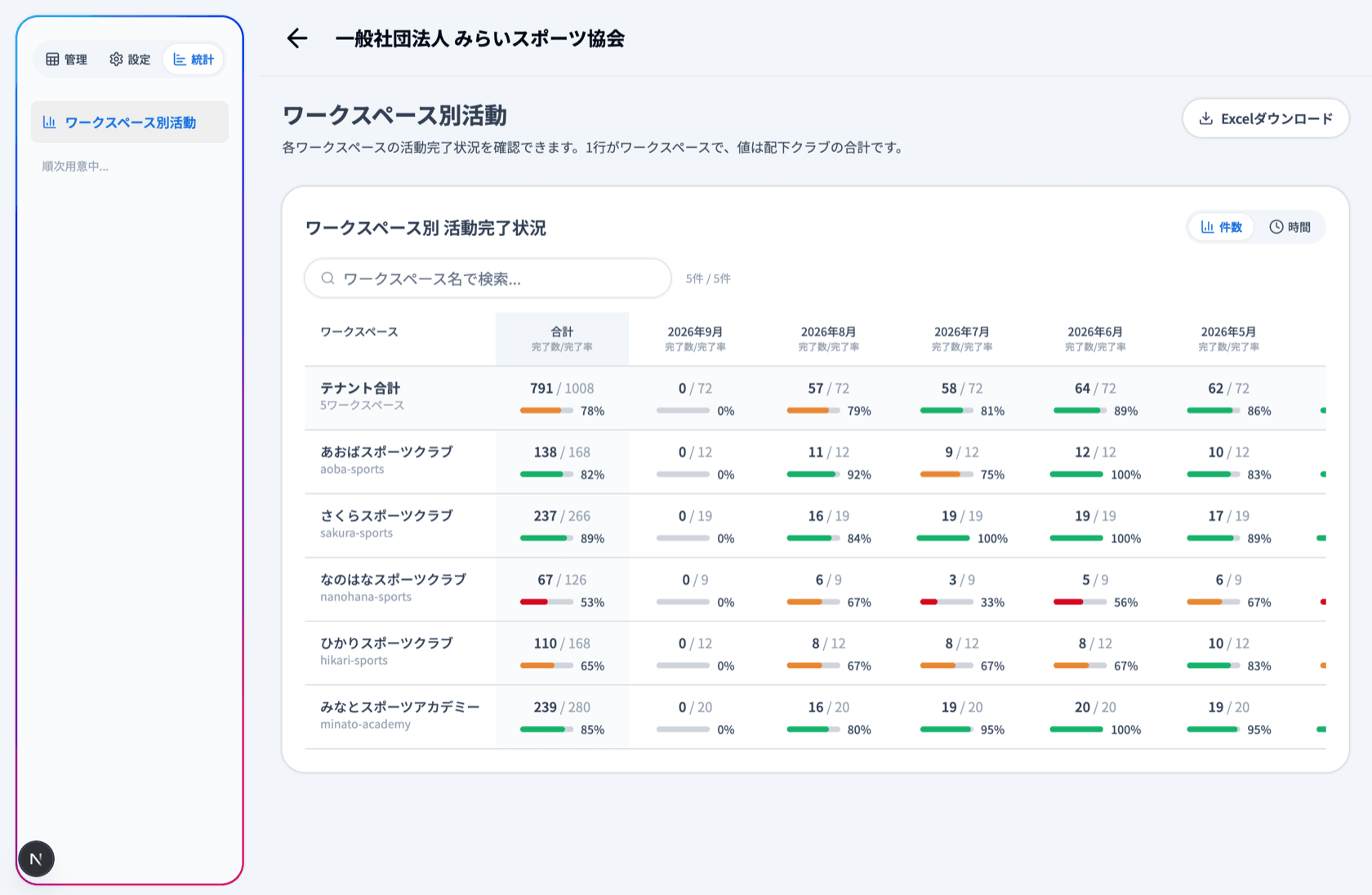
「分析」タブの「ワークスペース別活動」では、各ワークスペースの活動完了状況を月ごとに確認できます。1行が1ワークスペースで、値は配下クラブの合計です。
表示は「件数」と「時間」を切り替えられ、それぞれ「完了した数/全体の数」と完了率が表示されます。ワークスペース名での絞り込みもできます。
右上の「Excelダウンロード」から、表示中の内容をダウンロードできます。
ご契約内容によっては、「管理」タブに以下のメニューが追加で表示されます。いずれもテナント配下のワークスペースを横断して確認できます。
・ドキュメント管理:配下ワークスペースのドキュメントをまとめて確認できます。「コピー」から別のワークスペースへコピーするときは、コピー先のワークスペースを複数選んで一度にコピーできます。
・ヒヤリハット管理:配下ワークスペースで「あり」と報告されたヒヤリハットを一覧できます。
・月次報告管理:配下ワークスペースの月次報告をまとめて確認・ダウンロードできます。
🔍 これらのメニューが表示されない場合は、テナントのご契約に含まれていません。ご利用をご希望の際はお問い合わせください。