サポート
β

メッセージルームが増えてきたときに、ルームをフォルダにまとめて一覧を整理できます。
フォルダは、次のような性質を持っています。
・自分だけのもの:フォルダは自分の一覧にだけ反映されます。同じルームにいる他のメンバーの画面は変わりません。
・ワークスペースごと:フォルダは、作成したワークスペースの一覧にだけ表示されます。複数のワークスペースに所属している場合は、それぞれで作成します。
・アプリと共通:同じアカウントであれば、Web で作ったフォルダとルームの振り分けがアプリにもそのまま反映されます。
・1つのルームは1つのフォルダ:同じルームを複数のフォルダに入れることはできません。別のフォルダを選ぶと入れ替わります。
💡 フォルダを1つも作っていないうちは、一覧はこれまでどおり(フォルダの見出しなし)で表示されます。
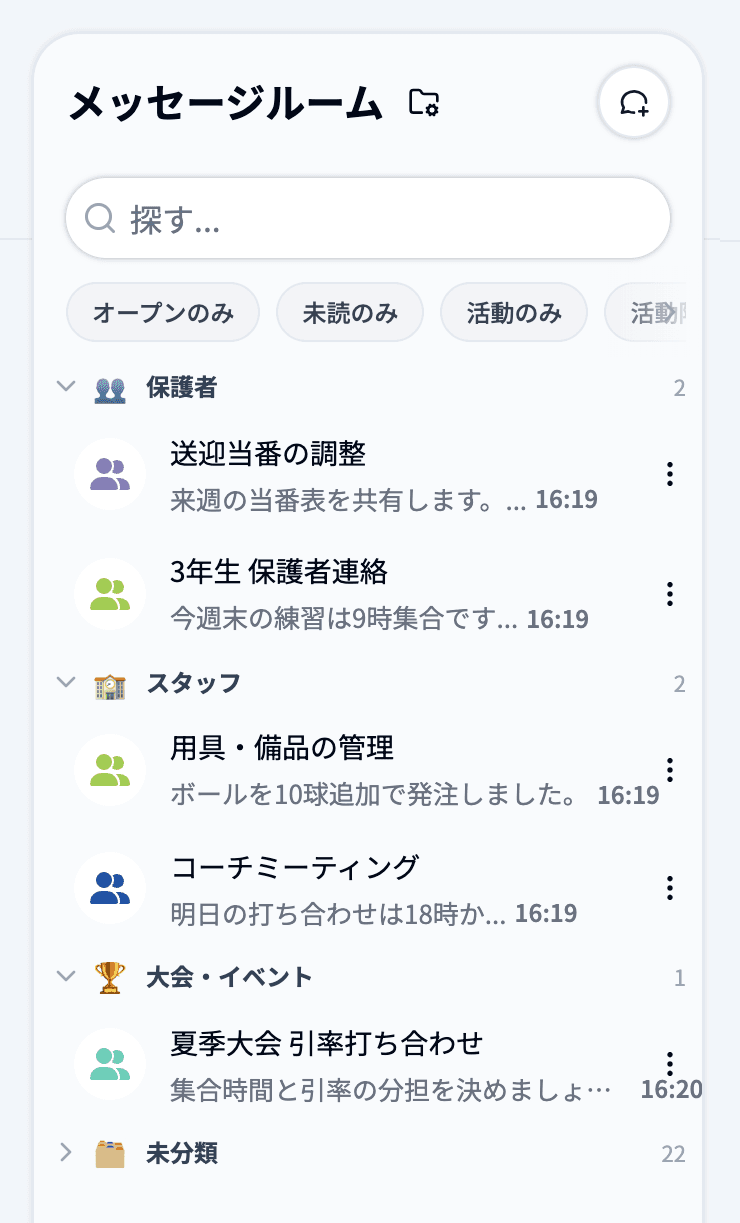
メッセージ画面を開き、一覧の上にある「メッセージルーム」の右のフォルダアイコン(フォルダを管理する)をクリックします。
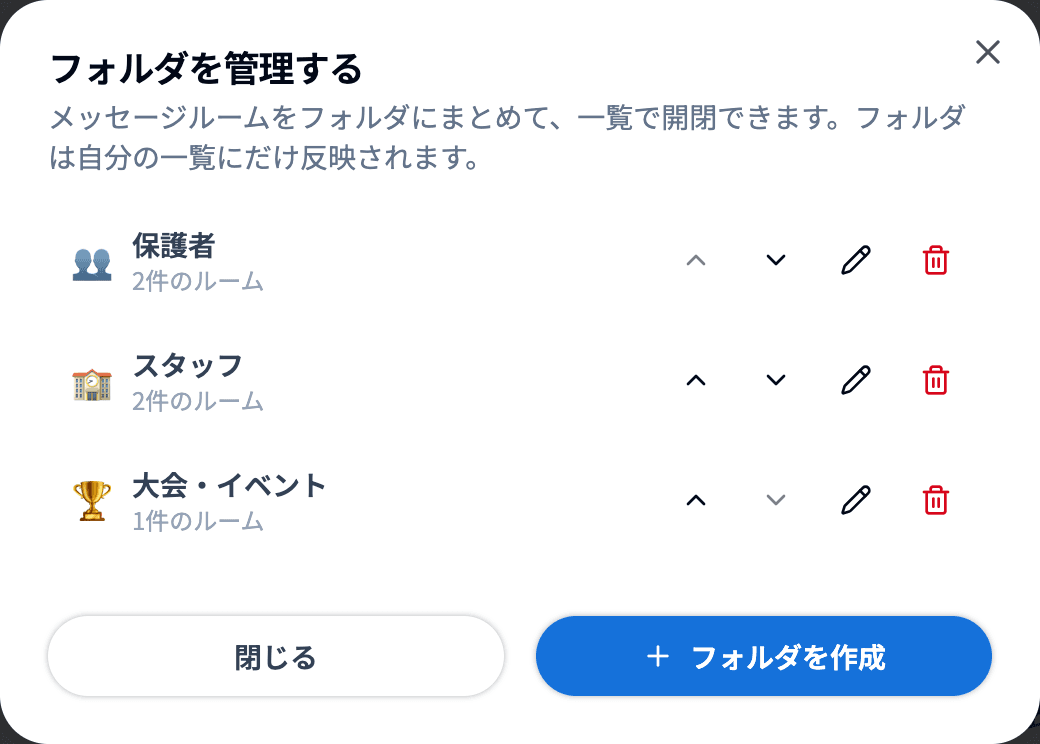
「フォルダを管理する」が開きます。「フォルダを作成」をクリックします。
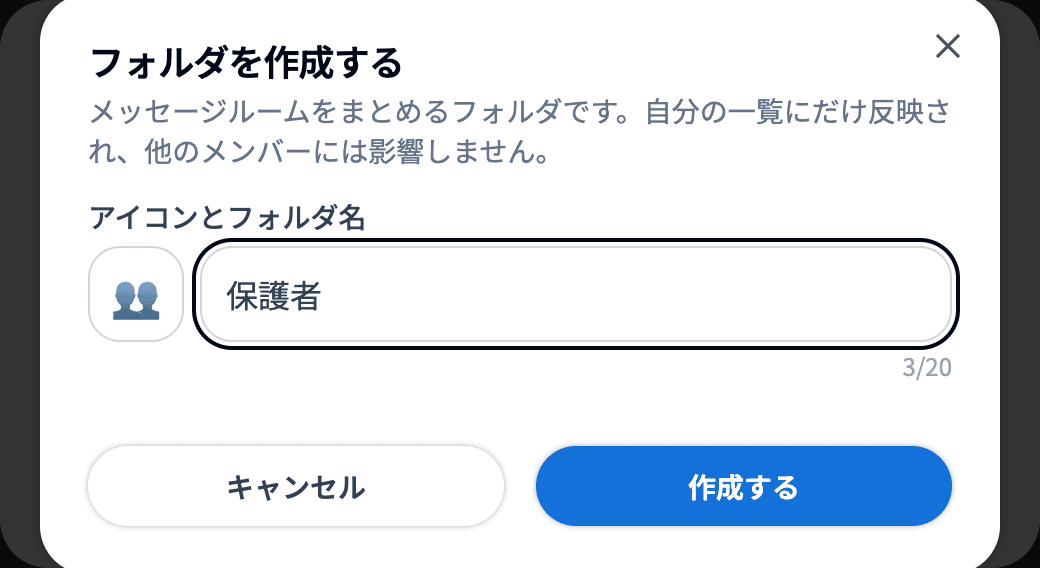
アイコンとフォルダ名を入力して「作成する」をクリックします。
・アイコン:左の絵文字ボタンをクリックすると、絵文字を選べます。カテゴリーのタブで切り替えるか、「サッカー」のように日本語で検索できます。
・フォルダ名:20文字までです。同じワークスペース内で、同じ名前のフォルダは作成できません。
⚠️ フォルダは1つのワークスペースにつき30個まで作成できます。
一覧のルームにカーソルを合わせ、右側の「⋮」から「フォルダへ移動」を選び、入れたいフォルダをクリックします。
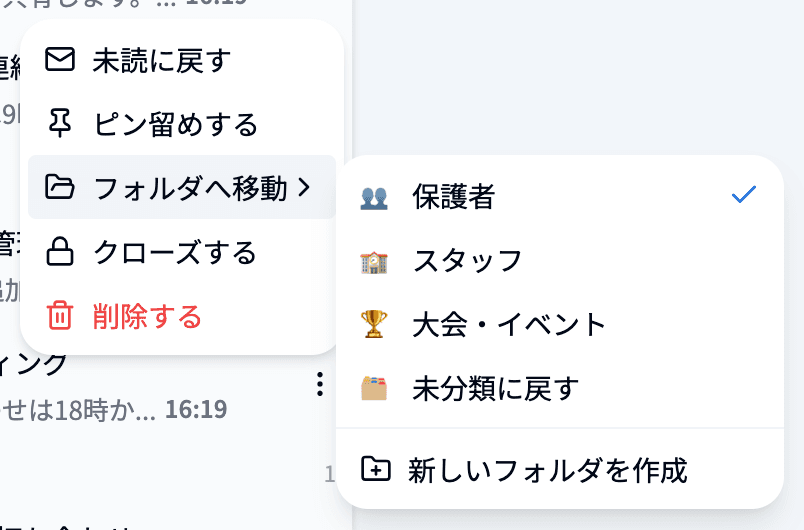
・新しいフォルダを作成:この場でフォルダを作り、そのルームをすぐに入れられます。
・未分類に戻す:フォルダから出して、どのフォルダにも入っていない状態に戻します。
💡 ルームをドラッグして、フォルダの見出しにドロップすることでも移動できます。見出しに「ここへ移動」と表示されたところで離してください。
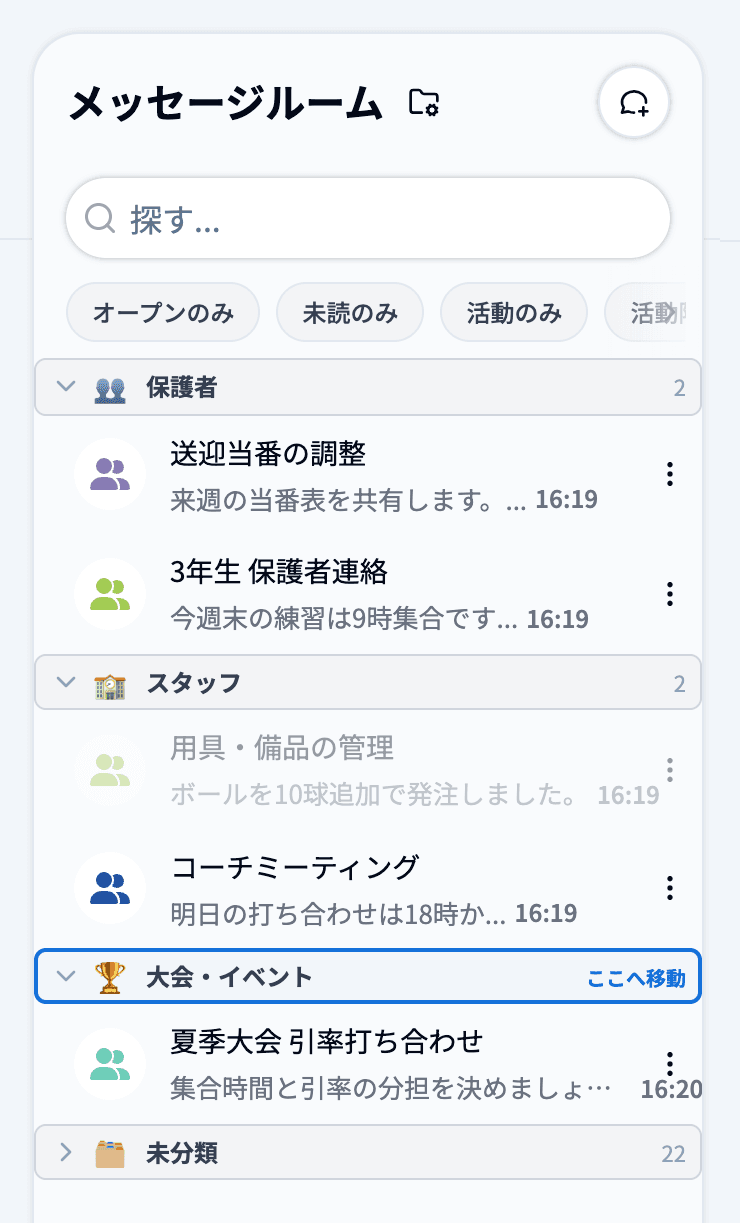
🔍 フォルダに入れても、ルームの並び順(ピン留め・最新のメッセージ順)は変わりません。
⚠️ 自分が参加していないルーム(ワークスペースオーナーが参加状態の絞り込みで表示しているルームなど)は、フォルダに入れられません。「⋮」にも「フォルダへ移動」は表示されません。
フォルダを作ると、一覧がフォルダごとの見出しで区切られます。見出しには、アイコン・フォルダ名・未読件数・ルーム件数が表示されます。
見出しをクリックすると、そのフォルダを折りたたんだり開いたりできます。折りたたんでいる間も、中に未読があれば見出しに赤いバッジで件数が表示されます。
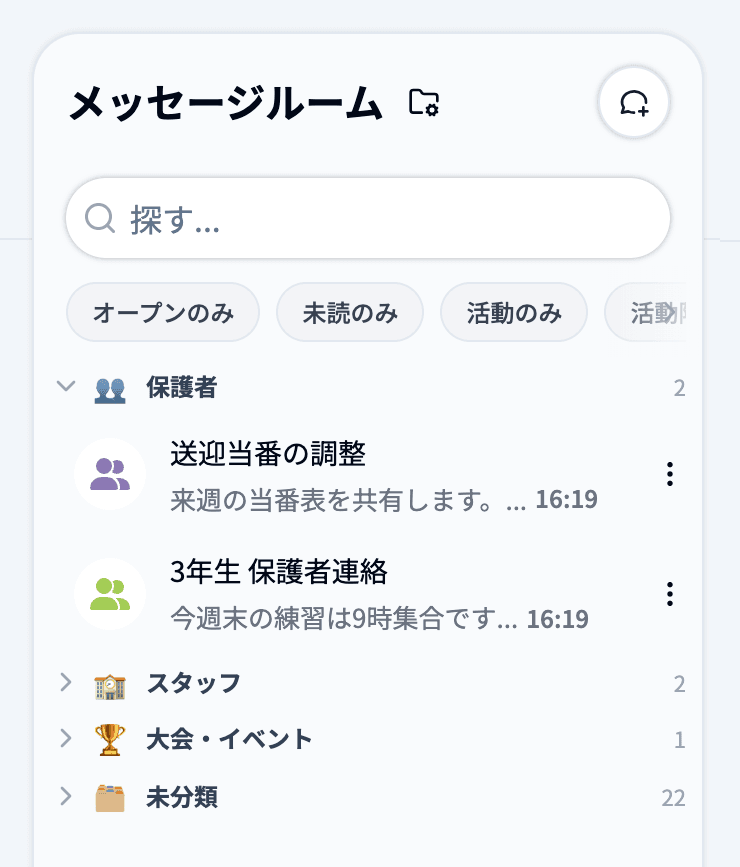
・未分類:どのフォルダにも入れていないルームは、一覧のいちばん下の「未分類」にまとまります。該当するルームが無いときは表示されません。
・検索・絞り込み中:探しているルームが隠れないよう、折りたたんでいるフォルダも自動で開いて表示されます。該当するルームが無いフォルダは、見出しごと表示されません。
🔍 折りたたみの状態は、ワークスペースごとにお使いのブラウザに記憶されます。別のパソコンやアプリでは、それぞれの開閉状態になります。
フォルダアイコン(フォルダを管理する)から、作成済みのフォルダを操作できます。
・並べ替え:上下の矢印で、一覧に表示する順番を入れ替えます。
・編集:鉛筆のアイコンから、アイコンとフォルダ名を変更します。
・削除:ゴミ箱のアイコンから、フォルダを削除します。
💡 フォルダを削除しても、中のメッセージルームは削除されません。「未分類」に戻ります。
スマートフォンのブラウザでは、メッセージルームの一覧の検索欄の右にフォルダアイコンが表示されます。ここから、パソコンと同じようにフォルダを作成・管理できます。
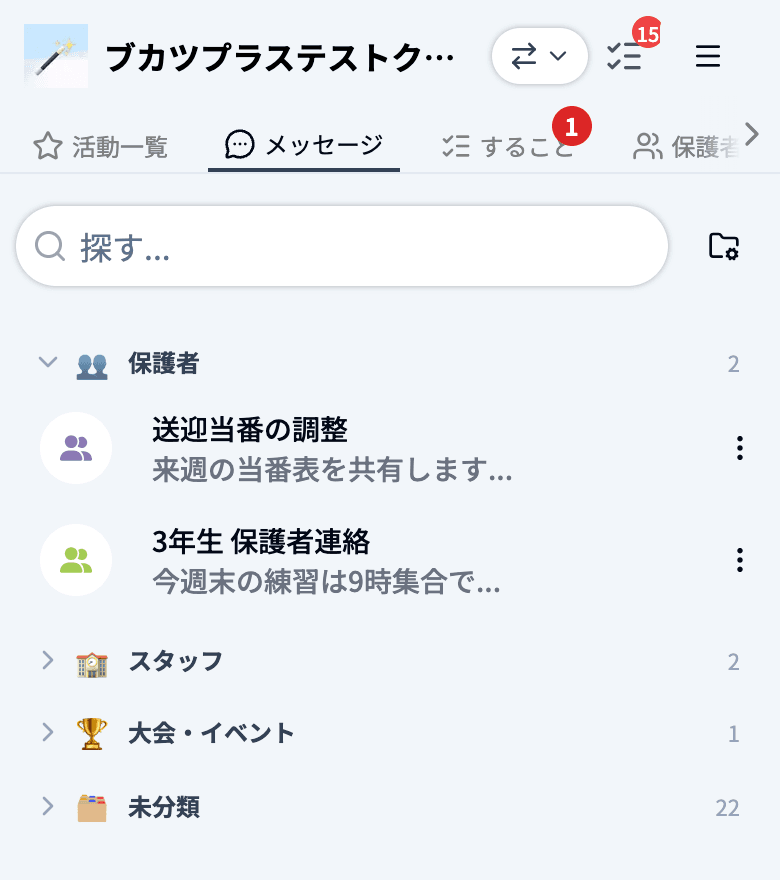
ルームをフォルダに入れるときは、ルームの「⋮」から「フォルダへ移動」を選びます(ドラッグ&ドロップはパソコンのみの操作です)。
🐾 アプリでの操作は「メッセージルームをフォルダで整理する(アプリ)」を、メッセージルームのその他の機能は「メッセージルームの機能について」をご確認ください。