サポート
β

管理側から生徒を退会にする方法、日付を決めて退会を予約する方法、退会後に復帰させる方法を説明します。体験のまま入会しなかった体験生も、同じ操作で退会にできます(体験生を退会にする(体験終了))。
退会はクラブ単位でも、ワークスペース全体でも行えます。
※生徒・保護者管理はワークスペースオーナーのみがアクセスできます。
右上の「管理・分析・設定」をクリックし、「管理」の「生徒・保護者」グループにある「生徒・保護者管理」をクリックします。
目次
退会にする
日付を決めて退会を予約する
退会日を後から直す
クラブ単位で退会にする
体験生を退会にする(体験終了)
未払いの請求がある生徒を退会にする
保護者へのメール
保護者への影響
退会から復帰させる
ご利用にあたって
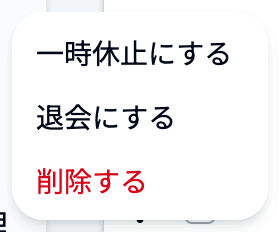
一覧から対象の生徒の行にある「︙」メニューをクリックし、「退会にする」を選びます。
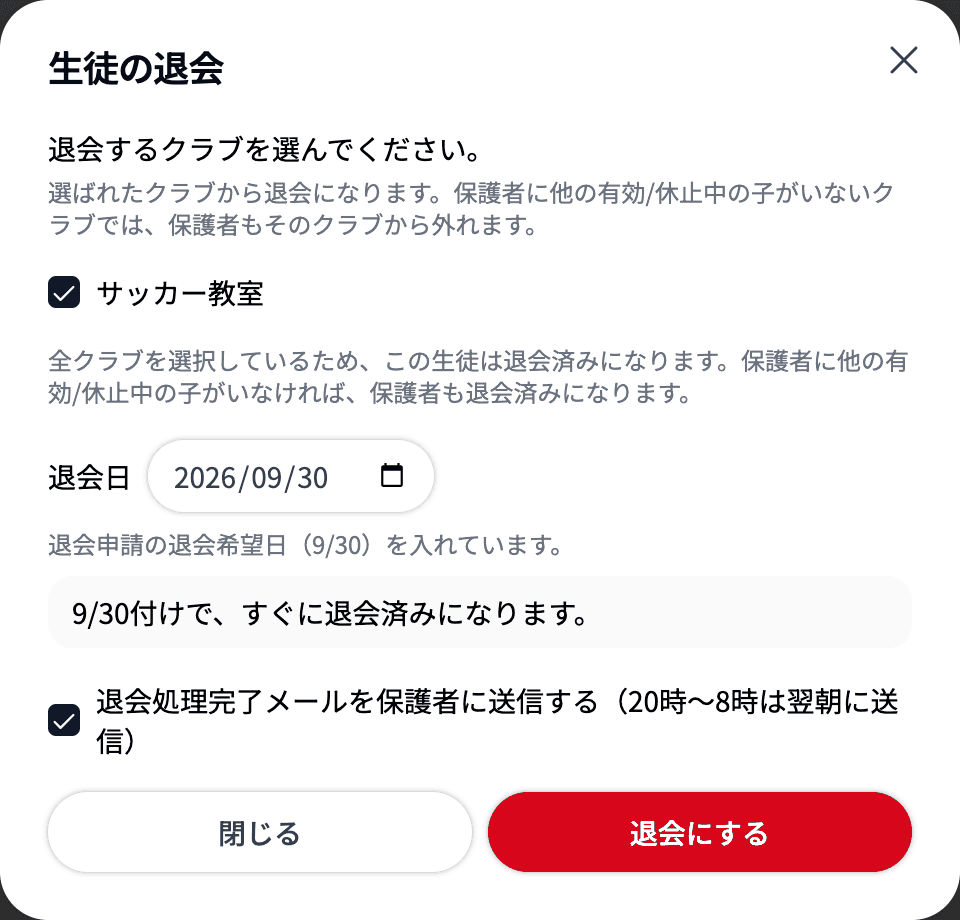
「生徒の退会」が表示されるので、内容を確認して「退会にする」をクリックします。
「生徒の退会」には退会日の入力欄があります。初期値は当日です。過去の日付も選べるので、月末で退会した生徒を月初に処理する場合など、実際の退会日に変更してください(「過去の日付も選べます。退会希望日を過ぎてから処理するときは、実際の退会日を入れてください。」と表示されます)。
その生徒に未対応・対応中の退会申請があるときは、申請の退会希望日が最初から入ります(「退会申請の退会希望日(◯/◯)を入れています。」と表示されます)。希望日を過ぎてから処理しても、申請どおりの日付で退会が記録されます。別の日付に変えると「退会申請の退会希望日は◯/◯です。」と表示されます。すでに退会予約がある場合は、予約の退会日が入ります。
選んだ日付によって、日付の下に次のどちらかが表示されます。
🔍 退会日を間違えて退会にした場合は、後から直せます(退会日を後から直す)。
💡 新請求管理をご利用の場合、未払いの請求がある生徒をすべてのクラブから退会にするときは、請求の取り消しへの同意が必要です(未払いの請求がある生徒を退会にする)。
🔍 「退会にする」は、有効な生徒(体験生を含む)にだけ表示されます。すでに退会済みの生徒には表示されません。
「月末で退会」のように退会日が先に決まっている場合は、その日まで在籍のままにして、退会を予約できます。
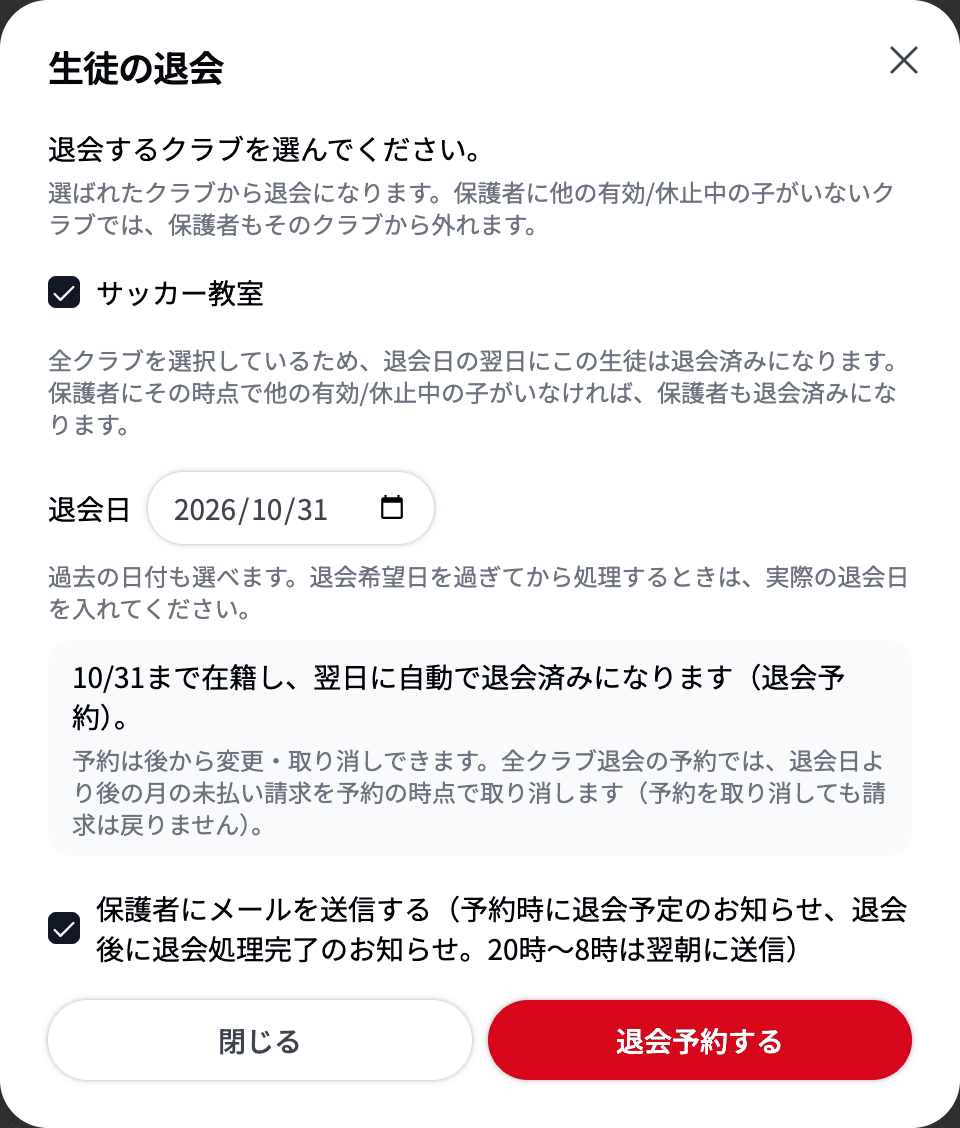
退会日までは在籍のまま利用でき、退会日の翌日0時以降に自動で「退会済み」になります。

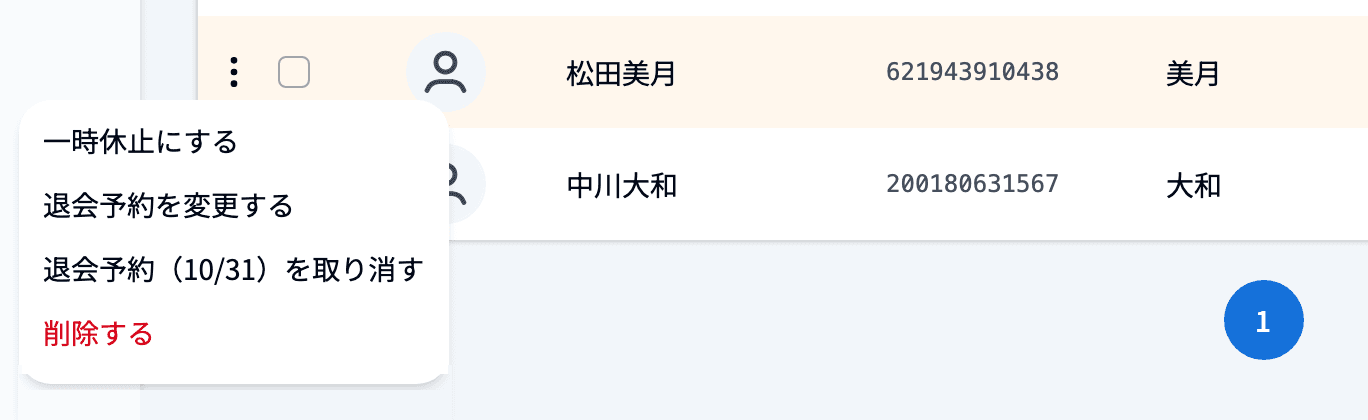
生徒一覧では、退会予約中の生徒の行がオレンジ色になり、「︙」メニューから予約を変更・取り消しできます。
⚠️ すべてのクラブからの退会を予約すると、退会日より後の月の未払い請求は、予約した時点で取り消されます。予約を取り消しても、取り消した請求は戻りません。退会日までに支払われなかった請求は、退会した時点で取り消されます。
退会処理をした日のまま退会日を記録してしまった場合など、退会済みのクラブの退会日は、生徒詳細から後で直せます。
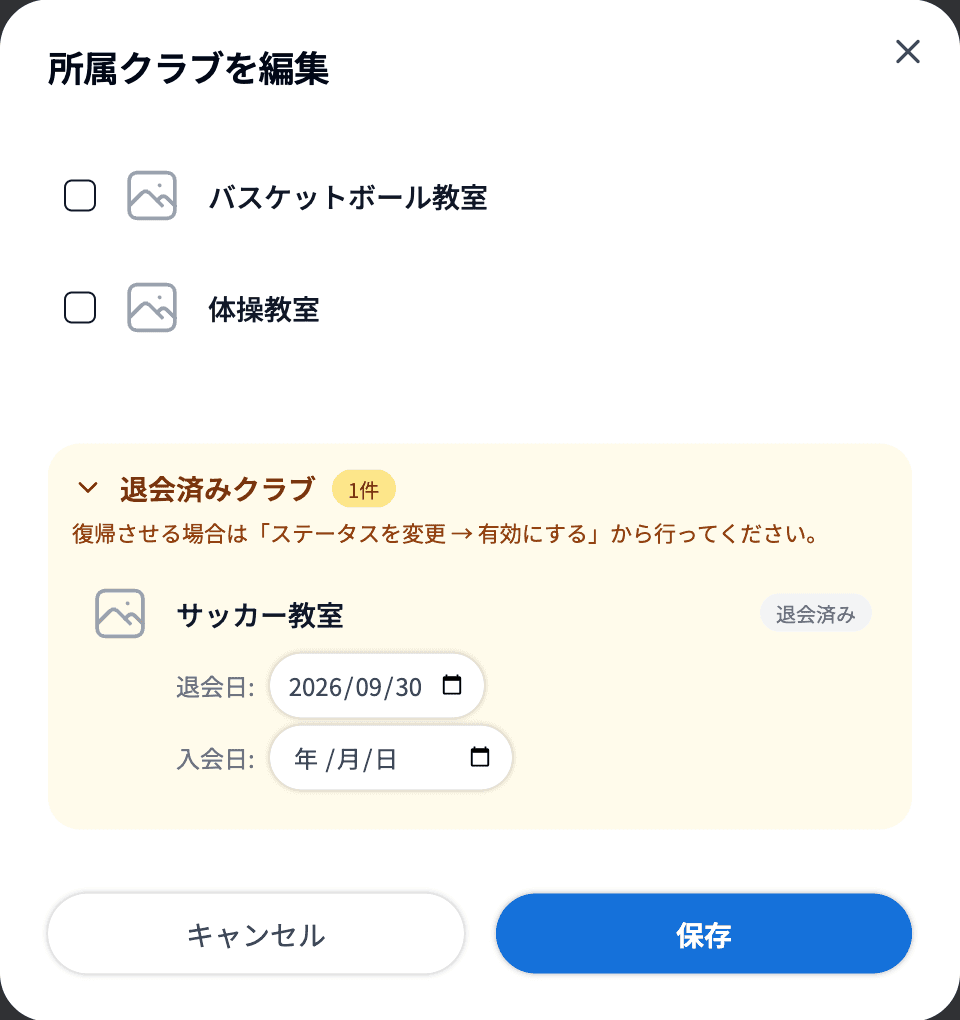
🔍 選べるのは、今日以前で、そのクラブの入会日以降の日付です。直した退会日は、生徒・保護者管理の一覧の「退会処理日」にも反映されます。
⚠️ 退会日を直しても、退会済みのままです。退会のときに取り消した請求も戻りません。在籍に戻す場合は「有効にする」から行ってください(退会から復帰させる)。
複数のクラブに在籍している生徒の場合、退会するクラブを選ぶ画面が表示されます。
・一部のクラブだけを選ぶと、そのクラブからのみ退会になります。残りのクラブでは引き続き在籍します。
・すべてのクラブを選ぶと、この生徒はワークスペース全体で「退会済み」になります。
在籍クラブが1つだけの生徒も、そのクラブにチェックが入った状態で表示され、「全クラブを選択しているため、この生徒は退会済みになります。保護者に他の有効/休止中の子がいなければ、保護者も退会済みになります。」と表示されます。
退会にできるクラブが1つもない生徒(クラブに在籍していない生徒)の場合は、クラブの選択はなく「この生徒を退会済みにします。」と表示されます。
体験のまま入会しなかった生徒も、「︙」メニューの「退会にする」から退会にできます。体験中のクラブからの退会は、「体験終了」として記録されます。
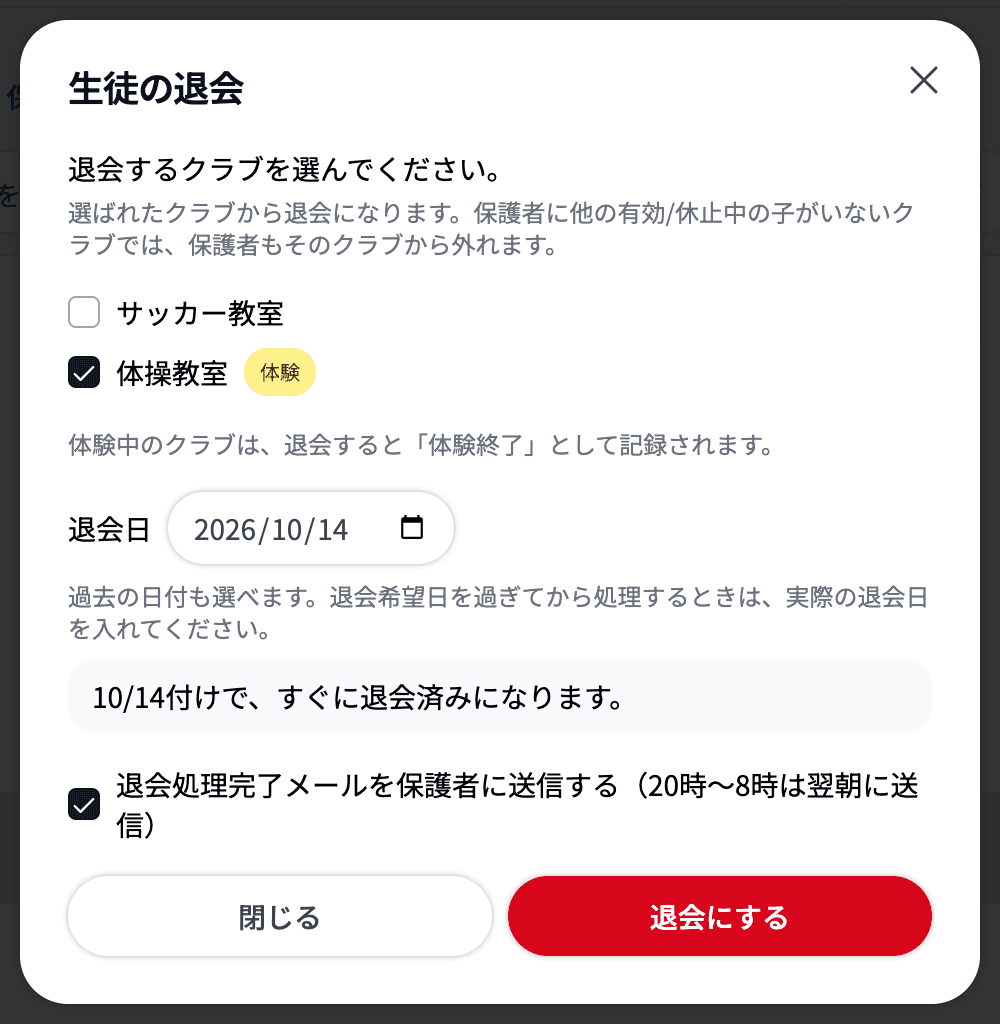
「生徒の退会」では、体験中のクラブに黄色の「体験」バッジが付き、「体験中のクラブは、退会すると「体験終了」として記録されます。」と表示されます。退会日・退会予約・保護者へのメールの扱いは、通常の退会と同じです。
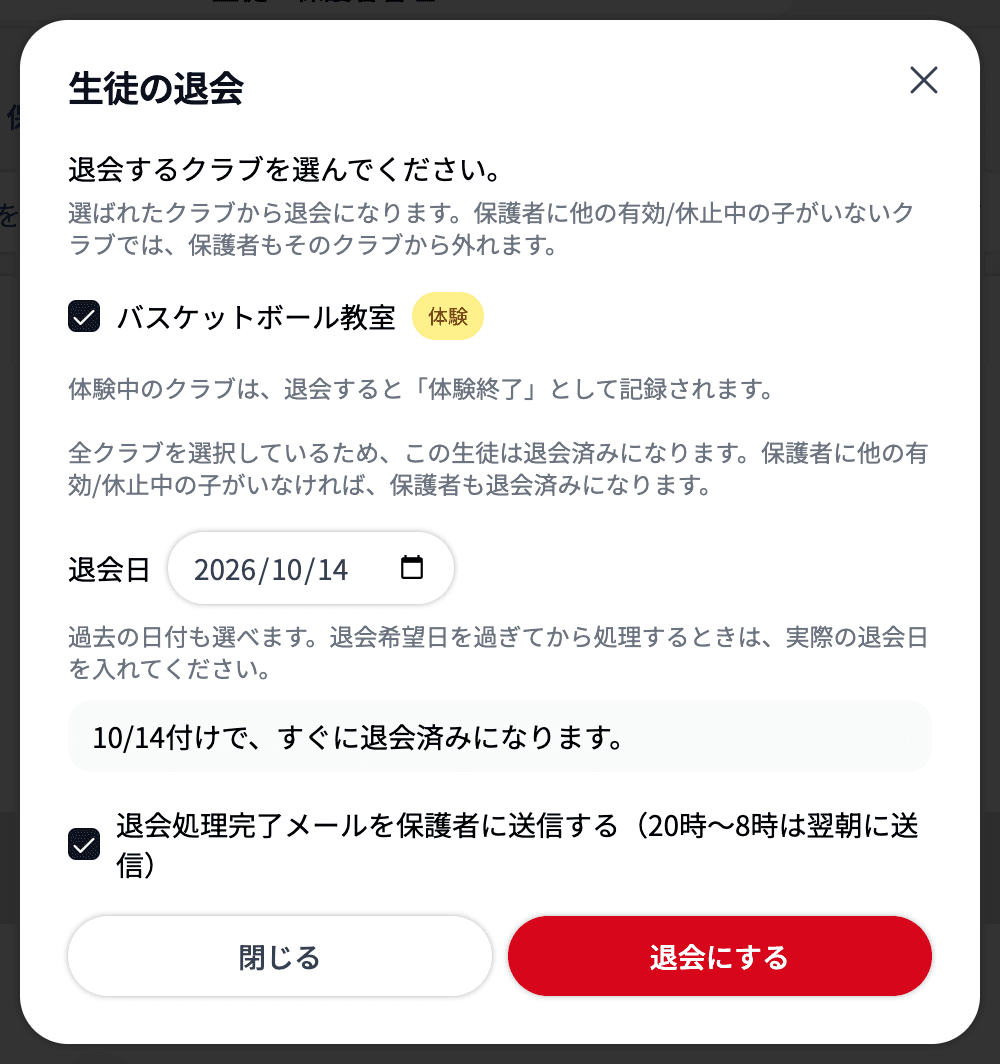
本会員のクラブと体験中のクラブの両方がある生徒は、体験中のクラブだけを選べば、そのクラブの体験だけを終了できます。本会員のクラブには引き続き在籍します。
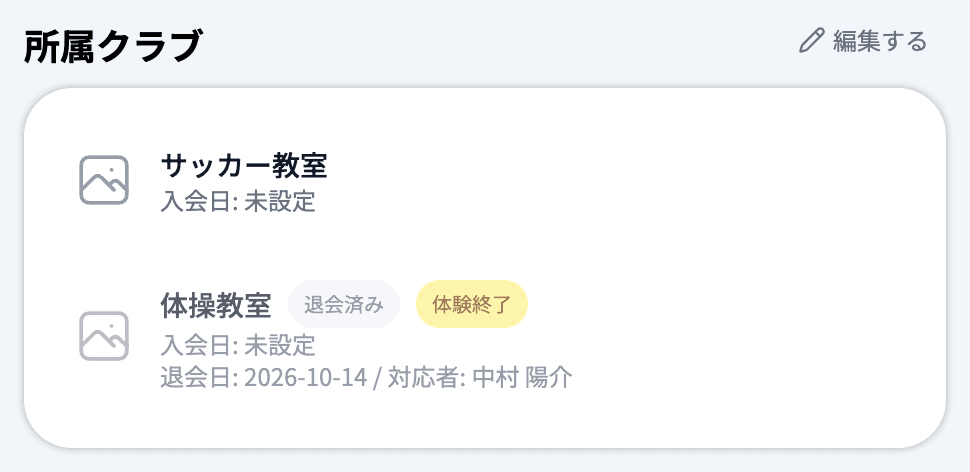
🔍 体験終了にした生徒をもう一度体験で受け入れるときは、「有効にする」で「体験」を選んで戻せます(退会から復帰させる)。体験から入会する場合は、退会ではなく「本会員にする」で切り替えてください(体験生機能)。
新請求管理をご利用の場合、すべてのクラブから退会にする生徒に未払いの請求があると、「生徒の退会」に「未払いの請求があります」と、請求の件名・何月分か・金額・状態(未払い/支払い方法未登録/決済失敗/期限切れ)の一覧が表示されます。
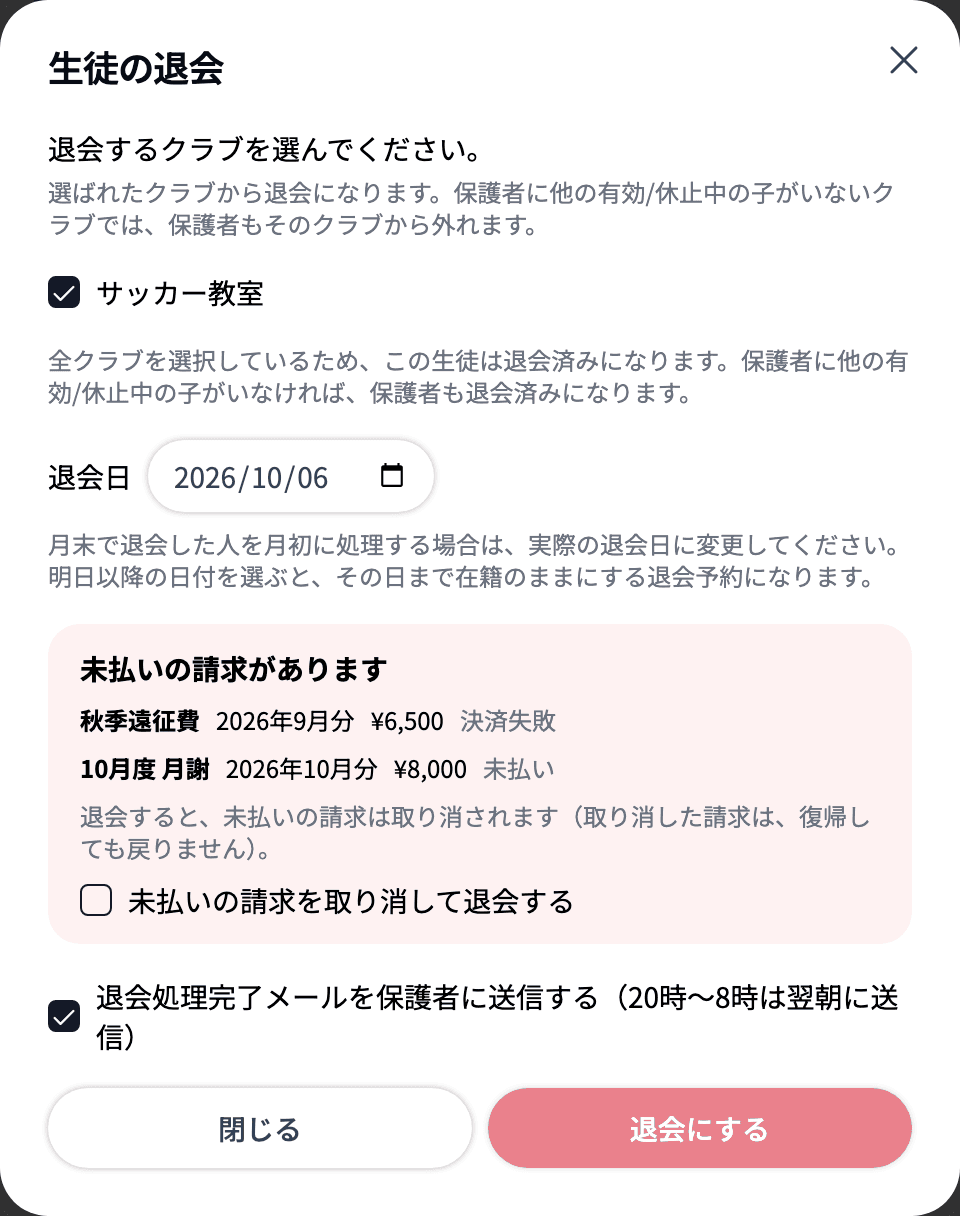
⚠️ コンビニ払いなどで決済の手続き中の請求があるときは、「決済の手続き中の請求があるため退会できません。入金を待つか、請求の詳細画面で「請求を取り消す」を行ってから退会してください。」と表示され、退会できません。
💡 一部のクラブだけを退会にする場合は、この確認は表示されず、請求も取り消されません。生徒詳細の「所属クラブを編集」で全クラブを外して退会にする場合も、同じ確認が表示されます。
退会の画面には、保護者へのメールのチェックがあります。初期状態はONです。
退会のお知らせの件名・本文は、メールテンプレート設定で変えられます(メールテンプレート設定)。ただし体験終了のときは、既定にしたテンプレートは使われず、標準の「体験終了のお知らせ」「体験終了予定のお知らせ」の文面で送られます。
20時〜8時に処理した場合、メールは翌朝に送信されます。メールを送りたくない場合は、実行前にチェックを外してください。
保護者は、そのクラブに有効(体験中を含む)または休会中のお子さんが他にいない場合、同じクラブから外れます。
すべてのクラブから退会した場合は、条件を満たす保護者も「退会済み」になります。
⚠️ 兄弟姉妹がいるご家庭では、他のお子さんの在籍状況によって保護者の扱いが変わります。実行前に、紐づく生徒を確認してください。
🐾 ステータスの意味や連動ルールは生徒・保護者のステータスについてをご確認ください。
退会済みの生徒の「︙」メニューから「有効にする」を選びます。「生徒の有効化」で復帰するクラブを選んで「有効にする」をクリックします。
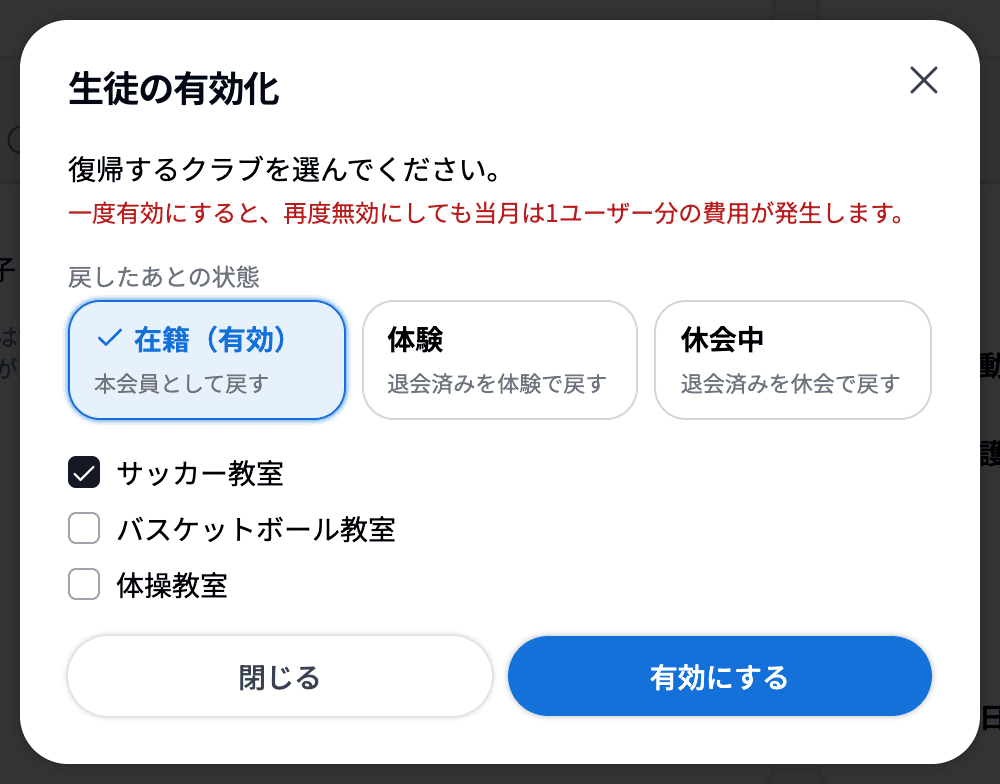
退会済みのクラブを戻すときは、「戻したあとの状態」で次のいずれかを選べます。
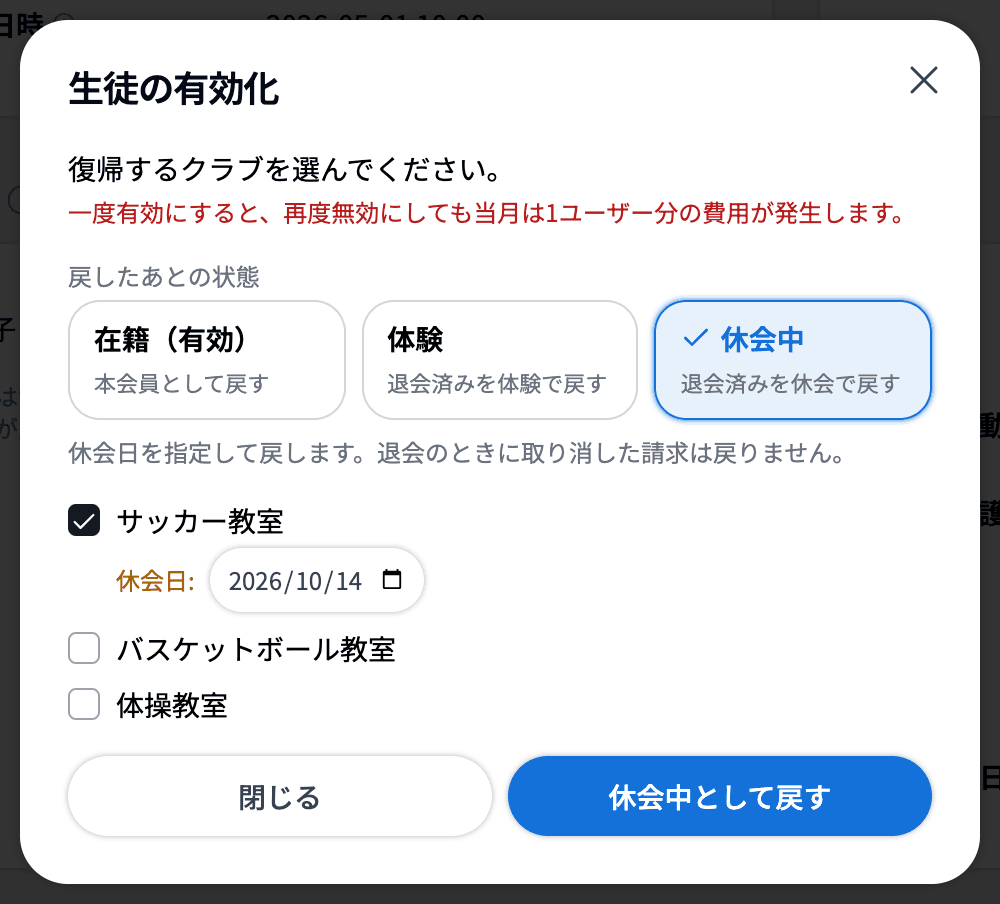
生徒詳細の「ステータスを変更」から開いた場合、前回の退会が体験終了だったクラブには黄色の「体験終了」バッジが付きます。体験生として戻すときの目印にしてください。
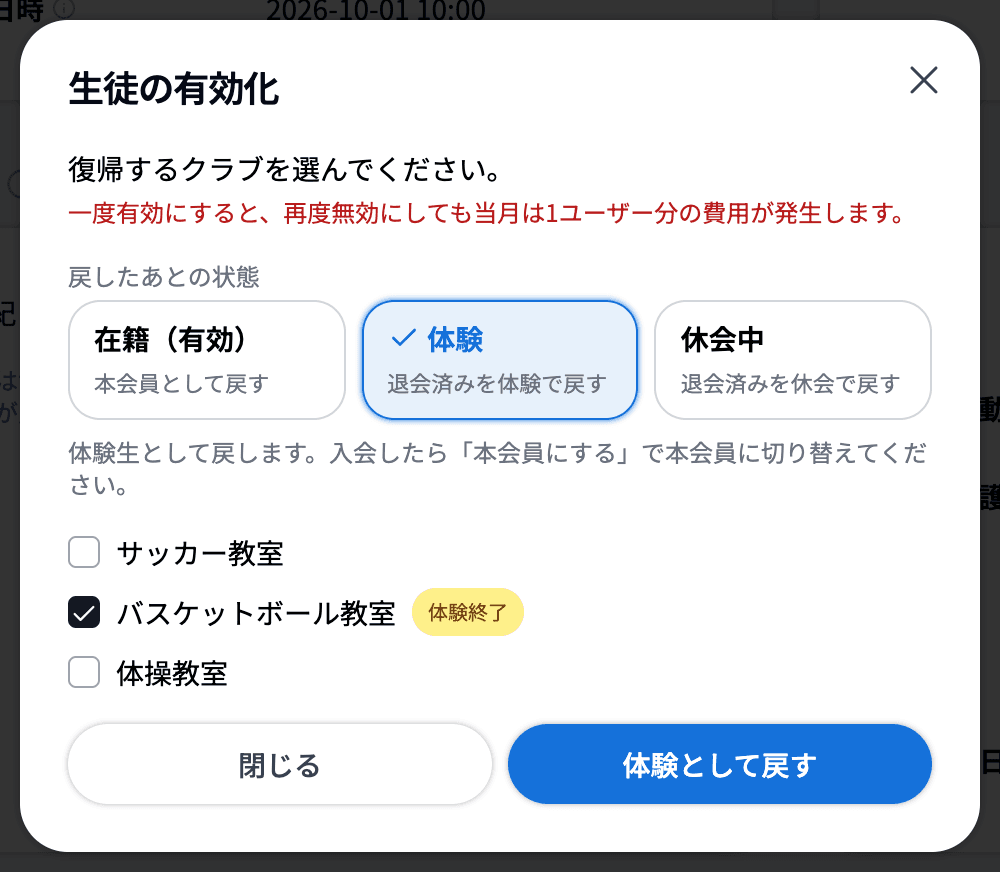
💡 「体験」「休会中」で戻せるのは退会済みのクラブだけです。休会中のクラブは選べません(「すでに休会中のため、体験として戻す対象ではありません。」と表示されます)。
⚠️ 一度有効にすると、その後で再度無効にしても、当月は1ユーザー分の費用が発生します。退会のときに取り消した請求は、復帰させても戻りません。
・退会してもデータは残ります。完全に消したい場合はメンバーを削除するをご確認ください(削除は取り消せません)。
・しばらく休むだけで、いずれ戻る予定がある場合は生徒を休会(一時休止)にするをご利用ください。
・保護者・生徒からの退会申請に対応する場合は、退会申請管理をご確認ください。退会申請管理の「対象の子供」から生徒詳細を開いて退会処理をすると、すべてのクラブから退会した時点で申請の対応状況が自動で「対応済み」になります。すべてのクラブからの退会を予約した場合は、予約した時点で「対応済み」になります。退会申請の受け付けは常に有効で、申請前に表示する注意事項は退会・休会・再開申請設定で設定します。