サポート
β

生徒が所属するクラブを変更する方法について説明します。
生徒の所属クラブは、生徒詳細ページの「所属クラブ」から、追加・削除・入会日の変更ができます。1人の生徒が複数のクラブに所属(掛け持ち)することもできます。
※この操作ができるのはワークスペースオーナーです。追加権限「保護者・生徒情報の閲覧」をお持ちの方は所属クラブを見ることはできますが、閲覧専用のため「編集する」は表示されません。
右上の「管理・分析・設定」をクリックし、「管理」の「生徒・保護者」グループにある「生徒・保護者管理」を開きます。対象の生徒をクリックすると、生徒詳細ページが表示されます。
ページ内の「所属クラブ」に、現在所属しているクラブと入会日が表示されます。
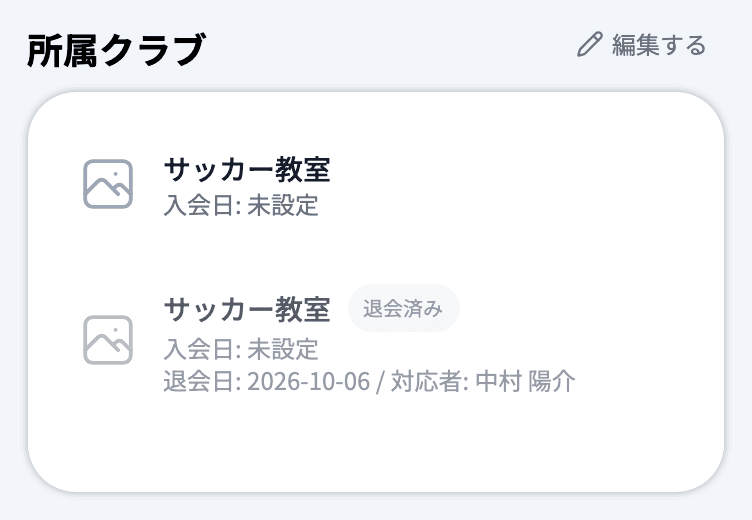
・クラブ名:クリックするとそのクラブのページを開けます
・入会日:クラブごとの入会日(未設定の場合は「未設定」)
・休会日:休会中のクラブだけに表示されます(記録が無い場合は「記録なし」)
・承認日・承認者:参加リクエストから承認して登録した場合に表示されます
・バッジ:「体験」「一時休止中」の状態がある場合に表示されます
💡 退会したクラブがある場合は、区切り線の下に「退会済み」として、入会日・退会日・対応者とともに表示されます(履歴として残ります)。体験のまま退会したクラブには、黄色の「体験終了」バッジも付きます。
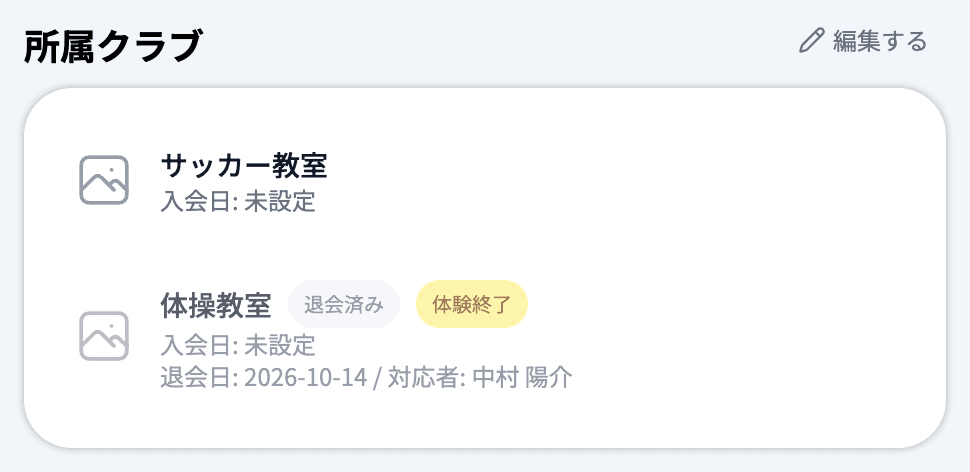
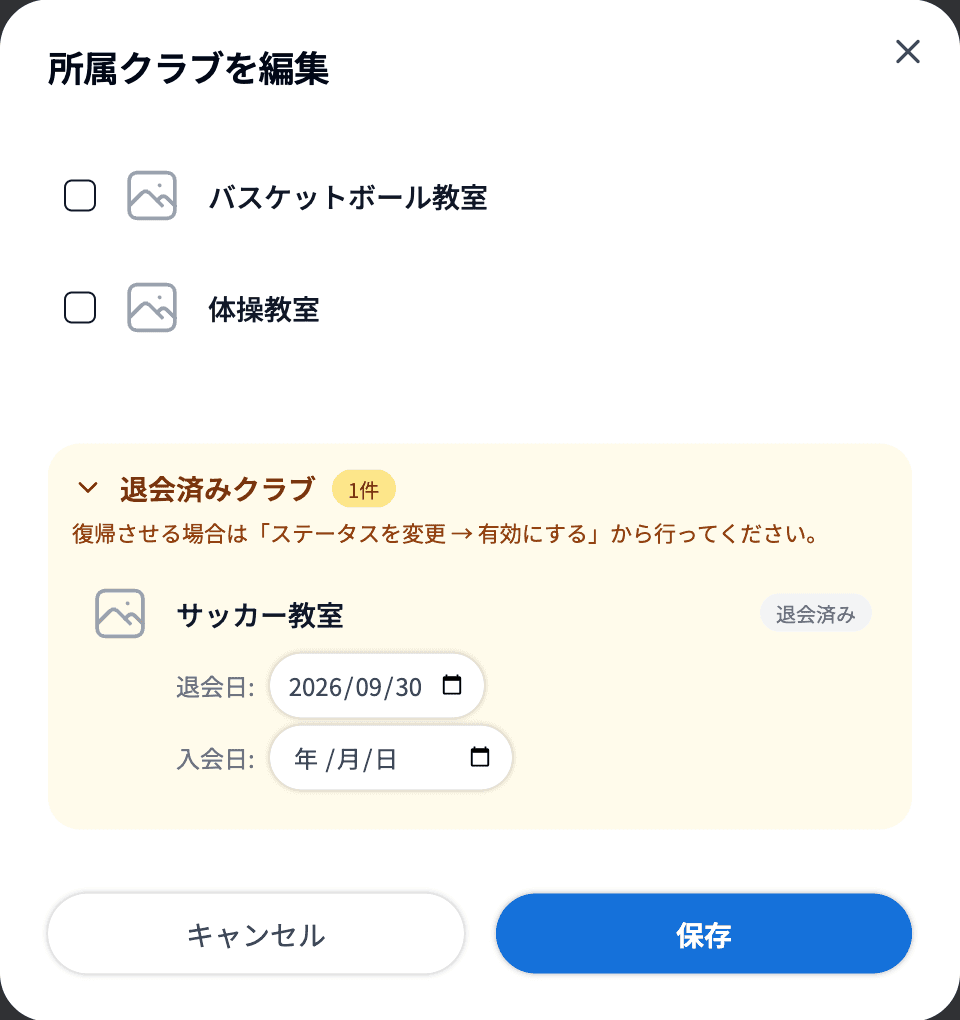
「所属クラブ」の「編集する」をクリックすると、「所属クラブを編集」ダイアログが表示されます。
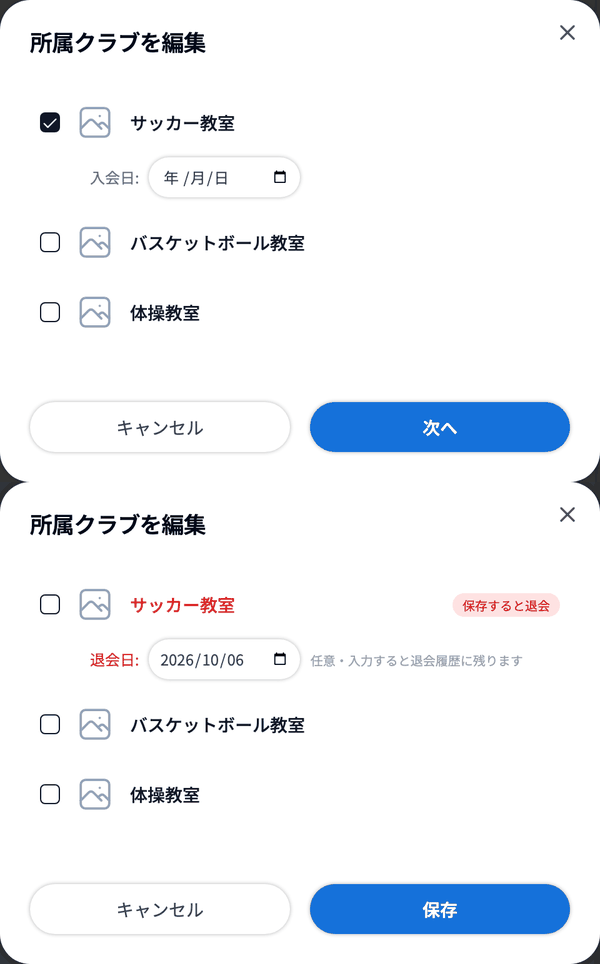
・クラブを追加する:追加したいクラブのチェックボックスをオンにします
・クラブから外す:外したいクラブのチェックボックスをオフにします。クラブ名が赤字になって「保存すると退会」と表示され、「退会日」に今日の日付が自動で入ります(「任意・入力すると退会履歴に残ります」)。退会日が入ったまま保存すると、そのクラブの退会履歴として記録されます(体験中のクラブを外した場合は「体験終了」として記録されます)
・入会日を設定する:チェックを入れたクラブの下に「入会日」の入力欄が表示されます。日付を選択すると、そのクラブの入会日として保存されます
入力できたら「保存」をクリックします(体験生機能をご利用のワークスペースでは、「次へ」を押して体験の選択に進みます)。
⚠️ 登録間違いの修正など、退会履歴に残したくないときは、チェックを外したあと「退会日」の日付を消して空欄にしてから保存してください。チェックを外しただけで保存すると、自動で入った今日の日付で退会履歴が残り、「退会済み」として表示されます。
⚠️ クラブを移動させたいときは、「新しいクラブにチェックを入れる」「今までのクラブのチェックを外す」を同じダイアログで行い、まとめて保存してください。今までのクラブを退会履歴に残すかどうかは、上と同じく「退会日」を入れたままにするか消すかで決まります。
💡 選択肢に表示されるのは、このワークスペース配下のクラブです。削除したクラブは表示されません。目的のクラブが出てこない場合は、クラブ管理の一覧にそのクラブがあるかご確認ください。
💡 休会中のクラブは、ダイアログの「休会中のクラブ」の枠にまとめて表示されます(「保存しても休会のままです。再開・退会は下のボタンから行ってください。」)。この枠では次のことができます。
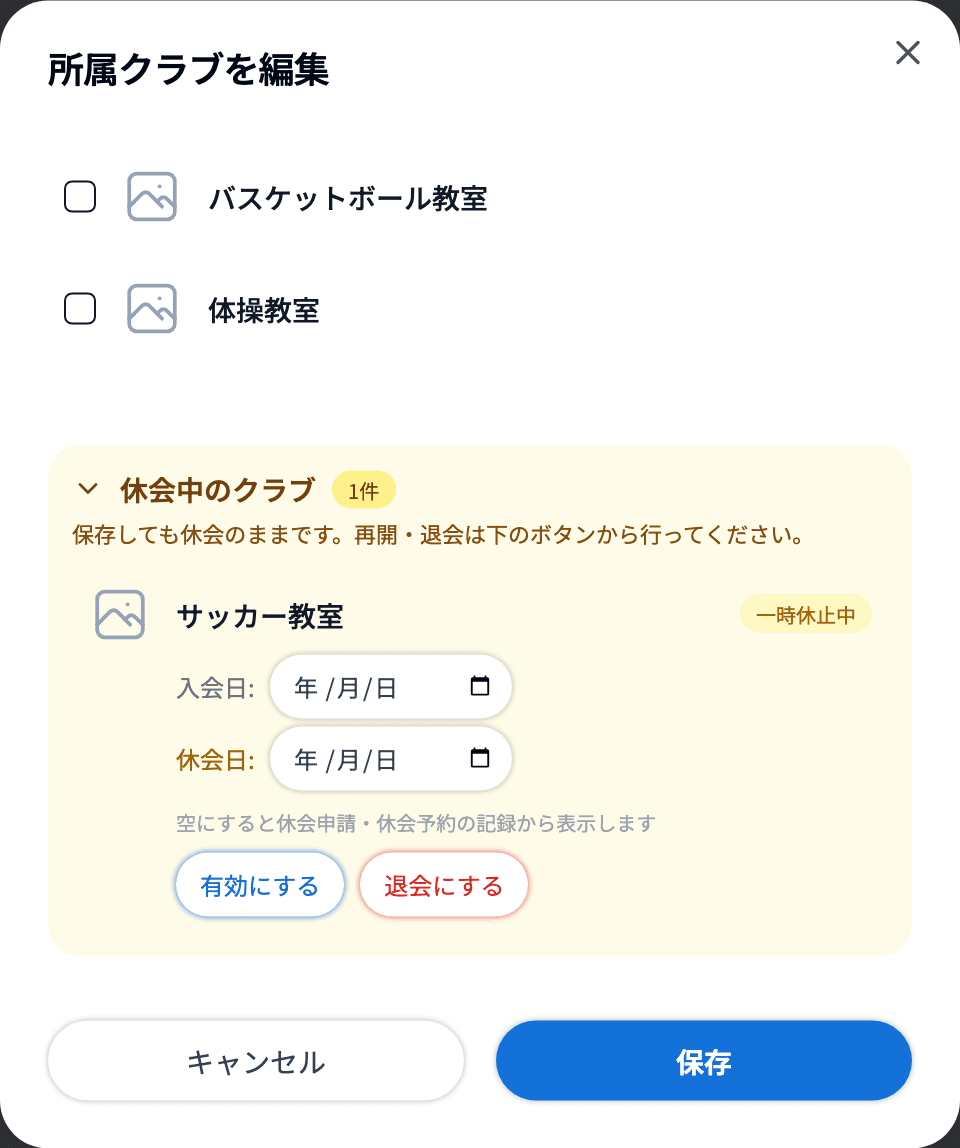
💡 退会済みのクラブは「退会済みクラブ」の枠に表示されます。枠をクリックして開くと、クラブごとに「退会日:」と「入会日:」を直せます。退会日に選べるのは、今日以前で入会日以降の日付です(退会処理をした日のまま記録してしまった退会日を、実際の退会日に直すときなどに使います)。直しても退会済みのままです。復帰させる場合は「ステータスを変更」→「有効にする」から行ってください。
⚠️ 新請求管理をご利用の場合、退会日を入れたまますべてのクラブのチェックを外して退会にするときに未払いの請求があると、請求の取り消しへの同意を求める確認が表示されます(生徒を退会にする)。
体験生機能をご利用のワークスペースでは、クラブを選んで「次へ」をクリックすると「体験で参加するクラブを選択」の画面に進みます。
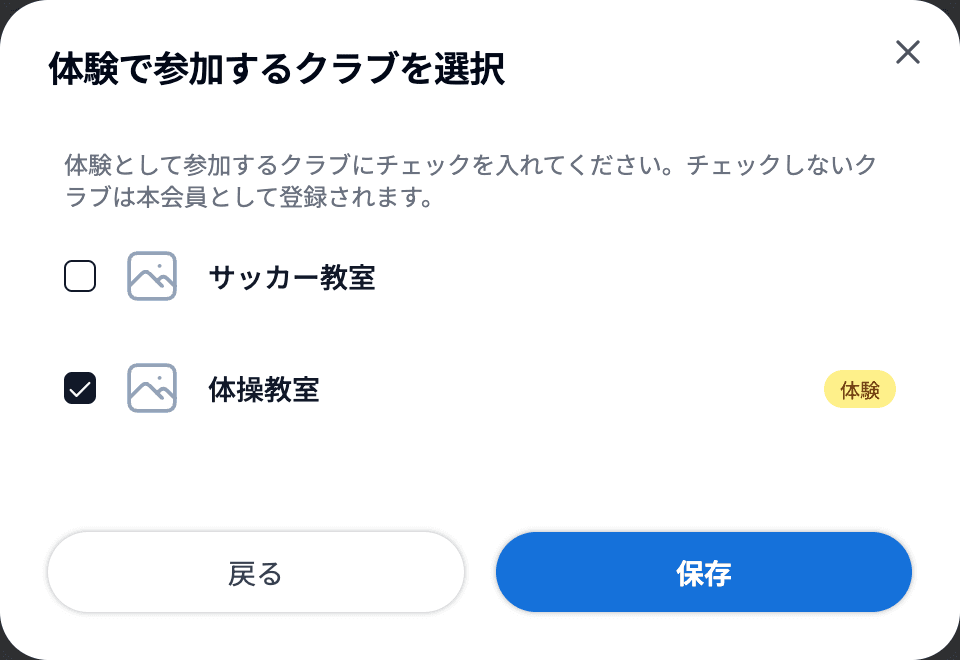
・チェックを入れたクラブ:体験として登録されます
・チェックを入れないクラブ:本会員として登録されます
「保存」をクリックすると反映されます。体験のクラブには「体験」バッジが表示されます。
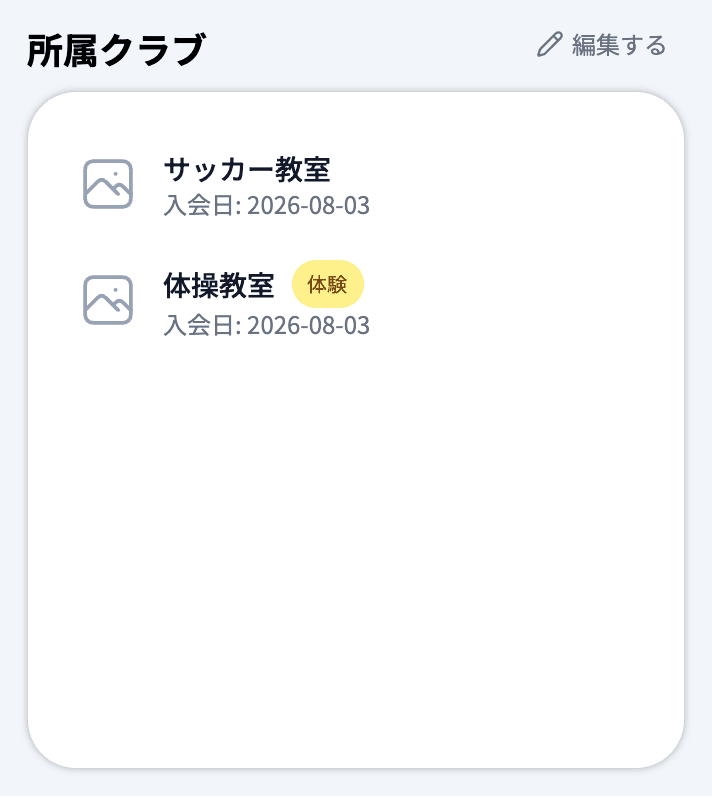
💡 体験から本会員に切り替えるときは、同じ画面でそのクラブのチェックを外して保存します(本会員から体験に戻すこともできます)。
🐾 体験生機能そのものについては「体験生機能」をご参照ください。
保護者の所属クラブは、お子さんの所属クラブに自動で追従します。保護者側で個別に設定する必要はありません。
クラブから外す方法は2つあります。目的に合わせて使い分けてください。
・所属クラブの編集でチェックを外す:所属を修正する操作です。チェックを外すと「退会日」に今日の日付が自動で入り、そのまま保存すると退会履歴に残ります。登録間違いの修正など履歴に残したくないときは、「退会日」を消して空欄にしてから保存します。どちらの場合も、保護者への退会メールは送られません
・退会の手続きを行う:生徒詳細の操作メニューから「退会」を行うと、退会したクラブと日時が退会履歴として記録され、保護者へ退会処理完了メールを送ることもできます。実際に辞められた場合はこちらを使います
💡 一時的にお休みされる場合は、退会ではなく休会(一時休止)をご利用ください。